- Docker permite la virtualización de aplicaciones mediante contenedores ligeros que comparten el núcleo del sistema anfitrión.
- La instalación en Windows puede realizarse a través de Docker Desktop utilizando los backends de WSL 2 o Hyper-V.
- Es fundamental cumplir con los requisitos de hardware y versión de sistema operativo para garantizar la estabilidad del entorno.
- Existen alternativas avanzadas instalando Docker directamente sobre una distribución de Linux en WSL 2 sin usar la interfaz de escritorio.
Si te pica la curiosidad por el mundo de los contenedores, habrás notado que Docker es la herramienta reina para virtualizar aplicaciones de manera eficiente. A diferencia de las máquinas virtuales de toda la vida, que se comen los recursos al emular un sistema operativo entero, Docker aísla solo la aplicación y sus dependencias, haciendo que todo sea mucho más ligero y rápido de desplegar.
Para quienes usamos Windows, el panorama ha cambiado mucho y ahora tenemos opciones muy potentes para montar nuestro propio entorno. Ya sea que quieras experimentar con servidores web, bases de datos o firewalls, tener Docker bien configurado en tu PC te permitirá trabajar en un ambiente profesional sin romperte la cabeza con la compatibilidad de los archivos.

Antes de lanzarnos a instalar, es vital saber que Docker Desktop no es gratis para todo el mundo. Si trabajas en una empresa de más de 250 empleados o que facture más de 10 millones de dólares anuales, necesitarás una suscripción de pago. Para el resto de los mortales, como los estudiantes, proyectos de código abierto o pequeños emprendedores, el software es totalmente gratuito.
Requisitos del Sistema
Para que no te lleves sustos durante la instalación, asegúrate de que tu equipo cumple con lo siguiente. En Windows 10, necesitas la versión 64 bits (Enterprise, Pro o Education) versión 22H2. Si tienes Windows 11, busca que sea la versión 23H2 o superior. Además, es imprescindible que el servicio de servidor de Windows (LanmanServer) esté habilitado y configurado en modo automático.


Dependiendo del motor que elijas, los requisitos varían ligeramente. Si optas por Hyper-V, deberás activar las características de Contenedores e Hyper-V desde el panel de control. Por otro lado, si prefieres la ruta moderna de WSL 2, necesitarás que este se encuentre en la versión 2.1.5 o posterior para evitar errores de compatibilidad con las funciones más recientes.
Pasos para la Instalación Interactiva
La forma más sencilla de empezar es bajando el instalador oficial. Primero, descarga el archivo Docker Desktop Installer.exe desde la web de Docker. Al ejecutarlo, el sistema te preguntará qué modo de instalación prefieres: el modo por usuario (que se guarda en %LOCALAPPDATA% y no requiere permisos de administrador) o el modo para todos los usuarios, que sí pedirá elevación de privilegios.
Durante el proceso, verás una casilla crucial: «Usar WSL 2 en lugar de Hyper-V». Te recomendamos encarecidamente marcarla, ya que WSL 2 es el estándar actual y ofrece un rendimiento superior. Una vez que el asistente termine, cierra la aplicación y reinicia tu ordenador para que todos los cambios en el kernel se apliquen correctamente.

Tras el reinicio, abre Docker Desktop y acepta el Acuerdo de Servicio de Suscripción. Si no aceptas los términos, el motor no arrancará. Para comprobar que todo va sobre ruedas, abre una terminal de PowerShell y escribe docker run hello-world. Si ves un mensaje de éxito, significa que Docker ha podido descargar la imagen y ejecutar el contenedor sin problemas.
Configuración de WSL 2
A veces, Docker te avisará que WSL 2 no está totalmente listo. Tienes dos caminos para solucionarlo. El más rápido es abrir PowerShell como administrador y lanzar el comando wsl –install, que automatiza la descarga de la distro Ubuntu y el núcleo de Linux. Si por alguna razón tienes bloqueada la Microsoft Store, puedes ir al GitHub de WSL y bajar el paquete .msi manualmente.
Es importante recordar que WSL 2 permite que Windows gestione procesos de Linux de forma nativa. Si eres un usuario avanzado, puedes incluso prescindir de Docker Desktop instalando Docker directamente dentro de una distro de Ubuntu en WSL 2. Esto evita la sobrecarga de la interfaz gráfica y te permite gestionar los discos mediante puntos de montaje como /mnt/c, facilitando el acceso a tus archivos NTFS.

Opciones Avanzadas y Línea de Comandos
Para los que prefieren no usar el ratón, Docker permite una instalación vía terminal. Puedes usar flags como –quiet para una instalación silenciosa o –accept-license para saltarte el contrato al inicio. Si necesitas cambiar la ruta donde se guardan los datos, el flag –installation-dir es tu mejor aliado para no llenar el disco C:.
En entornos de servidor, como Windows Server 2019 o 2022, la gestión es distinta. Aquí se suele configurar el motor a través de un archivo llamado daemon.json situado en C:\ProgramData\Docker\config\. Desde ahí puedes definir el almacenamiento de datos (data-root) o configurar el proxy mediante variables de entorno como HTTP_PROXY para que el sistema pueda descargar imágenes a través de redes corporativas.
Gestión de Contenedores y Redes
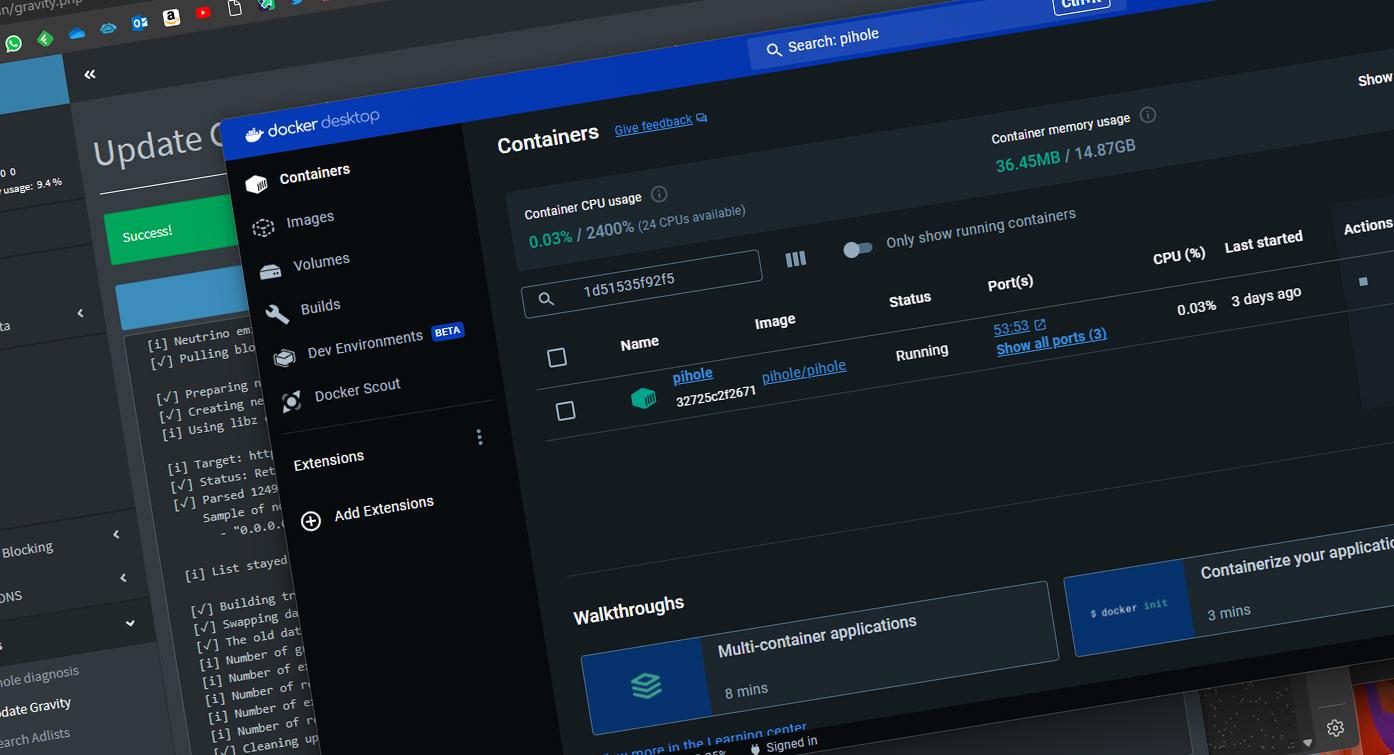
Una vez instalado, puedes usar el buscador de la interfaz de Docker para hacer un «pull» de imágenes directamente desde Docker Hub. Si buscas algo más técnico, comandos como docker image ls --all te servirán para ver todo lo que tienes almacenado, mientras que docker ps -a te mostrará el estado de todos tus contenedores, estén activos o detenidos.
Si te lanzas por la vía de WSL 2 puro, te toparás con que Windows crea un adaptador de red virtual mediante Hyper-V. Para evitar problemas de conexión, especialmente con protocolos IPv6 que a veces fallan, puedes editar el archivo /etc/gai.conf en Linux para forzar el uso de IPv4. Esto es vital cuando despliegas pilas de servicios complejas que dependen de bases de datos como MariaDB.

Tener un entorno de contenedores bien optimizado en Windows implica saber equilibrar los recursos. Es recomendable vigilar el consumo de RAM y CPU desde el panel de Docker, ya que aunque sean ligeros, demasiados contenedores activos pueden ralentizar el equipo. No olvides que puedes cambiar entre contenedores de Linux y de Windows desde el menú desplegable, aunque la gran mayoría de la comunidad utiliza los de Linux por su versatilidad.
Dominar Docker en Windows requiere entender la convivencia entre el sistema anfitrión y la capa de virtualización, ya sea mediante la comodidad de Docker Desktop o la potencia bruta de WSL 2. Al configurar correctamente los permisos de disco, la red y los requisitos de hardware, transformas tu PC en una estación de desarrollo profesional capaz de ejecutar cualquier servicio moderno con un consumo de recursos mínimo y una estabilidad sorprendente.
