- Zorin Appearance permite cambiar la interfaz para imitar sistemas como Windows o macOS de forma sencilla.
- El uso de extensiones de Gnome y herramientas como Conky amplían las posibilidades de personalización visual y funcional.
- Es posible instalar temas e iconos personalizados manualmente en las carpetas locales del sistema.
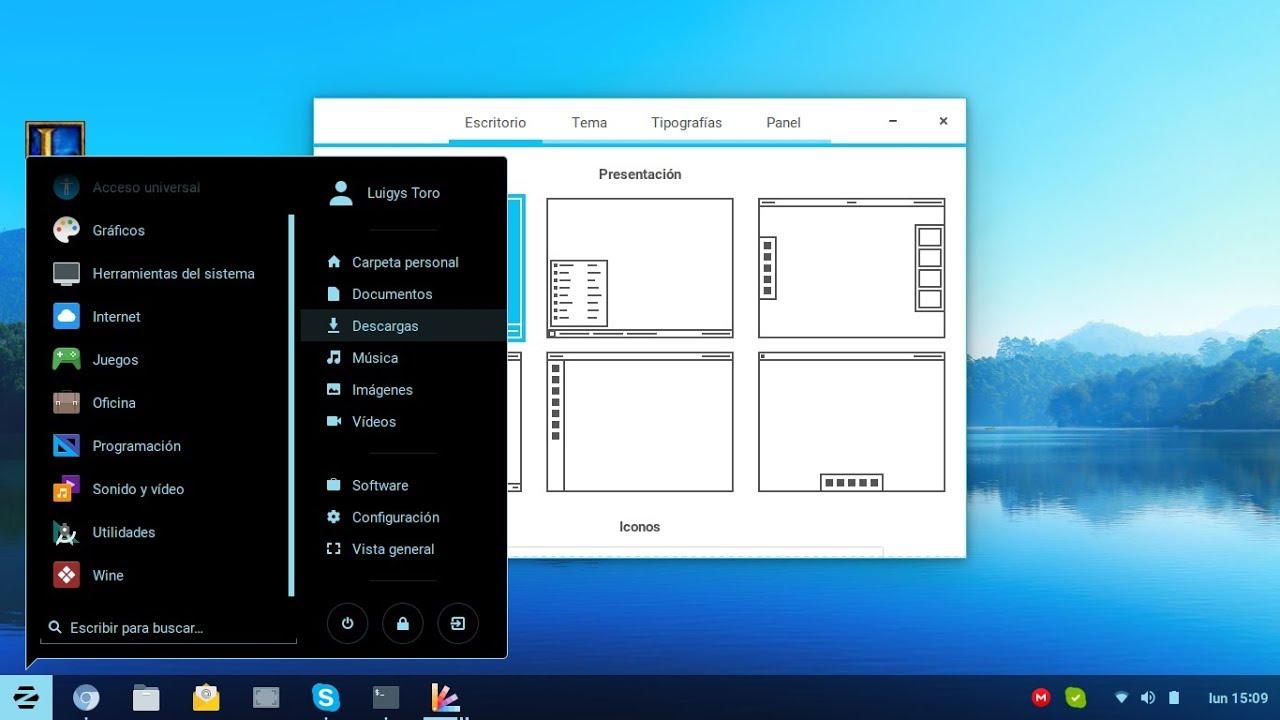
Si te has lanzado a la aventura de probar Linux, probablemente te hayas dado cuenta de que Zorin OS es una de las opciones más potentes y atractivas que existen. Su gran baza no es solo que es muy estable, sino que ofrece una flexibilidad asombrosa para que el escritorio se vea exactamente como tú quieras, adaptándose a tus necesidades o a tus caprichos visuales.
Esta distribución ha pegado un subidón en descargas, especialmente ahora que mucha gente busca una alternativa viable tras el fin del soporte de Windows 10. Al ser un sistema rápido y muy intuitivo, es el sitio ideal para quienes quieren dejar atrás Microsoft sin complicaciones pero no quieren complicarse la vida con configuraciones imposibles desde el primer día.

Domina la interfaz con Zorin Appearance
Para los que no quieren romperse la cabeza, el sistema ya trae una herramienta nativa llamada Zorin Appearance. Esta aplicación es básicamente la llave maestra para cambiar la estética del equipo sin riesgo de cargar nada. Para acceder a ella, solo tienes que abrir el menú de inicio en la esquina inferior izquierda y escribir su nombre.
Desde aquí puedes gestionar cosas como los iconos, el fondo de pantalla, las animaciones y la ubicación de las ventanas. Lo más chulo es que ofrece estilos predefinidos. En la versión gratuita, tienes cuatro opciones: dos que recuerdan mucho a Windows 10 y otras dos basadas en el entorno GNOME, lo que hace que la transición sea pan comido.
Si te sientes con ganas de ir un paso más allá y tienes la versión Pro, el abanico se amplía considerablemente. Esta versión de pago desbloquea cuatro diseños adicionales que imitan la estética de macOS, Windows 11, Ubuntu y KDE Plasma, permitiéndote tener un escritorio extremadamente pulido sin esfuerzo.
Personalización avanzada: Extensiones y Temas
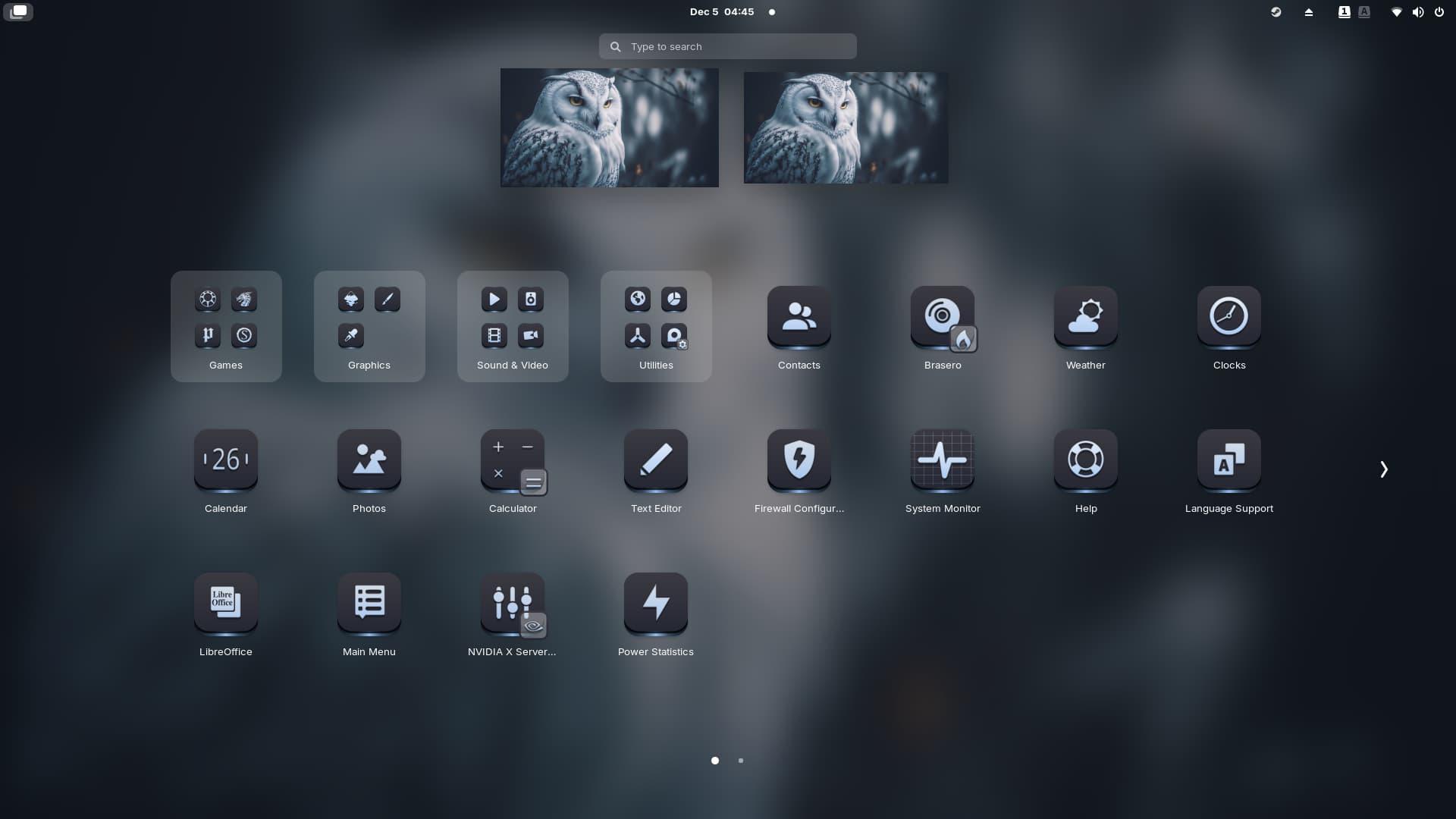
Cuando Zorin Appearance se te queda corto, es el momento de entrar en el terreno de las Gnome-Extensions. Dado que Zorin OS usa Gnome como base, puedes instalar extensiones de terceros para añadir funcionalidades. Por ejemplo, si buscas que las ventanas sean translúcidas o quieres añadir widgets que muestren el uso de la CPU y la RAM, este es el camino.
Ojo, que a veces el camino tiene baches. Algunos usuarios han reportado que herramientas como Blur my Shell no siempre funcionan perfecto con el dock flotante, dejando los bordes demasiado definidos. Si buscas algo realmente potente para monitorizar tu hardware, una opción magnífica es instalar Conky, aunque requiere paciencia porque se configura mediante scripts y Lua, pero el resultado es espectacular.
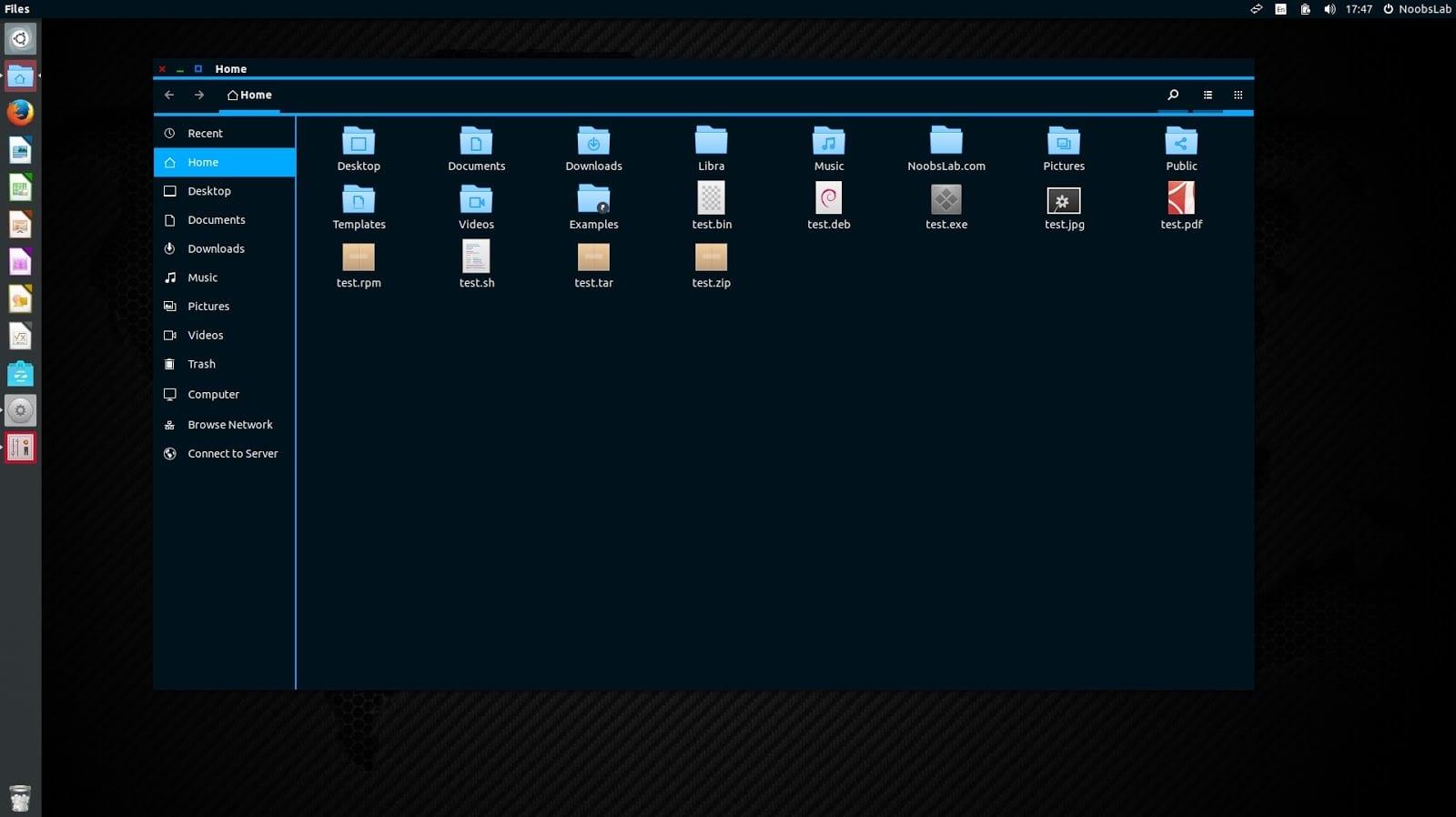
Para los que quieren instalar temas e iconos descargados de la web, el proceso es sencillo. Los iconos deben ir en la ruta .local/share/icons/ dentro de tu carpeta de usuario. En cuanto a los temas, puedes mover la carpeta extraída a .themes (para tu usuario) o a /usr/share/themes si quieres que afecte a todo el sistema. Una vez hecho esto, solo tienes que seleccionarlos en Zorin Appearance bajo la pestaña «Otros».
Trucos para usuarios expertos y scripts
Hay cosas que el sistema no permite cambiar de forma nativa fácilmente, como el icono del menú de inicio. Para solucionar esto, algunos usuarios recurren a un pequeño hack mediante scripts de shell. Básicamente, se crea un script que sobrescriba el archivo SVG del icono original por uno personalizado cada vez que el sistema arranca.
Para que esto funcione de forma automática, se utiliza un cron job. Ejecutando el comando sudo crontab -e en la terminal, puedes añadir una línea con @reboot seguida de la ruta de tu script. No olvides darle permisos de ejecución con el comando chmod +x para que el sistema no ignore el archivo al iniciar.
Si te animas a experimentar con otros entornos, recuerda que instalar KDE Plasma puede darte más widgets, aunque a veces pueden surgir conflictos de estabilidad al cerrar sesión. Por eso, mantenerte en el entorno Gnome predeterminado suele ser la opción más rápida y responsive, siempre y cuando se complemente con las extensiones adecuadas.
Tener un sistema operativo que se adapta a ti y no al revés es la gran ventaja de Zorin OS. Ya sea usando la sencillez de Zorin Appearance para imitar Windows o macOS, instalando temas manuales en las carpetas ocultas o aventurándote con scripts de arranque y extensiones de Gnome, tienes todo lo necesario para crear un entorno de trabajo único y totalmente optimizado según tus preferencias.
