- Métodos para eliminar los molestos avisos de caducidad de la licencia de Windows.
- Comandos específicos del Símbolo del sistema para verificar y reiniciar la activación.
- Alternativas de software y sistemas operativos ante el fin del soporte de versiones antiguas.
Seguramente te ha pasado que, de la nada, aparece un mensaje en tu pantalla advirtiendo que tu licencia de Windows expirará pronto. Esto puede ser un auténtico dolor de cabeza, sobre todo si sabes que has pagado por una versión original o si acabas de comprar el ordenador y no tiene sentido que el sistema te pida renovar nada.
A veces, este problema surge porque hemos comprado licencias sospechosamente baratas en internet que acaban caducando, pero si todo está en regla, lo más probable es que sea un fallo puntual del sistema. En este artículo vamos a ver cómo salir de este atasco con varios métodos, desde los más sencillos hasta algunos trucos más técnicos para dejar el PC a punto.

Pasos básicos para eliminar el aviso de expiración
Antes de liarte con comandos complicados, lo más sensato es intentar lo más básico. A veces Windows se vuelve un poco loco y un simple reinicio del equipo puede hacer que el sistema se cargue desde cero y el error desaparezca por completo. Si ves que no ocurre nada, prueba a apagarlo del todo, deja que descanse unos minutos y vuelve a encenderlo.
Si el aviso sigue ahí, el siguiente paso es saber exactamente qué está pasando. Para ello, necesitamos usar el Símbolo del sistema (CMD). Solo tienes que abrir la aplicación y escribir el comando slmgr -xpr. Al darle a Intro, se abrirá una pequeña ventana que te dirá si tu licencia es original o si realmente hay una fecha de caducidad establecida.

Trucos avanzados para reactivar el sistema
Si has confirmado que hay un problema, una opción muy efectiva es borrar la licencia actual y volverla a introducir. Para hacer esto sin sustos, primero asegúrate de tener tu clave de producto de 25 dígitos; puedes usar programas específicos para extraerla o buscarla a través de la terminal.
Una vez tengas la clave a buen recaudo, abre el Símbolo del sistema pero esta vez con permisos de administrador. Aquí tienes dos herramientas muy útiles: el comando slmgr -rearm, que sirve para reiniciar el tiempo de gracia de la activación, y el comando slmgr /upk, que se encarga de eliminar la licencia del sistema. Tras ejecutar cualquiera de estos, reinicia el ordenador y vuelve a introducir tu clave en la configuración.
Si el problema es simplemente un bug visual, puedes probar a reiniciar el Explorador de Windows. Ve al Administrador de tareas, busca en la pestaña de Procesos el elemento llamado «Explorador de Windows», haz clic derecho y selecciona Reiniciar. Esto refrescará la interfaz y podría quitar el mensaje molesto de la pantalla.
Desactivar los servicios de notificación de licencias
Si nada de lo anterior funciona y el mensaje no te deja trabajar, existe una vía para silenciar los avisos de renovación. Ten en cuenta que esto no arregla la licencia, pero hace que el aviso deje de saltar. Pulsa Windows + R, escribe services.msc y acepta.

En la lista, busca el «Servicio de administrador de licencias de Windows», entra en sus propiedades, dale a Detener y cambia el tipo de inicio a Deshabilitado. Te recomendamos hacer exactamente lo mismo con el servicio de Windows Update antes de reiniciar el PC para asegurar que el mensaje no vuelva a aparecer.
El futuro de Windows y las alternativas actuales
No podemos olvidar que estamos llegando al final del camino para Windows 10. El 14 de octubre de 2025, Microsoft dejará de dar soporte oficial a esta versión, lo que implica que no habrá más parches de seguridad ni actualizaciones. Para evitar que tu PC se quede obsoleto, lo ideal es actualizar a Windows 11 si tu hardware es compatible, comprobándolo con la herramienta PC Health Check.
Si tu ordenador es antiguo y no cumple los requisitos, existen formas de forzar la instalación, aunque Microsoft advierte que podrías perder el acceso a actualizaciones oficiales. Si no quieres correr riesgos de seguridad con un sistema operativo caducado, podrías considerar la compra de un equipo nuevo o recurrir a ordenadores reacondicionados que ya vengan con Windows 11.
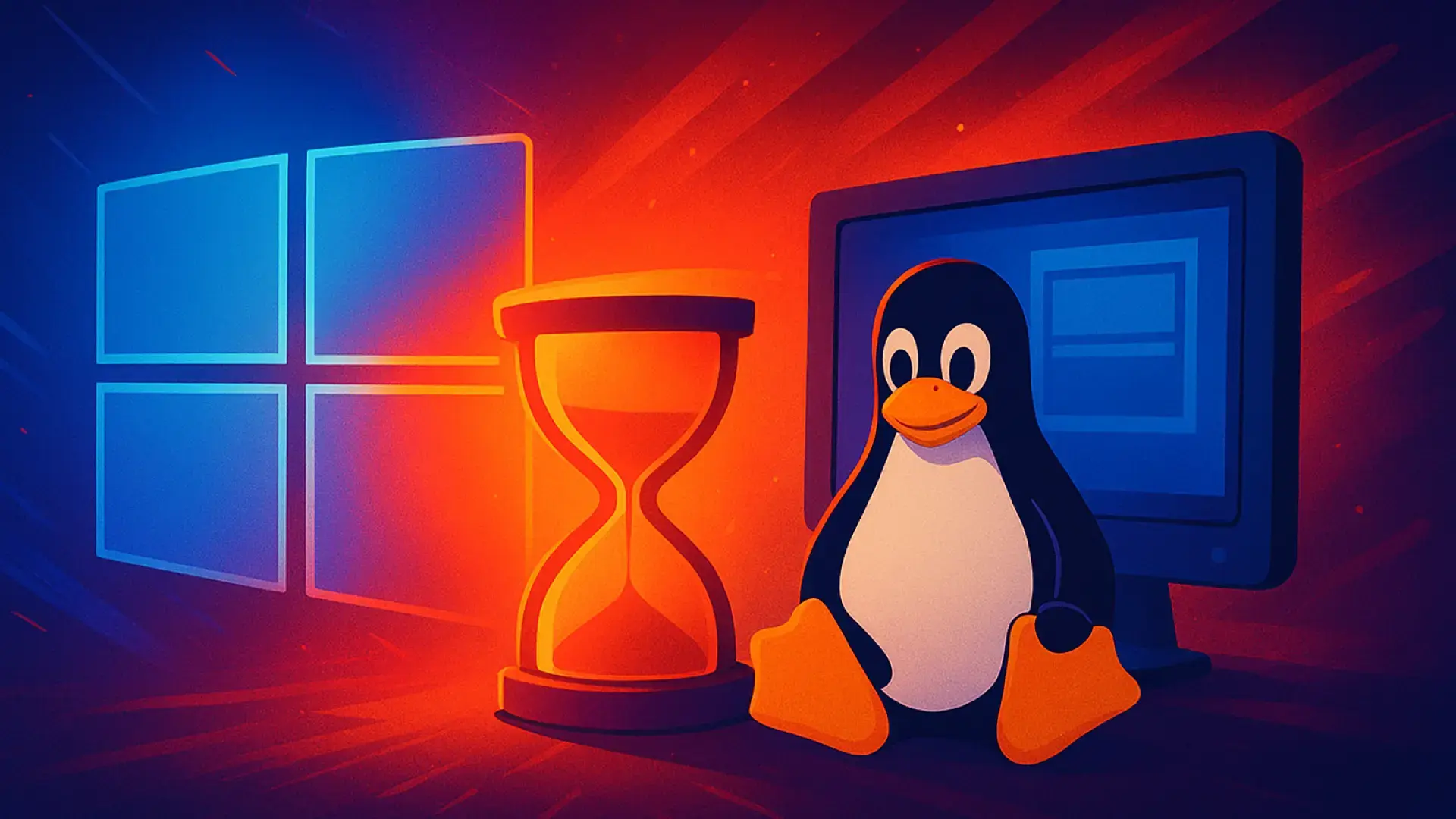
Para los más aventureros o quienes tienen un PC muy limitado, existen alternativas fuera de Microsoft. ChromeOS Flex es una opción genial para convertir un portátil viejo en una máquina ligera centrada en la web. Por otro lado, instalar Linux (como Ubuntu o Mint) es una ruta cada vez más popular, ya que es gratuito, estable y hoy en día permite jugar videojuegos con un rendimiento sorprendente, especialmente con gráficas AMD.
Algunos expertos sugieren que, ante la creciente pesadez de Windows y sus errores constantes, es posible que en el futuro Microsoft acabe lanzando su propia distribución basada en Linux para mantener su marca pero ganar en estabilidad. Sea como sea, mantener el software actualizado o saltar a un sistema más ligero son las mejores formas de evitar que un aviso de expiración se convierta en un problema grave.
Para solucionar los errores de activación basta con usar comandos de terminal como slmgr, reiniciar procesos del explorador o, en casos extremos, deshabilitar los servicios de licencias. Si el problema es la obsolescencia del sistema, la mejor salida es migrar a Windows 11 o explorar distribuciones de Linux para darle una segunda vida al hardware sin depender de claves de producto que caducan.
