- ValiuxOS, založený na Debianu s KDE Plasma, nabízí prostředí velmi podobné Windows 11, což výrazně usnadňuje vizuální a použitelný přechod.
- Úspěšná migrace vyžaduje předem připravit aplikace pro Windows a nahradit software exkluzivní pro Microsoft alternativami pro různé platformy.
- Operase se stává klíčovým nástrojem pro přenos souborů, profilů a programů z Windows do Linuxu, aniž by bylo nutné začínat od nuly.
- Hlavní překážkou zůstává podpora hardwaru, takže je nezbytné otestovat kompatibilitu před výměnou Windows.
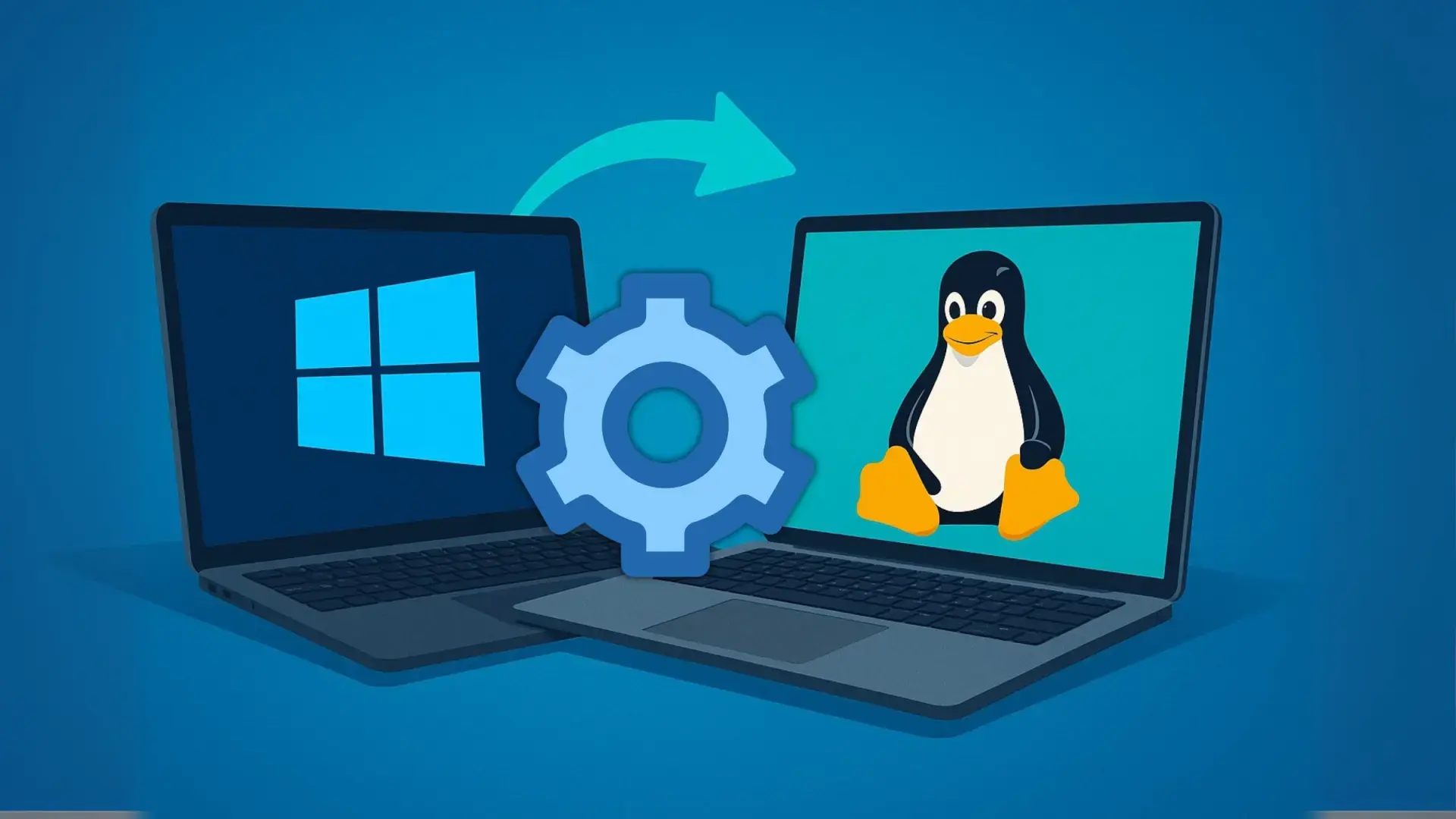
Přechod z Windows na Linux už není jen záležitostí počítačových nadšenců. Konec bezplatné podpory pro Windows 10, požadavky Windows 11 a strach z nechráněného počítače nutí mnoho lidí hledat skutečné alternativy, jak pokračovat v používání svých počítačů, aniž by utratili majlant. V tomto scénáři se objevuje ValiuxOS (také se s ním setkáte v psaném jazyce VailuxOS nebo ValiusOS), distribuce založená na Linuxu, která byla navržena právě pro usnadnění tohoto přechodu.
Pokud chcete změnit operační systém, ale nechcete se zabývat složitými konfiguracemi, ValiuxOS, KDE Plasma, Operase a některé osvědčené postupy migrace vám mohou přechod usnadnit mnohem lépe, než si myslíte. Pojďme se podívat na to, jak to všechno do sebe zapadá, jaké výhody ValiuxOS nabízí oproti jiným distribucím a jaké kroky byste měli podniknout, abyste se vyhnuli ztrátě dat nebo produktivity.
Proč stále více uživatelů zvažuje přechod z Windows na Linux?
Čas hraje proti Windows 10: od 14. října 2025 již nebude dostávat bezplatné bezpečnostní záplaty . Systém bude i nadále fungovat, to je pravda, ale s každou neopravenou zranitelností se stává snadnějším cílem malwaru a útoků. Microsoft nabídne placenou rozšířenou podporu, ale pro domácí uživatele to není zrovna atraktivní možnost.
Předpokládaným přirozeným nástupcem by měl být Windows 11, ale hardwarové požadavky, jako je TPM 2.0, Secure Boot a další bezpečnostní požadavky, vylučují miliony dokonale fungujících počítačů. Existují metody, jak tato omezení obejít pomocí nástrojů, jako je Rufus, i když to zahrnuje instalaci nepodporovaného systému s rizikem selhání aktualizací a bez dlouhodobých záruk.
Vzhledem k této situaci si stále více lidí klade otázku: Opravdu musím vyměnit celý počítač, abych zůstal u Windows? Stručná odpověď zní ne. Linux se již léta vyvíjí v solidní alternativu s velmi uživatelsky přívětivými distribucemi, obrovským softwarovým ekosystémem a více než slušnou kompatibilitou se starším hardwarem.
Moderní distribuce navíc výrazně zkrátily dobu učení: nainstalujete, vyberete jazyk, připojíte se k Wi-Fi a během několika minut máte prohlížeč, kancelářský balík, přehrávače médií a správce souborů , to vše bez placení licencí nebo složitých aktivací.
Co je ValiuxOS a proč migraci tak usnadňuje?
V rámci linuxového světa si ValiuxOS vydobyl své místo jako jedna z nejzajímavějších možností pro uživatele migrující z Windows. Jedná se o distribuci založenou na Debianu s pracovní plochou KDE Plasma a estetikou velmi podobnou Windows 11 , která je navržena tak, abyste se od prvního spuštění cítili „jako doma“.
Vizuálně vývojáři výrazně vylepšili zážitek. Spodní panel, hlavní nabídka umístěná uprostřed a celkový styl velmi připomínají plochu Windows 11. Pro někoho, kdo je zvyklý na prostředí Microsoftu, tato známost snižuje psychologický dopad změny: nemusíte se znovu učit, jak se na ploše orientovat, stačí, jak používat jiný systém pod ní.
Dalším klíčovým bodem je, že ValiuxOS je systém s otevřeným zdrojovým kódem, takže nemusíte ručně instalovat spoustu softwaru . Standardně obsahuje základní aplikace a zároveň se vyhýbá přetížení systému zbytečným softwarem. Jdete rovnou k tomu, co je důležité, bez bloatwaru a bez jakéhokoli shromažďování informací o tom, co děláte.
Výhody použití ValiuxOS pro migraci z Windows
Kromě vizuální přitažlivosti obsahuje ValiuxOS řadu promyšlených designových řešení pro uživatele, kteří s Linuxem teprve začínají. Kombinace Debianu, KDE Plasma a nástrojů, jako je Flatpak, činí z této distribuce obzvláště pohodlnou volbu pro opuštění Windows bez větších problémů.
Instalace je pro začátek relativně jednoduchá a přímočará . Průvodce vás provede celým procesem, takže jej můžete nainstalovat jako samostatný systém nebo společně s dalšími, i když pokud je vaším cílem skutečná migrace, ideálně byste měli s výjimkou velmi specifických případů používat pouze Linux.
Co se týče softwaru, ValiuxOS je dodáván s moderními aplikacemi předkonfigurovanými a připravenými k použití . Nenajdete zde prázdnou plochu. Vývojáři se však rozhodli zahrnout pouze to, co je nezbytné, takže si můžete přidat to, co skutečně používáte, aniž byste systém zatěžovali programy, které nikdy neotevřete.
Bezpečnost a soukromí jsou v dnešní době klíčové. ValiuxOS neshromažďuje uživatelská data ani neodesílá telemetrii , což je něco, co mnoho uživatelů Windows začíná bedlivě zvažovat. Přidejte k tomu aktuální systém, spolehlivé repozitáře a osvědčenou základnu, jako je Debian, a máte robustní prostředí pro každodenní použití.
Za zmínku stojí také podpora kontejnerizovaných distribučních formátů aplikací. Flatpak je ve výchozím nastavení povolen a Snap je k dispozici, i když ve výchozím nastavení povolen není . To umožňuje instalovat programy v izolovaných „bublinách“ oddělených od zbytku systému, což přidává další vrstvu zabezpečení a zjednodušuje údržbu aktuálních verzí bez potíží se závislostmi.
Plocha téměř identická s Windows 11 (bez jejích nevýhod)
Jedním z nejsilnějších vizuálních efektů při prvním spuštění ValiuxOS je jeho pracovní plocha. KDE Plasma bylo upraveno tak, aby nabízelo rozvržení a zážitek velmi podobný Windows 11 , zejména v prvcích, jako je panel úloh, hlavní nabídka a některé ikony kláves.
Například nabídka plochy se zobrazuje uprostřed dole , což okamžitě připomíná Windows 11. Po jejím otevření neuvidíte nabídku přeplněnou zbytečnými položkami, ale spíše omezenější výběr aplikací. Tím se zabrání pocitu ohromujícího napětí, který je typický pro některé přetížené plochy.
Pro uživatele, kteří používají „Tento počítač“ nebo „Tento počítač“ již léta, ValiuxOS nezapomněl: ikona počítače se nachází na ploše a otevírá správce souborů . Odtud můžete procházet složky velmi přirozeně, stejně jako ve Windows, pomocí velmi intuitivního navigačního systému.
Pokud otevřete vlastnosti složky ve vašem domovském adresáři a přejdete na kartu sdílení, uvidíte další příklad toho, jak tato distribuce vyhovuje uživatelům Windows: integrace s možnostmi sdílení v síti, poháněná Sambou, je velmi uživatelsky přívětivá . Jinými slovy, sdílení obsahu s jinými počítači se systémem Windows doma nebo v kanceláři je poměrně jednoduché.
Co se týče výkonu, ValiuxOS není inzerován jako ultralehká distribuce, ale nabízí velmi plynulý provoz na většině současných stolních počítačů a notebooků . Není to minimalistický systém pro velmi staré stroje, ale také nevyžaduje stejné zdroje jako Windows 11. Pokud váš počítač dobře běží na Windows 10, je velmi pravděpodobné, že s touto distribucí budete spokojeni.
Samba, sdílené složky a začátek ve ValiuxOS
Jednou z prvních věcí, které lidé migrující z Windows často přehlížejí, je snadné sdílení složek v lokální síti . Mnoho linuxových systémů nechává konfiguraci Samby na uživateli, což často vede k frustraci, když uživatelé nemohou přistupovat ke svým zdrojům z jiných počítačů.
Ve ValiuxOS se vývojáři zaměřili právě na tento bod. Konfigurace Samby je integrována do grafického rozhraní KDE Plasma velmi uživatelsky přívětivým způsobem , aniž byste museli hrát si s textovými soubory nebo neznámými příkazy. V systémových nabídkách můžete upravit heslo služby a doladit parametry používání bez nutnosti rozsáhlých technických znalostí.
Tento řízený přístup se vyhýbá velmi časté situaci: nainstalujete si Linux, pokusíte se přistupovat ke sdíleným složkám z jiného počítače a nefunguje to, protože vám nikdo nevysvětlil, že je potřeba nakonfigurovat Sambu . Zde vás systém krok za krokem provede, aby tato kritická část fungovala od začátku.
Dalším detailem, kterému je třeba věnovat pozornost hned po instalaci, je klávesnice. ValiuxOS se může zpočátku zobrazit s německým rozložením nebo s jiným než španělským , což může mít za následek, že se diakritika nezobrazí tam, kde by měla, symboly se změní a při psaní dojde k určité frustraci. Konfigurace klávesnice pro váš jazyk je jedním z prvních doporučených úkolů.
Jakmile je to nastaveno, je obvykle dobré strávit několik minut úpravou prostředí: jazyk systému, časové pásmo, síť, online účty a vizuální aspekty, jako je téma a ikony . KDE Plasma je velmi flexibilní, takže si ho můžete snadno přizpůsobit podle svých představ.
Jak se připravit na migraci: nejprve změňte aplikace ve Windows
Bez ohledu na to, jakou distribuci si vyberete, existuje velmi častá chyba, které se lidé při přechodu na Linux dopouštějí: začnou s instalací systému, aniž by nejprve změnili své návyky používání Windows . Výsledkem je obvykle explozivní směsice nových věcí, které se je třeba naučit najednou, což nakonec mnoho uživatelů zahltí.
Když se nad tím zamyslíte, to, co ve skutečnosti denně používáte, jsou aplikace: prohlížeč, kancelářský balík, editor obrázků, přehrávač médií, e-mailový klient, specifické profesionální programy . Operační systém je základem, ale většina vašich úkolů probíhá přes tento software.
Proto je velmi rozumnou strategií začít nahrazovat všechny aplikace ve vašem systému Windows, které nemají verzi pro Linux, verzemi, které ji mají . Tímto způsobem budete při změně systému již obeznámeni s většinou programů, které budete používat, a budete se muset pouze přizpůsobit novému prostředí.
Můžete se například přestat spoléhat na Microsoft Office a přejít na LibreOffice nebo ONLYOFFICE , které jsou k dispozici pro Windows i Linux. Pro střih videa máte k dispozici Kdenlive, Shotcut nebo DaVinci Resolve; pro střih obrázků dokáže GIMP nebo Krita ve srovnání s Photoshopem pokrýt mnoho běžných potřeb.
Myšlenkou je radikální migrace aplikací: postupně odinstalujte to, co funguje pouze na Windows , a nahraďte to multiplatformními alternativami, kdykoli je to možné. Pokud to uděláte jen z poloviny, je pravděpodobnější, že skončíte ve Windows a Linux bude sbírat prach na zapomenutém oddílu.
Dual-boot nebo kompletní přepracování? Který přístup je nejlepší?
Pokud jde o migraci, je duální bootování velmi lákavé: instalace Linuxu vedle Windows a výběr systému, který chcete použít, při každém spuštění počítače . Na papíře to zní velmi rozumně: „takhle si to můžu vyzkoušet, aniž bych o něco přišel.“ V praxi se obvykle stává, že setrvačnost vás vede k tomu, že vždy spouštíte systém, který nejlépe znáte.
Pokud si rozdělíte používání 50/50 mezi oběma systémy, s největší pravděpodobností se nakonec uchýlíte k Windows, kdykoli budete spěchat nebo narazíte na problém v Linuxu, který nedokážete okamžitě vyřešit . Tímto způsobem se nikdy skutečně nerozhodnete pro přechod, protože vaše mysl tíhne k pohodlné a známé možnosti.
Proto mnoho uživatelů, kteří úspěšně migrovali, doporučuje kompletně nahradit Windows Linuxem na svém hlavním počítači , alespoň jakmile si ujasní, které aplikace budou používat. Zpočátku je to náročnější změna, ale také efektivnější pro integraci Linuxu do vaší každodenní rutiny.
To neznamená, že neexistují případy, kdy je vhodné ponechat Windows na oddílu. Pokud profesionálně pracujete s nástroji jako Photoshop, AutoCAD nebo jinými, které v Linuxu nemají ekvivalentní alternativy , má smysl toto prostředí pro tyto specifické úkoly udržovat.
Totéž platí pro některé online videohry, které se spoléhají na systémy proti podvádění nekompatibilní s Linuxem nebo Wine . Hry jako Fortnite, Valorant nebo League of Legends mohou být noční můrou pro hraní mimo Windows. V těchto případech může být praktickým řešením hrát tyto hry pouze ve Windows a poté přejít zpět na Linux.
Úloha Opery: automatizovat přechod z Windows na Linux
Ačkoli samotný ValiuxOS přechod poměrně usnadňuje, objevuje se velmi slibný nástroj určený speciálně pro tento scénář: Operase . Jeho cílem je eliminovat nutnost ručního přetahování všech prvků a minimalizovat tak pocit „začínání od nuly“ při prvním spuštění Linuxu.
Operase je navržena tak, aby analyzovala váš uživatelský profil ve Windows a kopírovala vaše dokumenty, osobní složky, soubory na ploše, Wi-Fi sítě a určitá nastavení prohlížeče do Linuxu . To vše je poté adaptováno na nový systém, konkrétně Kubuntu, který používá stejné desktopové prostředí KDE Plasma a nabízí velmi podobný zážitek jako ValiuxOS.
Kromě přesouvání souborů se nástroj pokouší identifikovat programy, které používáte, a pokud migrace není možná, vyhledá ekvivalentní alternativy pro Linux . V některých případech může dokonce využít Wine, aby vám umožnil pokračovat ve spouštění aplikací Windows v prostředí Linuxu se všemi souvisejícími nuancemi.
Jednou ze silných stránek Operase je její řízený proces s jasnými informacemi o tom, co lze a nelze přenášet a jaká jsou s tím spojená rizika . Nejsou vyžadovány žádné znalosti terminálu ani příkazů; myšlenkou je, že každý uživatel se základními zkušenostmi s Windows může bez obav postupovat podle kroků.
Operase je prozatím stále ve fázi vývoje a testování . Zatím není k dispozici pro stabilní veřejné stažení, proto je vhodné sledovat její vývoj a jakmile bude k dispozici zralá verze, nejprve ji otestovat v testovacích prostředích: virtuálním počítači, sekundárním počítači nebo instalaci, která neobsahuje kritická data.
Instalace Linuxu jako jediného operačního systému: příklad s Ubuntu
Pokud si chcete udělat představu o tom, jak by vypadala čistá instalace Linuxu, která nahradí Windows, můžeme se podívat na typický postup v Ubuntu, který je velmi podobný tomu, co najdete v mnoha jiných distribucích. Obecný nástin může sloužit jako reference, pokud si později vyberete ValiuxOS nebo jinou distribuci.
Prvním krokem je výběr distribuce. Ubuntu se často doporučuje pro svou jednoduchost a všestrannost, zatímco ValiuxOS nebo Kubuntu jsou vynikající volbou, pokud hledáte desktopové prostředí podobné Windows. Ať už si vyberete kteroukoli distribuci, budete si muset stáhnout ISO obraz z oficiálních webových stránek distribuce.
Dále budete potřebovat nástroj pro vytvoření bootovacího USB disku. Oblíbeným nástrojem je balenaEtcher. Nainstalujte si ho do svého aktuálního systému Windows, vyberte soubor ISO pomocí možnosti „Flash from file“ (Flash ze souboru), v části „Select target“ (Vybrat cíl) vyberte svůj USB disk a spusťte proces . Tím se smaže obsah USB disku, proto se ujistěte, že neobsahuje nic důležitého. Pokud plánujete migraci, doporučuje se předem naklonovat pevný disk.
Dalším krokem je přístup do BIOSu počítače nebo do bootovací nabídky. Obvykle se po zapnutí počítače zobrazí výzva ke stisknutí klávesy, jako je F11, F12, Esc nebo podobné, pro otevření bootovací nabídky . Odtud můžete počítači nastavit, aby bootoval z USB disku místo z pevného disku.
Jakmile je instalační médium načteno, většina distribucí nabízí nabídku s možnostmi jako „Vyzkoušet“ nebo „Instalovat “. V případě Ubuntu uvidíte možnost „Vyzkoušet nebo nainstalovat Ubuntu“; ValiuxOS bude mít něco podobného. Pokud jste připraveni k instalaci, jednoduše zvolte „Instalovat“, vyberte jazyk, rozložení klávesnice a případně síť Wi-Fi.
V nejcitlivější části, dělení disku , pokud chcete zcela smazat Windows a ponechat pouze Linux, musíte zvolit možnost ekvivalentní „Vymazat disk a nainstalovat “. Poté se vás průvodce zeptá na časové pásmo, uživatelské jméno a heslo a po několika minutách kopírování souborů bude váš nový systém připraven ke spuštění.
Hardwarová podpora: velké „ale“, které je třeba mít na paměti
Přestože je migrace z Windows na Linux stále snazší, je tu jedna realita, kterou byste měli akceptovat od začátku: hardwarová podpora není ve všech aspektech srovnatelná s Windows . V mnoha případech nebudete mít žádné problémy, ale existují situace, kdy se přechod kvůli špatně podporované komponentě pokazí.
Zatímco Microsoft zajistil, aby prakticky všichni výrobci hardwaru od prvního dne fungovali ve Windows, v Linuxu byly některé ovladače vyvinuty reverzním inženýrstvím . To je například případ některých ovladačů konzolí nebo velmi specifických periferií.
Někteří výrobci nadále zcela ignorují systémy s otevřeným zdrojovým kódem. Značky jako Corsair, zejména s kartami pro digitalizaci videa typu Elgato a některými pokročilými periferiemi , mohou být skutečnou bolestí hlavy pro každého, kdo je chce používat se všemi jejich funkcemi pod Linuxem.
Proto je nezbytné, abyste před instalací ValiuxOS nebo jakékoli jiné distribuce na váš hlavní počítač nejprve otestovali systém v „živém“ režimu (živá relace) nebo ve virtuálním počítači . To vám umožní zkontrolovat, zda vaše grafická karta, Wi-Fi, zvuk a další důležité komponenty fungují správně ( stav komponent ).
I tak mějte na paměti, že zážitek z živé relace nebo virtuálního počítače se ne vždy dokonale shoduje se skutečnou instalací na disku . Ale alespoň vám to pomůže identifikovat nejzřejmější problémy a rozhodnout se, zda je změna s vaším současným hardwarem proveditelná.
Migrace z Windows na Linux vyžaduje určitou dávku trpělivosti, ochotu učit se a vytrvalost. Pokud některá z těchto tří věcí chybí, cesta se stává mnohem obtížnější . S uživatelsky přívětivou distribucí, jako je ValiuxOS, správnou přípravou aplikací pro Windows, migračními nástroji, jako je Operase, až budou připraveny, a předchozím testováním kompatibility se šance na úspěšný přechod výrazně zvyšují a vy můžete i nadále používat svůj počítač, aniž byste byli vázáni licencemi nebo omezeními systému Windows 11.
