- SSD disky nabízejí mnohem vyšší přístupové doby a rychlosti čtení/zápisu než pevné disky, což zrychluje celý systém.
- Pevné disky jsou stále mnohem levnější na gigabajt a jsou ideální pro ukládání velkých objemů dat.
- V hostingu a serverech SSD disky výrazně zlepšují dobu načítání, dotazy do databáze a stabilitu při špičkách v provozu.
- Nejlepší volbou pro většinu uživatelů je kombinace SSD pro systém a programy s HDD pro velká data a zálohy.
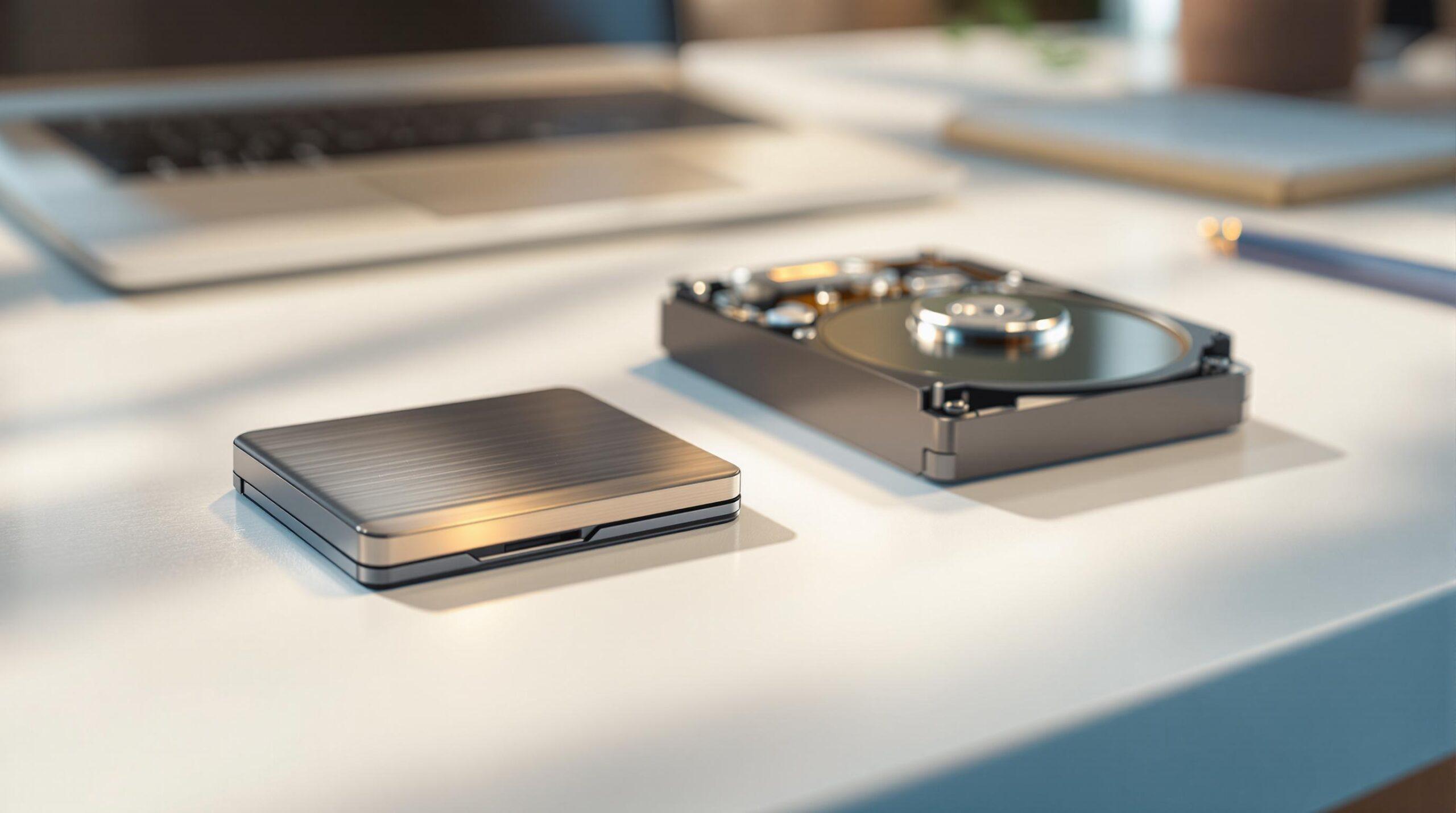
Pokud máte počítač s mechanickým pevným diskem a nedávno jste jej defragmentovali, je normální si myslet, že „Funguje to docela dobře, otevírá se rychle a dobře reaguje“ a ty se divíš, jestli je to opravdu Vyplatí se utratit peníze za SSD? Nebo zda byste jen platili za to, abyste ušetřili pár sekund čekání? Realita je taková, že zatímco dobře udržovaný pevný disk může podávat slušný výkon, přechod na SSD disk zcela změní vnímanou rychlost počítače.
V celém tomto článku si dané téma klidně a jasně rozebereme. Jaké jsou skutečné rozdíly ve výkonu mezi SSD a HDD?jak fungují interně, u kterých úkolů zaznamenáte největší zlepšení, jak dlouho vydrží, jaká rizika s sebou nesou, kolik spotřebovávají a především kdy se vyplatí zvolit jeden či druhý (nebo je zkombinovat) jak v počítačích, tak v serverech a webhostingu, a v našich... průvodce vylepšením vašeho počítače.
Co je to pevný disk a jak funguje?
Mechanický pevný disk neboli HDD (Hard Disk Drive) je klasický úložný systém, který v počítačích používáme již po celá desetiletí a je založen na kovové desky, které se otáčejí vysokou rychlostí uvnitř uzavřeného pouzdra. Čtecí/zapisovací hlava se pohybuje po těchto plotnách a fyzicky se posouvá, aby našla data.
Místo ukládání dat na čipy používá pevný disk magnetismus pro psaní a čtení informací na povrchu těchto disků. Čím tenčí jsou plotny a čím lépe je navržen magnetický povrch, tím hustší může být záznam a tím větší kapacita se vejde do stejné fyzické velikosti, jak je vysvětleno Technologie HAMR.
Rychlost pevného disku silně závisí na otáčkách za minutu (RPM), kterými se plotny otáčejí, protože to určuje jak rychle tisková hlava vyhledá a přenese dataObvyklé rychlosti otáček v domácích počítačích jsou 5400 ot./min u mnoha notebooků a 7200 ot./min u stolních počítačů, ačkoli v profesionálním prostředí existují disky s 10 000 a dokonce 15 000 ot./min určené pro servery.
Co se týče formátů, nejběžnější pevné disky jsou 3,5 palce pro stolní počítače a 2,5 palce pro notebooky a kompaktní systémy (interní a externí pevné diskyVelkou výhodou mechanických disků je, že Nabízejí velkou kapacitu za velmi nízkou cenu za gigabajt.s modely od 1 TB do 10 TB (a i více) za docela rozumné ceny ve srovnání s SSD disky.
Co je SSD disk a jak se od sebe liší?
SSD (Solid State Drive) zcela eliminuje pohyblivé části a místo toho používá NAND flash paměti propojené v mikročipech ukládat data, jako v Kompaktní, rychlé a spolehlivé SSD diskyV praxi je to jako „obří a vysoce vyvinutý USB disk“ s velmi sofistikovaným interním řadičem.
Uvnitř SSD disku nejsou žádné mechanické plotny ani hlavy, ale specifický procesor známý jako řídicí jednotka jednotkyTento čip rozhoduje o tom, jak jsou data organizována v paměťových buňkách, jak je rozloženo opotřebení, jak je vyčištěno volné místo (TRIM) a jak jsou spravovány čtení a zápisy, aby vše probíhalo co nejplynuleji.
Paměťové buňky NAND jsou energeticky nezávislé, což znamená Neztratí informace, když je zařízení vypnuto.Stejně jako pevný disk, ale umožňují téměř okamžitý přístup k datům, aniž byste museli čekat, až se cokoli roztočí nebo fyzicky pohne. Proto je pocit rychlosti tak neuvěřitelný, a to i při jednoduchých úkonech, jako je otevření Průzkumníka souborů.
Ve fyzické podobě má mnoho SSD disků pro PC stále 2,5palcový formát s rozhraním SATA, což umožňuje Vyměňte pevný disk notebooku nebo stolního počítače bez problémů s kompatibilitouExistují také SSD disky ve formátu M.2 a na kartách PCIe, které se připojují přímo k základní desce pro maximalizaci šířky pásma (Optimalizace PCIe).
Kromě tvarového faktoru je důležité, že typický spotřebitelský SSD disk nabízí kapacitu mezi 256 GB a 4 TB, s vyšší celkovou cenou než ekvivalentní pevný disk, ale za to má… propastné zlepšení výkonu, hluku, spotřeby a odolnosti proti nárazům.
Klíčové rozdíly ve výkonu mezi SSD a HDD
Na srovnání výkonu SSD a HDD disků se lze dívat z několika úhlů pohledu: doby přístupu, rychlost čtení/zápisu, doba spouštění operačního systému a celková plynulostA právě zde SSD disk skutečně hraje roli.
U mechanického pevného disku závisí doba přístupu k datům na tom, zda se čtecí/zapisovací hlava fyzicky přesune na správnou stopu a čeká, až se talíř otočí do příslušného sektoru. To se promítá do přístupové doby 5 000 až 10 000 mikrosekundcož se může zdát nevýznamné, ale dělá to velký rozdíl, když systém musí číst tisíce malých souborů najednou.
Na SSD disku je přístup přímý, bez pohyblivých částí a s latencí, která se obvykle pohybuje kolem 40 až 100 mikrosekund pro čtení bloku datTedy řádově desítkykrát rychlejší z hlediska doby náhodného přístupu, což si skutečně všimnete při otevírání programů, her nebo karet prohlížeče.
Při pohledu na sekvenční rychlosti (kopírování velkých souborů) dosahuje typický domácí pevný disk mezi 100 a 150 MB/s pro čtení a zápisI když SATA SSD může dosáhnout rychlosti čtení okolo 500–550 MB/s a rychlosti zápisu 500 MB/s, to samo o sobě představuje trojnásobné nebo čtyřnásobné zvýšení výkonu v této specifické metrice.
Když mluvíme o NVMe SSD discích s rozhraním přes PCIe, příběh nabírá ještě větší směr: Je snadné vidět disky schopné přenosu dat rychlostí 2,2 GB/s nebo více.A u špičkových modelů rychlost přesahuje 3 500 MB/s, což je daleko nad rámec toho, co dokáže nabídnout jakýkoli mechanický pevný disk, a to i při vysokých otáčkách.
V praxi to znamená, že operační systém nainstalovaný na SSD disku může bootovat kolem 7 sekund ve srovnání s obvyklými 15–20 sekundami u pevného disku 7 200 ot./min. A to nejen při spuštění: otevření video editoru, náročné hry nebo designového projektu už není jen „chvíli se dívejte do telefonu“, ale stává se jen pár sekund čekání.
Výkon SSD vs. HDD ve webhostingu a serverech
Když toto srovnání přeneseme z domácího počítače na server nebo hostingovou službu, rozdíly se stanou zřejmými. Doby načítání stránek, rychlost dotazů do databáze a stabilita při špičkách v provozuVe webovém prostředí vše zahrnuje neustálé požadavky na čtení a zápis.
V hostingu s pevnými disky musí server pokaždé, když návštěvník přistupuje ke stránce, použít mechanické disky ke čtení souborů PHP, HTML, CSS a JavaScript, přístupu k databázi atd. To znamená delší přístupové doby a vyšší pravděpodobnost úzkých míst když dorazí mnoho uživatelů současně.
V hostingu založeném na SSD se stejné přístupy provádějí v mikrosekundách a s vyšší trvalou rychlostí, takže server může poskytovat Více stránek za sekundu, lepší doba do prvního bajtu (TTFB) a lépe zvládat hustý provoz, aniž by se člověk dostal do zahlcení.
SSD disky také pomáhají snižovat zátěž CPU a RAM, protože Procesy na disk nečekají tak dlouho.To se v praxi projevuje stabilnějšími servery s menším zpožděním a konzistentnější dobou odezvy, a to i při nárůstu požadavků. Je vhodné si to zkontrolovat. správa paměti v Linuxu.
V projektech s velkými databázemi, jako jsou internetové obchody, fóra nebo SaaS aplikace, se výhody SSD disků (zejména NVMe) násobí, protože Každý dotaz a každý index je vyřešen rychleji.zkracuje tak každou operaci o milisekundy, což dohromady představuje významný rozdíl v uživatelské zkušenosti.
Kapacita, cena a nejlepší poměr ceny a kvality
Jedním z největších argumentů ve prospěch pevných disků je, že Nabízejí mnohem větší kapacitu za stejné peníze.Například je běžné, že mechanické pevné disky s kapacitou 4 TB se dají sehnat za zhruba 70–90 eur, zatímco cena 4TB SSD disku může v závislosti na cenové nabídce vyskočit na více než 200 eur i více.
V nižší cenové kategorii můžete pořídit SATA SSD disky s kapacitou okolo 240–256 GB. relativně malé množstvíAle když to porovnáte s pevnými disky, uvidíte, že za podobnou cenu můžete získat 1 TB nebo dokonce 2 TB mechanického úložiště. Právě zde mnoho lidí váhá: rychlost nebo úložiště?
Pro každodenní použití počítače (systém, programy a některé hry), SSD disk s kapacitou 250–500 GB obvykle postačuje a nabízí mnohem lepší uživatelský zážitek, zatímco obrovské úložiště (filmy, zálohy, soubory, které zřídka používáte) lze uložit na sekundární víceterabajtový pevný disk.
U serverů a hostingu hrají významnou roli také náklady: poskytovatel, který používá pouze čisté SSD disky, má vyšší náklady na infrastrukturuNa oplátku však může nabídnout lepší dobu odezvy a výkon, což je patrné zejména na webech s vysokou návštěvností nebo dynamickým obsahem.
Pokud je vaší absolutní prioritou úložný prostor a máte omezený rozpočet, je pevný disk stále logickou volbou. Pokud si však nade vše ceníte výkonu a nepotřebujete několik terabajtů, SSD je rozumnou volbou i přes vyšší cenu za GB.A v mnoha případech je optimálním řešením kombinace obou světů.
Trvanlivost, spolehlivost a poruchovost
Během prvních několika let SSD disků panovaly značné obavy o jejich odolnost, protože jejich paměťové buňky Mají omezený počet použití, než se opotřebují.Technologie však pokročila natolik, že při běžném používání s největší pravděpodobností vyměníte počítač dříve, než tohoto limitu dosáhnete.
Nezávislé studie ukázaly, že SSD disky střední třídy, jako jsou některé modely Samsungu, obstojí bez problémů. zapsaných několik petabajtů datTato čísla jsou zcela mimo dosah běžného uživatele během životnosti zařízení. I tak je oficiální životnost obvykle kolem 5–10 let, v závislosti na používání a záruce.
Naproti tomu pevné disky nemají žádný teoretický limit pro zápis na magnetické médium, ale mají mechanické části, které trpí fyzickým opotřebenímMotory, ložiska, hlavy atd. Náraz, silné vibrace nebo selhání mazání mohou poškodit disk a způsobit cokoli od vadných sektorů až po vážné poruchy. Často se jedná o... Obnovte data se specializovanými službami obnovy, zatímco v SSD s poškozenými buňkami nebo nefunkčním řadičem Obnova může být mnohem složitější nebo dokonce nemožná.Proto v obou případech zůstávají zálohy povinné.
MTBF, odolnost proti nárazům, teplota a hluk
Technické specifikace mnoha alb obsahují údaj zvaný MTBF (střední doba mezi poruchami), což je druh statistický odhad provozních hodin mezi poruchamiU kvalitních pevných disků (HDD) jsou běžné hodnoty 1,4 až 2 miliony hodin, zatímco u SSD disků jsou běžná podobná nebo dokonce o něco vyšší čísla.
Kromě MTBF je třeba zvážit i další praktické parametry, jako například odolnost vůči nárazům a vibracímMechanický pevný disk v provozu obvykle vydrží najednou okolo 70–80 G, zatímco v klidu vydrží podstatně více, i když se vždy jedná o citlivou součástku, pokud se při otáčení pohybuje.
SSD disky, které nemají žádné pohyblivé části, jsou mnohem odolnější vůči pádům a jejich specifikace mohou dosáhnout Zrychlení 1000 G za určitých podmínekProto jsou ideální pro notebooky, zařízení, která se často přenášejí, nebo prostředí s neustálými vibracemi.
Co se týče teploty, téměř všechny domácí pevné disky fungují dobře mezi 5 °C a 60 °CDlouhodobé zahřívání však snižuje jeho spolehlivost a je užitečné vědět, jak na to. Ovládání teploty pevných disků a SSD disků ve WindowsSSD disky podporují širší teplotní rozsahy, v mnoha případech dosahující -60 °C až 95 °C, za předpokladu, že je elektronika dobře chlazena a systém nerozptyluje více tepla, než dokáže vyprodukovat.
Co se týče hluku, rozdíl je absolutní: SSD disk je naprosto tichý. Přestože pevný disk (HDD) generuje mechanický hluk z otáčení a pohybu čtecích/zapisovacích hlav, který může být v závislosti na modelu a situaci okolo 20–26 dB nebo i více, pro většinu uživatelů to není zásadní problém. Pokud však hledáte ultratichý počítač, je SSD disk prakticky nezbytný.
Spotřeba energie a generované teplo
Typ disku také ovlivňuje spotřebu energie, což je klíčový faktor u serverů, notebooků a NAS zařízení s nepřetržitým provozem. Typický 2,5palcový SSD disk obvykle spotřebuje přibližně... 1 až 2 W v normálním provozu, v klidu se díky stavům s nízkou spotřebou energie ještě více snižuje.
HDD na druhou stranu musí neustále pohybovat plotnami a hlavou, což se promítá do spotřeby energie přibližně... 4 až 6 W v aktivním stavua ještě více u vysoce výkonných disků. S mnoha disky v serveru nebo úložném poli se energetický rozdíl stává značným.
Tato zvýšená spotřeba pevných disků se odráží ve skutečnosti, že Uvnitř krabice generují více tepla.To vyžaduje lepší větrání a může to ovlivnit další komponenty, pokud je proudění vzduchu nedostatečné. Někteří výrobci se uchýlili k technikám, jako je plnění pohonů héliem místo vzduchu, aby se snížilo vnitřní tření a teplota.
V notebooku pomáhá použití SSD disku mírně prodloužit výdrž baterie a udržovat nižší teploty, což se promítá do menší potřeba, aby ventilátor běžel na plné otáčkyJe to detail, který je patrný zejména u tenkých a lehkých zařízení.
V datových centrech nebo na serverech s desítkami nebo stovkami disků součet této nižší spotřeby na disk znamená, že Konfigurace založené na SSD diskech se stávají efektivnějšími a udržitelnějšímii když je počáteční investice vyšší.
Jaký je význam rozhraní: SATA, NVMe a další připojení
Rychlost samotného disku není všechno: záleží také na tom, jak se připojuje k systému. V současné době je nejrozšířenějším rozhraním pro interní úložiště na domácích počítačích SATA III s teoretickým limitem 6 Gb/s (přibližně 600 MB/s)což už teď škrtí mnoho moderních SSD disků.
Na externích discích je dominantním rozhraním USB 3.0 nebo vyššíMá šířku pásma srovnatelnou se SATA III a nabízí univerzální kompatibilitu. Existují také připojení jako eSATA, Thunderbolt nebo USB-C s alternativními režimy, které umožňují velmi vysoké rychlosti, ale nejsou tak rozšířené ve všech zařízeních.
Ve světě SSD disků přichází velký skok ve výkonu s... NVMe přes PCIeTato technologie komunikuje přímo se základní deskou a dokáže pracovat s více kanály paralelně. To jí umožňuje daleko překročit limit SATA: mluvíme o rychlostech 2,2 GB/s u skromných modelů a podstatně více u špičkových systémů.
Pevné disky nadále pohodlně fungují se SATA, protože jejich fyzické rychlosti se nikdy ani nepřiblíží maximu rozhraní. Abyste však mohli plně využít výkonný SSD disk, je vhodné... Namontujte jej do slotu M.2 NVMe nebo na vyhrazenou kartu PCIezejména v pracovních týmech a na serverech.
U vysoce výkonných serverů umožňuje kombinace NVMe, dostatečného množství RAM a výkonného procesoru zvládání... mnoho současných požadavků bez toho, aby úložiště bylo úzkým hrdlemzejména v aplikacích s velmi náročnými databázemi.
Faktory výkonu hostingu nad rámec disku
Ačkoli je typ úložiště (SSD nebo HDD) klíčovým faktorem, konečný výkon hostingové služby závisí také na jak je server jako celek nakonfigurovánRAM, CPU, mezipaměti, software, síť atd.
Stroj s SSD diskem, ale s malým množstvím paměti nebo velmi slabým procesorem může stále podávat špatný výkon, pokud poskytovatel správně nepřidělil zdroje. Proto je při výběru hostingu důležité dívat se nejen na výrazné logo „SSD“, ale také na... množství RAM, typ CPU, zda používají NVMe a jaký systém mezipaměti používají (OPcache, Redis, Varnish atd.) a kolik klientů sdílí stejný hardware.
Dalším efektivním postupem je kombinovat různé typy úložišť v rámci samotného serveru: NVMe pro horká data (data, ke kterým se přistupuje neustále)SATA SSD disky pro středně náročná data a HDD disky pro zálohování nebo méně často používaný obsah. Tato strategie využívá to nejlepší z obou technologií.
Významný vliv má i politika. záložní kopie Od poskytovatele: hostingová služba, která ukládá časté zálohy na samostatné disky nebo jiné místo, snižuje dopad občasné selhání SSD nebo HDD disku, což se může stát vždycky, bez ohledu na to, jak dobrá je jednotka.
Stručně řečeno, typ pevného disku je základní součástí skládačky výkonu, ale musí být doplněn... vyvážená konfigurace ostatních komponent serveru aby bylo zlepšení skutečně znatelné pro koncového uživatele.
Jak vybrat: SSD, HDD nebo kombinaci obou
Otázka za milion dolarů zní: vzhledem k výše uvedenému, co byste měli postavit? Neexistuje jediná odpověď; záleží na zamýšleném použití, rozpočtu a prioritách. Existují však opakující se vzorce, které vám s rozhodováním mohou pomoci. bez zbytečného porovnávání technických specifikací.
Pokud potřebujete ukládat velké množství dat za co nejnižší možnou cenu (filmy, zálohy, soubory, které neotevíráte denně), je velký pevný disk nejlogičtější volbou. Získáte několik terabajtů za rozumnou cenuS vědomím, že nebudete mít rychlost SSD disku, ale budete mít dostatek místa.
Pokud naopak chcete, aby počítač při otevírání programů „létal“, ideálně by měl být operační systém a hlavní aplikace na SSD disku, i když má menší kapacituRozdíl v uživatelské zkušenosti ve srovnání s pevným diskem je obrovský, a to i na poněkud starších počítačích.
Velmi běžnou a doporučenou kombinací je instalace SSD disku jako primárního disku (C:) pro operační systém a programy a sekundárního HDD disku pro velké soubory. Tímto způsobem využijete výhod Rychlost SSD disku při každodenním používání a masivní úložná kapacita HDD disku aniž by to narušilo rozpočet.
V moderních noteboocích jsou prakticky všechny slušné modely standardně vybaveny SSD diskem, protože Snižují hmotnost, hluk, spotřebu a tloušťkuV těchto případech, pokud potřebujete více místa, je ideálním řešením obvykle přidání externího HDD nebo externího SSD disku, v závislosti na vašich potřebách.
U serverů a hostingu platí obecné pravidlo, že Pro dynamické webové stránky, elektronické obchodování a databáze je SSD disk téměř nezbytný.Pevné disky jsou určeny pro použití, kde rychlost není kritická: zálohování, úložiště velmi velkých statických souborů atd.
Často kladené otázky o výkonu SSD vs. HDD
Nejčastěji kladená otázka zní, zda je SSD disk „dobrý pouze pro zkrácení čekacích dob“. Realita je taková, že toto zlepšení jde daleko za hranice doby spouštění systému: Celý systém se stává plynulejšímOd otevření prohlížeče přes rozbalování souborů až po změnu úrovní ve hře, jedná se o malé, konstantní časově omezené úryvky, které v reálném světě znamenají obrovský rozdíl.
Další častou otázkou je, zda SSD disky vydrží kratší dobu. V dnešní době, s technologiemi pro vyrovnávání opotřebení a optimalizaci zápisu, Životnost moderního SSD disku je srovnatelná nebo delší než u mnoha spotřebitelských pevných disků.za předpokladu, že se nezneužívá nekontrolované, neustálé hromadné psaní.
Často se také ptáme, zda se vyplatí zaplatit více za NVMe SSD ve srovnání se standardním SATA SSD. Pro každodenní úkoly (kancelářské aplikace, prohlížení, nenáročné používání) Rozdíl je méně znatelný než při přechodu z HDD na SSD.Nicméně při náročném videu, 3D, virtuálních strojích nebo vysoce zatížených serverech je tento dodatečný výkon skutečně přínosný.
A konečně, mnoho uživatelů si klade otázku, zda SSD disk dokáže „opravit“ starý počítač. Za předpokladu, že má počítač kompatibilní připojení, vyměňte HDD za SSD Obvykle se jedná o nejlevnější upgrade Co můžete udělat a dát svému počítači druhý život, aniž byste museli měnit procesor, základní desku nebo paměť.
Vzhledem k tomu všemu je zřejmé, že rozhodnutí mezi SSD a HDD není jen otázkou módy, ale spíše rovnováhou mezi výkonem, kapacitou, spolehlivostí a rozpočtem: SSD nabízí výrazné zlepšení rychlosti a uživatelského zážitku, zatímco HDD zůstává králem levných úložišť a jejich inteligentní kombinace vám umožňuje vytěžit z obou maximum v závislosti na vašich skutečných potřebách.
Obsah
- Co je to pevný disk a jak funguje?
- Co je SSD disk a jak se od sebe liší?
- Klíčové rozdíly ve výkonu mezi SSD a HDD
- Výkon SSD vs. HDD ve webhostingu a serverech
- Kapacita, cena a nejlepší poměr ceny a kvality
- Trvanlivost, spolehlivost a poruchovost
- MTBF, odolnost proti nárazům, teplota a hluk
- Spotřeba energie a generované teplo
- Jaký je význam rozhraní: SATA, NVMe a další připojení
- Faktory výkonu hostingu nad rámec disku
- Jak vybrat: SSD, HDD nebo kombinaci obou
- Často kladené otázky o výkonu SSD vs. HDD