- Gateway-IP-adressen er hovednøglen til at få adgang til enhedens kontrolpanel.
- Det er vigtigt at have de administrative legitimationsoplysninger, der normalt er trykt på udstyrets fysiske etiket.
- Der er flere adgangsmetoder, herunder webbrowsere og officielle applikationer fra producenten eller operatøren.
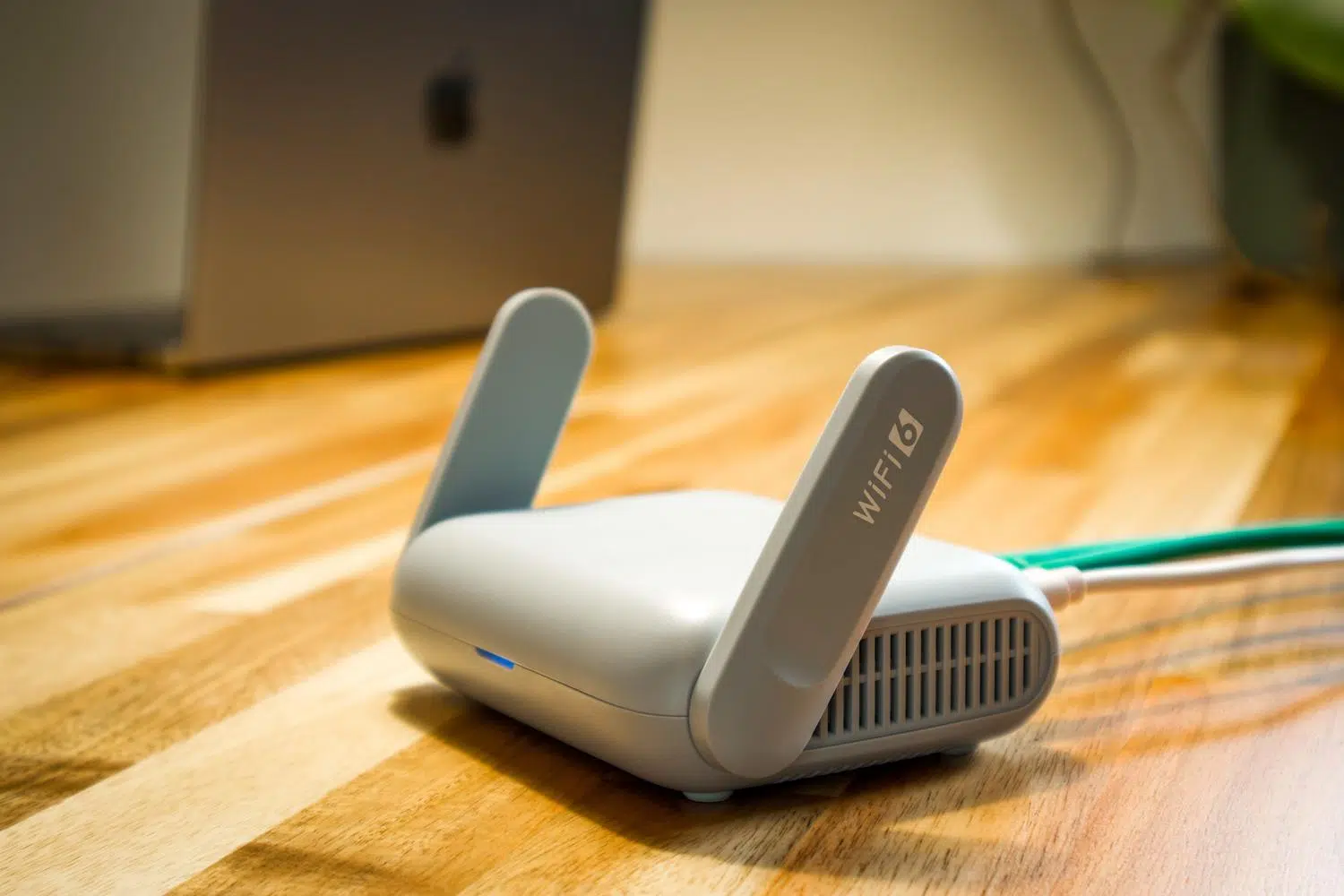
Du har sikkert oplevet dette: Dit Wi-Fi derhjemme begynder pludselig at blive langsommere, eller du vil simpelthen bare ændre adgangskoden, så din nabo ikke stjæler din forbindelse. Mens mange mennesker tror, at man absolut skal sidde foran en kabelforbundet computer for at justere sine routerindstillinger, er sandheden, at du kan styre alt fra sofaens komfort ved hjælp af din smartphone.
Adgang til din netværksenheds interne indstillinger er et mesterværk til at styrke din hjemmesikkerhed og optimere dit signal. Du behøver ikke at være computerekspert; med et par vigtige oplysninger og et par minutter af din tid har du din forbindelse klar til brug.
Gatewayen: din adgangsnøgle
For at få adgang til hjertet af din router er det første skridt at finde gatewayens IP-adresse. Dette er i bund og grund den virtuelle adresse, der giver din mobilenhed mulighed for at kommunikere med den enhed, der administrerer dit hjemmeinternet. Langt de fleste routere bruger standardadresser, hvor 192.168.1.1 er den mest almindelige , selvom 192.168.0.1 også ofte forekommer.
Hvis du prøver at logge ind, og siden ikke indlæses, så fortvivl ikke. Du kan finde din routers IP-adresse ved at kigge i Wi-Fi-netværksindstillingerne på din Android eller iPhone , nærmere bestemt i afsnittet "Gateway" i detaljerne for det netværk, du er forbundet til.

- Sørg for, at din mobiltelefon er tilsluttet WiFi-netværket af den enhed, du vil konfigurere. Hvis du bruger mobildata, kan du ikke logge ind.
- Åbn en hvilken som helst browser (Chrome, Safari osv.) og indtast IP-adressen (f.eks. 192.168.1.1) i den øverste bjælke.
- Tryk enter, og du vil se en skærm, der beder om et brugernavn og en adgangskode.
- Søg efter en klistermærket under eller bag routerenDet er normalt der, standard loginoplysningerne er placeret.
- Indtast nøglerne, og det er det! Du er nu i administrationspanelet.
Interessant nok inkluderer nogle Samsung-telefoner en genvej kaldet "Konfigurer router" i netværksindstillingerne, hvilket sparer dig for at skulle indtaste IP-adressen manuelt.

Alternativer via mobilapplikationer
Hvis du ikke har lyst til at håndtere IP-adresser, findes der mere moderne måder at gøre det på. Mange producenter som Asus eller TP-Link , såvel som operatører på størrelse med Movistar, har deres egne officielle apps til at administrere Wi-Fi meget mere intuitivt, ligesom når du konfigurerer din Movistar-router.
Derudover findes der nogle meget effektive gratis værktøjer. For eksempel er Fing fantastisk til at scanne dit netværk , opdage ubudne gæster og hurtigt finde din routers IP-adresse. En anden meget simpel mulighed er appen "Router Admin Page", som automatisk registrerer adgangsadressen baseret på det netværk, du er forbundet til.
Legitimationsoplysninger og problemløsning
En almindelig fejl er at forveksle din Wi-Fi-adgangskode (den du giver til gæster) med din routers administratoradgangskode . Sidstnævnte er den, der giver dig mulighed for at ændre indstillinger, og er normalt anderledes. Hvis du ikke kan finde den på etiketten, kan du prøve klassiske kombinationer som admin/admin eller 1234/1234 . På Huawei-enheder er både brugernavn og adgangskode ofte "bruger".
Hvis du har ændret din adgangskode og ikke kan huske den, eller hvis du har rodet med noget, der har stoppet din internetforbindelse, er den hurtigste løsning en fabriksnulstilling . Kig efter et lille hul på bagsiden, indsæt en papirclips i cirka 15 sekunder, indtil lysene blinker, og din router vender tilbage til sine oprindelige indstillinger.

Anbefalede indstillinger til at forbedre din sikkerhed
Når du har fået adgang, skal du ikke bare holde dig til det grundlæggende. For at gøre dit netværk virkelig sikkert anbefales det kraftigt at ændre netværksnavnet (SSID) og indstille en stærk adgangskode. Glem ikke også at ændre brugernavn og adgangskode til dit kontrolpanel; at lade standardindstillingerne være som at lade døren stå vidt åben for alle.
Du kan også benytte lejligheden til at adskille 2.4 GHz- og 5 GHz-båndene , hvis din router er dual-band, og oprette uafhængige netværk for at forbedre ydeevnen. Andre nyttige muligheder inkluderer aktivering af forældrekontrol for børn, opsætning af et sikkert gæste-Wi-Fi-netværk for at undgå at dele din primære adgangskode eller opdatering af firmwaren for at rette sikkerhedssårbarheder.
Ved at få adgang til din router fra din mobilenhed kan du nemt optimere hastigheden, blokere ubudne gæster og beskytte dit privatliv. Uanset om du bruger standard-IP-adressen i din browser, producentens app eller scanningsværktøjer, har du fuld kontrol over din forbindelse lige ved hånden, så længe du husker at holde dine loginoplysninger sikre og foretage ændringer med forsigtighed.
