- Der findes native metoder i Windows, Mac og nogle mobilmærker til at projicere skærmen uden at installere yderligere apps.
- Tredjepartsapplikationer giver dig mulighed for at spejle og styre din mobiltelefon fra din pc via Wi-Fi eller USB, med varierende kvaliteter og latenstider.
- Kablede forbindelser (HDMI eller USB) tilbyder større stabilitet og mindre latenstid end Wi-Fi, selvom de normalt kræver kompatible adaptere.
- De mest almindelige problemer, når du spejler din skærm, skyldes netværket, defekte kabler eller inkompatibiliteter, og de løses normalt ved at kontrollere de grundlæggende indstillinger.
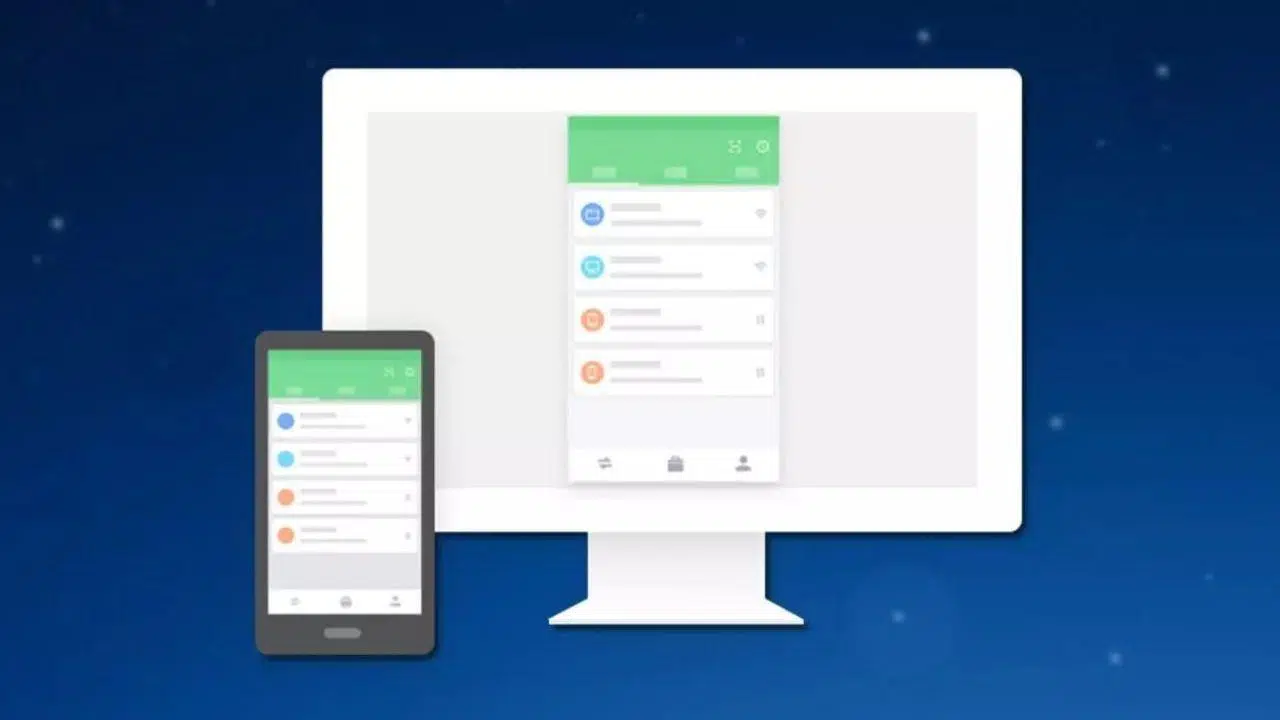
Hvis du nogensinde har ønsket at se din telefonskærm på din computer for at nyde videoer, spil, præsentationer eller blot styre din telefon med en mus og et tastatur, er du kommet til det rette sted. I disse dage er der så mange muligheder, at det er nemt at fare vild blandt apps, kabler, Windows-indstillinger, AirPlay, Chromecast og hvert mærkes egne løsninger.
I denne guide finder du alle de vigtige måder at projicere eller spejle din mobiltelefon til din pc : native Windows- og Mac-metoder, tredjepartsapplikationer, Wi-Fi- og kabelforbindelser, tips og tricks specifikke for dit smartphone-mærke og et sidste afsnit om almindelige problemer og hvordan du løser dem. Ideen er at give dig en bred vifte af muligheder at vælge imellem, så du kan finde den, der bedst passer til dine behov.

Sådan bruger du Windows til at projicere din mobiltelefon uden at installere noget
Hvis du har en computer med Windows 10 eller Windows 11 , inkluderer selve systemet værktøjer til at modtage billedet fra din Android-mobil, som om pc'en var et Smart TV eller en Chromecast, uden at du behøver at downloade yderligere programmer.
Funktionen bruger trådløs projektion , så du kan sende din mobilskærm til din pc via Wi-Fi. Det er meget praktisk til lejlighedsvis brug, selvom det ikke er den mest problemfri løsning, hvis du vil spille spil eller streame lange numre i høj kvalitet.
Aktivér projektion på denne computer i Windows
Som standard har de fleste Windows-pc'er trådløs projektion deaktiveret , så det første skridt er at aktivere det i systemindstillingerne for at gøre computeren synlig fra din mobilenhed.
Gå til Windows-indstillinger, og åbn "System > Projektion til denne pc" . På den skærm vil du se, at indstillingen normalt er indstillet til "Altid slået fra". Skift indstillingen til "Tilgængelig overalt på sikre netværk", så din pc kan bruges som projektionsdestination.
Det er vigtigt kun at lade den være tilgængelig på betroede netværk , f.eks. dit Wi-Fi derhjemme eller på kontoret, for at forhindre fremmede i at forsøge at oprette forbindelse fra det samme netværk.
Fra samme skærm kan du tilføje et ekstra sikkerhedslag for at forhindre uautoriseret adgang til din pc. Aktiver muligheden for at beskytte projektionen med en pinkode , og bestem, om du vil kræve denne kode, hver gang en enhed forsøger at projicere, eller kun første gang den opretter forbindelse.
Kontroller også, at knappen, der angiver, at enheden er synlig, er aktiveret . Hvis pc'en ikke er synlig, viser mobilenheden den ikke på listen over enheder, som den kan sende sin skærm til, og den vil se ud, som om den "ikke virker", selvom det i virkeligheden bare er en simpel indstilling.
Åbn appen Trådløs projektion i Windows
Når du har gjort det, er din pc klar til at modtage skærmspejling fra enhver kompatibel Android-telefon . Så snart forbindelsen er etableret, åbnes den app, der administrerer alt, automatisk. Du kan dog også starte den på forhånd for at kontrollere, om din computer er klar.
Appen hedder "Wireless Projection" (eller "Connect" i nogle versioner) og er tilgængelig fra Start-menuen. Når du åbner den, vil du se navnet på din pc – som er det, der vises på din telefon, når du søger efter enheder – og en besked, der angiver, om den venter på forbindelser.
Hvis du trykker på Ctrl + S i appen, åbnes et lille indstillingspanel, hvor du kan tillade eller blokere adgang for senest tilsluttede enheder. Det er ikke en skærm med tusind muligheder, men det giver dig en vis kontrol over, hvem der projicerer.
Cast din Android-skærm til din pc (som en Chromecast)
Når din pc er klar, udføres følgende trin fra din mobilenhed. På de fleste Android-telefoner vil du se en funktion kaldet "Projekt", "Cast" eller "Screen Mirroring ", normalt i hurtigindstillingerne eller menuen Skærm/forbindelser.
Aktivér denne funktion, mens din telefon er tilsluttet det samme Wi-Fi-netværk som din pc . Din telefon scanner efter kompatible enheder, og hvis alt er konfigureret korrekt, vises din computer som en projektionsdestination, ligesom et Smart TV eller en Chromecast.
Når du vælger din pc, viser Android en meddelelse, der angiver, at din skærm vil blive optaget og streamet . Bekræft meddelelsen, og hvis du har konfigureret PIN-beskyttelse på Windows, skal du indtaste den kode, der vises på din computer, for at fuldføre parringsprocessen.
Om få sekunder burde du se din telefons skærm i appen Trådløs projektion i Windows. Vinduet fungerer bedst i liggende tilstand, så det er normalt en god idé at rotere din telefon til liggende tilstand, hvis du skal se videoer eller spille spil.
En anden fordel ved denne metode er, at du kan bruge din pc's mus og tastatur til at styre din mobilenhed . Mange klassiske Windows-tastaturgenveje, såsom Alt + Tab, er kompatible med Android, hvilket giver dig mulighed for nemt at skifte mellem åbne apps.
Men hvis du planlægger at spejle din skærm regelmæssigt og har brug for maksimal jævnhed, kan denne trådløse mulighed være utilstrækkelig: der er en vis forsinkelse, og den er ikke så stabil som dedikerede løsninger som scrcpy. Men hvis du lejlighedsvis skal se din telefon på en større skærm uden at installere noget, er det en meget praktisk mulighed.
Se din mobilskærm på din computer ved hjælp af apps
Ud over de indbyggede funktioner i Windows og Mac findes der mange apps til at projicere og endda styre din mobile enhed fra din pc , både via Wi-Fi og USB. Nogle giver dig mulighed for blot at se, hvad der sker på din telefon, mens andre tilbyder komplet fjernbetjening. Et interessant alternativ for Linux-brugere er Deskreen , som muliggør skærmspejling over netværket.
AirDroid og AirMirror
En af de ældste løsninger er AirDroid , som startede som et værktøj til at administrere din mobiltelefon fra en browser eller desktop-app, og som nu inkluderer skærmspejling og touch-fjernbetjeningsfunktioner.
For at bruge den skal du installere AirDroid-appen på din mobilenhed (Android eller iOS) og downloade desktopklienten fra den officielle hjemmeside . Opret en konto eller log ind, hvis du allerede har en, og brug de samme loginoplysninger på både din telefon og pc til at forbinde dem.
I skrivebordsprogrammet finder du en "Screen Mirroring" -funktion . Aktivering af den sender billedet fra din mobilenhed til din computer via Wi-Fi, forudsat at begge er forbundet til det samme trådløse netværk.
Ydeevnen afhænger i høj grad af kvaliteten og stabiliteten af dit Wi-Fi-netværk . Hvis du har en god fiberoptisk forbindelse og en ordentlig router, kan du bruge apps, se videoer og endda spille visse spil uden for mange afbrydelser. Hvis signalet er svagt, vil du opleve forsinkelser og udfald.
Relateret til AirDroid er AirMirror , en applikation designet til at styre din mobiltelefon fra en anden skærm, inklusive en pc. Det fungerer på samme måde: du installerer AirMirror, scanner en QR-kode eller forbinder konti og aktiverer skærmdelingsfunktionen.
ApowerMirror, LetsView, Mobizen, Spacedesk og andre alternativer
Udover AirDroid findes der andre populære apps som ApowerMirror , der fungerer med både Android og iPhone og er tilgængelig til pc og Mac. Den giver dig mulighed for at spejle din skærm via Wi-Fi eller kabel, og i mange tilfælde tilbyder den også mus- og tastaturstyring.
Processen er enkel: Download programmet til dit operativsystem, installer appen på din telefon, kør begge, og vælg, om du vil oprette forbindelse via USB eller Wi-Fi. Hvis begge enheder er på det samme trådløse netværk, skal du blot trykke på skærmspejlingsknappen på din telefon.
Et andet gratis værktøj er LetsView , som fungerer meget lig de foregående. Når det er installeret på din pc og mobilenhed, kan du forbinde enheder ved hjælp af en pinkode eller QR-kode og derefter trykke på "Opret forbindelse til Wi-Fi > Omorienter" i applikationen for at få din mobilenhed til at begynde at sende til din computer.
Hvis ingen af disse muligheder appellerer til dig, eller hvis anmeldelserne i appbutikken ikke indgyder tillid, kan du prøve Mobizen , også kendt som en skærmoptagelsesapp. Den giver dig mulighed for at se din telefons indhold på din pc og optage videoer, og den har en specifik version til nogle Samsung-modeller.
Mindre kendt, men meget kraftfuld, er Spacedesk , som fungerer mere som et fjernskrivebord med flere skærme. I bund og grund forvandler det din mobiltelefon eller tablet til en sekundær skærm til din pc og kan også bruges til at dele, udvide eller spejle din skærm via Wi-Fi, USB eller LAN. Selve appen indeholder trinvise instruktioner til opsætning af to skærme.
Vysor og USB-forbindelsen
Hvis du foretrækker at bruge et kabel i stedet for Wi-Fi, fordi du leder efter lavere latenstid og mere stabilitet , er en velkendt mulighed Vysor, som fokuserer på at vise Android-skærmen på din pc via USB.
Det første trin er at installere Vysor på din Android-telefon og downloade programmet til din computer fra dens officielle hjemmeside. Derefter skal du aktivere USB-fejlfinding i din telefons udviklerindstillinger og tilslutte den til din pc med et datakabel.
Når du åbner Vysor på din computer og mobilenhed, registrerer programmet din enhed, og du vil se knappen "Vis". Hvis du klikker på den, vises din telefonskærm i et vindue på skrivebordet . Gratisversionen har nogle kvalitetsbegrænsninger og indeholder nogle annoncer, men den er tilstrækkelig til de fleste formål.
Scrcpy: open source, meget hurtig og til avancerede brugere
Blandt de gratis værktøjer er et af de mest værdsatte af avancerede brugere scrcpy , et open source-projekt kompatibelt med Windows, macOS og Linux, der giver dig mulighed for at projicere og styre Android-mobiler med meget lidt latenstid.
Dens største fordel er, at det ikke kræver nogen installation på telefonen : du skal kun aktivere USB-fejlfinding og tilslutte telefonen til computeren via kabel. Scrcpy kører fra kommandoprompten på pc'en, og når den startes, åbnes et vindue, der viser enhedens skærm.
Programmet bruger ADB-protokollen til at optage billedet og sende mus- og tastaturkommandoer, så oplevelsen er meget problemfri, selv i spil. Det giver dig også mulighed for at optage skærmvideo, tage hurtige skærmbilleder og fungerer endda med telefoner, hvis berøringsskærme er ødelagte.
Indbyggede skærmspejlingsmuligheder for Mac og iPhone
Hvis du opererer inden for Apples økosystem, tilbyder mærket sine egne metoder til at spejle iPhone- eller iPad-skærmen til andre Apple-enheder , primært via AirPlay, som har været integreret i iOS i årevis.
Ulempen er, at disse løsninger praktisk talt er eksklusive til Mac og Apple TV, så du vil ikke kunne udnytte dem direkte på en Windows-pc, undtagen ved at bruge tredjepartsapps, der emulerer en AirPlay-modtager.
Spejl iPhone til Mac med AirPlay
Enhver iPhone med iOS 4.2 eller nyere har AirPlay som standard, Apples teknologi til at sende video, lyd og skærmspejling til andre kompatible enheder. Det betyder, at selv ældre modeller normalt fungerer godt.
Hvis du har en Mac, skal du bruge en relativt ny computer med macOS, der understøtter AirPlay som modtager. Når begge computere deler det samme Wi-Fi-netværk, kan iPhonen se Mac'en som spejlingsdestination.
Processen er meget enkel: Stryg indad fra øverste højre hjørne af din iPhone for at åbne Kontrolcenter , tryk på ikonet "Screen Mirroring" (to overlappende rektangler), og vælg din Mac fra listen over tilgængelige enheder.
Der vises muligvis en kode på din computerskærm . Indtast den blot på din iPhone for at oprette forbindelse, og derefter vil alt, hvad du gør på din telefon, blive vist på din Mac-skærm i realtid.
Når du vil stoppe delingen, skal du vende tilbage til Kontrolcenter, gå til "Skærmspejling" og trykke på indstillingen for at stoppe spejling . Det er ideelt til at vise billeder, videoer eller apps i møder uden brug af kabler.
AirPlay på Apple TV og andre enheder
Hvis du gerne vil se din iPhone på en stor skærm som et tv eller en skærm med en receiver, er AirPlay også integreret i mange smart-tv'er fra 2019 og frem fra mærker som LG, Samsung eller Sony , samt Apple TV og nogle nyere Fire TV-modeller (ikke alle sticks).
Metoden er den samme som med en Mac: Fra iPhones Kontrolcenter skal du vælge Skærmspejling og derefter dit tv eller Apple TV. Så længe din telefon og enhed er på det samme Wi-Fi-netværk , burde alt fungere problemfrit.
Hvis du også har andre Apple-enheder, f.eks. en iPad eller en MacBook, der er kompatibel med macOS Monterey eller nyere , kan du også bruge dem som skærm til din iPhone. Listen indeholder enheder som MacBook Air og Pro fra 2018 og nyere, iMac fra 2019, Mac mini fra 2020 og Mac Pro fra 2019.
Og hvis du ikke kan klare dig med AirPlay, eller din enhed ikke er kompatibel, findes der altid QuickTime med en kabelforbindelse: Tilslut din iPhone til din Mac med Lightning- eller USB-C-kablet, åbn QuickTime, vælg "Ny videooptagelse", og vælg din iPhone som kilde for at se dens skærm på din computer.
Projicer din mobiltelefon på en pc eller skærm ved hjælp af kabler
Hvis du foretrækker at undgå Wi-Fi, fordi du ikke ønsker afbrydelser, forsinkelser eller fordi du er afhængig af netværkskvaliteten, er den mest pålidelige måde at se din mobilenhed på en stor skærm stadig med et kabel . Der er to hovedmuligheder: HDMI-adaptere og USB-baserede løsninger.
Med HDMI forvandler du i bund og grund din telefon til en slags "mini-pc", der sender video direkte til din skærm eller dit tv. Med USB har du derimod brug for en specifik app på din computer, men du har flere fjernbetjenings- og optagemuligheder.
HDMI-adapter til Android og iPhone
For at tilslutte din telefon via HDMI skal du bruge en specifik adapter, der konverterer telefonens port til en videoudgang . For iPhones er dette normalt en officiel eller kompatibel Lightning til HDMI-adapter, mens det for Android typisk er en USB-C- eller micro-USB til HDMI-adapter.
Den bedste løsning er at bruge en adapter plus et standard HDMI-kabel i stedet for et alt-i-et-kabel. På denne måde kan du bruge HDMI-kabler, du allerede har derhjemme, og hvis et går i stykker, behøver du kun at udskifte kablet, ikke adapteren.
Nogle Android-telefoner understøtter også MHL eller DisplayPort Alt Mode via USB-C , hvilket giver dig mulighed for at sende video direkte via USB-C-porten. I disse tilfælde kan du bruge et USB-C til HDMI-kabel eller en adapter, der er kompatibel med disse teknologier, for at opnå et stabilt billede på 60 fps.
Det fungerer ganske enkelt: Tilslut adapteren til din telefon, sæt HDMI-kablet i adapteren og skærmen, og om få sekunder kan du se alt, hvad du gør på din telefon, på skærmen . Du behøver ikke at installere noget på din telefon eller dit tv, og latensen er stort set ikke-eksisterende. Hvis du har problemer med lyd eller detektion, kan du se vores guide om HDMI-lydproblemer.
Med denne metode kan du dog ikke bruge din computers mus og tastatur til at styre din telefon (undtagen i specifikke løsninger som Samsung DeX eller lignende skrivebordstilstande). Det er mere en storskærms-"klon" af din telefons skærm end en fuldgyldig fjernbetjening.
Hvilket kabel eller adapter skal man vælge (og hvilken skal man undgå)
Hvis du ønsker en oplevelse af høj kvalitet til cloud-spil, videoopkald eller livepræsentationer, er det vigtigt at vælge det rigtige kabel. Ideelt set vil du have et USB-C til HDMI-kabel med understøttelse af "Alt Mode" og disse nøglefunktioner:
- HDMI 2.0- eller 2.1-certificering for at sikre 4K ved 60 Hz og en kompetent lydreturkanal.
- Mærket “USB-C DP1.4” på kablet eller adapteren, hvilket indikerer, at mobilens port kan sende video via DisplayPort, hvilket er essentielt for tilstande som Samsung DeX, EMUI Desktop eller Motorolas Ready For.
- Maksimal længde på 1,8 meterfordi det fra 2 meter og fremefter er meget mere almindeligt at opleve interferens, ghosting eller signaltab.
- Chipsæt som VL102 eller ANX7530 optaget i hovedet, som er ansvarlige for at forhandle signalet og forhindre sorte skærme, når der skiftes applikationer eller opløsning.
- Undgå billige kædeadaptere USB-C til USB-A til HDMI-typen, fordi de normalt begrænser signalet til 720p, tilføjer mærkbar latenstid og kan overophede telefonens port.
- Hvis din mobil kun tilbyder USB 2.0Det er ofte bedre at bruge en eksternt drevet aktiv MHL-hub: du vil miste noget skarphed, men du vil opnå en masse jævnhed og stabilitet.
Se din mobilskærm ved hjælp af USB- og desktopapps
Ud over Vysor og scrcpy findes der andre værktøjer, der giver dig mulighed for at se din telefons skærm på din pc via USB . Ideen er den samme: du aktiverer USB-fejlfinding, tilslutter datakablet og lader programmet klare resten.
Denne type kabelforbindelse er perfekt, når du vil undgå problemer med Wi-Fi-dækningen , eller når netværket er overbelastet. Desuden er berøringsbaserede løsninger ubrugelige, hvis telefonens skærm er beskadiget, hvorimod du med USB stadig kan gendanne data.
Ulempen er, at med mange apps til kabelbaseret spejling, hvis telefonen ikke er rootet eller ikke har bestemte indstillinger aktiveret, vil du kun kunne se skærmen, men ikke styre telefonen fra din pc . I disse tilfælde, hvis du har brug for fuld kontrol, bliver du nødt til at ty til værktøjer som scrcpy eller betale for avancerede versioner.
Mærkespecifikke apps og funktioner til skærmdeling
Ud over generelle løsninger har mange producenter skabt deres egne værktøjer til at forbinde mobiltelefonen til pc'en og dele skærm, filer eller endda tilbyde en komplet skrivebordstilstand.
Hvis du udnytter det, som dit brand allerede tilbyder, vil du typisk have en mere poleret integration med mindre konfiguration og en mere stabil oplevelse, især på relativt nye enheder.
Skærmdeling på Xiaomi (MIUI)
På Xiaomi-telefoner med MIUI er skærmspejlingsfunktionen normalt integreret i systemindstillingerne, typisk i forbindelsessektionen.
For at bruge det skal du gå til Indstillinger og derefter til "Forbindelser og deling" . Der skulle du finde et afsnit med navne som "Skærmspejling", "Cast" eller "Skærmspejling". Når du har adgang til det, lader MIUI dig søge efter kompatible enheder, uanset om det er tv'er, skærme eller pc'er med receiver-software.
Når du har valgt målskærmen, skal du følge instruktionerne på din mobil for at oprette forbindelse, og du vil kunne spejle eller dele din smartphone-skærm helt direkte.
Samsung DeX: Din Galaxy forvandlet til en pc
I Samsung-verdenen er en af de mest komplette løsninger Samsung DeX , en tilstand, der forvandler din Galaxy til noget, der minder meget om en stationær computer, med Windows, en proceslinje og understøttelse af mus og tastatur.
Med DeX kan du arbejde med flere apps samtidigt, redigere dokumenter, administrere filer i skyen og nyde multimedieindhold på en stor skærm. Det er også kompatibelt med almindelige programmer som Microsoft Office, Google Chrome og endda nogle Adobe-værktøjer.
Det er nemt at bruge den med en pc: Download Samsung DeX-appen til Windows eller Mac, installer den på din computer, og tilslut din telefon til det samme Wi-Fi-netværk eller via kabel. På din telefon kan du se muligheden for at starte Samsung DeX og projicere til din computer.
Når den er tilsluttet, vil du se en DeX-skrivebordsgrænseflade på skærmen, hvorfra du kan navigere i hele mobilsystemet med mus og tastatur , åbne apps i Windows, trække og slippe filer og meget mere.
DeX er kompatibel med en lang række Galaxy-modeller, fra S8-serien og fremefter, inklusive den nuværende Note, Fold, Flip og S23/S24, så længe computeren kører Windows 10 eller macOS 10.13 eller nyere.
PC-forbindelse på OPPO og Realme
OPPO- og Realme-producenter har deres eget værktøj kaldet PC Connect , der er designet til trådløst at synkronisere mobil og computer og tilbyde funktioner som skærmspejling og filhåndtering.
Den tilgås normalt fra telefonens hurtigindstillingspanel . Ved at aktivere PC Connect, når din telefon og pc er på det samme Wi-Fi-netværk, kan du spejle din smartphones indhold på skærmen og bruge musen og tastaturet til at flytte filer, besvare beskeder eller udføre andre hurtige handlinger.
Det er en relativt ny funktion, som begyndte at ankomme i modeller med Android 12 eller nyere , så den er ikke til stede i alle OPPO- og Realme-telefoner, især de ældre eller basale.
Hos Huawei opnås integration primært via Huawei Share og PC Manager-appen . Disse værktøjer giver dig mulighed for at dele billeder, videoer og dokumenter samt styre nogle af din telefons funktioner fra din computerskærm.
For at dette kan virke, skal telefonen have Wi-Fi, Bluetooth og NFC aktiveret , og Huawei Share skal være aktiveret fra hurtigindstillingspanelet. Wi-Fi og Bluetooth skal også være aktiveret på pc'en, og PC Manager skal være installeret.
Når begge enheder er låst op og tæt på hinanden, kan pc'en registrere telefonen og tillade parring ved at trykke telefonen mod den bærbare computers NFC-område (på kompatible enheder). Derfra kan du dele din skærm og dit indhold problemfrit.
Google Pixel og modtagerapps som Reflector
Interessant nok er mange Google Pixel- brugere usikre på, hvordan de skal spejle deres skærm til en computer, selvom de har en næsten standard Android-oplevelse. Den mest almindelige fremgangsmåde er at bruge skærmspejlingsapps på pc'en, såsom Reflector eller lignende.
Den typiske brugsproces ville være at downloade og installere Reflector på din Windows- eller Mac-computer , sørge for, at din Pixel og pc er på det samme Wi-Fi-netværk, åbne Reflector og derefter udvide Pixels hurtigindstillinger for at trykke på knappen "Cast" eller "Broadcast".
Din telefon viser en liste over tilgængelige skærme, og din computer bør vises blandt dem, identificeret ved det navn, du konfigurerede i Reflector. Når du har valgt det, vil du se Pixel-skærmen i et flydende vindue på din startskærm uden meget besvær.
Og hvad med andre mærker?
De fleste producenter inkluderer en eller anden form for skærmdeling eller casting af indhold , hvad enten det er via Google Cast, Miracast eller proprietære apps. Hvis dit brand ikke har et system, der er så sofistikeret som DeX eller Huawei Share, kan du altid bruge de tredjepartsapps, der er nævnt tidligere.
Hvis du ikke kan finde en tydelig mulighed i din telefons indstillinger, så søg efter termer som "Cast", "Screen mirroring" eller "Screen mirroring" , og hvis du stadig er usikker, så kontakt din telefons manual eller brugerfora for det pågældende mærke, hvor de normalt beskriver de kompatible metoder.
Chromecast og andre HDMI-enheder til skærmspejling
En anden meget populær løsning, især til tv'er og skærme med HDMI, er at bruge en Chromecast eller lignende streaming-stick . Selvom vi normalt forbinder det med at se Netflix eller YouTube på tv'et, kan det også bruges til at spejle din mobiltelefons skærm.
På Android tilbyder mange enheder en "Cast skærm"-mulighed i Google Home-appen eller i hurtigindstillingerne. Når din telefon og Chromecast er forbundet til det samme Wi-Fi-netværk , skal du blot vælge Chromecasten som destination, og alt, hvad du ser på din telefon, vises på dit tv.
Det fantastiske ved denne metode er, at der også findes løsninger til iPhones, enten med Chromecast- eller AirPlay-kompatible sticks . Derudover har nogle tv'er Google Cast eller lignende teknologier indbygget, så du behøver ikke engang en ekstern stick.
Selv andre HDMI-enheder fra mindre kendte mærker kan fungere på samme måde, så længe de tillader modtagelse af cast- eller spejlingsindhold og er korrekt konfigureret på det samme trådløse netværk.
Hvis du ser mærkelige farver eller et negativt billede, når du tænder din Chromecast, er det normalt nok at genstarte enheden eller dit tv . Det er også en god idé at kontrollere din skærms billedindstillinger for at sikre, at der ikke er en usædvanlig tilstand aktiv.
Microsoft Phone Link og telefondisplay
På mange pc'er med Windows 10 og 11 integrerer Microsoft Phone Link -appen , som giver dig mulighed for at forbinde din mobiltelefon til din computer for at se notifikationer, beskeder, opkald og i nogle tilfælde endda telefonens fulde skærm.
Funktionen Telefonskærm i Telefonlink giver dig mulighed for at interagere med Android-apps fra din pc, forudsat at du opfylder visse hardwarekrav og har en kompatibel mobiltelefon, f.eks. visse Galaxy-, Surface Duo-, OnePlus-, OPPO-, Realme- eller HONOR-modeller.
Krav og kompatible enheder
For at bruge Telefonskærm skal du bruge en pc med Windows 10 fra oktober 2018 (version 1809) eller nyere , helst opdateret til den seneste tilgængelige version. Den skal også have et DirectX 11-kompatibelt grafikkort.
Derudover skal din Android-enhed være kompatibel og have Link til Windows forudinstalleret eller tilgængelig. Understøttede modeller inkluderer mange Samsung Galaxy-telefoner (S9, S10, S20, S21, S22, S23, S24, Note9, Note10, Note20, Fold, Z Flip…), Surface Duo, HONOR Magic4 Pro og Magic6, flere OnePlus-serier, OPPO Find og Reno, Realme, ROG Phone 8 og Vivo X Fold3 Pro, blandt andre.
Mobilenheden og pc'en skal være tilsluttet det samme Wi-Fi-netværk . Åbn Mobile Link på computeren, gå til fanen Telefonvisning, og følg opsætningsguiden, og giv tilladelser, når du bliver bedt om det, så den kan vise og styre enhedens indhold.
Sådan interagerer du med din mobiltelefonskærm fra din pc
Når den er konfigureret, kan du bruge din mus, touchpad, tastatur og endda din pc's berøringsskærm (hvis den har en) til at åbne apps, skrive beskeder, rulle og navigere på din mobilenhed, som om du holdt den i hånden.
De grundlæggende ækvivalenser er enkle: et normalt klik svarer til et tryk på skærmen, et højreklik går normalt tilbage, tryk og hold nede åbner kontekstmenuer, og træk, mens du trykker, markerer tekst eller flytter elementer.
Nogle apps og spil reagerer ikke godt på musen eller tastaturet, fordi de er designet til berøringsbevægelser på telefonens skærm. I disse tilfælde, hvis din pc har en berøringsskærm, kan du interagere med telefonens skærm ved hjælp af dine fingre.
For at skrive på forskellige sprog på din pc styres sprog og tastaturlayout af Android i de fysiske tastaturindstillinger, ikke pc'ens sprogindstillinger. Du kan ændre dette i dine enhedsindstillinger eller ved at bruge genveje som Shift + Mellemrum, hvis du har konfigureret flere sprog.
Sort skærm og privatliv
Phone Link giver dig mulighed for at slukke eller "skjule" din telefons fysiske skærm, mens den er tilsluttet din pc, så det, der vises på skrivebordet, ikke er synligt på din telefon. Dette hjælper med at spare batteristrøm og beskytter dit privatliv, hvis andre personer er i nærheden.
Hvis du vil deaktivere den sorte skærm, skal du gå til indstillingerne for Mobile Link på din computer og fjerne markeringen i indstillingen " Skjul enhedens skærm under forbindelse " under Telefonvisning . Du kan til enhver tid ændre denne indstilling.
Almindelige problemer ved spejling af skærmen og hvordan man løser dem
Som med næsten alt, der har med teknologi at gøre, kan der opstå fejl, når du forsøger at projicere din mobiltelefon på din pc eller dit tv . Nogle gange er det konfigurationsproblemer, andre gange problemer med Wi-Fi-netværket eller simpelthen utilstrækkelige kabler.
Ofte løser genstart af din enhed mere, end du måske tror, men det er nyttigt at kende de almindelige problemer, så du kan finde roden i stedet for at gå amok og prøve hundredvis af muligheder på én gang.
Fejl i trådløs forbindelse
Hvis du bruger Wi-Fi, og projektionen ikke virker, bliver ved med at gå i stykker, eller din pc slet ikke vises på listen, er det første, du skal kontrollere, om begge enheder er på det samme trådløse netværk . Det er meget almindeligt at have pc'en forbundet med kabel og mobiltelefonen via mobildata eller et gæstenetværk.
Hvis du allerede har kontrolleret netværket, og det stadig ikke virker, kan konfigurationen være ufuldstændig. I så fald er den bedste fremgangsmåde normalt at slette forbindelsen og starte processen forfra : deaktiver projektion, genstart din mobilenhed og pc, genaktiver tjenesterne, og gentag trinene omhyggeligt.
Netværket kan også være overbelastet eller opleve interferens , især på 2,4 GHz-båndet. Hvis din router og enheder tillader det, kan du prøve at bruge 5 GHz-båndet, som normalt er renere og giver bedre streamingydelse.
Problemer med USB-porten eller kablet
Hvis din computer ikke genkender din telefon, eller billedet ikke vises, når du bruger et USB-kabel, er problemet sandsynligvis i selve kablet eller porten . Ikke alle opladningskabler er egnede til dataoverførsel, og mange forringes med tiden.
Prøv at bruge et andet kabel af høj kvalitet med dataoverførselsfunktioner , og tilslut det om muligt til en anden USB-port på din pc. Hvis telefonen allerede havde problemer med opladning, kan telefonens port være beskadiget og skal repareres.
Hvis problemet kun opstår, når du tilslutter den til computeren, men den oplader fint, når den er tilsluttet en stikkontakt, er problemet sandsynligvis kablet eller pc'ens USB-stik . I så fald er det normalt den hurtigste løsning at skifte kablet eller prøve en anden port.
Uforenelighed og begrænsninger med videokabler
Ikke alle videoadaptere og kabler er skabt lige. Mange problemer, såsom sorte skærme, lav opløsning eller manglende signal, skyldes uforenelighed mellem den mobile enhed og det anvendte HDMI/USB-C-kabel.
Før du går i panik, bør du tjekke din telefons tekniske specifikationer for at se, om den understøtter MHL, DisplayPort Alt Mode eller andre videooutputstandarder. Disse oplysninger er normalt tilgængelige på producentens hjemmeside eller i manualen.
Det er også en god idé at tjekke specialiserede fora eller fællesskaber for din mobiltelefonmodel , hvor andre brugere muligvis har dokumenteret, hvilke adaptere der fungerer godt, og hvilke der ikke gør, hvilket forhindrer dig i at købe produkter, der derefter ikke fungerer med din enhed.
Mærkelige farver eller dårligt kalibreret billede
Hvis den spejlvendte skærm viser negative, mættede eller meget mærkelige farver , kan problemet ligge i fjernsynet eller skærmen, eller i den måde, forbindelsen blev foretaget på.
Først skal du kontrollere, hvordan tv-kanalerne eller andre HDMI-indgange ser ud. Hvis alt ser dårligt ud, er problemet højst sandsynligt tv'ets billedindstillinger , og du skal muligvis justere lysstyrke, kontrast, farvetilstand eller nulstille det til fabriksindstillingerne.
Hvis billedet kun ser dårligt ud, når du tilslutter din telefon, skal du kontrollere de involverede enheder og tilbehør : HDMI-adapteren, kablet, den port, du bruger, billedtilstanden for den specifikke indgang osv. En simpel ændring af HDMI-port eller kabel kan muligvis løse det.
I tilfælde af Chromecast og lignende streamingenheder opstår problemet med inverterede farver nogle gange, når enheden tændes. Normalt er det nok at genstarte Chromecast eller slukke og tænde skærmen igen for at gendanne alt til normalen.
Med alle disse muligheder har du et stort udvalg af måder at projicere din telefons skærm på din pc eller enhver stor skærm : native Windows-, Mac- og AirPlay-funktioner, HDMI-adaptere, Wi-Fi- og USB-apps og mærkespecifikke løsninger som DeX, Huawei Share eller PC Connect. Valget af den ene eller den anden afhænger af, om du prioriterer trådløs bekvemmelighed, kablet ydeevne eller komplet fjernbetjening af din telefon, men ved at forstå hver metode er det usandsynligt, at du ikke vil kunne se din telefon på en stor skærm, når du har brug for det.
Index
- 1 Sådan bruger du Windows til at projicere din mobiltelefon uden at installere noget
- 2 Se din mobilskærm på din computer ved hjælp af apps
- 3 Indbyggede skærmspejlingsmuligheder for Mac og iPhone
- 4 Projicer din mobiltelefon på en pc eller skærm ved hjælp af kabler
- 5 Mærkespecifikke apps og funktioner til skærmdeling
- 6 Chromecast og andre HDMI-enheder til skærmspejling
- 7 Microsoft Phone Link og telefondisplay
- 8 Almindelige problemer ved spejling af skærmen og hvordan man løser dem