- Administration af Windows 11-opdateringer hjælper med at forhindre nedbrud, uventede genstarter og uønskede ændringer.
- Windows tilbyder officielle metoder til at sætte programrettelser på pause eller forsinke dem samt avancerede muligheder ved hjælp af tjenester, politikker og registreringsdatabasen.
- Deaktivering af opdateringer forbedrer stabiliteten, men øger sikkerhedsrisici, hvis programrettelser ikke installeres manuelt.
- Det er muligt at fortryde problematiske opdateringer og vende tilbage til tidligere versioner, hvis der er sikkerhedskopier tilgængelige.
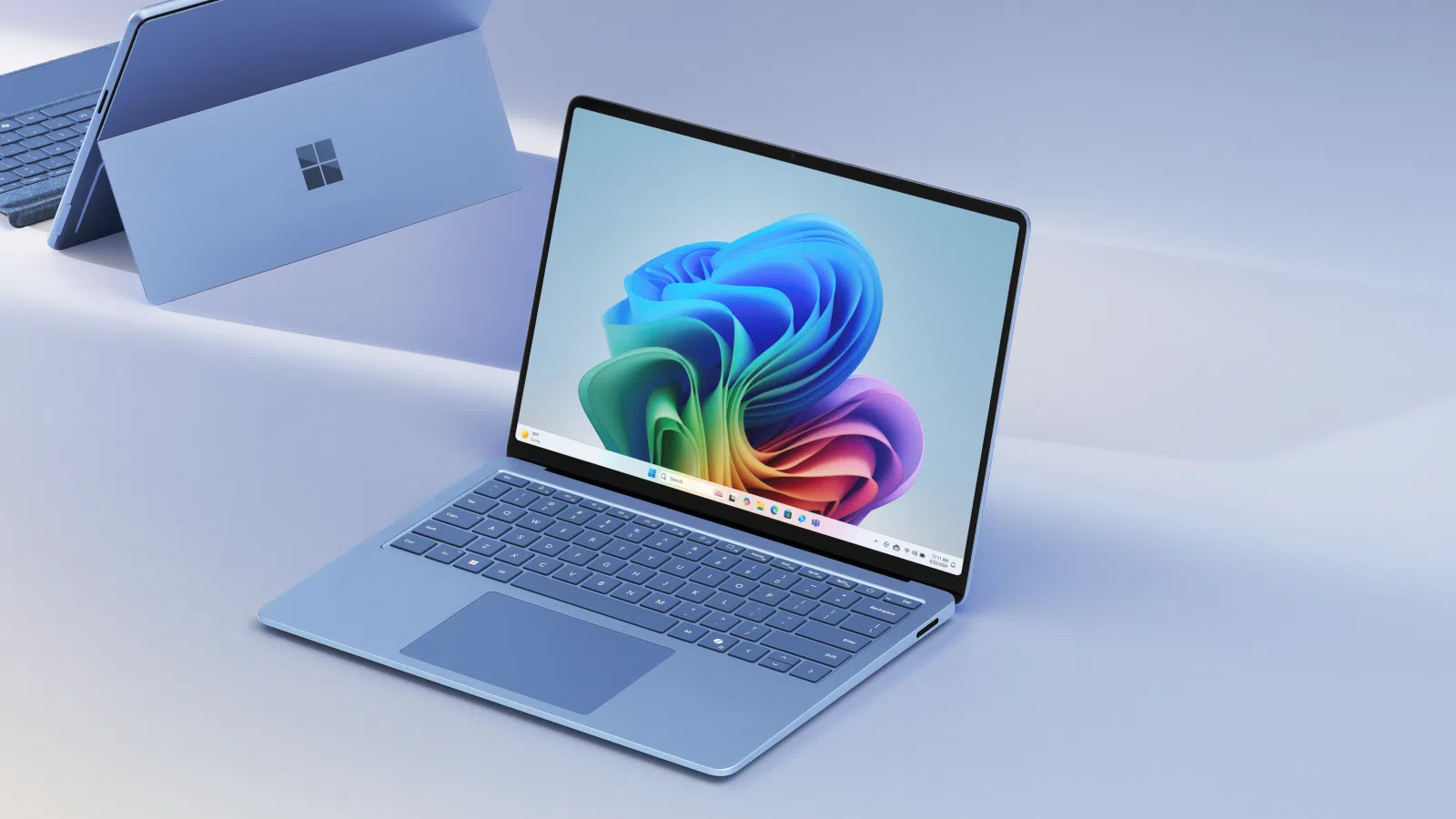
Det er næsten blevet en nødvendighed for mange brugere at administrere opdateringer i Windows 11. Mellem uventede genstarter, programrettelser, der nogle gange forårsager problemer, og ændringer, der ikke altid tilbyder klare forbedringer, er det forståeligt, at du måske vil sætte automatiske opdateringer på pause eller deaktivere dem og selv bestemme, hvornår du vil installere hver programrettelse.
Selvom Microsoft insisterer på, at det er ideelt at holde dit system opdateret, giver Windows 11 dig mulighed for midlertidigt at sætte opdateringer på pause eller endda næsten helt blokere dem ved hjælp af tjenester, gruppepolitikker, registreringsdatabasen og endda tredjepartsværktøjer. Denne guide vil guide dig gennem alle de tilgængelige muligheder trin for trin og tydeligt forklare hver enkelt, så du kan vælge den bedste løsning til dine behov.
Hvorfor ønsker så mange at sætte opdateringer på pause eller deaktivere dem i Windows 11?
Før vi går i dybden med trinene, er det værd at forstå, hvorfor flere og flere brugere vælger at sætte Windows 11-opdateringer på pause . Det er ikke bare et "had" mod forandring, men snarere ret praktiske årsager, der påvirker dagligdagen.
Mange brugere har bemærket, at deres computer mister ydeevne eller bliver langsommere efter installation af en større opdatering . Dette er især almindeligt på ældre bærbare computere eller pc'er, der allerede kæmpede med Windows 10, og som med Windows 11 og dets programrettelser ender med at nå deres grænse.
Der findes også computere, der ikke fuldt ud opfylder de officielle Windows 11-krav (TPM, kompatibel processor osv.). I disse tilfælde kan opdateringer mislykkes delvist, producere mærkelige fejl eller forårsage nedbrud, der ikke opstod før.
Et andet vigtigt punkt er, at Windows 10 fortsat vil modtage support indtil oktober 2025. For mange brugere og virksomheder betyder det, at de ikke har travlt med at opgradere til Windows 11, da Windows 10 opfattes som et mere modent, testet og stabilt system med færre overraskelser.
Derudover involverer nogle ændringer i Windows 11 tab af tidligere meget nyttige funktioner eller tilpasning til en ny brugerflade, der ikke helt har vundet alle over. Læg dertil de seneste tilfælde, hvor en sikkerhedsopdatering har forårsaget sårbarheder i Windows Security og Microsoft Defender, og det er let at forstå, hvorfor mange brugere ønsker fuld kontrol over, hvornår de skal opdatere.
Forskellen mellem at sætte opdateringer på pause, deaktivere dem og blokere dem
I Windows 11 er det ikke det samme som at deaktivere Windows Update-tjenesten eller helt blokere installationen af nye systemversioner at sætte opdateringer på pause i et par uger . Hver metode har sine fordele og ulemper, og det er vigtigt at være opmærksom på dem.
Når du vælger indstillingen "Sæt opdateringer på pause" i Indstillinger, forsinker du midlertidigt både funktionsopdateringer og kvalitetsopdateringer (sikkerhedsrettelser). Denne pause har en officiel grænse på 35 dage, hvorefter Windows automatisk genoptager opdateringscyklussen.
Hvis du i stedet deaktiverer Windows Update-tjenesten fra tjenestekonsollen, stopper systemet med at søge efter, downloade og installere automatiske opdateringer . Dette er en mere drastisk tilgang, der kan vare i et stykke tid, men den efterlader dig også uden kritiske sikkerhedsrettelser, hvis du ikke installerer dem manuelt bagefter.
I mere avancerede miljøer er det muligt at bruge Gruppepolicy Editor og Windows-registreringsdatabasen til at indstille, hvilken version af Windows du vil beholde (for eksempel en bestemt build) og at narre systemet ved effektivt at forlænge pausetiden, selv i flere år.
Endelig findes der tredjepartsværktøjer designet til brugere, der foretrækker en løsning med et enkelt klik uden manuel adgang til tjenester eller registreringsdatabasen. Disse værktøjer giver dig typisk mulighed for at aktivere eller deaktivere Windows Update, når du vil, men altid med den samme risiko: Hvis du glemmer det, vil du gå måneder uden sikkerhedsrettelser.
Sådan sætter du opdateringer på pause fra Windows 11-indstillingerne
Den enkleste og mest tilgængelige måde for enhver bruger er at bruge selve Windows Update-skærmen i systemindstillingerne. Det kræver ikke avancerede rettigheder eller ændring af følsomme indstillinger.
For at starte skal du klikke på Start- knappen og åbne appen Indstillinger . Du kan også skrive "Indstillinger" direkte i søgefeltet i Start-menuen og vælge det, når det vises i resultaterne, identificeret af tandhjulsikonet.
I vinduet Indstillinger skal du se i venstre sidepanel og rulle ned for at finde afsnittet Windows Update . Der kan du se den aktuelle status for dit system, eventuelle ventende programrettelser og muligheder for at sætte på pause, genoptage og planlægge genstarter.
Øverst på Windows Update-skærmen finder du knappen til at søge efter opdateringer , og lige nedenunder muligheden for at sætte opdateringer på pause med en lille rullemenu, hvor du kan vælge, hvor mange uger du vil sætte dem på pause. Windows 11 giver dig som standard mulighed for at sætte opdateringer på pause i op til 5 uger (35 dage).
Når du har valgt pausen, vil du se datoen, indtil hvilken opdateringerne sættes på pause, tydeligt vist øverst . Om nødvendigt kan du, mens pausen er aktiv, forlænge den med flere uger ved hjælp af den samme mulighed, altid med respekt for den maksimale grænse, som systemet tillader.
Hvis du foretrækker at genoptage modtagelsen af opdateringer inden deadline, skal du blot klikke på Genoptag opdateringer . Windows vil derefter afbryde pausen, søge efter nye programrettelser og genoptage den normale opdateringscyklus.
Planlæg en genstart efter en opdatering i Windows 11
En anden almindelig irritation er, at Windows vil genstarte lige når du arbejder . For at forhindre dette kan du i Windows Update planlægge det præcise tidspunkt, hvor den nødvendige genstart skal finde sted efter opdateringer.
Gå igen til Start > Indstillinger > Windows Update . Når der er downloadede programrettelser, der kræver en genstart, viser systemet en meddelelse øverst i dette afsnit, der angiver, at en genstart er nødvendig for at fuldføre installationen.
I den meddelelse vil du se et link eller en knap, der ligner " Planlæg genstart ". Hvis du klikker på den, åbnes en skærm, hvor du kan vælge et passende tidspunkt, så din computer ikke genstarter uventet, mens du bruger et vigtigt program.
Det er især nyttigt at oprette denne tidsplan, hvis du normalt lader din pc være tændt natten over eller uden for myldretiden , da du kan få den til at genstarte automatisk uden at afbryde dit arbejde eller dine spillesessioner.
Deaktiver Windows Update-tjenesten for at stoppe opdateringer
Hvis du leder efter en mere drastisk løsning, kan du bruge Windows Services-konsollen til at deaktivere Windows Update-tjenesten . Så længe den er deaktiveret, vil systemet ikke automatisk søge efter eller downloade opdateringer.
For at åbne vinduet Tjenester skal du trykke på Windows -tasten + R for at vise dialogboksen Kør. Skriv services.msc i tekstfeltet og bekræft med Enter-tasten eller OK-knappen. Dette åbner en liste over alle tilgængelige tjenester på systemet.
Rul ned i den alfabetiske liste, indtil du finder posten med navnet Windows Update (på nogle computere kan den vises som "Windows Update" på engelsk). Dobbeltklik på den for at åbne tjenesteegenskaberne.
I egenskabsvinduet skal du under fanen Generelt se feltet Opstartstype . Udvid menuen, og vælg indstillingen Deaktiveret . Hvis tjenestens status vises som "Kører", skal du klikke på knappen Stop for at stoppe den med det samme, før du anvender ændringerne .
Ved at acceptere ændringerne stopper Windows med at administrere opdateringer automatisk. Hvis du nogensinde vil fortryde denne adfærd, skal du blot vende tilbage til det samme vindue, ændre starttypen tilbage til den tidligere værdi (f.eks. Automatisk) og genstarte tjenesten.
Hvis du er tryg ved PowerShellDu kan også bruge kommandoer til at opnå det samme. For eksempel kan du køre følgende med administratorrettigheder:
Stop-Service -Navn wuauserv -Force
Set-Service -Name wuauserv -StartupType Deaktiveret
Dette stopper Windows Update og markerer opstart som deaktiveret.
Konfigurer Windows 11 til at bede om bekræftelse før installation af programrettelser
For dem, der ikke ønsker at stoppe opdateringer helt, men gerne vil bestemme, hvornår de downloades og installeres , er det muligt at justere Windows Updates funktionsmåde, så den anmoder om bekræftelse i stedet for at gøre alt automatisk.
Det første trin er igen at åbne dialogboksen Kør ved at trykke på Windows + R og skrive services.msc . Find Windows Update- tjenesten , dobbeltklik på den, og vælg Manuel eller Automatisk (Forsinket start) i feltet Starttype, alt efter hvad du foretrækker.
Med denne indstilling accepterer systemet stadig opdateringer, men det vil ikke konstant søge efter dem eller aggressivt forsøge at genstarte. I Windows Update-indstillingerne kan du derefter konfigurere det til at give dig besked, når der er tilgængelige opdateringer , og lade dig bestemme, hvornår du vil downloade og installere dem.
Målet med denne mellemliggende konfiguration er at finde en balance: du holder dit system relativt opdateret og lukker ikke døren for vigtige sikkerhedsrettelser, men du forhindrer dem i at blive installeret uden din tilladelse på det værst tænkelige tidspunkt.
Bloker Windows 11-versioner ved hjælp af Gruppepolitikeditoren
I Pro- og Enterprise-udgaverne af Windows 11 (og i nogle avancerede konfigurationer) har du den lokale gruppepolitikeditor , et meget kraftfuldt værktøj til at kontrollere Windows Updates funktionalitet, herunder den systemversion, du vil beholde.
For at åbne den skal du trykke på Win + R , skrive gpedit.msc og bekræfte. Et vindue åbnes med et træ af muligheder til venstre. Naviger gennem følgende stier: Lokal computerpolitik > Computerkonfiguration > Administrative skabeloner > Windows-komponenter > Windows Update > Windows Update til virksomheder.
I højre panel skal du finde politikken " Vælg opdateringsversionen af målfunktionen " eller noget lignende. Dobbeltklik på den for at redigere den. I det vindue, der vises, skal du vælge indstillingen "Aktiveret " eller "Aktiveret".
I politikindstillingerne kan du angive den Windows 11-version, du vil bruge som mål, for eksempel en specifik build identificeret som 21H1 eller en anden efter behov. Dette fortæller systemet, at det ikke skal migrere til nyere versioner, så længe det bevarer denne konfiguration.
Når ændringerne er anvendt, og Gruppepolitikredigeringsprogrammet er lukket, vil Windows fortsat modtage sikkerhedsrettelser til den angivne version, men vil ikke forsøge at gennemtvinge en funktionsopdatering til en nyere version af systemet.
Sådan sætter du Windows 11-opdateringer på pause hver uge løbende
Nogle brugere vælger en mere manuel strategi: gradvist at forlænge pausen uge for uge fra Windows Update-grænsefladen. Det er ikke så drastisk som at deaktivere tjenester, men det giver dig mulighed for at holde opdateringer på afstand i et stykke tid.
Proceduren er enkel. Gå til Indstillinger > Windows Update , og klik på indstillingen Pause opdateringer . Vælg den indledende varighed (f.eks. 7 dage). Systemet markerer denne dato som slutdatoen for pausen.
Før pauseperioden udløber, kan du vende tilbage til den samme skærm og tilføje flere uger ved hjælp af rullemenuen, så længe du ikke overskrider det maksimale antal på 35 dage, som Microsoft sætter som den officielle grænse.
Selvom denne teknik ikke i sig selv tillader en ubestemt pause, giver den dig spillerum til manuelt at administrere opdateringsvinduer og bestemme, hvornår du vil have teamet til at tjekke for tilgængelige programrettelser igen.
Stop Windows 11-opdateringer fra systemregistreringsdatabasen
For dem, der har brug for at gå et skridt videre og udvide mulighederne i Windows Update, er der mulighed for direkte at ændre Windows-registreringsdatabasen . Det er en delikat metode, men meget effektiv, hvis den gøres omhyggeligt.
Før du rører ved noget, er det afgørende at oprette et systemgendannelsespunkt . Skriv "Gendan" i Windows-søgefeltet, og vælg "Opret et gendannelsespunkt". Derfra skal du oprette et nyt gendannelsespunkt. Hvis noget går galt under ændringen af registreringsdatabasen, kan du vende tilbage til den tidligere tilstand uden at gå på kompromis med systemstabiliteten.
Når du har denne sikkerhedsforanstaltning på plads, skal du åbne vinduet Indstillinger med Win + I , gå til Windows Update og aktivere muligheden for at sætte opdateringer på pause i 5 uger. Dette trin er vigtigt, fordi det får Windows til at oprette de registreringsnøgler, som du senere vil ændre.
Tryk nu på Win + R, skriver regedit.exe og bekræft for at åbne Registreringseditor. En af de vigtigste stier, der ofte ændres, er:
HKEY_LOCAL_MACHINE \ SOFTWARE \ Policies \ Microsoft \ Windows \ Windows Update
På denne placering kan du oprette eller justere DWORD-værdier (32-bit) for at kontrollere Windows Updates funktionalitet.
For eksempel kan du sikre dig, at værdien TargetReleaseVersion er aktiveret (med en værdi på 1) og indstille TargetReleaseVersionInfo til den Windows-version, du vil beholde (f.eks. 21H1 eller en anden version afhængigt af dine behov). Dette fortæller systemet, at det skal forblive låst til en bestemt build og ikke automatisk opgraderes til senere versioner.
Derudover er der et avanceret "trick", der involverer redigering af bestemte taster, hvor Windows gemmer pausestatus og -grænse, og ændring af maksimumværdien på 35 dage til en værdi svarende til flere år (op til cirka 3.650 dage eller omkring 10 år). Dette gøres ved at arbejde med stier som:
HKEY_LOCAL_MACHINE\SOFTWARE\Microsoft\WindowsUpdate\UpdatePolicySettings
y
HKEY_LOCAL_MACHINE\SOFTWARE\Microsoft\WindowsUpdate\UX\Indstillinger, justering af værdier som f.eks. FlyindstillingerMaks. PauseDage og start- og slutdatoer for pausen.
Ideen bag denne metode er at "narre" Windows: Systemet tror, at det stadig er inden for en tilladt pauseperiode, når den angivne udløbsdato i virkeligheden er meget længere væk. På denne måde kan du deaktivere opdateringer i praktisk talt et årti . Alligevel er det vigtigt at huske, at du stadig er ansvarlig for manuelt at installere sikkerhedsrettelser, når du finder det nødvendigt.
Deaktiver opdateringer ved hjælp af tredjepartsværktøjer
Hvis du ikke har lyst til at håndtere tjenester eller registreringsdatabasen, har du altid mulighed for at bruge specialiseret software til at administrere Windows Update . Et af de mest kendte værktøjer på dette område er EaseUS CleanGenius, blandt andre lignende værktøjer.
Disse typer programmer tilbyder normalt et simpelt panel med en knap til at aktivere eller deaktivere automatiske Windows 11-opdateringer. I tilfælde af EaseUS CleanGenius kan du efter installationen gå til sektionen Optimering, hvor den registrerer den aktuelle status for Windows Update-tjenesten og giver dig mulighed for at stoppe eller starte den med et enkelt klik.
Under motorhjelmen gør værktøjet det samme, som du ville gøre manuelt i tjenestekonsollen: stopper Windows Update-tjenesten og ændrer dens starttype . Fordelen er, at du ikke behøver at navigere i komplicerede menuer eller huske kommandoer, og du kan til enhver tid kontrollere, om tjenesten stadig er stoppet.
Derudover omfatter værktøjer som dette ofte systemvedligeholdelse , såsom diskreparation, administration af skrivebeskyttelse og rensning af midlertidige filer . Det er dog bedst kun at bruge det, du rent faktisk har brug for, for at undgå at foretage unødvendige ændringer i computerens konfiguration.
Risici og fordele ved at deaktivere opdateringer i Windows 11
Før du skynder dig at blokere eller sætte en opdatering på ubestemt tid på pause, er det vigtigt at afveje fordele og risici ved at stoppe opdateringer . Det er ikke kun dårligt, men det er heller ikke en triviel beslutning.
På den positive side kan forsinkelse eller stop af opdateringer forhindre, at en defekt programrettelse ødelægger vigtige systemfunktioner, som det er sket med nogle nylige opdateringer, der påvirker Windows Sikkerhed og Microsoft Defender antivirus, hvilket efterlader mange brugere uden aktiv beskyttelse.
Det giver også mulighed for at opretholde en stabil og testet konfiguration i længere tid , hvilket er afgørende i kritiske miljøer såsom banker, hospitaler, industrielle systemer eller virksomheder, der er afhængige af meget specifikke applikationer, der er certificeret til en bestemt version af Windows.
Hvis du på den anden side aggressivt blokerer opdateringer og ikke manuelt installerer vigtige programrettelser, vil din computer blive udsat for kendte sårbarheder , som cyberkriminelle kan udnytte. Kvalitetsopdateringer adresserer netop den slags sikkerhedshuller.
Derudover kan det at afbryde en igangværende opdatering eller at slukke computeren midt i installationen forårsage alvorlige fejl: datatab, opstartsfejl og endda behovet for at gendanne eller geninstallere hele systemet.
Hvis en opdatering forårsager problemer på noget tidspunkt, skal du huske, at Windows 11 ofte giver dig mulighed for at afinstallere specifikke programrettelser fra Indstillinger eller Kontrolpanel, og at det også er muligt at vende tilbage til en tidligere version i en begrænset periode efter en større opdatering.
Sådan vender du tilbage til en tidligere version af Windows 11 eller går tilbage til Windows 10
Hvis en større Windows 11-opdatering har gjort dit system ustabilt, er en almindelig løsning at vende tilbage til en tidligere version . Dette kan hjælpe dig med at slippe af med problemer, mens Microsoft retter fejlen med en senere opdatering.
For at gøre dette skal du trykke på Windows + I og åbne Indstillinger. Gå derefter til afsnittet Opdatering og sikkerhed (eller det, der svarer til din build) og se efter afsnittet Gendannelse . Der burde du se muligheden "Tilbage til en tidligere build", hvis den stadig er tilgængelig.
Hvis du vælger denne indstilling, startes en guide, der guider dig gennem gendannelsesprocessen. Det er vigtigt at have nylige sikkerhedskopier af dine filer , for selvom systemet forsøger at bevare dine data, er der altid en vis risiko for tab under processen.
Med hensyn til muligheden for at vende tilbage til Windows 10 efter opgradering til Windows 11, tilbyder systemet et vindue på cirka 10 dage til relativt nemt at fortryde opgraderingen . Derefter er den eneste måde at vende tilbage til Windows 10 at udføre en ren installation og omkonfigurere dine programmer og data.
Uanset hvilken mulighed du vælger, skal du altid huske på, at kontrol over opdateringer også indebærer ansvaret for at holde din computer beskyttet og med et minimum af vedligeholdelse, hvad enten det er ved manuelt at installere programrettelser med jævne mellemrum eller ved at indstille rimelige pauser uden at låse systemet i årevis.
Ved at mestre alle disse muligheder for at sætte Windows 11-opdateringer på pause, forsinke dem eller deaktivere dem, kan du tilpasse systemet til dit tempo og dine reelle behov, lige fra hjemmebrugeren, der ønsker at undgå utidige genstarter, til virksomheden, der prioriterer absolut stabilitet frem for de nyeste funktioner, og altid ved, hvad der er vundet, og hvad der er risikeret i hvert enkelt tilfælde.
