- HDMI-forbindelsen er den enkleste og mest pålidelige metode til at overføre video og lyd fra din pc til dit tv, forudsat at du vælger den rigtige type kabel.
- Hvis din pc eller dit tv ikke har en direkte HDMI-port, kan du bruge DVI, DisplayPort, USB-C og adaptere for at få et kvalitetssignal.
- Trådløse forbindelser med Miracast, AirPlay, Chromecast og lignende teknologier giver dig mulighed for at spejle eller udvide din skærm uden kabler.
- Justering af opløsning, skærmtilstande og lydindstillinger er nøglen til at undgå billedproblemer, buffering og latenstid.
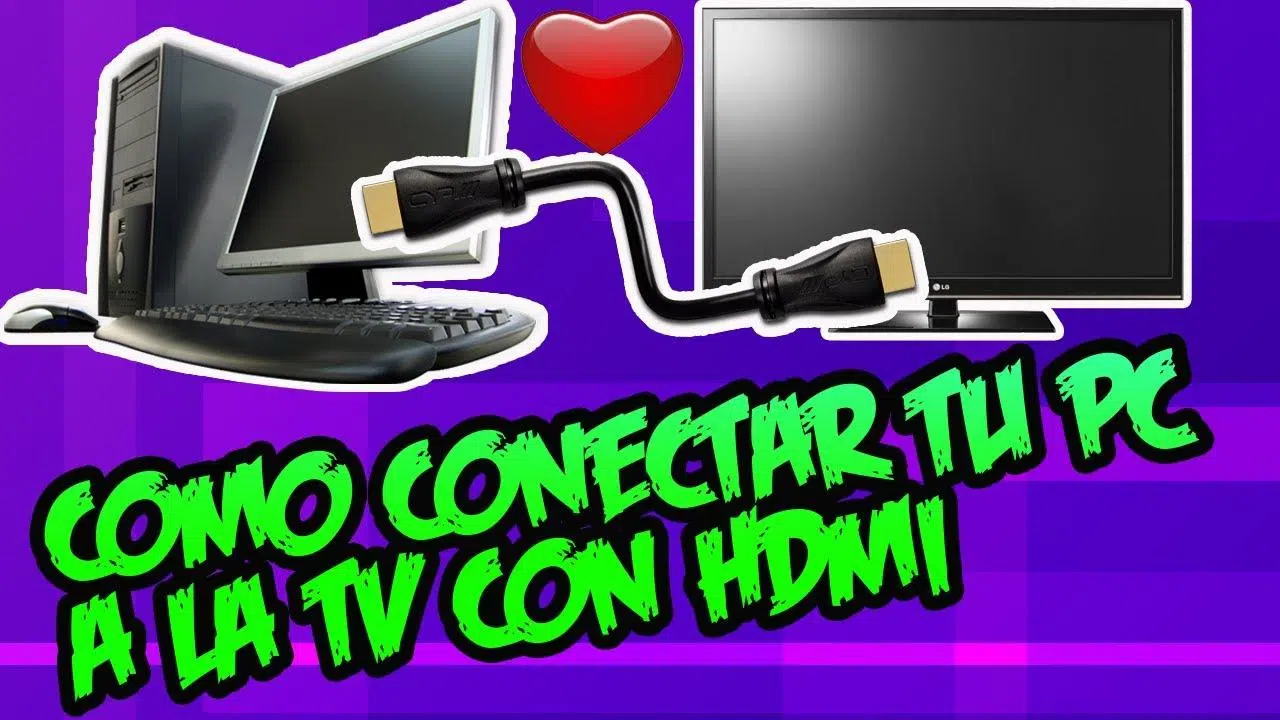
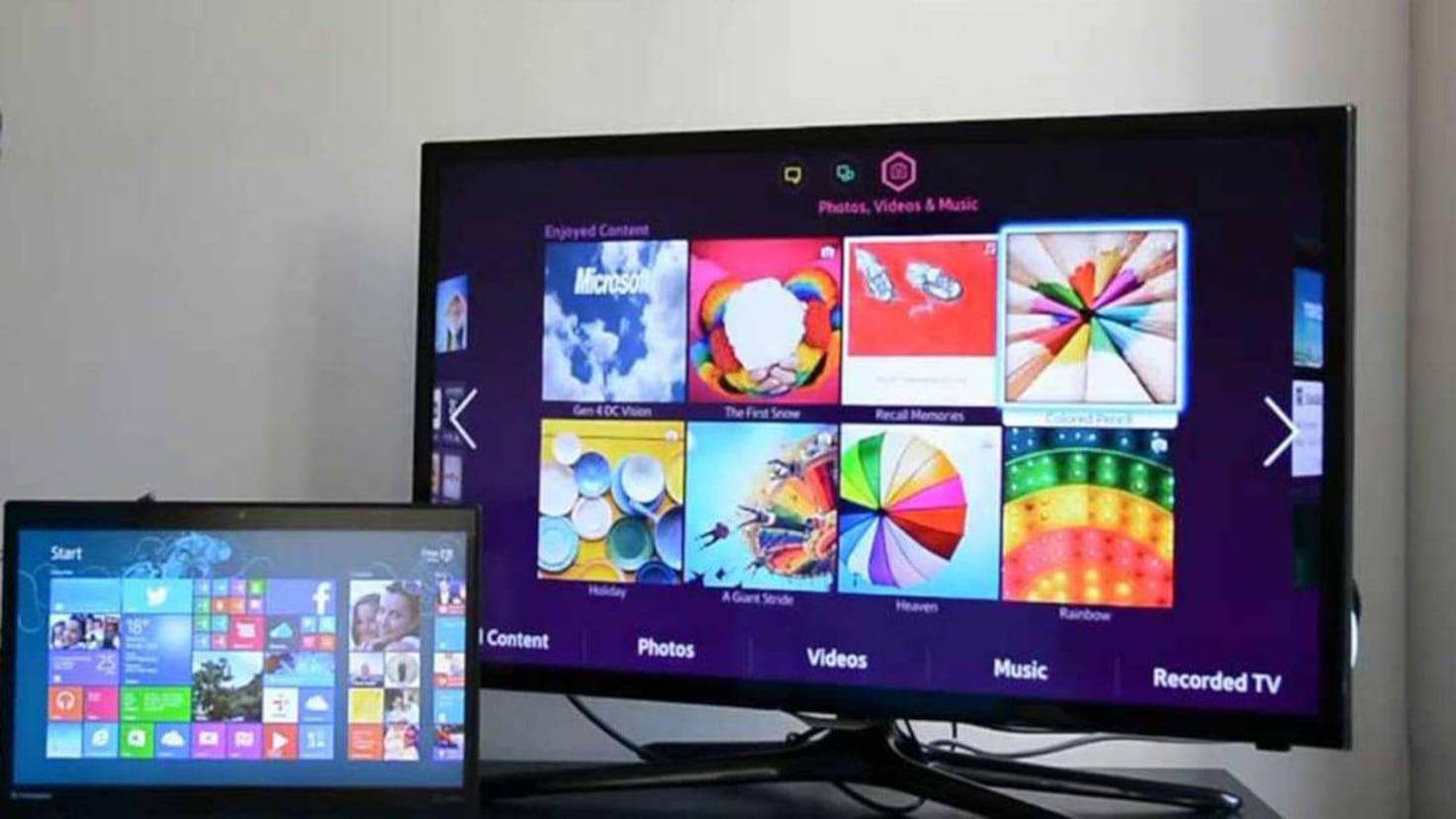
Vil du se dine film, serier eller billeder i stort format? Vil du nyde dit yndlingsindhold uden at alle sidder klistret til deres bærbare computerskærme? Ved at forbinde din pc til dit tv, enten med et kabel eller via Wi-Fi, kan du nyde dit yndlingsindhold i stuen, bruge et trådløst tastatur og en trådløs mus fra sofaen og endda afspille AAA-titler på et stort 4K-tv.
Udover fritid, At have din pc tilsluttet tv'et åbner op for en række anvendelsesmulighederArbejdspræsentationer, familievideoopkald, foto- og videoredigering med et stort eksempel eller blot at udvide dit skrivebord for mere komfortabelt arbejde. Nedenfor finder du trinvise instruktioner om, hvordan du korrekt tilslutter en pc til et tv, de kabler, du skal bruge, hvordan du gør det trådløst, og hvordan du fejlfinder almindelige problemer med billede, lyd eller latenstid.
Tilslutning af en pc til et tv via HDMI trin for trin
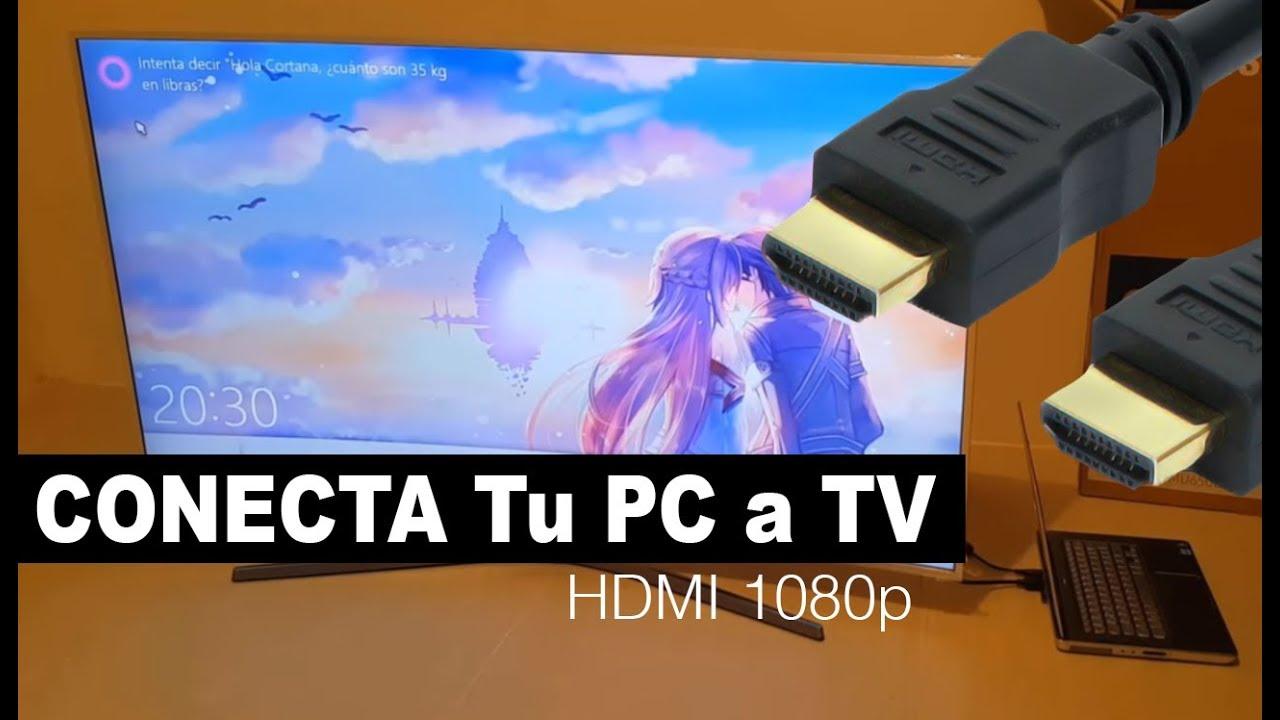
Den enkleste og mest pålidelige måde at tilslutte en computer til et tv på er ved at bruge et HDMI-kabel, der overfører digital video og lyd i et enkelt stik. Næsten alle moderne tv'er har flere HDMI-indgange, og de fleste moderne bærbare computere og pc'er har mindst én HDMI-udgang eller en port, der kan tilpasses HDMI.
HDMI-standarden, et akronym for High Definition Multimedia InterfaceDet giver dig mulighed for at sende et high-definition-signal fra din pc til dit tv. I modsætning til ældre forbindelser som VGA, går lyd også gennem det samme kabel, så du behøver ikke ekstra lydkabler, hvis alt er konfigureret korrekt.
For fysisk at forbinde begge enheder skal du blot Sæt den ene ende af HDMI-kablet i pc'en (HDMI-udgang) og den anden ende til en af tv'ets HDMI-indgange. På en stationær computer skal du se på bagsiden af tower-skærmen; på en bærbar computer er porten normalt på den ene side.
Hvis din pc er langt fra tv'et, skal du vælge den rigtige kabellængde. Lange HDMI-kabler er meget praktiske Selvom det er fint at krydse stuen, kan signalet forringes over en vis afstand, hvilket resulterer i dårligere billedkvalitet eller lydudfald. Prøv når det er muligt at holde afstanden under 5 meter, eller brug kabler af høj kvalitet, hvis du har brug for at forlænge den.
Hvilken type HDMI-kabel skal man vælge
I butikkerne vil du se, at der findes flere typer HDMI-kabler, og at nogle er betydeligt dyrere end andre. Du behøver ikke altid den dyreste model.Det vigtige er, at kablet opfylder de specifikationer, der kræves af den opløsning og frekvens, du vil bruge mellem din pc og dit tv.
- Standard HDMIDesignet til 720p- og 1080i-signaler. I mange tilfælde understøtter de også 1080p og endda 4K, men opløsning og opdateringshastighed er ikke garanteret.
- Højhastigheds-HDMIDen er designet til problemfrit at overføre Full HD-, 4K- og UHD-opløsninger med højere båndbredde. Det er den bedste løsning, hvis du skal spille spil, se UHD-indhold eller bruge et 3D-tv.
- HDMI med EthernetBåde standard- og højhastighedsversionerne inkluderer en datakanal, der tillader deling af internetforbindelsen mellem kompatible enheder, såsom nogle pc'er og smart-tv'er.
Til de fleste husholdningsbrug, Et HDMI-kabel af standardkvalitet er normalt mere end nokHvis dit mål er at få mest muligt ud af avanceret grafik, krævende spil eller 4K HDR-indhold, er det værd at vælge et højhastighedskabel, der garanterer en god datastrøm.
Vigtigt trickHvis du bemærker flimrende billeder, sorte skærme eller afbrudt lyd, kan du prøve at bruge et kortere kabel eller et kabel af højere kvalitet. Disse problemer er typiske, når kablet er på sin maksimale kapacitet med hensyn til afstand eller båndbredde.
Detaljerede trin til at forbinde pc og tv med HDMI
Når du har besluttet, hvilket kabel du skal bruge, er det ret ligetil at tilslutte din pc til dit tv via HDMI. Alligevel hjælper det med at undgå overraskelser og forkerte tilslutninger at følge en bestemt rækkefølge.
- Sluk for tv'et og pc'en før du tilslutter noget, især hvis du skal håndtere bagsiden af toweren eller tv'et.
- Tilslut HDMI-kablet Tilslut pc'ens udgang til HDMI-indgangen på det tv, du vil bruge (f.eks. HDMI 1 eller HDMI 2; se på etiketten ved siden af stikket).
- Enciende el tv og vælg den korrekte HDMI-indgangskilde fra menuen "Input" eller "Source" med fjernbetjeningen.
- Start din pc eller bærbare computerSystemet registrerer normalt automatisk tv'et som en ekstra skærm.
- Hvis billedet ikke passer eller ikke vises, skal du gå til Windows Kontrolpanel > Skærm > Juster opløsning (eller Indstillinger > System > Skærm i moderne versioner) og vælg tv'et fra rullelisten over skærme.
På mange tv-apparater, hvis de er tændt, De registrerer automatisk, at der er et nyt HDMI-signal. og tilbyde at skifte til den kilde automatisk. Hvis dette ikke sker, skal du vælge den tilsvarende HDMI-indgang fra menuen. På modeller med systemer som webOS kan du følge de specifikke vejledninger i deres indgangsmenu.
På nogle bærbare computere skal du muligvis trykke på [knap/tast] for at aktivere HDMI-udgangen. en kombination af funktionstaster (tast Fn + F4, Fn + F8 osv.). Disse oplysninger findes normalt i udstyrets manual eller på selve tastaturet, hvor et skærm- eller projektorikon vises.
Husk også, at HDMI kan overføre lyd fra din pc til dine tv-højttalere. Hvis du ikke hører noget på tv Men billedet ser fint ud, tjek lydindstillingerne i operativsystemet; i afsnittet om afspilningsenheder bør HDMI-udgang være valgt som standard.
Konfigurer HDMI-lyd i Windows (inklusive Vista)
For at få lyden ud af tv'et og ikke fra den bærbare computers højttalere, skal du i Windows skift standardafspilningsenhedenDenne indstilling er ens i alle versioner, selvom der i Windows Vista var nogle ekstra detaljer at overveje.
Generelt er processen:
- Højreklik på højttalerikon på proceslinjen.
- Gå til “Afspilningsenheder” eller “Lydindstillinger”.
- På fanen Afspilning skal du vælge enheden kaldet "Digital udgang (HDMI)", "HDMI-højttalere" eller noget lignende producenten af dit lydkort (for eksempel "Realtek HDMI-udgang").
- Klik på "Angiv som standard" og accepter ændringerne.
På systemer med Windows Vista og visse Realtek-drivere var det også nødvendigt Vælg frekvensen 48.0 Hz i fanen "Understøttede formater" fra HDMI-enheden og fjern markeringen i andre formater. Efter anvendelse og accept blev HDMI-lyden korrekt aktiveret på tv'et.
Hvis tv'et efter alt dette stadig ikke afspiller lyd, skal du også kontrollere dets egen lydmenu for at bekræfte, at Den bruger den indbyggede højttaler med HDMI-indgang. og ikke et dårligt konfigureret eksternt lydsystem.
Juster grafik og billedkvalitet i spil og video
Hvis du bruger dit tv som din primære skærm til spil eller til at se indhold i høj kvalitet, er det det værd. juster grafikindstillingerne lidt af dit kort. Dette forhindrer mærkelige rammer, ulige skaleringer eller at billedet ser for mørkt eller udvasket ud.
På pc'er med dedikerede NVIDIA- eller AMD-grafikkort skal du højreklikke på skrivebordet og indtaste kontrolpanel til grafikkortDerfra kan du:
- Skift opløsning og opdateringshastighed for at matche tv'ets muligheder.
- Juster billedskalaen (undgå sorte rammer eller afskæring i kanterne).
- Rediger farve-, kontrast- og signalformatindstillinger (fuld RGB, begrænset RGB, YCbCr osv.).
- Optimer 3D-profiler til krævende videospil, når de bruges på en stor skærm.
Du kan også justere billedindstillingerne i tv'ets egen menu. Juster lysstyrke, kontrast og billedtilstande (biograf, spil, dynamisk…) vil hjælpe med at få alt til at se mere naturligt ud og reducere inputforsinkelse i spil, hvis du vælger “Spiltilstand”.
Andre kablede forbindelser: DVI, DisplayPort og adaptere
Hvis din enhed ikke har HDMI, er alt ikke tabt. Mange ældre eller professionelle pc'er har DVI- eller DisplayPort-porte som kan bruges til at tilslutte til et tv ved hjælp af relativt billige adaptere.
DVI-stikket, som var meget almindeligt på skærme for nogle få år siden, muliggør digital videoudgang i høj opløsning. Med en DVI til HDMI-adapter Du kan tilslutte din pc til tv'et uden store problemer, men der er en vigtig advarsel: denne kombination transmitterer ikke lyd, kun video.
I et DVI til HDMI-scenarie skal du tage lyden i en anden retningFor eksempel ved at tilslutte pc'ens hovedtelefonudgang til tv'ets lydindgang, hvis tv'et har en HDMI-indgang eller en separat analog indgang. Afhængigt af modellen kan denne indgang være mærket "Audio In", "PC Audio" eller noget lignende.
Et andet almindeligt alternativ i moderne udstyr er DisplayPort eller USB-C med DisplayPort-alternativtilstand. I disse tilfælde kan du bruge DisplayPort til HDMI- eller USB-C til HDMI-adaptere for at modtage video og normalt lyd gennem det resulterende HDMI-kabel, forudsat at adapteren og porten understøtter det.
Hvis intet af dette passer til dit udstyr, kan du altid bruge eksterne løsninger som f.eks. USB til HDMI-adaptere De fungerer som et grundlæggende eksternt grafikkort. De er ikke ideelle til spil, men de kan bruges til kontorprogrammer, præsentationer eller video i moderate opløsninger.
Sådan forbinder du din pc trådløst til dit Smart TV
Hvis du vil glemme kabler, der løber på tværs af stuen, er det meget praktisk nu om dage. Tilslut din pc til dit tv via WiFiNøglen er, at begge enheder er tilsluttet det samme netværk, og at tv'et er et Smart TV, der er kompatibelt med skærmspejling eller trådløse modtagelsesteknologier.
Først og fremmest skal du sørge for, at PC og Smart TV er tilsluttet den samme routerUanset om det er via Wi-Fi eller Ethernet-kabel. Hvis de er på forskellige netværk (f.eks. gæstenetværk vs. hovednetværk), vil de sandsynligvis ikke kunne se hinanden.
De fleste moderne tv'er tilbyder en form for skærmspejling, skærmduplikering eller lignende funktion. Windows 10 og 11 har indbygget understøttelse af Miracast og streaming til kompatible trådløse skærme.
Konfigurer den trådløse forbindelse på pc'en
På en moderne Windows-computer er trinnene til at begynde at sende billedet trådløst til tv'et meget enkle. Tilføj blot tv'et som en trådløs enhed. og vælg projektionsmetoden.
- Klik på Start og gå til Indstillinger af systemet.
- Gå til afsnittet "Enheder".
- Vælg afsnittet "Bluetooth og andre enheder".
- Tryk på “Tilføj enhed”.
- Vælg indstillingen "Trådløs skærm eller base" eller "Trådløs".
- Vent, indtil dit Smart TV vises på listen, og klik på den for at starte parring.
- Følg instruktionerne på skærmen, og accepter på tv'et, hvis du bliver bedt om at bekræfte forbindelsen.
Du kan også gå til Indstillinger > System > Skærm og brug indstillingen "Opret forbindelse til en trådløs skærm" i afsnittet med flere skærme. Når tv'et vises på listen, skal du vælge det og vælge, om du vil spejle skærmen, udvide den eller kun bruge tv'et.
Konfigurer Smart TV'et til at modtage pc-skærmen.
På tv varierer processen afhængigt af mærket, men ideen er altid den samme: Aktivér den trådløse skærmmodtagelsesfunktion og vælg pc'en, når den vises.
- Åbn appen eller menuen på dit tv, der siger "Opret forbindelse", "Skærmspejling", "Dupliker skærm" eller lignende.
- Tjek det TV'et angiver, at det er klar til at modtage enheder..
- Når din pc vises på listen over tilgængelige enheder, skal du vælge den og bekræfte forbindelsen på tv'et.
Hvis opløsningerne på din pc og dit tv er meget forskellige, ser billedet muligvis ikke så skarpt ud, som du forventer. Du kan forbedre det ved at justere skærmopløsningen i Windows og billedtilstanden i Smart TV-menuen, indtil du finder den balance, der er mest behagelig for dig.
Nogle gange er det også nødvendigt at justere lysstyrke, kontrast og billedtilstand så alt ser ud, som du ønsker, især hvis du ofte ser film eller spiller spil fra den trådløse kilde.
Skærmdeling vs. udvidelse af skrivebordet på tv
Når du tilslutter en pc til et Smart TV, kan du gøre mere end blot at klone det, du ser på skærmen. Windows giver dig mulighed for at vælge mellem at duplikere og udvide skærmenOg hver tilstand har sine fordele afhængigt af, hvordan du vil bruge tv'et.
Når du deler din skærm i spejltilstand, TV-serier præcis det samme Din hovedskærm: hvert vindue, hver musebevægelse, alt bliver replikeret i større skala. Det er som at have et spejl af dit skrivebord.
I forlængelsestilstand fungerer tv'et dog som et andet uafhængigt skrivebordDu kan trække vinduer fra én skærm til en anden, have én app åben på din pc-skærm og en anden på dit tv, eller endda kun bruge én skærm, mens den anden forbliver med en anden opgave.
Om du vælger den ene eller den anden mulighed afhænger af, hvad du vil gøre.
Hvornår skal skærmen deles (duplikat)
Duplikattilstand er perfekt, når din prioritet er Se, hvad der sker på din pc, i større formatuden at komplicere tingene med udvidede skriveborde eller komplicerede konfigurationer. Nogle typiske eksempler:
- Se film, serier eller Twitch-livestreams på dit stue-tv, mens du styrer alt fra sofaen.
- At spille videospil med et bredere synsfelt og opnå en mere fordybende oplevelse.
- Vis billeder eller videoer ved sammenkomster med venner eller familie, uden at alle behøver at se på den bærbare computerskærm.
I disse situationer, Det er mest praktisk at have det samme billede på begge sider.Fordi alt, hvad du åbner på pc'en, vises direkte på tv'et, uden at du behøver at flytte vinduer mellem skærmene.
Hvornår skal skærmen udvides (andet skrivebord)
Hvis du ofte arbejder med mange vinduer på én gang, eller hvis du ønsker at adskille det, du gør på din pc, fra det, du ser på dit tv, udvide skærmen Det er vidunderligt. Nogle scenarier, hvor det kunne være utroligt nyttigt:
- Multitasking: Brug pc-skærmen til e-mail og dokumenter, og tv'et til regneark, browser- eller videoopkald.
- Video- eller fotoredigering: hav tidslinjen og værktøjerne på hovedskærmen og en forhåndsvisning på stor skærm på tv.
- Web- eller app-udvikling: Programmer i kodeeditoren på pc'en, og se hjemmesiden eller appen køre på Smart TV'et på samme tid.
Kort sagt, udvidet tilstand forvandler tv'et til en anden kæmpeskærmIdeel til produktivitet og komplekse arbejdsgange, hvor skærmpladsen aldrig er for stor.
Almindelige problemer ved trådløs forbindelse af pc og tv
Den trådløse forbindelse er meget praktisk, men den er ikke perfekt. Interferens, afstand fra routeren eller typen af WiFi-netværk De kan forårsage afbrydelser, dårlig billedkvalitet eller irriterende forsinkelser mellem det, du gør på pc'en, og det, du ser på tv'et.
Den gode nyhed er, at de fleste af disse problemer kan løses med et par mindre justeringer. Det er nyttigt at være opmærksom på de mest almindelige, så du ved, hvordan du skal reagere, hvis noget ikke fungerer korrekt.
Dårligt signal eller afbrydelser i afspilningen
Hvis du bemærker, at videoerne stopper, billedet fryser, eller at tv'et mister forbindelsen til pc'en i ny og næ, er det meget sandsynligt, at WiFi-signalet er ikke stærkt nokVægge, afstand til routeren eller endda andre enheder kan forstyrre.
For at forbedre ydeevnen, prøv Flyt routeren tættere på, hvor pc'en og tv'et er placeret. eller omvendt. Det hjælper også meget at placere routeren et mere åbent område, højt oppe, og undgå at gemme den i lukkede skabe.
Mange hjemmeroutere tilbyder to frekvensbånd: 2,4 GHz og 5 GHz. 2,4 GHz-båndet har en længere rækkevidde, men er normalt langsommere og være mere mættede; i modsætning hertil tilbyder 5 GHz-båndet mere hastighed og stabilitet til gengæld for lidt mindre dækning.
Hvis du har muligheden, så prøv at forbinde din pc og dit smart-tv til det samme 5 GHz WiFi-netværk. Du vil opleve færre afbrydelser og højere afspilningskvalitetforudsat at signalet ankommer med tilstrækkelig strøm.
Høj latenstid eller forsinkelse mellem pc og tv
Når der er en betydelig forsinkelse mellem det, du gør med musen eller controlleren, og det, du ser på tv'et, bliver oplevelsen meget ubehagelig. Høj latenstid skyldes normalt en langsom eller ustabil trådløs forbindelse.eller overdreven billedbehandling i selve tv'et.
En hurtig måde at reducere problemet på er sænk opløsningen eller billedkvaliteten som sendes til tv'et. Færre pixels og mindre data betyder mindre belastning på netværket og på enhedernes hardware.
Samtidig skal du i tv-menuen søge efter "Spiltilstand" eller en tilstand, der reducerer billedbehandling. Jo mindre tv'et gør ved det signal, det modtager, desto mindre ændrer det det signal, det modtager.Jo lavere forsinkelse du bemærker, når du spiller eller bevæger musen, desto mindre forsinkelse vil du opleve.
Andre trådløse teknologier: Miracast, Intel Unite, AirPlay og Chromecast
Ud over standard Windows-spejling er der forskellige platforme, der tillader Send indhold trådløst fra din pc til dit tvHver har sine egne nuancer og kompatibilitetskrav. De mest populære i dag er Miracast, nogle Intel-løsninger, AirPlay i Apples økosystem og Googles Chromecast.
I Windows-verdenen er Miracast praktisk talt blevet de facto-standarden. Windows 10 og nyere versioner inkluderer understøttelse af MiracastDette giver dig mulighed for at spejle dit skrivebord, præsentationer, fotos eller videoer på et tv eller en anden kompatibel enhed uden behov for yderligere hardware.
Enheder, der ikke har indbygget Miracast, kan ty til eksterne adaptere såsom HDMI-sticks (Roku, Amazon Fire TV osv.) eller specifik software installeret på både pc'en og Smart TV'et for at tilbyde lignende trådløse visningsfunktioner.
Intel fortsatte med at tilbyde systemer som WiDi (Wireless Display) og, for nylig, Intel Unite-platformen. Intel Unite er designet til samarbejdsmiljøer og mødelokalertillader indholdsdeling mellem bærbare computere, digitale whiteboards, projektorer og skærme via en åben platform, uanset om de er Windows, macOS eller andre systemer.
Brug AirPlay med en Mac til at sende din skærm til dit tv
Hvis du arbejder med en Mac og har et tv, der understøtter AirPlay 2 (de fleste modeller produceret fra 2019 og frem inkluderer det), kan du Spejl din Mac-skærm trådløst til dit tv meget komfortabelt.
- Sørg for, at din Mac og dit Smart TV understøtter AirPlay 2 De er på det samme WiFi-netværk.
- På din Mac skal du åbne Kontrolcenter (ikonet med de to kontakter i øverste højre hjørne).
- Klik på “Skærmspejling” eller “Dupliker skærm”.
- Vælg det tv, hvor du vil se din Mac-skærm.
- Når du vil stoppe med at sende signalet, skal du gå tilbage til "Screen Mirroring" og vælge indstillingen for at stop duplikeringen.
Med AirPlay kan du også kun sende indholdet fra bestemte apps (som en video i Safari eller en præsentation) i stedet for hele din Mac-skærm, hvilket er meget nyttigt, hvis du vil fortsætte med at bruge skrivebordet uden at vise alt.
Tilslut en Chromebook til et tv med Chromecast
Hvis du er til Chromebooks og foretrækker at undgå kabler, så... Google Chromecast tilsluttet tv'et Det er en hurtig løsning til at projicere dit indhold trådløst.
- Tilslut Chromecasten til en ledig HDMI-port på Smart TV'et og til strømforsyningen.
- Brug tv-fjernbetjeningen til at vælge HDMI-indgang svarende til Chromecast.
- Klik på klokkeslættet (nederste højre hjørne) på Chromebooken for at åbne statusområdet.
- Kontroller, at WiFi (og Bluetooth om nødvendigt) er tændt.
- Vælg indstillingen "Tilgængelige Cast-enheder" eller "Cast".
- Vælg Chromecasten, og beslut, om du vil have den Del hele skærmen eller kun én fane browser.
- Tryk på “Del”, og tv'et vil begynde at vise det, du har valgt.
- For at stoppe udsendelsen skal du gå tilbage til tidspanelet på din Chromebook og trykke på "Stop" ud for den enhed, der er i brug.
På samme måde tillader browsere som Chrome og teknologier som AirPlay på Apple-enheder Stream multimedieindhold trådløst til dit TVforudsat at tv'et og enheden er kompatible med hinanden.
Samlet set tilbyder alle disse muligheder – HDMI, DVI/DisplayPort med adaptere, trådløs spejling, Miracast, AirPlay eller Chromecast – enorm fleksibilitet til at tilpasse pc-forbindelsen til tv'et til dit udstyr, dit TV og den måde, du foretrækker at nyde dit indhold på, uanset om det er til fritid, arbejde eller begge dele på samme tid.
Ved at forstå mulighederne for hver metode, kabeltyperne, skærmmulighederne (kopiér eller forlænge) og hvordan man løser typiske billed-, lyd- og latensproblemer, Det er nemt at vælge den forbindelsesmetode, der passer bedst til dig og få din pc og dit tv til at fungere sammen som et ægte hjemmeunderholdnings- og produktivitetscenter.
Indholdsfortegnelse
- Tilslutning af en pc til et tv via HDMI trin for trin
- Andre kablede forbindelser: DVI, DisplayPort og adaptere
- Sådan forbinder du din pc trådløst til dit Smart TV
- Skærmdeling vs. udvidelse af skrivebordet på tv
- Almindelige problemer ved trådløs forbindelse af pc og tv
- Andre trådløse teknologier: Miracast, Intel Unite, AirPlay og Chromecast