- Sininen kuolemanruutu (BSOD) osoittaa kriittisen Windows-virheen, joka liittyy lähes aina laitteistoon, ajureihin tai matalan tason ohjelmistoihin.
- Määrätyn diagnostiikkasekvenssin (vikasietotila, ajurit, muisti, levy ja päivitykset) noudattaminen yleensä ratkaisee useimmat BSOD-virheet.
- Sisäänrakennetut työkalut, kuten SFC, DISM, CHKDSK, muistidiagnostiikka ja palautusympäristö, auttavat tiedostojen ja käynnistysprosessien korjaamisessa.
- BIOSin ja virallisten ajurien pitäminen ajan tasalla, lämpötilojen seuranta ja ohjelmistoristiriitojen välttäminen vähentävät huomattavasti uusien sinisten näyttöjen todennäköisyyttä.
La pelätty Windowsin sininen ruutu Surullisenkuuluisa sininen kuolemanruutu (BSOD) on yksi niistä asioista, jotka tuntuvat aina tapahtuvan pahimmalla mahdollisella hetkellä: juuri kun palautat tehtävää, pelaat peliä tai muokkaat videota. Yhtäkkiä tietokone jumiutuu, muuttuu siniseksi, näyttää virheilmoituksen ja käynnistyy uudelleen ilman sen suurempaa selitystä. Se saattaa vaikuttaa katastrofilta, mutta totuus on, että se voidaan melkein aina korjata.
Tästä oppaasta löydät Kaikki käytännölliset tavat korjata sininen näyttö Windows 10:lle ja Windows 11:lle: Microsoftin, Lenovon, Dellin, ASUSin ja muiden valmistajien suosittelemista perusvaiheista edistyneisiin diagnostiikka-, korjaus- ja ennaltaehkäiseviin toimenpiteisiin. Ajatuksena on, että kaikki normaalisti useilla virallisilla verkkosivustoilla oleva on yhdessä paikassa.
Mikä tarkalleen ottaen on Blue Screen of Death (BSOD) ja mitä se kertoo sinulle?
Kun BSOD ilmestyy, se tarkoittaa, että Windows on havainnut kriittisen virheen, josta se ei voi toipua. ilman tietojen vioittumisriskiä. Siinä vaiheessa järjestelmä pysähtyy yllättäen ja pakottaa uudelleenkäynnistyksen. Tätä kutsutaan myös pysäytysvirheeksi, STOP-koodiksi, ydinvirheeksi tai "siniseksi kuolemanruuduksi".
Nykyaikaisissa Windows 10- ja Windows 11 -versioissa näet tällaisen viestin: "Tietokoneessasi on ongelma ja se on käynnistettävä uudelleen.", johon liittyy STOP-koodi, kuten CRITICAL_PROCESS_DIED, MEMORY_MANAGEMENT, INACCESSIBLE_BOOT_DEVICE jne. Tämä teksti ja heksadesimaaliarvo (esimerkiksi 0x0000007E) ovat tärkein vihje ongelman selvittämiseksi.
Tuon tekstin lisäksi mm. Windows luo yleensä muistivedostiedoston (minivedostiedoston) teknistä tietoa siitä, mitä tapahtui juuri ennen kaatumista. Teknikot ja kokeneet käyttäjät voivat analysoida näitä vedoksia työkaluilla, kuten Windows Debuggerilla, löytääkseen perimmäisen syyn.
Windows 10:ssä ja Windows 11:ssä QR-koodi, joka linkittää Microsoftin tukisivulle ja sisältää tarkkoja tietoja kyseisestä pysäytysvirheestä. Vaikka se ei aina tarjoakaan taikaratkaisua, se on hyvä lähtökohta, jos kyseinen koodi on epätavallinen.
Yleisimmät sinisen ruudun syyt Windowsissa
Sinisen ruudun takana ei juuri koskaan ole "huonoa onnea", mutta tietty laitteisto-, ohjain- tai ohjelmisto-ongelmaSen tietäminen, mikä yleensä menee pieleen, auttaa paljon perimmäisen syyn löytämisessä.
Viralliset lähteet ja käytännön kokemus ovat yhtä mieltä siitä, että tyypillisiä syitä ovat fyysisiä vikoja laitteiden osissaviallinen RAM-muisti, kiintolevyn tai SSD-levyn vaurioituneet sektoritSuorittimen tai näytönohjaimen ylikuumeneminen, epävakaat virtalähteet tai huonosti asennetut moduulit.
Toinen loistava klassikko on vioittuneet, vanhentuneet tai yhteensopimattomat laiteajuritViallinen näytönohjain, verkko-, tallennus- tai ääniohjain voi saada järjestelmän yrittämään käyttää muistia laittomasti ja laukaista ydinvirheen.
On myös BSOD-kohtauksia, jotka johtuvat ristiriitaista tai huonosti ohjelmoitua ohjelmistoaKolmannen osapuolen apuohjelmat, tietoturvaohjelmat, ylikellotustyökalut, NTFS-tiedostojärjestelmän kanssa ristiriidassa olevat sovellukset… Jopa suuri Windows-päivitys voi aiheuttaa kertaluonteisen virheen, joka aiheuttaa ongelmia, kunnes Microsoft korjaa sen.
Meidän ei pidä unohtaa haittaohjelmatJärjestelmätiedostoja, käynnistysrekisteriä tai tiettyjä ajureita muokkaava virus voi aiheuttaa toistuvia sinisiä näyttöjä tai estää Windowsia käynnistymästä normaalisti.
Tärkeimmät STOP-koodit ja niiden merkitys
Sinisen ruudun mukana tulevat virheilmoitukset ovat erittäin hyödyllisiä, koska Ne määrittelevät ongelman tyypinJoitakin yleisimpiä Windows 10:ssä ja Windows 11:ssä ovat:
- PAGE_FAULT_IN_NONPAGED_AREA (0x00000050)Windows yrittää käyttää muistialuetta, jota ei ole olemassa tai jota ei pitäisi käyttää. Tämä viittaa yleensä... viallinen RAM-muisti, ongelmallinen ajuri tai vioittunut NTFS-asema.
- IRQL_NOT_LESS_OR_EQUAL (0x0000000A)Ydintilan ohjain käyttää muistia väärällä prioriteettitasolla. Tämä liittyy yleensä... vialliset ajurit tai toimintahäiriöinen laitteisto.
- JÄRJESTELMÄN_PALVELUN_POIKKEUS (0x0000003B)Järjestelmäpalvelu heittää poikkeuksen. Tässä kohtaa seuraavat asiat tulevat tyypillisesti esiin yhteensopimattomat ohjaimet, ohjelmistoristiriidat tai sisäiset Windows-virheet.
- DRIVER_IRQL_NOT_LESS_OR_EQUAL (0x000000D1)Ajuri yrittää lukea tai kirjoittaa virheelliseen muistiosoitteeseen. Epäilty on lähes aina... kyseinen ohjain.
- SYSTEM_THREAD_EXCEPTION_NOT_HANDLED (0x0000007E)Järjestelmäsäie heittää käsittelemättömän poikkeuksen. Tämä johtuu usein vanhentunut tai yhteensopimaton ohjain.
- KRIITTINEN_PROSESSIN_KUOLEMA (0x000000EF)Kriittinen järjestelmäprosessi on lakannut toimimasta. Syynä on yleensä vioittuneet järjestelmätiedostot tai epävakaa laitteisto.
- MUISTINHALLINTA (0x0000001A)vakavia virheitä muistinhallinnassa, tyypillisesti johtuen viallinen RAM-muisti tai muistin vioittuminen.
- Käyttämätön_käynnistyslaite (0x0000007B)Windows ei voi käyttää käynnistysasemaa käynnistyksen aikana. Tämä voi johtua siitä, että Väärät tallennusohjaimet, muutokset SATA/RAID-tilassa, vialliset sektorit tai MBR/osio-ongelmat.
- IRROTETTAVA_KÄYNNISTYSTASO (0x000000ED)Järjestelmä ei pysty asentamaan käynnistysasemaa oikein. Tämä korjataan usein... tiedostojärjestelmän korjaukset ja levytarkistukset.
- WHEA_UNCORRECTABLE_ERROR (0x00000124)WHEA-raportointialijärjestelmän havaitsema laitteistovirhe. Se liittyy yleensä lämpötila, jännite tai vaurioitunut suoritin/emolevy.
- DPC_WATCHDOG_VIOLATION (0x00000133)Viivästetty proseduurikutsu (DPC) on kestänyt liian kauan. Useimmiten tämä johtuu siitä, että... ongelmalliset tallennusajurit tai kolmannen osapuolen ohjaimet.
- VIDEO_TDR_FAILURE (0x00000116 tai vastaava)GPU lakkaa vastaamasta ja TDR-mekanismi ei pysty palauttamaan sitä. Tämä osoittaa, että ongelmia näytönohjainten tai itse näytönohjaimen kanssa.
- NTFS_FILE_SYSTEM: osoittaa kohteeseen NTFS-tiedostojärjestelmän vioittuminen tai levyn vioittuneet sektorit.
- BAD_POOL_HEADER (0x00000019)Muistivarannon otsikko on vioittunut. Tämä johtuu usein... vialliset ajurit tai matalan tason ohjelmistot.
- MACHINE_CHECK_EXCEPTION (0x0000009C): Suorittimen suoraan ilmoittama vakava laitteistovirhe. Yleensä on fyysisiä tai energiaongelmia.
Vaikka se saattaa tuntua hölynpölyltä, Sinun ei tarvitse muistaa kaikkia näitä nimiäTärkeää on, että kun näet sellaisen näytöllä, kirjoitat sen muistiin täsmälleen sellaisena kuin se näyttää, jotta voit etsiä sen Microsoftin dokumentaatiosta, tietokoneen valmistajan dokumentaatiosta tai diagnostiikkatyökaluista.
Perusvaiheet sinisen ruudun korjaamiseksi
Ennen kuin alat perehtyä outoihin asioihin, kannattaa seurata useita ohjeita sekä Microsoftin että valmistajien suosittelemat yksinkertaiset toimenpiteetYllättäen monet toistuvat BSOD:t ratkaistaan näillä vaiheilla.
1. Irrota uudet laitteet ja ulkoiset oheislaitteet
Jos sininen ruutu alkoi heti uuden laitteen kytkemisen jälkeen, Irrota kaikki ei-välttämätönulkoiset kiintolevyt, tulostimet, web-kamerat, USB-keskittimet jne., ja jätä jäljelle vain näppäimistö, hiiri ja näyttö.
Pöytätietokoneissa ja kannettavissa tietokoneissa kannattaa myös tarkistaa, oletko lisännyt uutta RAM-muistia, ylimääräistä SSD-levyä tai PCIe-korttiaJos näin on, sammuta tietokone, irrota kyseiset komponentit ja yritä käynnistää se uudelleen nähdäksesi, vakautuuko järjestelmä.
2. Pakkosammutus ja jäännösenergian purkaminen
Kun tietokoneesi jumiutuu siniseen näyttöön tai jumiutuu, pelkkä uudelleenkäynnistys ei välttämättä riitä. Klassinen temppu, jota useat valmistajat suosittelevat, on suorittaa Täydellinen sammutus jäännösenergian purkauksella.
Voit tehdä tämän painamalla virtapainiketta ja pitämällä sitä painettuna, kunnes laite sammuu. Irrota virtajohto tai poista irrotettava akku Jos kyseessä on kannettava tietokone, odota muutama sekunti ja paina virtapainiketta uudelleen 15–20 sekunnin ajan. Kytke sitten virta takaisin ja käynnistä tietokone normaalisti.
3. Tarkista Laitehallinta
Kun pääset työpöydälle, avaa Laitehallinta (napsauta hiiren kakkospainikkeella Käynnistä > Laitehallinta) ja tarkista, onko laitteita, joissa on keltainen varoituskuvake.
Näissä tapauksissa yritä ensin Päivitä ohjainJos Windows ei löydä mitään sopivaa tai virhe jatkuu, poista laite käytöstä tilapäisesti tai poista sen asennus ja katso, loppuuko sininen näyttö.
4. Varmista, että levytilaa on riittävästi
Windows ja monet sovellukset tarvitsevat vapaata tilaa väliaikaisille tiedostoille, virtuaalimuistille ja ylläpitotoiminnoille. Jos levy on lähes täynnä, kaatumiset ja outoja virheitä esiintyy todennäköisemmin.
Yleinen suositus on pyrkiä ylläpitämään vähintään 10–15 % vapaasta levytilastaJos olet huomattavasti alle tämän rajan, on aika siivota asioita: poista käyttämättömät ohjelmat, poista suuria tiedostoja tai siirrä ne ulkoiselle asemalle tai pilveen.
5. Pidä Windows täysin ajan tasalla
Vaikka jokin päivitys sisältää virheen, se ei tarkoita, että sinun pitäisi aina jättää se huomiotta. Useimmissa tapauksissa Windowsin uusimmat versiot sisältävät korjauksia vakausongelmiin ja parannuksia laitteistonhallintaan.
Mene Käynnistä > Asetukset > Windows Update Napsauta sitten Tarkista päivitykset. Asenna kaikki tärkeät, ja jos Windows Update tarjoaa itse ohjainpäivityksiä, on yleensä hyvä idea asentaa nekin (varsinkin jos ne koskevat piirisarjaa, tallennustilaa tai näytönohjainta).
6. Palauta Windows aiempaan tilaan
Jos ongelma alkoi suuren päivityksen tai ohjelman asennuksen jälkeen eikä poistu millään yllä mainituista, voit turvautua seuraaviin työkaluihin: Windowsin palautus ja palautus.
Toisaalta on Järjestelmän palauttaminenjonka avulla voit palata edelliseen palautuspisteeseen (vaikuttamatta dokumentteihisi, mutta se vaikuttaa ajureihin ja järjestelmän muutoksiin). Ja toisaalta, vaihtoehdot Nollaa tämä tietokonejoiden avulla voit asentaa Windowsin uudelleen säilyttäen tiedostosi tai suorittaen puhtaan asennuksen.
Kuinka käynnistää vikasietotilaan ja työskennellä sieltä
Kun sininen näyttö ponnahtaa toistuvasti Windowsin käynnistämisen jälkeen, sinun on käytä vikasietotilaa jotta tutkinta voi tapahtua rauhallisesti. Tämä erikoiskäynnistys lataa vain vähimmäismäärän järjestelmäkomponentteja.
Useimmissa nykyaikaisissa tietokoneissa voit pakottaa pääsyn Windowsin palautusympäristö (WinRE) Käynnistyksen keskeyttäminen kolme kertaa peräkkäin: käynnistä se, odota, kunnes näet Windows-logon, ja pidä virtapainiketta painettuna, kunnes se sammuu. Kolmannella yrityksellä automaattisen korjauksen näytön pitäisi tulla näkyviin.
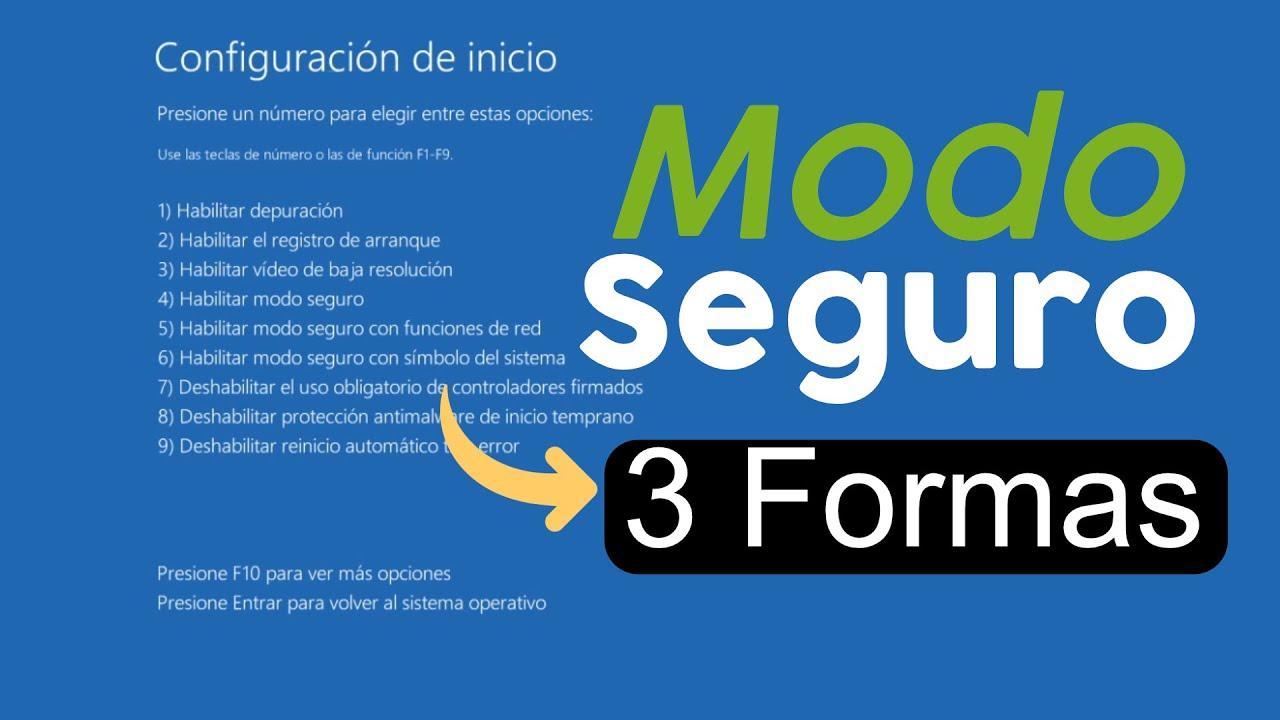
Sieltä, syötä Lisäasetukset > Vianmääritys > Lisäasetukset > Käynnistysasetukset ja paina Käynnistä uudelleen. Valitse käynnistyksen yhteydessä näkyviin tulevasta luettelosta vaihtoehto, joka vastaa Vikasietotila verkkoyhteydellä (yleensä F5).
Vikasietotilassa järjestelmä on yleensä paljon vakaampi, koska Se ei lataa kolmannen osapuolen ajureita tai ohjelmia.Se on ihanteellinen ympäristö ongelmallisten sovellusten poistamiseen, ajureiden vanhentamiseen, haittaohjelmien etsimiseen tai tiedosto- ja levytarkistusten suorittamiseen.
Suositellut diagnostiikka- ja korjaustyökalut
Windows ja suuret valmistajat (Dell, Lenovo, ASUS jne.) tarjoavat sen sinulle useita erittäin hyödyllisiä apuohjelmia BSOD:n syyn selvittämiseksi.
RAM-muistin tarkistus
Voit sulkea pois RAM-ongelmat käyttämällä natiivia työkalua Windows-muistin diagnostiikkaKirjoita se hakukenttään, avaa se ja valitse vaihtoehto Käynnistä uudelleen nyt ja tarkista ongelmat.
Tietokone käynnistyy uudelleen ja suorittaa sarjan muistitestejä. Jos virheitä ilmenee, on erittäin todennäköistä, että yksi RAM-moduuleista on vaurioitunutRatkaisuun kuuluu moduulien testaaminen yksi kerrallaan tai viallisen muistin vaihtaminen.
SFC- ja DISM-skannaus järjestelmätiedostojen korjaamiseksi
Jos epäilet vioittuneita järjestelmätiedostoja, käytä Järjestelmätiedostojen tarkistus (SFC)Avaa komentokehote tai PowerShell järjestelmänvalvojana ja suorita:
sfc / scannow
Tämä komento Analysoi ja korjaa kriittiset Windows-tiedostotJos ongelmat jatkuvat, voit täydentää ongelmaa DISM:llä, joka korjaa Windowsin levykuvan:
DISM / Online / Cleanup-Image / RestoreHealth
On tärkeää, että sinulla on internet-yhteys DISM:n aikana, koska se saattaa joutua lataamaan komponentteja Microsoftin palvelimilta.
CHKDSK ja levyn tarkistus
Arvioimaan levyn tila, käytä CHKDSKKonsolissa järjestelmänvalvojan oikeuksilla suorita ensin:
chkdsk
Jos se havaitsee virheitä, suorita kattavampi tarkistus korjauksella käyttämällä:
chkdsk / r
Tämä merkitsee ja yrittää palauttaa vialliset sektorit. Vanhemmilla levyillä tai levyillä, joissa on merkkejä fyysisestä viasta, Toistuvat NTFS:ään tai INACCESSIBLE_BOOT_DEVICE:hen liittyvät BSOD-virheet Tämä on selvä merkki siitä, että on suositeltavaa varmuuskopioida tietosi ja suunnitella levyn vaihtamista.
Tapahtumienvalvonta ja minidumpit
Kun haluat hienosäätää asioita, avaa Tapahtuman katsoja (Hae Käynnistä-valikosta ”Tapahtumienvalvonta”) ja siirry kohtaan Windowsin lokit > Järjestelmä. Sieltä löydät kriittiset virheet, jotka sattuvat samaan aikaan sinisen ruudun kanssa.
Lisäksi kansiossa, johon Windows tallentaa tiedostot minidump (yleensä C:\Windows\Minidump) sisältää vedoksia, joita voit analysoida edistyneillä työkaluilla, kuten WinDbg. Se ei ole välttämätön keskivertokäyttäjälle, mutta teknikoille ja edistyneille käyttäjille se on korvaamaton.
Valmistajakohtaiset työkalut (Dell, Lenovo, ASUS…)
Monet tiimit käyttävät ratkaisuja, kuten Dell SupportAssist, Lenovo Vantage/Tuki, ASUS MyASUS tai muita apuohjelmia, jotka automatisoivat osan diagnoosista.
Nämä työkalut voivat toimia kattava laitteistotestaus, sinisen ruudun virheanalyysi, etsiä virallisten ajureiden oikeita versioita ja joissakin tapauksissa jopa korjata vioittuneet Windows-asennukset automaattisesti tai käynnistää valmistajakohtaisia palautusympäristöjä.
Käynnistysvirheet ja BSOD-näytöt ennen Windowsin käynnistymistä
Joissakin tilanteissa sininen ruutu ilmestyy jo ennen kuin näet työpöydän. Tämä yleensä tarkoittaa Ongelmia käynnistyksen, tallennuksen tai laiteohjelmiston (BIOS/UEFI) asetuksissa tai nopea aloitus.
Käynnistyksen korjaus Windowsin palautusympäristön avulla
Jos Windows ei käynnisty ja kaatuu BSOD-virheeseen, voit käyttää tätä vaihtoehtoa Käynnistyksen korjaus WinRE:n sisältä. Muista temppu keskeyttää käynnistysprosessin kolme kertaa pakottaaksesi pääsyn palautusympäristöön.
Kun olet sisällä, mene osoitteeseen Lisäasetukset > Vianmääritys > Lisäasetukset > Käynnistyksen korjaus ja anna Windowsin yrittää havaita ja korjata käynnistysongelmia, vaurioituneita käynnistyssektoreita tai epäjohdonmukaisia kokoonpanoja.
BIOS/UEFI-asetukset ja Intel VMD -ajuri
Nykyaikaisissa tietokoneissa, joissa on edistyneet tallennusohjaimet (kuten Intel VMD) On suhteellisen yleistä, että INACCESSIBLE_BOOT_DEVICE-virhe ilmenee laiteohjelmiston tai levyn vaihdon jälkeen.
Näissä tapauksissa monet valmistajat suosittelevat siirtymistä BIOS/UEFI-asetukset (yleensä F2-, Delete- tai vastaavalla toiminnolla käynnistyksen yhteydessä) ja muuta VMD-vaihtoehtoa tai SATA/RAID-ohjaimen tilaa: esimerkiksi RAID On -tilasta AHCI-tilaan tai päinvastoin, tai poista VMD käytöstä, jos se oli aiemmin aktiivinen.
Jos kosketat näitä vaihtoehtoja, on tärkeää huomioi alkuperäinen kokoonpano Jos sinun on palautettava tehdasasetukset. Virheelliset muutokset voivat estää Windowsia tunnistamasta järjestelmäasemaa, joten on parasta edetä varoen.
Toimenpiteet tulevien sinisten näyttöjen estämiseksi
Kun järjestelmä on vakautettu, tavoitteena on minimoida BSOD:n paluun todennäköisyys pahimmalla mahdollisella hetkellä. Microsoftin ja valmistajien oppaissa on useita yhdenmukaisia parhaita käytäntöjä.
Ensinnäkin on suositeltavaa Pidä BIOS ja ajurit ajan tasallaMutta tee se luotettavista lähteistä: Dellin, Lenovon, ASUSin, HP:n jne. virallisista verkkosivustoista tai käyttämällä niiden automaattisia apuohjelmia. Vältä epäilyttäviltä verkkosivustoilta tulevia "taikaohjainpaketteja".
On myös tärkeää, että laitteet hyvin tuuletettuina ja pölyttöminäYlikuumeneminen on hiljainen vihollinen, joka voi aiheuttaa WHEA_UNCORRECTABLE_ERROR-, MACHINE_CHECK_EXCEPTION- ja muita laitteistovirheitä. Tarkista tuulettimet, suodattimet ja tarvittaessa uusi lämpötahna veteraanijoukkueissa.
Ohjelmistotasolla sitä ei kannata hankkia. useita samanaikaisesti käynnissä olevia virustorjuntaohjelmiaKahden tai kolmen tietoturvapaketin asentaminen samanaikaisesti on tie konflikteihin, suorituskyvyn laskuihin ja outoihin virheisiin. Käytä yhtä luotettavaa ratkaisua ja jos vaihdat ratkaisua, muista poistaa vanha kokonaan.
Toinen järkevä toimenpide on suorittaa säännöllisesti puhdas saapas (käytä msconfig-komentoa, piilota Microsoftin palvelut, poista loput käytöstä ja sammuta käynnistysohjelmat) tarkistaaksesi, aiheuttaako kolmannen osapuolen palvelu epävakautta. Voit sen jälkeen aktivoida elementtejä yksi kerrallaan, kunnes löydät syyllisen.
Ja tietenkään, älä unohda varmuuskopioi tärkeät tietosiVaikka itsessään BSOD ei "riko" laitteistoa, sen taustalla oleva ongelma voi lopulta tehdä kiintolevystä käyttökelvottoman. Äärimmäisissä tapauksissa yritykset, kuten Ontrack ja vastaavat palvelut, tarjoavat ammattimaista palautusta, mutta on paljon kätevämpää ja halvempaa, että varmuuskopiot on jo tehty.
Lyhyesti sanottuna, vaikka sininen kuolemanruutu on pelottava, se on pohjimmiltaan Windowsin puolustusmekanismi, kun jokin menee vakavasti pieleen. Pienellä järjestelmällisellä lähestymistavalla – poistamalla äskettäin asennetut laitteet, käyttämällä vikasietotilaa, tarkistamalla ajurit, muisti ja levy, käyttämällä diagnostiikkatyökaluja ja pysymällä ajan tasalla päivityksistä – se on täysin mahdollista korjata. palauttaa järjestelmän vakauden ja minimoida kaatumisetNäiden ohjeiden selkeyttäminen antaa sinulle mahdollisuuden reagoida rauhallisesti seuraavan kerran, kun tietokoneesi päättää muuttua siniseksi pahimmalla mahdollisella hetkellä.
Sisällysluettelo
- Mikä tarkalleen ottaen on Blue Screen of Death (BSOD) ja mitä se kertoo sinulle?
- Yleisimmät sinisen ruudun syyt Windowsissa
- Tärkeimmät STOP-koodit ja niiden merkitys
- Perusvaiheet sinisen ruudun korjaamiseksi
- Kuinka käynnistää vikasietotilaan ja työskennellä sieltä
- Suositellut diagnostiikka- ja korjaustyökalut
- Käynnistysvirheet ja BSOD-näytöt ennen Windowsin käynnistymistä
- Toimenpiteet tulevien sinisten näyttöjen estämiseksi