- Ohjelmistojen, Windowsin käynnistyksen ja levytilan tarkistaminen on avainasemassa hidasten tietokoneiden nopeuden palauttamisessa.
- Visuaalisten tehosteiden, virrankulutuksen ja muistin (RAM ja virtuaalimuisti) optimointi parantaa huomattavasti yleistä suorituskykyä.
- SSD-levy ja laitteiston hyvä fyysinen puhdistus voivat muuttaa vanhan tietokoneen nopeaksi koneeksi.
- Windowsin, ajureiden ja tietoturvan pitäminen ajan tasalla estää virheiden ja haittaohjelmien aiheuttamat hidastumiset.
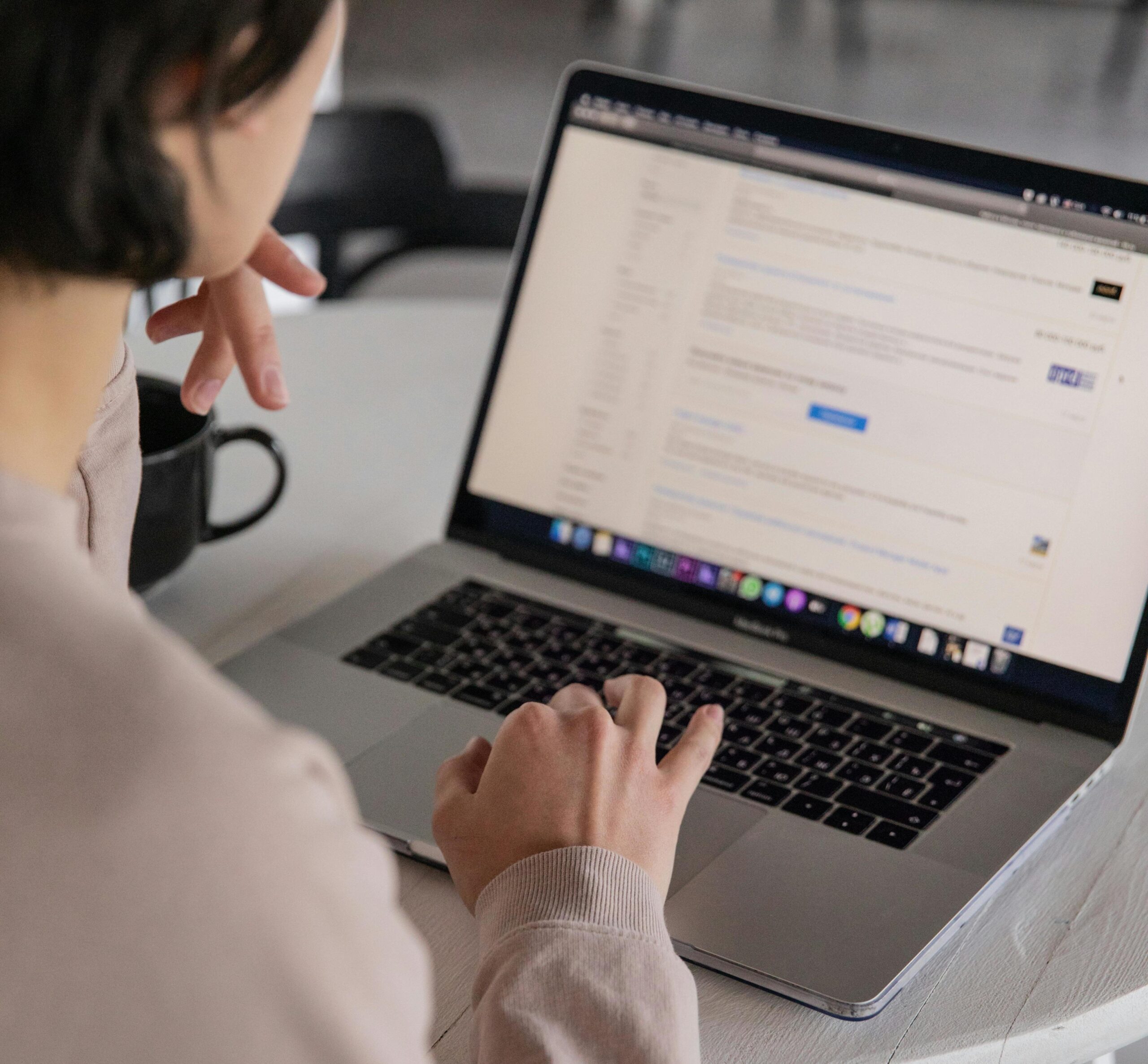
Ajan myötä on normaalia, että Windows-tietokone alkaa hidastua ja hidastuaKäynnistyminen kestää ikuisuuden, ohjelmien avaaminen on painajainen, ja mikä tahansa yksinkertainen tehtävä tuntuu vievän järjestelmän äärirajoille. Ennen kuin oletetaan, että on aika poistaa se käytöstä, kannattaa tarkastella muutamia keskeisiä kohtia, koska monissa tapauksissa voit Palauta lähes kaikki alkuperäinen nopeus kuluttamatta juuri mitään.
Ajatuksena on, että voit mennä parannusten soveltaminen yksinkertaisimmista edistyneimpiinTestaa jokainen vaihtoehto yksi kerrallaan ja lopeta, kun huomaat tietokoneen toimivan haluamallasi tavalla. Aloitamme ohjelmien ja tiedostojen puhdistamisella, siirrymme sitten Windowsin asetuksiin (Käynnistys, Virta, Visuaaliset tehosteet, Näennäismuisti, Päivitykset) ja lopuksi laitteistoratkaisuihin, kuten vaihda SSD-levyyn, päivitä RAM-muistia tai puhdista tietokoneen sisäpuoli ylikuumenemisen estämiseksiKaikki selitetään selkeästi ja espanjankielisiä ilmaisuja käyttäen, jotta kuka tahansa voi tehdä sen kotona menemättä liian monimutkaiseksi.
Perustavat, jotka estävät tietokoneesi hidastumisen
Ennen kuin syvennymme teknisiin yksityiskohtiin, on syytä olettaa, että Käyttötottumukset vaikuttavat merkittävästi tietokoneen nopeuteenVoit saada sen toimimaan sujuvasti tänään, mutta jos kohtelet sitä huonosti päivittäin, se hidastuu uudelleen muutaman viikon kuluttua.
On suositeltavaa, että totuttelet Sulje kaikki ohjelmat, joita et käytä. Sen sijaan, että ne jätettäisiin minimoimatta. Selaimet, toimisto-ohjelmistopaketit, chat-sovellukset ja pelit keräävät taustalla prosesseja, jotka kuluttavat RAM-muistia ja prosessoria, vaikka et olisi niiden kanssa vuorovaikutuksessa.
Se auttaa myös paljon Sammuta tietokone päivän päätteeksi sen sijaan, että se jätettäisiin aina riippumaanPuhdas sammutus ja käynnistys tyhjentää muistin, sulkee jumiutuneet palvelut ja estää pienten virheiden kertymisen ja järjestelmän epävakauden ja hitaan toiminnan.
Toinen yksinkertainen ele on Tyhjennä roskakori säännöllisestiTämä pätee erityisesti, jos poistat usein suuria tiedostoja (videoita, korkean resoluution kuvia, asennusohjelmia jne.). Vaikka ne olisivat roskakorissa, ne vievät silti levytilaa, ja erittäin täysi mekaaninen kiintolevy hidastuu erityisen paljon.
Nykyaikaisissa Windows 10- tai 11-tietokoneissa ei ole hyvä idea asentaa Raskaat kolmannen osapuolen virustorjuntaohjelmat, jotka kopioivat toimintojaWindows Defender (nykyisin Windows Security) on enemmän kuin riittävä useimmille käyttäjille ja kuluttaa vähemmän resursseja kuin valtavat ohjelmistopaketit, jotka ovat täynnä lisäominaisuuksia, jotka eivät juurikaan lisää mitään.
Lopuksi on suositeltavaa, että Puhdista pöly fyysisesti tornin tai kannettavan tietokoneen sisältä aika ajoinLikaiset tuulettimet ja jäähdytyselementit aiheuttavat tietokoneen ylikuumenemisen, ja lämpötilan noustessa prosessori ja näytönohjain vähentävät automaattisesti taajuuttaan, mikä johtaa merkittävään suorituskyvyn laskuun. Jos haluat lisätietoja Tietokoneen käyttöikää pidentävä huolto ja ylläpitoSe on hyvä lisä tähän siivoukseen.
Poista ohjelmat ja sovellukset, joita et käytä

Yksi yleisimmistä syistä, miksi Windows hidastuu jatkuvasti, koska siihen kertyy paljon ohjelmia, joita et enää käytä.Monet niistä käynnistävät taustapalveluita, lisäävät ajoitettuja tehtäviä tai hiipivät järjestelmän käynnistykseen kuluttaen jatkuvasti resursseja.
Windows 10:ssä ja Windows 11:ssä se on erittäin helppoa Poista ohjelmistot, joita et enää tarvitse nykyaikaisesta asennuksesta.Sinun tarvitsee vain avata Käynnistä-valikko ja mennä osoitteeseen Asetukset > Sovellukset > Asennetut sovellukset (tai "Sovellukset ja ominaisuudet" versiosta riippuen) ja käy lista rauhallisesti läpi.
Kun näet ohjelman, jota et tarvitse, napsauta sitä ja paina Poista asennus poistaaksesi sen kokonaan järjestelmästäVältä Microsoftin tai laitevalmistajan tuntemattomien sovellusten käyttöä, sillä ne ovat usein välttämättömiä joidenkin komponenttien moitteettomalle toiminnalle.
Tämä prosessi koskee myös pelejä, käynnistysohjelmia ja kertaluonteisia apuohjelmia, jotka asensit "vain kokeillaksesi niitä" ja jätit sitten sinne. Niiden poistaminen ratkaisee ongelman. Vapautat levytilaa ja vähennät taustalla olevia prosesseja.Tämä on asia, joka on varsin havaittavissa tietokoneissa, joissa on vähän RAM-muistia.
Pidä työpöytäsi mahdollisimman puhtaana
Windowsin työpöytä on erittäin houkutteleva paikka jättää pikakuvakkeita, kansioita ja irrallisia tiedostoja lojumaan ympäriinsä, mutta Jos täytät sen reunalle asti, järjestelmän käynnistäminen vaikeutuu.Jokainen kuvake on graafinen elementti, jonka Windowsin on piirrettävä ja hallittava kirjautumisen yhteydessä.
Kyse ei ole kaiken pyyhkimisestä pois, vaan Järjestä asiakirjasi kansioihin tavallisissa kirjastoissasi (Asiakirjat, kuvat, lataukset…) ja jätä työpöydälle vain ne tiedostot, jotka todella tarvitset käsillä noina päivinä.
Yksinkertainen temppu on luoda työpöydälle yksi kansio, esimerkiksi "Odottaa" tai "Keskellä", ja Laita sisään kaikki tiedostot ja pikakuvakkeet, joita yleensä käytät lyhyellä aikavälilläTällä tavoin näet hyvin vähän kuvakkeita ja käynnistys on jonkin verran kevyempi, etenkin vanhemmilla koneilla.
Hallitse, mitkä ohjelmat käynnistyvät Windowsin mukana
Toinen tietokoneen hitaiden käynnistysaikojen syy on ohjelmat, jotka Ne avautuvat automaattisesti joka kerta, kun kirjaudut sisään.Viestintäohjelmat, pelialustat, musiikkipalvelut, synkronointityökalut… jos ne kaikki toimivat samaan aikaan, käynnistyminen voi kestää minuutteja.
Pidä se hallinnassa avaamalla TehtäväpäällikköVoit tehdä sen yhdistelmällä Ctrl + Shift + Esc O con Ctrl + Alt + Poista ja valitsemalla "Tehtävienhallinta". Jos näet yksinkertaistetun version, napauta Lisätietoja nähdäksesi kaikki välilehdet.
Siirry välilehteen Kotisivu (Windows 11:ssä sitä voidaan kutsua nimellä "Käynnistyssovellukset") ja Tarkista järjestelmän mukana käynnistymään määritettyjen ohjelmien luetteloKiinnitä erityistä huomiota sarakkeisiin Estado (Käytössä/Pois käytöstä) ja kohdassa Aloita vaikutus (Matala, Keskitaso, Korkea). Jos haluat edistyneitä työkaluja käynnistyksen hallintaan, Autoruns Se on vaihtoehto kokeneille käyttäjille.
Valitse kaikki sovellukset, joita et tarvitse heti, kun käynnistät tietokoneen, ja napsauta Poista käytöstä, jos haluat estää niitä käynnistymästä automaattisestiEt poista niitä, vaan avaat ne manuaalisesti tarvittaessa. Huomaat eron erityisesti tietokoneissa, joissa on vaatimattomat prosessorit ja mekaaniset kiintolevyt.
Tarkista, että tietokoneessa ei ole viruksia tai haittaohjelmia
Tietokoneesta voi tulla sietämättömän hidas, koska haittaohjelma kuluttaa taustalla prosessoria, muistia tai kaistanleveyttäKryptovaluuttojen louhijat, mainosohjelmat, työkalupalkit, epäilyttävät selainlaajennukset tai troijalaiset voivat jäädä toimimaan huomaamattasi.
Windows 10 ja 11 sisältävät Windowsin suojaus (entinen Windows Defender)joka tarjoaa erittäin kunnioitettavan suojaustason heikentämättä kuitenkaan suorituskykyä liikaa. Avaa se osoitteessa Asetukset > Tietosuoja ja suojaus > Windowsin suojaus ja napsauta Avaa Windows Security.
Sisällä, astu sisään Virustentorjunta ja uhkasuojaus ja napsauta Pikatarkastus järjestelmän kriittisimpien alueiden perustarkastukseenJos haluat mennä syvemmälle, siirry kohtaan "Skannausasetukset" ja suorita täysi skannaus tai offline-skannaus, joka käynnistää tietokoneen uudelleen ja tarkistaa järjestelmän ennen Windowsin lataamista.
Satunnaisena lisänä voit käyttää erikoistyökaluja, kuten Malwarebytes tai AdwCleaner mainosohjelmien ja mahdollisesti ei-toivottujen ohjelmien löytämiseenSuorita ne, poista kaikki niiden havaitsemat ja pääse eroon epäilyttävistä selainlaajennuksista. Jos haittaohjelmat varastavat resursseja, tietokoneesi toimii paljon sujuvammin.
Vapauta tilaa kiintolevylläsi turvallisilla työkaluilla
Kun mekaaninen kiintolevy (HDD) on liian täynnä, Windowsilla kestää kauemmin lukea ja kirjoittaa tietoja.Ja kaikki muuttuu hankalammaksi: kansioiden avaamisesta tiedostojen kopioimiseen. Siksi on hyvä idea siivota asioita aika ajoin.
Sen sijaan, että käyttäisit aggressiivisia kolmannen osapuolen ohjelmia, voit käyttää Windowsiin sisäänrakennettu levynpuhdistustyökaluPaina Käynnistä ja kirjoita cleanmgr Hae sitä hakupalkista; työkalu tulee näkyviin. Suorita se mahdollisuuksien mukaan järjestelmänvalvojana.
Ensin sinun täytyy valitse yksikkö, jonka haluat puhdistaa (yleensä C:). Windows analysoi sitten, minkä tyyppiset tiedostot voidaan turvallisesti poistaa: väliaikaiset tiedostot, välimuistit, pikkukuvat, muistivedokset jne. Tämä laskelma voi kestää muutamasta sekunnista useisiin minuutteihin kertyneen roskapostin määrästä riippuen.
Kun se on valmis, näet luettelon käytettävissä olevista luokista ja tilaa, jonka säästäisit merkitsemällä jokaisenKun valitset luokan, järjestelmä itse selittää, mitä poistetaan. Valitse haluamasi ja napsauta sitten hyväksyä ja vahvista, kun sinulta kysytään, haluatko varmasti poistaa kyseiset tiedostot.
Jos haluat tehokkaampaa puhdistusta ja tiedät mitä teet, työkalut, kuten CCleaner voi auttaa poistamaan väliaikaisia tiedostoja ja roskia.On kuitenkin suositeltavaa välttää aggressiivisia säätöjä tai Windowsin rekisterin tarpeetonta näpräämistä, koska voit sotkea asioita ilman, että saat paljonkaan todellista suorituskykyä.
Eheytä mekaaninen kiintolevy (jos se ei ole SSD)
Perinteisissä kiintolevyissä tiedostot tallennetaan pieninä osina, jotka ovat hajallaan magneettisen levylevyn eri osissa. Ajan myötä tämä aiheuttaa... Lukeminen on vähemmän tehokasta, koska pään täytyy hypätä puolelta toiselle.Tätä ilmiötä kutsutaan fragmentoitumiseksi.
Näiden fragmenttien uudelleenjärjestämiseksi ja tietojen käytön nopeuttamiseksi Windows sisältää työkalun, joka levyjen eheytys ja optimointiKirjoita Käynnistä-valikkoon "eheytys" ja avaa "Eheytä ja optimoi asemat".
Valitse päivitettävä mekaaninen kiintolevy ja napsauta Analysoi, jotta Windows kertoo sinulle nykyisen pirstoutumistilanProsenttiosuudesta riippuen se saattaa suositella sen optimointia tai olla suosittelematta sitä.
Jos päätät jatkaa, napsauta Optimoi ja anna prosessin valmistuaSe voi kestää jonkin aikaa, varsinkin jos sitä ei ole tehty pitkään aikaan tai jos levy on erittäin suuri, mutta tänä aikana huomaat jonkin verran resurssien kulutusta. Nykyaikaisia SSD-levyjä ei tarvitse eheyttää, koska ne käyttävät erityyppistä automaattista optimointia.
Määritä Windowsin virtuaalimuisti paremmin
Kun RAM-muisti loppuu, Windows turvautuu kiintolevyn alue, jota kutsutaan sivutustiedostoksi tai virtuaalimuistiksiSiellä lukeminen ja kirjoittaminen on paljon hitaampaa kuin RAM-muistissa, mutta se on parempi kuin että järjestelmästä loppuu muisti ja se kaatuu.
Joissakin tapauksissa, varsinkin jos sinulla on vähän fyysistä RAM-muistia, siitä voi olla apua säädä virtuaalimuistin kokoa manuaalisestiVoit tehdä tämän avaamalla Asetukset ja siirtymällä sitten kohtaan Järjestelmä > Tiedot ja napsauta Advanced järjestelmän asetuksia (oikeassa tai alemmassa paneelissa).
Siirry avautuvassa klassisessa ikkunassa välilehdelle Lisäasetukset ja napsauta Asetukset-painiketta Suorituskyky-osiossaUusi ikkuna avautuu useilla välilehdillä; palaa takaisin "Lisäasetukset"-kohtaan.
Korttelissa Virtuaalimuisti Klikkaa Vaihda sivutustiedoston muokkaamiseenPoista ensin valinta kohdasta "Hallitse sivutustiedoston kokoa automaattisesti kaikissa asemissa". Valitse sitten haluamasi asema ja aseta alku- ja enimmäiskoko megatavuina hieman suuremmaksi kuin Windowsin oletuskoko.
Tiedoksi voit Lisää automaattista arvoa 1000 tai 2000 megatavulla, jos RAM-muistia on vähänSe ei ole mikään taikaratkaisu, mutta se auttaa antamaan järjestelmälle enemmän pelivaraa, kun avaat useita sovelluksia kerralla.
Säädä virrankäyttösuunnitelmaa priorisoidaksesi suorituskykyä
Windowsissa on yleensä virrankäyttösuunnitelma määritettynä. tasapainossa kulutuksen ja suorituskyvyn välilläTämä sopii useimmille käyttäjille. Mutta jos tietokoneesi on erityisen hidas etkä välitä siitä, että se käyttää hieman enemmän resursseja, voit pakottaa aggressiivisemman tilan.
Klassisessa Ohjauspaneelissa (etsi sitä Käynnistä-valikosta) siirry osoitteeseen Laitteisto ja äänet > Virta-asetuksetSiellä näet saatavilla olevat paketit. Jos et näe kaikkea, napsauta Näytä lisäsuunnitelmat.
Monissa laitteissa näet vaihtoehdon, jolla voit Suuri suorituskykyValitse se niin, että Prosessori ja muut komponentit eivät vähennä taajuuttaan yhtä paljon energian säästämiseksi.Huomaat eron erityisesti pistorasiaan kytketyissä kannettavissa tietokoneissa.
Muista, että tekemällä näin Kannettava tietokone kuluttaa enemmän akkua ja kuumenee hieman.Tämä on mielenkiintoinen säätö, jos tietokoneesi toimii höyryillä tai jos käytät sitä vaativampiin tehtäviin (muokkaukseen, pelaamiseen, useiden ikkunoiden kanssa työskentelyyn) ja se on kytkettynä suurimman osan ajasta pistorasiaan.
Vähennä visuaalisia tehosteita ja poista animaatiot käytöstä
Windows on vuosien ajan sisällyttänyt siirtymät, varjot, läpinäkyvyydet ja animaatiot tehdä käyttöliittymästä visuaalisesti miellyttävämmän. Kaikki tämä on hienoa nykyaikaisilla tietokoneilla, mutta rajallisten resurssien omaavilla koneilla siitä voi tulla haitta.
Leikkaaksesi nämä koristeet irti, avaa ikkuna Järjestelmän lisäasetukset > Lisäasetukset > Asetukset (kohdassa Suorituskyky). Välilehdellä Visuaaliset tehosteet Näet luettelon kaikista aktivoiduista tehosteista.
Nopein tapa keventää järjestelmää on merkitä “Viritä parhaaseen suorituskykyyn”Tämä poistaa käytöstä käytännössä kaikki tehosteet. Jos tämä tuntuu liian rajulta, voit poistaa vain ne, joita pidät tarpeettomina, kuten ikkuna-animaatioiden minimoinnin ja maksimoinnin, valikoiden varjot tai häivytystehosteen. Katso tarkempia ohjeita näiden tehosteiden poistamiseen käytöstä ja käynnistyskokemuksen parantamiseen osoitteesta [linkki asiaankuuluvaan oppaaseen]. tämän oppaan.
Voit myös Poista läpinäkyvyydet käyttöliittymästä kohdasta Asetukset > Mukauttaminen > Väritpoistamalla valinnan "Läpinäkyvyystehosteet"-vaihtoehdosta. Se on pieni esteettinen muutos, mutta auttaa keventämään osan integroidun grafiikan kuormituksesta.
Ilmoitusten ja tarpeettomien prosessien hiljentäminen
Jatkuvat ilmoitukset sovelluksista, sähköpostista, sosiaalisesta mediasta ja järjestelmästä itsestään eivät ole vain häiritseviä: usein mukana aktiivisia prosesseja jotta voimme ilmoittaa sinulle välittömästi kaikista päivityksistä.
Saadaksesi hieman keveyttä, kirjoita Asetukset > Järjestelmä > IlmoituksetSiellä voit halutessasi Voit poistaa ilmoitusten pääkytkimen käytöstä kytkemällä sen pois päältä. jotta Windows lakkaa näyttämästä ilmoituksia.
Jos haluat hienosäätää, vieritä hieman alaspäin ja Määritä sovelluskohtaisesti, mitkä sovellukset voivat lähettää sinulle hälytyksiä ja mitkä eivät.Älä pelkää poistaa käytöstä mitään, mikä ei ole sinulle tärkeää (pelit, kampanjat, työkalut, joita tuskin käytät, jne.). Vähemmän käynnissä olevia asioita tarkoittaa enemmän resursseja sille, mistä olet todella kiinnostunut.
Päivitä Windows ja laitteistoajurit
Toinen mahdollinen syy laitteiden hitaalle käytölle on se, että Saatat käyttää vanhempaa Windows-versiota tai vanhentuneita ajureita joissa on tunnettuja virheitä, virranhallintaongelmia tai yhteensopivuusongelmia.
Tarkistaaksesi järjestelmän, siirry osoitteeseen Asetukset > Windows Update ja napsauta Tarkista päivitykset, jotta Windows lataa ja asentaa uusimmat saatavilla olevat versiot.Ne sisältävät usein vakaus- ja suorituskykyparannuksia sekä tietoturvapäivityksiä.
Samassa osiossa, jos ne näkyvät Valinnaiset päivityksetKatsokaa niitä, sillä jotkut niistä vastaavat Uudet ajurit komponenteille, kuten näytönohjaimelle, äänelle tai piirisarjalleNe ovat yleensä vähemmän kriittisiä, mutta joskus ne korjaavat tiettyjä suorituskykyongelmia.
Jotta voisimme mennä askeleen pidemmälle, on suositeltavaa Lataa päivitetyt ajurit virallisilta verkkosivuilta näytönohjaimen valmistajilta (NVIDIA, AMD, Intel jne.) ja muiden komponenttien osalta tietokoneesi tai emolevysi merkiltä. Monet merkit tarjoavat työkaluja ja valmistajan ohjelmisto, joka keskittää nämä päivitykset.
Rajoita taustapalveluita ja -prosesseja
Vuosia sitten asennetussa Windows-järjestelmässä on yleistä löytää palvelut, jotka toimivat taustalla muistamatta, miksi asetit ne.Monet kuuluvat ohjelmiin, joita et enää käytä, tai komponentteihin, joita et ole enää yhdistänyt.
Vuodesta Tehtäväpäällikkö, Kun laippa prosessitVoit lajitella suorittimen, muistin tai levytilan käytön mukaan ja tunnistaa mitkä sovellukset väärinkäyttävät resurssejaJoskus pelkkä ongelmallisen sovelluksen poistaminen tai sen asetusten tarkistaminen riittää estämään sen jatkuvan toiminnan. Jos kohtaat järjestelmään liittyviä prosesseja, joita et ymmärrä, dokumentaatio, kuten Tehtävä isäntä Se auttaa tunnistamaan ja korjaamaan yleisiä virheitä.
Tab palvelut Näet aktiivisia palveluita myös itse Tehtävienhallinnassa. Sinun on oltava tässä tarkempi, koska Kriittisten järjestelmä- tai ohjainpalveluiden pysäyttäminen voi aiheuttaa toimintahäiriöitäPoista käytöstä kaikki, minkä tiedät tarkalleen, tai hae sen nimi internetistä ennen kuin kosket siihen.
Estä ylikuumeneminen: puhdista tuulettimet ja paranna jäähdytystä
Yksi tekijä, jonka monet ihmiset unohtavat, on lämpötila. Kun prosessori tai näytönohjain ylikuumenee, Laitteisto itsessään vähentää taajuuttaan automaattisesti välttääkseen ylikuumenemisen.Tätä kutsutaan "rajoitukseksi" tai lämpörajoitukseksi, ja se aiheuttaa erittäin huomattavia suorituskyvyn laskuja.
Jos huomaat, että tietokoneesi Se on erittäin meluisa, kannettavan pohja kuumenee tai pelit käynnistyvät sujuvasti ja hidastuvat sitten.Lämpöongelma on luultavasti olemassa. Meidän täytyy tarkistaa sisäpuoli.
Sammuta tietokone, irrota se virtalähteestä ja, jos kyseessä on pöytätietokone, Avaa sivupaneeli päästäksesi käsiksi tuulettimiin ja jäähdytyselementteihinPoista pöly paineilmalla tuuletusaukoista, suorittimen tuulettimesta, virtalähteestä ja näytönohjaimesta, jos sellainen on.
Kannettavien tietokoneiden kanssa asiat ovat hieman monimutkaisempia, koska Usein pohjakansi on irrotettava, jotta jäähdytysjärjestelmään pääsee käsiksi.Jos et ole tottunut avaamaan sitä itse, on parasta viedä se korjaamolle tuulettimien puhdistamiseksi ja jopa lämpötahnan vaihtamiseksi, jos laite on useita vuosia vanha.
Hyvä puhdistus, johon kuuluu mm. tornin ilmavirran parannukset (esimerkiksi lisäämällä etu- ja takatuuletin), voi tehdä valtavan eron tietokoneen käyttäytymisessä kuormituksen alla.
Palauta Windows alkuperäiseen asennustilaansa.
Jos kaikkien näiden optimointien jälkeen huomaat järjestelmän olevan edelleen hidas, sinun on ehkä... harkitse Windowsin puhdasta uudelleenasennustaAjan myötä alkuperäinen asennus täyttyy ohjelmajäänteistä, vanhoista kokoonpanoista ja pienistä häiriöistä, jotka joskus voidaan korjata vain aloittamalla alusta.
Windows 11:ssä (ja myös Windows 10:ssä) sinulla on sisäänrakennettu vaihtoehto tehdä tämä ilman, että sinun tarvitsee ladata mitään ylimääräistä. Siirry osoitteeseen Asetukset > Järjestelmä > Palautus ja napsauta Nollaa tämä tietokone.
Ohjattu toiminto avautuu ja tarjoaa sinulle kaksi polkua: Säilytä henkilökohtaiset tiedostosi tai poista kaikkiJos tietokone toimii erityisen huonosti, on yleensä tehokkaampaa valita "Poista kaikki", jotta myös vanhat ohjelmat ja asetukset poistetaan.
Ennen käynnistämistä varmista kuitenkin, että Varmuuskopioi tärkeät asiakirjasi, valokuvasi, videosi ja työprojektisiVoit käyttää ulkoista kiintolevyä, pilvipalvelua tai molempia, mutta älä aloita varmistamatta, ettet menetä mitään olennaista.
Jos haluat mennä vielä pidemmälle, voit aina Luo asennus-USB-asema virallisella Microsoft-työkalullaKäynnistä tietokone sieltä ja alusta levy suorittaaksesi täysin puhtaan asennuksen. Se on hieman pidempi prosessi, mutta se jättää järjestelmän todella "kuin uuteen". Jos päätät päivittää komponentteja tai koko tietokoneen, tämä... opas tietokoneen suorituskyvyn parantamiseen Siitä on sinulle hyötyä asennuksen jälkeen.
Päivitä laitteistosi: SSD, RAM ja paljon muuta
On aikoja, jolloin Windowsin optimoinnista riippumatta Pullonkaula on itse laitteistossa.Jos tietokoneesi on muutaman vuoden vanha, siinä voi olla vanha mekaaninen kiintolevy tai hyvin vähän RAM-muistia, ja siinä tapauksessa ohjelmistoparannukset jäävät vajaiksi.
Päivitys kiintolevystä SSD-levyyn: uskomattomin päivitys
Päivittäminen mekaanisesta kiintolevystä (HDD) SSD-levyyn on liioittelematta... päivitys, joka mullistaa tietokoneen nopeuskokemuksen enitenJärjestelmä käynnistyy muutamassa sekunnissa, ohjelmat avautuvat lähes välittömästi ja kaikki tuntuu paljon reagoivammalta.
SSD-levyjä on kahta päätyyppiä: 2,5 tuuman SATAjotka kytkeytyvät aivan kuten perinteiset kiintolevyt ja tarjoavat noin 500 Mt/s nopeuden, ja NVMe M.2jotka on kytketty emolevyyn ja voivat saavuttaa useita tuhansia Mt/s, jos tietokoneesi tukee niitä.
Vanhemmissakin järjestelmissä kiintolevyn vaihtaminen SATA SSD -levyyn on mahdollista. Se kirjaimellisesti antaa heille toisen elämän.Monet romuttamiseen valmiilta vaikuttaneet tietokoneet toimivat lopulta loistavasti tällä yksinkertaisella päivityksellä, joka on yleensä halvempi kuin uuden tietokoneen ostaminen.
Laajenna RAM-muistia
RAM on muisti, johon järjestelmä ja sovellukset tallentavat tietoja. He lataavat dataa, jota he parhaillaan käyttävät.Jos se jää vajaaksi, Windows alkaa käyttää levyä varmuuskopiona, mikä aiheuttaa jatkuvaa pätkimistä ja jumiutumista.
Nykyään Windows 10/11:n peruskäytössä (selailu, toimistosovellukset, videot, sosiaalinen media) katsotaan, että 8 Gt RAM-muistia on kohtuullinen minimiIntensiiviseen moniajoon, lukuisten dokumenttien ja kymmenien avoinna olevien selainvälilehtien käsittelyyn 16 Gt tarjoaa paljon mukavamman käyttökokemuksen.
Jos tietokoneessasi on vain 4 Gt tallennustilaa, harkitse tätä vakavasti. laajentaa vähintään 8 gigatavuunVoit tarkistaa muistin määrän ja käytön kohdasta Tehtävienhallinta, Suorituskyky-välilehti, Muisti-osioJos käyttösi on lähes aina äärirajoilla, lisäämällä kapasiteettia on suureksi avuksi.
Kannettavissa tietokoneissa RAM-muisti on yleensä tyyppiä SO-DIMM (DDR4 tai DDR5 sukupolvesta riippuen)Pöytätietokoneissa käytetään perinteisiä DIMM-moduuleja. Ennen kuin ostat mitään, tarkista, kuinka monta vapaata muistipaikkaa sinulla on ja minkä tyyppistä ja nopeutta muistia emolevysi tukee. Jos olet epävarma, kannattaa pyytää apua luotettavalta korjausliikkeeltä tai huoltokeskukselta. Saadaksesi selville, milloin on parasta päivittää tietokone tai komponentit, katso myös [viittaus asiaankuuluvaan dokumentaatioon]. miten tunnistaa pullonkaulat.
Muut komponentit ja milloin laitteita kannattaa vaihtaa
Jos käytät tietokonetta pelaamiseen tai videoiden ja 3D-editointiin, Näytönohjain voi myös olla keskeinen tekijä suorituskyvyssäVaihtaminen modernimpaan ja tehokkaampaan malliin tekee näissä tapauksissa valtavan eron, vaikka puhummekin vakavammasta investoinnista.
Silti, jos tietokoneesi Se on yli kymmenen vuotta vanha ja tuolloin se oli hyvin perusmalli.On mahdollista, että edes SSD- ja RAM-muistien yhdistelmä ei vastaa nykyisiin tarpeisiin. Siinä vaiheessa kannattaa laskea ja miettiä, olisiko parempi säästää rahaa uuteen järjestelmään, jossa on moderni perusta. Jos tavoitteena on rakentaa pelitietokone kuluttamatta liikaa, tämä... Opas halvan pelitietokoneen valintaan voi opastaa sinua.
Lisäasetukset ja BIOS/UEFI
Joissakin erityistapauksissa vasteaikaa voidaan pidentää muutamalla sekunnilla. säätämällä tiettyjä BIOS- tai UEFI-asetuksia laitteistosta. Puhumme asetuksista, kuten nopeasta käynnistystilasta, suorittimen virranhallintasta tai muistiparametreista.
BIOS/UEFI-tiedostojärjestelmään siirtymiseen tarvitaan yleensä Paina tiettyä näppäintä (Del, F2, F10 jne.) heti, kun käynnistät tietokoneenNormaalisti aloitusnäyttöön ilmestyy lyhyt viesti tästä, vaikka nykyaikaisissa kannettavissa tietokoneissa se tapahtuu niin nopeasti, että sinun on oltava tarkkaavainen.
Tuossa valikossa jotkut valmistajat tarjoavat suorituskykyprofiilit tai järjestelmän optimoidut tilatNiiden käyttöönotto on yleensä turvallista, mutta ei ole suositeltavaa muuttaa edistyneitä parametreja, joita et ymmärrä, koska se voi aiheuttaa epävakautta tai jopa estää tietokoneen käynnistymisen.
Jos et tunne näitä asetuksia, viisain toimintatapa on rajoita itsesi siihen, mitä Windows tarjoaa tehon ja suorituskyvyn suhteen ja jätä BIOS teknikon tai kokeneen henkilön käsiin.
Kaikilla näillä toimenpiteillä, perusasioista muistin säätöön, perusteelliseen puhdistukseen, Windowsin optimointiin ja mahdollisiin laitteistopäivityksiin, on täysin mahdollista elvyttää tietokone, joka näytti olevan kuolemassa. palata normaaliin toimintaan kohtuullisen työn, opiskelun tai vapaa-ajan vieton ajaksiJa jos se vieläkään jää vajaaksi, sinulla on ainakin selkeä käsitys siitä, mitä osia sinun on parannettava tai onko aika siirtyä uuteen tiimiin.

Sisällysluettelo
- Perustavat, jotka estävät tietokoneesi hidastumisen
- Poista ohjelmat ja sovellukset, joita et käytä
- Pidä työpöytäsi mahdollisimman puhtaana
- Hallitse, mitkä ohjelmat käynnistyvät Windowsin mukana
- Tarkista, että tietokoneessa ei ole viruksia tai haittaohjelmia
- Vapauta tilaa kiintolevylläsi turvallisilla työkaluilla
- Eheytä mekaaninen kiintolevy (jos se ei ole SSD)
- Määritä Windowsin virtuaalimuisti paremmin
- Säädä virrankäyttösuunnitelmaa priorisoidaksesi suorituskykyä
- Vähennä visuaalisia tehosteita ja poista animaatiot käytöstä
- Ilmoitusten ja tarpeettomien prosessien hiljentäminen
- Päivitä Windows ja laitteistoajurit
- Rajoita taustapalveluita ja -prosesseja
- Estä ylikuumeneminen: puhdista tuulettimet ja paranna jäähdytystä
- Palauta Windows alkuperäiseen asennustilaansa.
- Päivitä laitteistosi: SSD, RAM ja paljon muuta
- Lisäasetukset ja BIOS/UEFI