- Plusieurs outils d'analyse comparative sont disponibles gratuitement pour évaluer la puissance du processeur, de la carte graphique, de la mémoire vive et du stockage.
- Il est possible de surveiller le matériel en temps réel à l'aide des outils natifs du système d'exploitation ou de logiciels de diagnostic spécialisés.
- La mesure des performances est essentielle pour détecter les goulots d'étranglement, valider le succès d'un overclocking ou planifier les mises à niveau des composants.
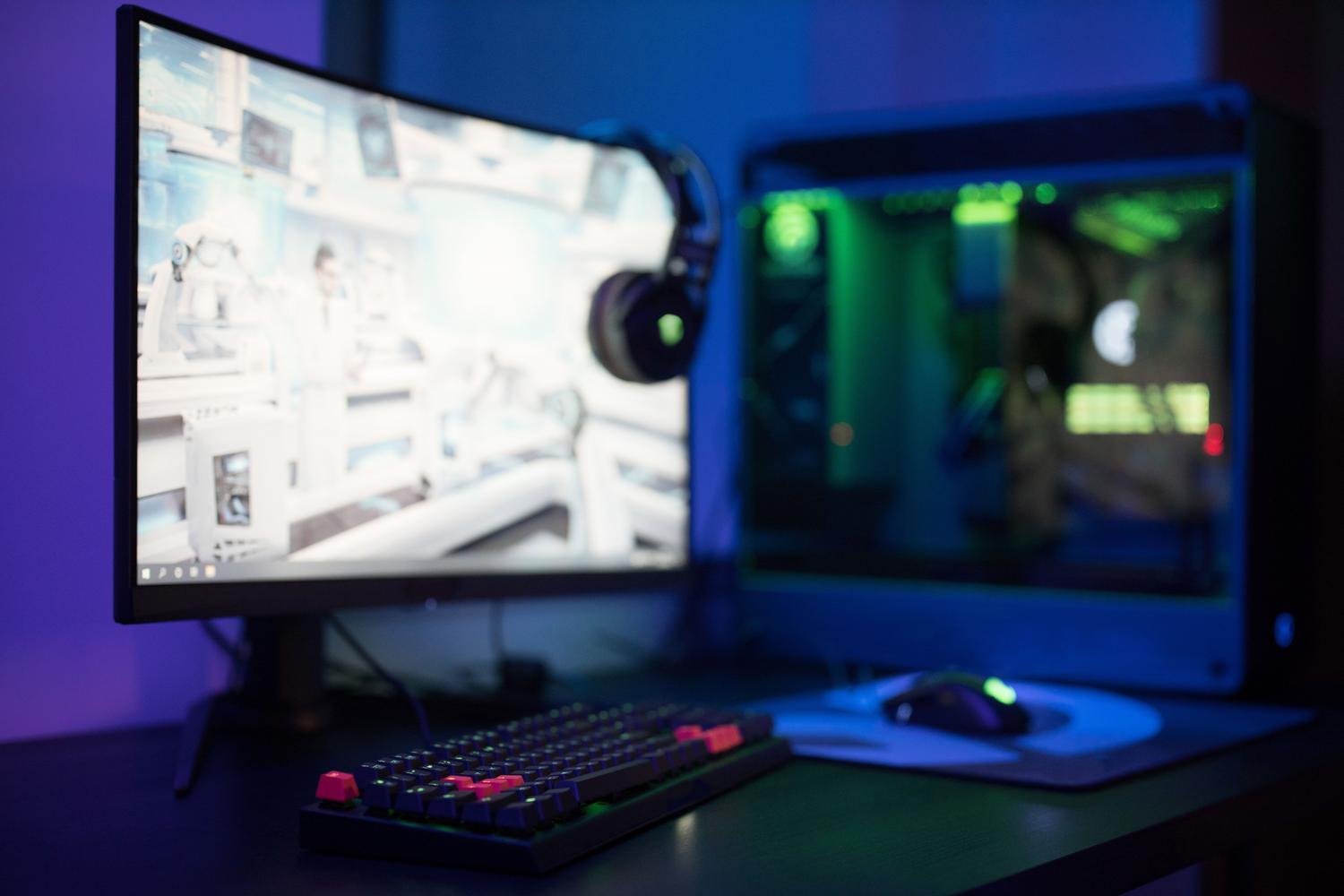
Si vous avez déjà constaté que votre ordinateur ne fonctionne plus aussi bien qu'avant, ou si vous avez tenté l' overclocking pour optimiser la fréquence de votre processeur, vous savez qu'une simple sensation de température ne suffit pas. Il est essentiel d'effectuer une analyse système pour vérifier que tout fonctionne correctement et qu'aucun composant ne ralentit les performances globales.
L'analyse comparative des performances est comparable à une révision complète de votre voiture. Ce programme ne transformera pas votre PC en bolide par magie, mais il vous fournira une feuille de route claire pour déterminer si une mise à niveau des composants est justifiée par des gains de performance , ou si votre carte graphique souffre de surchauffe, ce qui vous fait perdre des images par seconde dans vos jeux préférés.

Outils d'analyse rapides et en ligne
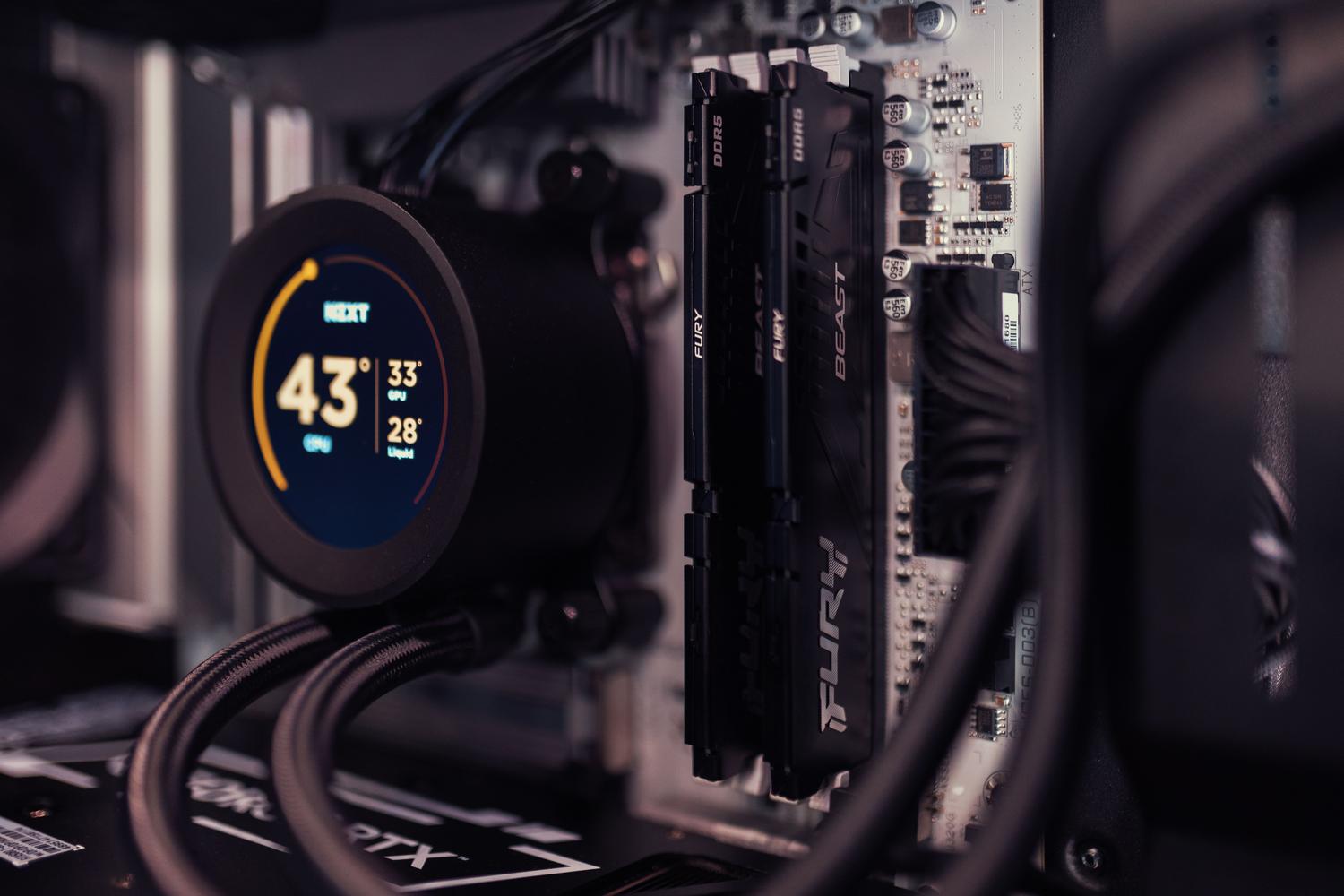
Pour ceux qui souhaitent éviter les installations complexes, il existe des solutions simples et rapides. UserBenchmark v.1 est l'une des plus connues, car elle permet d'exécuter des tests directement depuis votre navigateur. Cet outil détecte les spécifications de votre système et mesure les performances de votre processeur, de votre carte graphique et de votre mémoire vive, fournissant un score que vous pouvez comparer à d'autres systèmes similaires afin d'identifier rapidement les goulots d'étranglement.
Outre des vitesses de lecture rapides, ces services sont souvent associés à des tests de résistance exigeants . Ces tests sont essentiels pour soumettre le matériel à des charges intenses et prolongées, afin de garantir son bon fonctionnement et d'améliorer ses performances en conditions extrêmes.
Logiciel spécialisé pour chaque composant
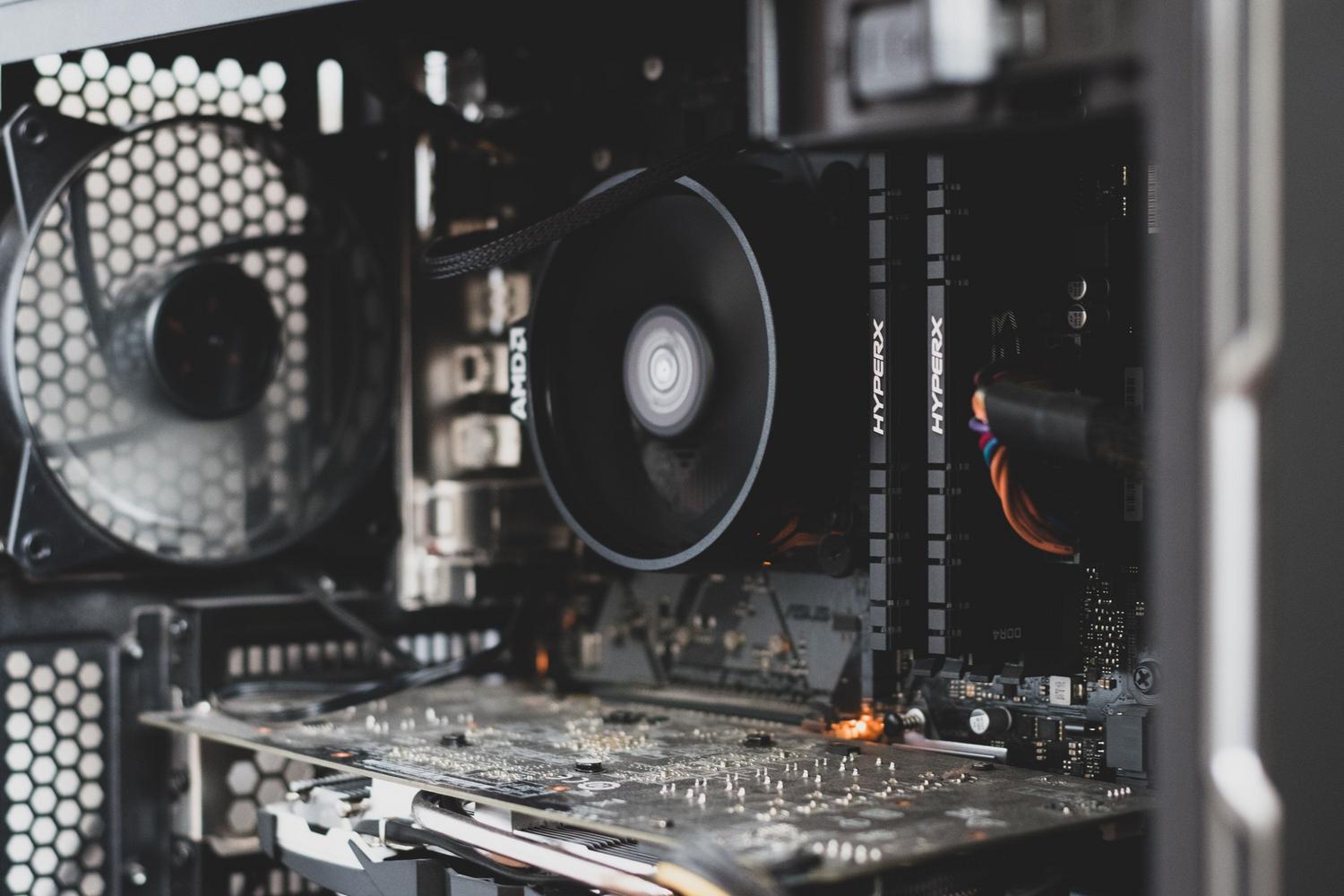
Lorsqu'une précision chirurgicale est requise, un logiciel spécialisé est idéal. Pour les processeurs, Cinebench est la référence absolue : il simule des tâches de rendu réelles dans Cinema 4D afin de fournir un score fiable. En revanche, si vous souhaitez connaître précisément les caractéristiques techniques, CPU-Z est un outil gratuit et précieux qui analyse en détail le chipset, la carte mère et les performances de chaque cœur.
En matière de graphismes, nous disposons d'options très performantes. GPU-Z est le complément idéal de CPU-Z, se concentrant exclusivement sur la carte graphique, ses fréquences et ses températures. Il s'avère donc très utile pour identifier la carte graphique de votre PC . Pour ceux qui souhaitent mesurer la stabilité et les performances brutes en jeu, 3DMark et Unigine Suite sont des outils de test permettant de vérifier si l'alimentation et le système de refroidissement sont capables de gérer la puissance du GPU.
Si le problème vient de la lenteur du démarrage ou du chargement des fichiers, il faut examiner le stockage. CrystalDiskMark et ATTO Disk Benchmark sont les outils recommandés pour mesurer les vitesses de lecture et d'écriture des SSD et des disques durs en Mo/s, ce qui permet de vérifier si le disque fonctionne conformément aux spécifications du fabricant.
Utilitaires de surveillance et de diagnostic avancés
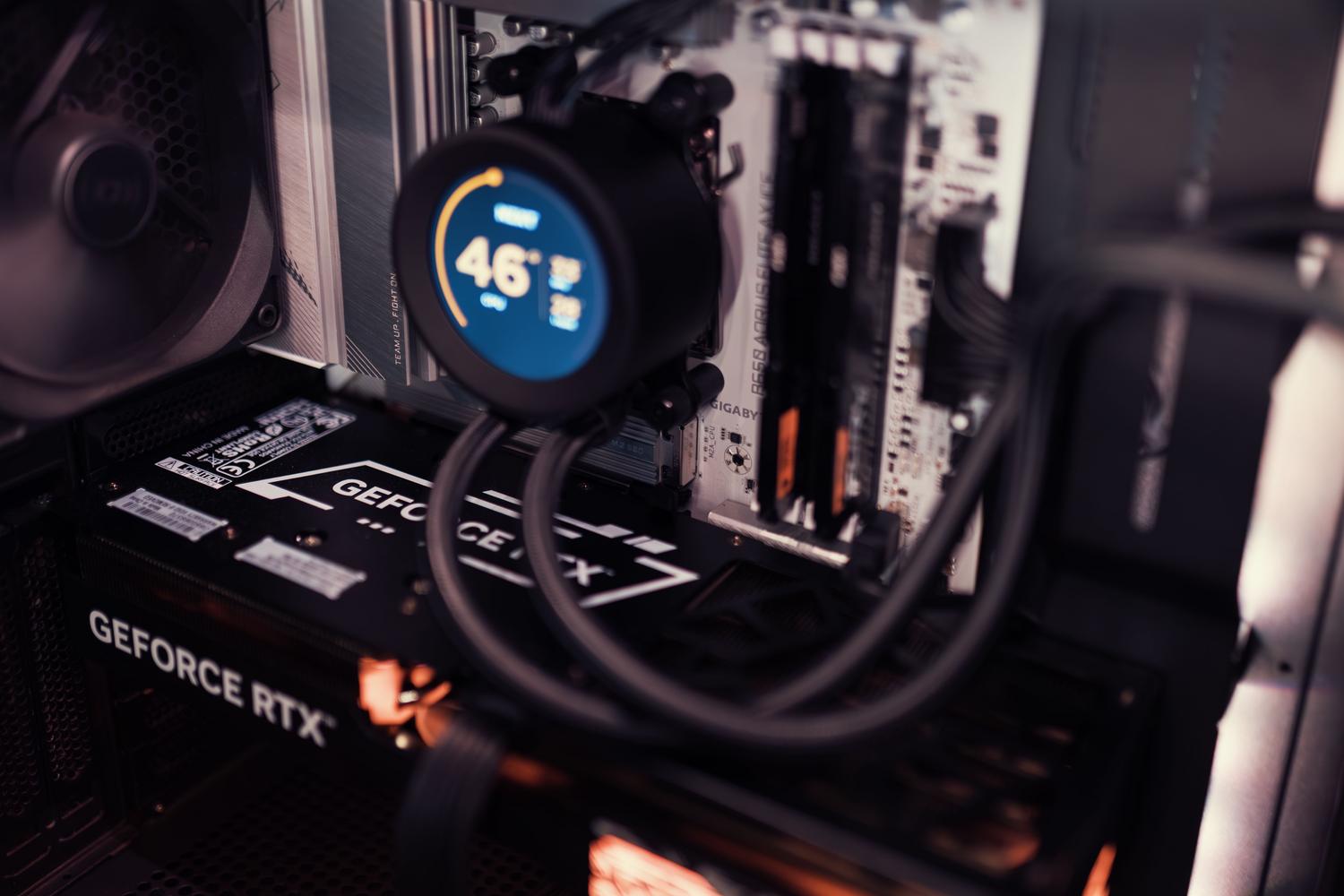
Il ne s'agit pas uniquement de réaliser des tests de charge ; il est parfois nécessaire de surveiller son PC pendant son utilisation. MSI Afterburner ne sert pas qu'à l'overclocking ; il est également idéal pour la surveillance en temps réel de la fréquence d'horloge, de l'utilisation de la VRAM et de la température pendant les sessions de jeu. De même, HWMonitor et Speccy offrent une vue détaillée de l'état du matériel, de la consommation électrique et de la vitesse des ventilateurs.
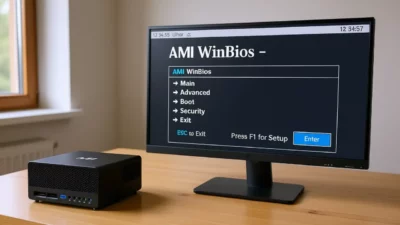
Pour les cas les plus critiques, comme les écrans bleus de la mort inopinés, MemTest86 est la solution. Contrairement à d'autres logiciels, celui-ci s'installe sur une clé USB et s'exécute avant le démarrage de Windows afin d'analyser en profondeur la RAM et de détecter les erreurs matérielles susceptibles de rendre n'importe quel utilisateur fou.

Comment mesurer les performances sans rien installer ?
Si vous ne souhaitez pas télécharger de logiciel externe, Windows propose déjà un outil puissant : le Gestionnaire des tâches . En y accédant via Ctrl + Maj + Échap et en vous rendant dans l’onglet Performances, vous pouvez visualiser des graphiques en temps réel de l’utilisation du processeur, de la RAM, du disque et de la carte graphique. C’est le moyen le plus simple d’identifier le programme qui consomme le plus de ressources de votre ordinateur.
Une astuce très pratique consiste à activer la visionneuse compacte . En double-cliquant sur la colonne de gauche, la fenêtre se réduit à un petit panneau que vous pouvez placer dans un coin de l'écran, ce qui vous permet de surveiller l'utilisation du système tout en effectuant d'autres tâches sans vous fatiguer les yeux.
Guide étape par étape pour des tests efficaces
- Pré-nettoyage : Avant de lancer un test de performance, il est essentiel Nettoyez votre PC et optimisez ses performances.Fermer toutes les applications en arrière-plan et s'assurer que l'ordinateur est exempt de logiciels malveillants afin d'éviter de fausser les résultats.
- Choix de l'outil : Selon que vous cherchiez à mesurer la puissance brute (Cinebench), les graphismes (3DMark) ou le disque (CrystalDiskMark), choisissez le logiciel approprié.
- Exécution et analyse : Lancez le test et, une fois le score obtenu, ne vous focalisez pas sur le chiffre exact, mais utilisez-le comme repère. référence comparative par rapport à d'autres équipes similaires.
- Comparaison externe : Utilisez des plateformes comme PassMark ou des forums spécialisés pour situer votre matériel informatique sur la carte mondiale et décider s'il est temps de le mettre à niveau.
Maîtriser pleinement votre matériel grâce aux outils de benchmark et de surveillance optimise non seulement votre expérience de jeu et de travail, mais contribue également à prévenir les pannes graves en surveillant la température et la charge des composants. Que vous utilisiez le Gestionnaire des tâches pour un aperçu rapide ou des suites logicielles complètes comme FutureMark pour une analyse approfondie, comprendre les véritables capacités de votre ordinateur est le seul moyen de tirer le meilleur parti de votre investissement technologique.
