- ZRAM crea un dispositivo de bloque comprimido en la memoria RAM para actuar como un espacio de intercambio ultrarrápido.
- Sustituye o complementa la partición Swap tradicional, eliminando los cuellos de botella del disco duro o SSD.
- Permite ejecutar aplicaciones exigentes en hardware limitado gracias a algoritmos de compresión como zstd y lz4.
- Es compatible con la mayoría de distribuciones modernas, estando ya integrado por defecto en Fedora.
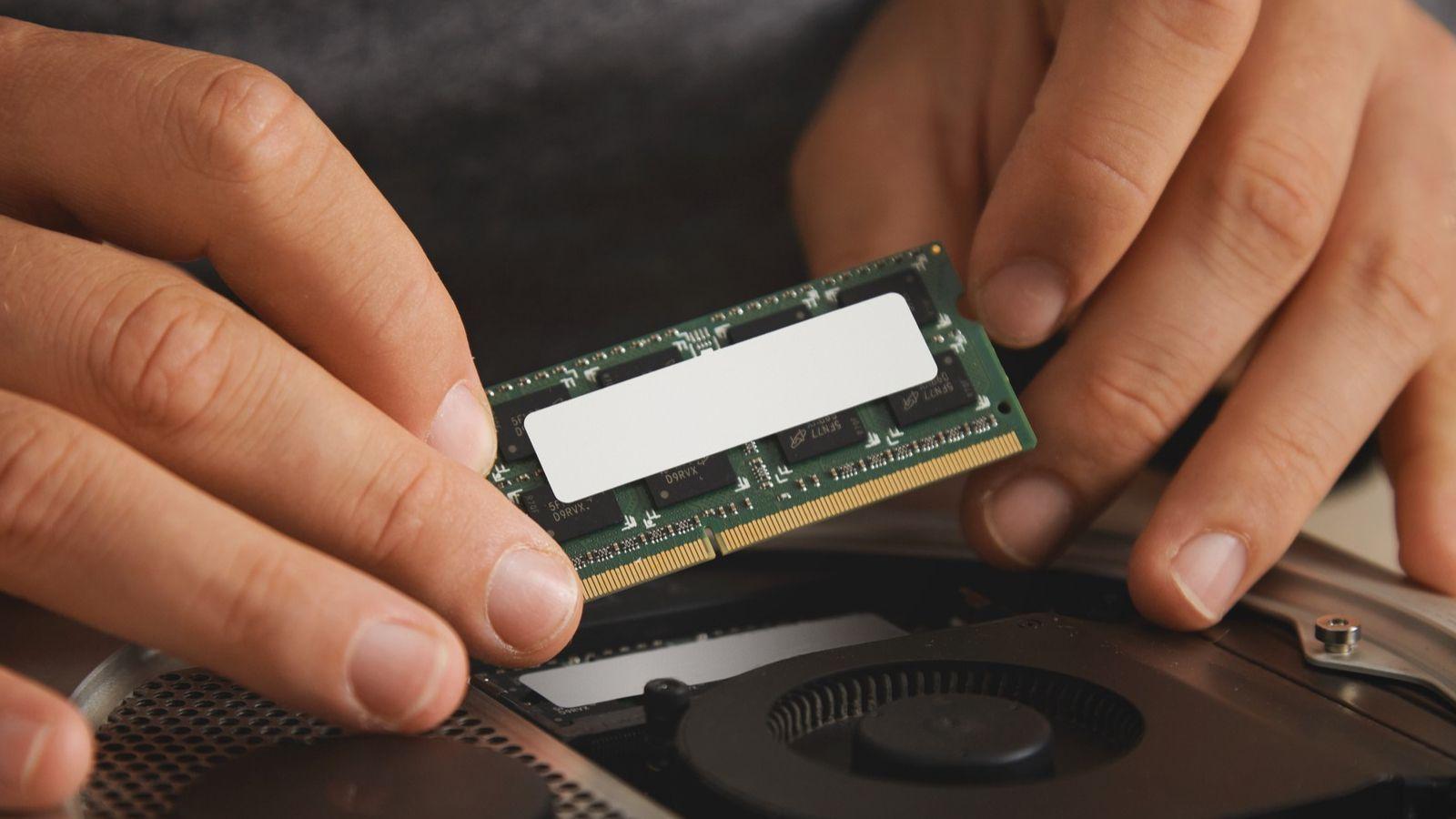
Si alguna vez has sentido que tu ordenador se queda corto de memoria al abrir demasiadas pestañas del navegador o lanzar un juego pesado, sabrás que el sistema suele recurrir al archivo de intercambio o swap. El problema es que, cuando Linux empieza a escribir datos en el disco duro o SSD para liberar RAM, el rendimiento del sistema cae en picado, creando esa sensación de lentitud desesperante que todos odiamos.
Para solucionar este drama, existe una tecnología llamada ZRAM que cambia las reglas del juego. En lugar de mandar los datos al disco, ZRAM crea una zona de memoria comprimida directamente en la RAM, permitiendo que el equipo gestione mucha más información sin necesidad de tocar el almacenamiento físico, lo que se traduce en una fluidez mucho mayor, especialmente en máquinas antiguas o con pocos recursos.

¿Qué es exactamente ZRAM y cómo funciona?
Antiguamente se conocía como compcache y consiste básicamente en un módulo del kernel que genera un dispositivo de bloque comprimido. Imagina que es como un archivo ZIP que se crea y se descomprime en tiempo real y sobre la marcha. Cuando el sistema detecta que la RAM física se está llenando, en vez de volcar los datos al swap del disco, los comprime y los guarda en este espacio ZRAM.
La gran ventaja es que el acceso a la memoria RAM es órdenes de magnitud más rápido que cualquier disco, incluso un NVMe muy potente. Aunque comprimir y descomprimir datos requiere que la CPU trabaje un poquito más, el beneficio neto es abrumador: evitas el cuello de botella del disco y logras que el ordenador se sienta mucho más ágil.
Comparativa: ZRAM frente al Swap tradicional
El swap convencional es la vieja escuela: una partición o archivo en el disco duro. Es fiable, pero lentísimo. ZRAM, por el contrario, mantiene todo en la memoria volátil. Si comparamos ambos, ZRAM gana por goleada en velocidad de acceso, aunque tiene el límite de que depende del espacio físico disponible de tu memoria RAM.

En sistemas con muy poca memoria, like aquellos equipos veteranos, ZRAM es la salvación. Incluso se puede combinar con un swap tradicional para tener lo mejor de los dos mundos: la velocidad de la compresión para los datos activos y la capacidad del disco para cuando realmente no quede sitio en ninguna parte.
Instalación y configuración en Debian y Ubuntu
En distribuciones como Fedora, ZRAM viene activado de serie, pero en el ecosistema de Debian y Ubuntu suele tocar instalarlo a mano. El proceso es bastante sencillo y se hace a través de la terminal. El primer paso es instalar el paquete necesario ejecutando sudo apt install zram-tools, lo cual nos dejará las herramientas básicas listas para usar y nos ayudará a optimizar Ubuntu cuando va lento.
Una vez instalado, el corazón de la configuración reside en el archivo /etc/default/zramswap. Aquí es donde decidimos cómo queremos que se comporte el sistema. Podemos editarlo con cualquier editor de texto, como Nano o Geany, usando permisos de administrador. Hay dos parámetros fundamentales que debemos ajustar para sacar el máximo partido:
- El algoritmo de compresión (ALGO): Tenemos varias opciones.
lz4es el más rápido, perozstdofrece una compresión muy superior, siendo este último el más recomendado para optimizar el espacio. - El tamaño del dispositivo (SIZE o PERCENT): Podemos definir un porcentaje de la RAM total (por ejemplo, el 50%) o asignar una cantidad fija en megabytes. Para equipos con 32 GB de RAM, asignar unos 4 GB o 8 GB suele ser más que suficiente.

Si tienes una partición de swap antigua en el archivo /etc/fstab, lo ideal es comentar esa línea (poniendo un # al principio) para que el sistema no intente usar el disco y priorice siempre la ZRAM. Después de guardar los cambios, basta con reiniciar el equipo para que la magia empiece a operar.
Opciones avanzadas: zram-generator y reglas UDEV
Para quienes buscan un control más quirúrgico o usan distros como Arch Linux, existe zram-generator. Esta herramienta permite configurar los dispositivos ZRAM mediante un archivo en /etc/systemd/zram-generator.conf. Aquí podemos definir múltiples dispositivos, por ejemplo, uno para el swap y otro como un disco RAM para archivos temporales (/tmp).
Otra alternativa es usar reglas UDEV y entradas en el fstab. Creando un archivo en /etc/udev/rules.d/, podemos indicarle al kernel que cree el dispositivo zram0 con un algoritmo específico y un tamaño determinado al arrancar. Esto es ideal para quienes prefieren evitar la instalación de paquetes extra y gestionar todo mediante reglas nativas del sistema.
Optimización del rendimiento del Kernel
Para que ZRAM brille de verdad, no basta con activarlo; conviene ajustar algunos parámetros del sistema en /etc/sysctl.d/. Un ajuste clave es el valor de vm.swappiness. Normalmente viene en 60, pero para ZRAM se recomienda subirlo considerablemente (incluso hasta 180), ya que queremos que el sistema sea mucho más agresivo a la hora de mover datos a la memoria comprimida antes que al disco.
Otros retoques interesantes incluyen poner vm.page-cluster = 0, lo que optimiza la gestión de páginas en memoria, y ajustar el vm.watermark_scale_factor. Estos cambios, que ya utilizan distros como Pop!_OS, hacen que la transición entre la RAM física y la comprimida sea casi imperceptible para el usuario final.
Para comprobar que todo va sobre ruedas, podemos usar el comando zramctl. Este nos mostrará un cuadro detallado con el algoritmo usado, la cantidad de datos almacenados y, lo más impresionante, cuánto se han comprimido los datos (por ejemplo, ver que 2 GB de datos ahora solo ocupan 400 MB de RAM real).
Implementar este sistema de intercambio comprimido permite aprovechar al máximo el hardware, reduciendo la dependencia de discos lentos y mejorando la respuesta global del sistema, independientemente de si tenemos un equipo modestísimo o una estación de trabajo potente.
