- Prepoznavanje ranih simptoma infekcije u sustavu Windows pomaže u sprječavanju ozbiljne štete i gubitka podataka.
- Kombinacija Windows Defendera, MSRT-a i vanjskih alata omogućuje vam otkrivanje i uklanjanje većine virusa.
- Održavanje sustava ažuriranim, korištenje pouzdanog antivirusnog softvera i ograničavanje sumnjivih preuzimanja drastično smanjuje rizik od zlonamjernog softvera.
- Nove značajke umjetne inteligencije u sustavu Windows 11 otvaraju mogućnosti, ali također uvode dodatne sigurnosne rizike.
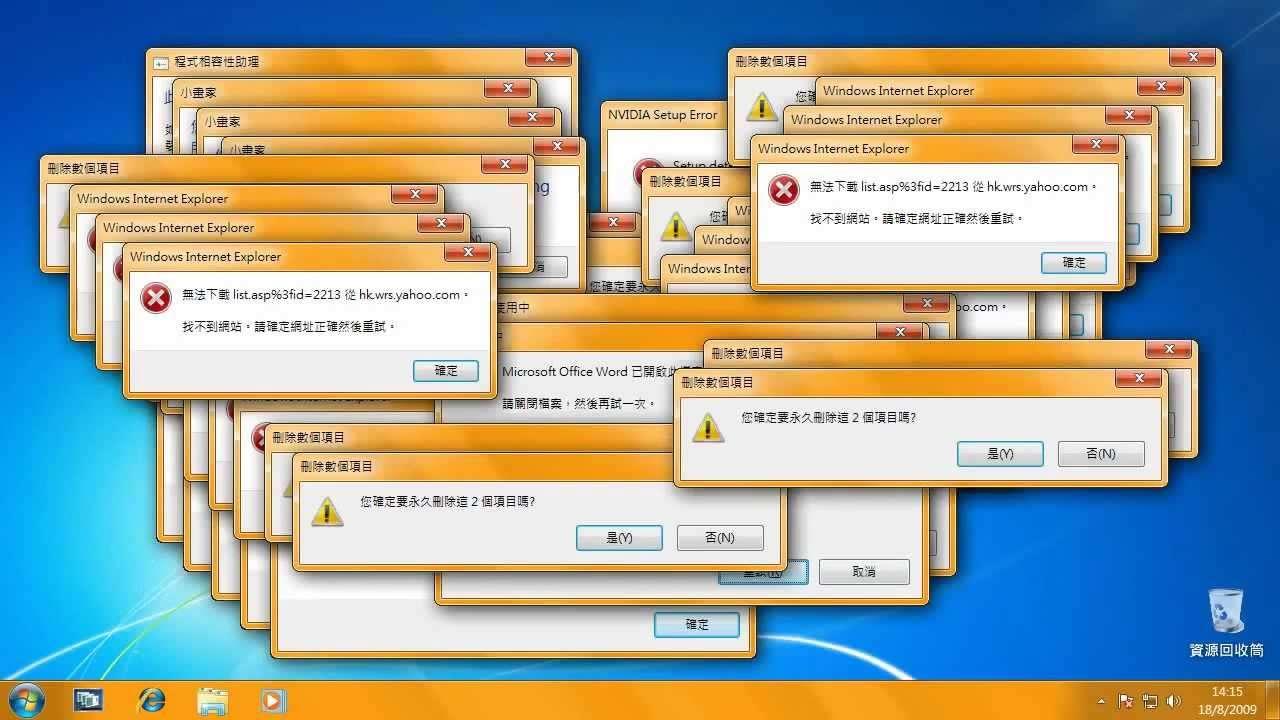
Virus u sustavu Windows jedan je od onih problema koji se uvijek pojavljuju u najgorem mogućem trenutku: računalo vam se spotiče, pojavljuju se čudni prozori ili datoteke nestaju bez objašnjenja. Iako Windows 10 i Windows 11 uključuju sve snažniju obranu, zlonamjerni softver i dalje se infiltrira u sustav putem bezbrojnih kanala, od sumnjivih preuzimanja do phishing e-poruka.
U ovom članku pronaći ćete sveobuhvatan i praktičan vodič za razumijevanje što je zlonamjerni softver u sustavu Windows, kako dospijeva na vaše računalo, koji znakovi ukazuju na moguću infekciju, kako koristiti alate poput Windows Defendera ili MSRT-a za skeniranje sustava i koje korake poduzeti za čišćenje i zaštitu računala. Cilj je da završite čitanje osjećajući se samopouzdano i znajući točno što učiniti ako sumnjate da nešto nije u redu.
Kako znati ima li vaše Windows računalo virus
Rano otkrivanje problema ključno je za sprječavanje daljnje štete. Nećete uvijek vidjeti jasnu poruku "imate virus", stoga morate obratiti pozornost na cjelokupno ponašanje računala. Kada primijetite nešto neobično, najmudrije je pokrenuti temeljito skeniranje antivirusnim softverom (Windows Defender ili bilo koje drugo pouzdano rješenje koje ste instalirali).
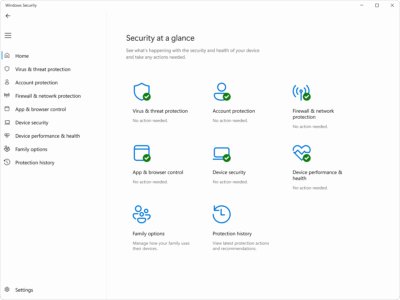
Windows Defender omogućuje vam pokretanje skeniranja izravno iz programa Windows Defender . Ako sumnjate da je vaše računalo kompromitirano, ako ste nedavno imali infekciju i želite biti sigurni da je sve čisto ili ako jednostavno želite rutinsku provjeru, možete pokrenuti ručno skeniranje unutar Sigurnosti sustava Windows. Nakon završetka, sustav će vam reći je li pronašao prijetnje i koje je radnje poduzeo protiv svake od njih.
Neki znakovi da je vaše računalo zaraženo uključuju znatno sporiji rad nego inače , znatno kraće trajanje baterije (na prijenosnim računalima) ili neuobičajeno visoku potrošnju mrežnih podataka čak i kada ne preuzimate ništa važno. Sve to može ukazivati na nepoznate procese koji se izvode u pozadini i troše resurse bez vašeg dopuštenja.
Ostali uobičajeni simptomi uključuju neočekivana gašenja ili ponovna pokretanja , stalne pogreške, čudne promjene u vašem pregledniku ili programe koji se pojavljuju bez vašeg znanja. Što više ovih znakova vidite odjednom, to je preporučljivije pokrenuti potpuno skeniranje antivirusnim softverom i temeljito provjeriti sustav.
Glavni znakovi da vaše računalo ima zlonamjerni softver
Ekosustav zlonamjernog softvera i dalje raste : diljem svijeta kruži preko milijardu zlonamjernih programa, a svakodnevno se pojavljuju stotine tisuća novih varijanti. Srećom, iako je situacija ozbiljna, postoje ponavljajući obrasci koji nam omogućuju da posumnjamo na infekciju prije nego što se pogorša.
Klasičan znak su spore i nepravilne performanse . Programi koji se otvaraju predugo, aplikacije koje se stalno ruše ili procesi koji iznenada preopterećuju procesor ili disk mogu biti povezani s virusima koji tiho rade i troše puno resursa.
Česti rušenji ili ponovna pokretanja bez vašeg unosa također su vrlo sumnjivi . Ako je, osim toga, vaš zaslon ispunjen skočnim oglasima, preusmjeravanjima na čudne web stranice ili upozorenjima koja nikada prije niste vidjeli, vjerojatno je da je u pitanju adware ili neka vrsta otmičara preglednika.
Ponavljane poruke o pogreškama , nasumični nestanak ili oštećenje datoteka ili prestanak rada antivirusnog softvera, neočekivano zatvaranje ili prikaz deinstaliranog softvera su sve znakovi upozorenja. Mnogi virusi pokušavaju zaobići sigurnosne mjere kako bi ostali neotkriveni i nastavili svoje zlonamjerne aktivnosti.
Još jedan vrlo čest simptom je prisutnost nepoznatih programa , čudnih alatnih traka u pregledniku, ikona na radnoj površini koje nikada niste instalirali i sumnjivih proširenja. Ove stavke često dolaze u paketu s "besplatnim" preuzimanjima ili neprozirnim instalacijskim programima koji ušuljano instaliraju dodatni softver bez vašeg izričitog pristanka.
E-pošta i internet također komuniciraju. Ako iznenada primite mnoštvo neželjene pošte s čudnim prilozima ili poveznicama ili vam kontakti kažu da primaju neobične poruke s vašeg računa, zlonamjerni softver možda koristi vašu e-poštu za širenje. Slično tome, neobična upotreba mreže ili nepoznati procesi koji šalju i primaju podatke u pozadini ukazuju na trojance ili botove koji djeluju prikriveno.
Što se tiče hardvera, primijetit ćete stvari poput pregrijavanja i brzog pražnjenja baterije bez vidljivog razloga ili tvrdog diska koji nastavlja raditi čak i kada ne radite ništa zahtjevno. U sustavu Windows to možete brzo provjeriti u Upravitelju zadataka, gdje ćete vidjeti pozadinske procese koji kontinuirano troše resurse procesora, memorije ili diska.
Kako zaraziti Windows računalo: najčešće ulazne točke
Računalni virus djeluje slično kao prehlada : ulazi u vaše "tijelo" (sustav), širi se i počinje uzrokovati probleme. Windows ima vlastiti "imunološki sustav" (zaštićene datoteke, memorija, antivirus, vatrozid itd.), ali zlonamjerni softver traži ranjivosti i ljudske pogreške kako bi se ušuljao.
Nakon što uđe, zlonamjerni kod može se brzo razmnožiti i uzrokovati značajnu štetu . Neki virusi usredotočuju se na krađu privatnih podataka poput lozinki, bankovnih podataka ili osobnih informacija; drugi otimaju dijelove sustava kako bi slali neželjenu poštu, rudarili kriptovalute, pokretali napade na treće strane ili tražili otkupninu za vaše datoteke (ransomware).
U većini slučajeva problem nije u samom Windowsu, već u radnji koju poduzimamo, a da toga nismo ni svjesni : preuzimanju nečega zaraženog, otvaranju zlonamjernog privitka ili kliku na zaraženu poveznicu. Odatle se zlonamjerni softver može instalirati i divljati bez odgovarajuće zaštite.
Jedna od najčešćih metoda je putem web stranica sumnjive reputacije . Stranice ispunjene nametljivim oglasima, stalnim skočnim prozorima ili automatskim preuzimanjima mogu pokušati instalirati softver na vaše računalo čak i bez da svjesno kliknete na išta. Ponekad je samo posjet web stranici sa zastarjelim preglednikom dovoljan da vas izloži određenim prijevarama.
Još jedan klasičan izvor su sumnjive e-poruke . Neočekivane poruke s prilozima (dokumenti, navodni računi, fotografije itd.) ili poveznice koje vas vode na web-lokacije koje vas pokušavaju prevariti da nešto preuzmete ili unesete svoje vjerodajnice stalni su vektor napada. Ako se čini da dolaze od legitimnih subjekata, ali imaju neobične detalje u jeziku ili adresi, to miriše na pokušaj krađe identiteta sa zlonamjernim softverom.
Preuzimanje besplatnog softvera ili sadržaja iz nepouzdanih izvora također je opasno: piratske igre, čudotvorni dodaci, filmovi u nemoguće kvaliteti ili crackirani "premium" alati često skrivaju viruse, trojance ili potencijalno neželjene programe (PUP) koji vas špijuniraju, pune vaš sustav oglasima ili ga usporavaju.
Instaliranje neprovjerenih ili nepotpisanih aplikacija trećih strana izvan službenih trgovina aplikacija dodatno povećava rizik. Mnogi instalacijski programi sadrže alatne trake, rudare, špijunski softver ili adware koji se gotovo nevidljivo dodaju vašem sustavu ako stalno klikate "Dalje, Dalje" bez pregleda naprednih opcija.
Čak i rezultati Google pretrage mogu biti kompromitirani . Agresivnim SEO tehnikama neki napadači uspijevaju postaviti zaražene web stranice na vrh rezultata pretrage; ako kliknete na njih vjerujući da "ako je na Googleu, mora da je sigurno", mogli biste preuzeti zlonamjerni softver, a da toga niste ni svjesni.
Vrste računalnih virusa koji mogu utjecati na Windows
Nisu svi virusi isti niti uzrokuju istu štetu . Neki su bučni i vidljivi, drugi izuzetno diskretni. Korisno je znati neke uobičajene kategorije kako biste bolje razumjeli što se može događati na vašem računalu.
Takozvani virusi prepisivanja izravno napadaju izvršne datoteke (npr. .exe) i zamjenjuju legitimni sadržaj vlastitim zlonamjernim kodom. Kao rezultat toga, pogođeni programi prestaju ispravno funkcionirati ili se potpuno oštećuju, što potencijalno dovodi do nepovratnog gubitka podataka. Ove vrste prijetnji često stižu kao privitci e-pošte ili putem preuzimanja igara, filmova ili softvera s nesigurnih web stranica.
Zatim postoje mrežni virusi , koji se specijaliziraju za brzo širenje putem lokalnih ili internetskih veza, ponekad uz malo ili nimalo intervencije korisnika osim jednostavnog povezivanja računala. Oni se repliciraju na više sustava, mogu uništiti privremene datoteke, a mogu i ukrasti povjerljive informacije iskorištavanjem sigurnosnih ranjivosti u mrežnim uslugama, dijeljenju datoteka ili zastarjelim protokolima.
Druga vrlo problematična skupina su otimači preglednika , poznati i kao virusi za preusmjeravanje. Oni mijenjaju ključne postavke preglednika (početnu stranicu, zadanu tražilicu, dozvole, proxyje itd.) kako bi vas prisilili da posjećujete web stranice s agresivnim oglašavanjem ili čak one potpuno opasne. Cilj je obično prikupljanje, prodaja ili zlouporaba vaših osobnih podataka, uz prisiljavanje da klikate na oglase.
Otmičari se često ušuljaju prerušeni u naizgled nevina preuzimanja , lažna proširenja preglednika ili zlonamjerne poveznice poslane putem e-pošte i društvenih mreža. Jednom kada se jednom uđe, vraćanje preglednika u normalno stanje može biti prilično teško bez temeljitog čišćenja sustava.
Polimorfni virusi zaslužuju poseban spomen . Oni su među najtežima za otkrivanje i iskorjenjivanje jer stalno mijenjaju dijelove vlastitog koda. Ova sposobnost mutacije pomaže im da izbjegnu tradicionalne antivirusne potpise, omogućujući jednom virusu da predstavi više različitih "lica" sigurnosnim alatima.
Ova vrsta zlonamjernog softvera obično se širi putem masovnih kampanja neželjene pošte, kompromitiranih web stranica i zaraženih datoteka koje korisnici preuzimaju i instaliraju vjerujući da su sigurne. Osim toga, postoje i modernije prijetnje poput ransomwarea i napada zlonamjernog softvera koji koriste tehnike umjetne inteligencije kako bi se bolje prilagodili okruženju i izbjegli obranu.
Kako korak po korak skenirati i ukloniti viruse u sustavu Windows
Pronalaženje virusa na vašem računalu je alarmantno, ali nije kraj svijeta . Mnoge prijetnje mogu se ukloniti slijedeći nekoliko logičnih koraka i koristeći prave alate. Važno je ostati smiren, izbjegavati korištenje računala za osjetljive zadatke (online bankarstvo, kupovina itd.) dok sumnjate na zarazu i odvojiti malo vremena za temeljitu provjeru svega.
Prvi korak je instalirati pouzdan antivirusni program . Windows Defender dolazi ugrađen i nudi prihvatljivu razinu zaštite za mnoge korisnike, ali možete se odlučiti i za plaćena ili besplatna rješenja trećih strana, pod uvjetom da su od renomiranih programera. Dobar antivirusni program trebao bi nuditi skeniranje na zahtjev, zaštitu u stvarnom vremenu, automatska ažuriranja potpisa i blokiranje sumnjivih aktivnosti.
Ako sumnjate da je na djelu zlonamjerni softver, mudro je isključiti računalo s interneta (isključite mrežni kabel, isključite Wi-Fi) kako biste prekinuli svaku potencijalnu komunikaciju između virusa i vanjskih poslužitelja te spriječili njegovo širenje preko vaše lokalne mreže na druga računala.
Nakon toga, preporučljivo je ponovno pokrenuti računalo u sigurnom načinu rada . I Windows i macOS nude ovaj ograničeni način rada u kojem se sustav pokreće samo s minimalnim komponentama, blokirajući učitavanje mnogih programa trećih strana, uključujući mnoge zlonamjerne programe. Rad u ovom okruženju olakšava otkrivanje i uklanjanje jer se pokreće manje stvari i manja je vjerojatnost da se virus sakrije ili ponovno aktivira.
U sustavima Windows 10 i Windows 11 možete ući u siguran način rada klikom na gumb Start, zatim ikonu napajanja, držeći pritisnutu tipku Shift dok odabirete "Ponovno pokretanje" i, nakon što se pojavi plavi ekran s opcijama, odlaskom na Rješavanje problema > Napredne opcije > Postavke pokretanja i klikom na "Ponovno pokretanje". Zatim u izborniku za pokretanje odaberite opciju za siguran način rada (obično pritiskom na tipku 4).
Nakon što ste unutra, dobra je ideja ručno pregledati datoteke i programe za stavke koje ne prepoznajete ili se ne sjećate da ste ih instalirali. U sustavu Windows možete koristiti alate poput Čišćenja diska za uklanjanje nepotrebnih privremenih datoteka, predmemorija i ostalih preostalih podataka koji ponekad skrivaju tragove zlonamjernog softvera.
Zatim otvorite antivirusni softver i pokrenite potpuno skeniranje sustava . Ova vrsta skeniranja temeljito provjerava pogone, mape, stavke za pokretanje, memoriju i druga kritična područja. Ovisno o veličini diskova i količini podataka, to može trajati od nekoliko minuta do više od sat vremena. Kada završi, antivirusni program trebao bi prikazati sažetak otkrivenih prijetnji i poduzetih radnji (stavljanje u karantenu, uklanjanje itd.).
Ako koristite antivirusni softver sa zaštitom u stvarnom vremenu i mogućnošću zakazivanja redovitih skeniranja , aktivirajte te značajke kako bi se od sada automatski provodile provjere bez brige. To je praktičan način da ne zaboravite najosnovnije sigurnosne provjere.
Nakon što završite sa skeniranjem i čišćenjem, ponovno pokrenite računalo kako biste izašli iz sigurnog načina rada i vratili se na uobičajeni postupak pokretanja . Ako je antivirusni program ispravno obavio svoj posao, sustav bi trebao raditi glatko i mnogi simptomi koji su vas učinili sumnjivima nestat će.
Kao dodatni sloj zaštite nakon infekcije, preporučuje se promjena svih važnih lozinki (e-pošta, društvene mreže, online bankarstvo, usluge u oblaku itd.). Mnogi virusi su posebno dizajnirani za hvatanje vjerodajnica, a čak i ako ste ih već uklonili, možda su prethodno ukrali osjetljive podatke. Promjena lozinki pomaže u sprječavanju neovlaštenog pristupa ukradenim podacima.
Ako nakon što slijedite ove korake, i dalje primjećujete čudno ponašanje, ozbiljne pogreške ili smatrate da je šteta velika (na primjer, šifriranje datoteka ransomwareom), možda bi bilo vrijedno konzultirati stručnjaka za tehničku podršku ili razmisliti o izravnom kopiranju važnih podataka i ponovnoj instalaciji sustava Windows od nule kako biste osigurali čisto okruženje.
Korištenje MSRT-a: Microsoftovog alata za uklanjanje zlonamjernog softvera
Uz Windows Defender, Microsoft uključuje još jedan, manje poznati uslužni program pod nazivom Microsoft Software Removal Tool (MSRT). Prisutan je od vrlo ranih verzija sustava Windows i, iako je danas donekle skriven, još uvijek može biti koristan za provjeru određenih vrsta zlonamjernog softvera u sustavu.
Za razliku od tradicionalnog antivirusa, MSRT ne prati u stvarnom vremenu niti se pokreće automatski u redovitim intervalima. To je alat za skeniranje na zahtjev koji morate ručno pokrenuti kad god želite skenirati računalo. Njegovo sučelje je jednostavno i usmjereno na izvođenje jednog ili više skeniranja na zahtjev.
Da biste ga otvorili, jednostavno istovremeno pritisnite tipku Windows + R da biste prikazali prozor "Pokreni" i upišite mrt (samo ta tri slova, bez navodnika) prije nego što kliknete U redu. Windows će vas zatražiti da potvrdite da aplikacija može unositi promjene na vaše računalo; odaberite "Da" za nastavak.
Zatim će se otvoriti prozor Alata za uklanjanje zlonamjernog softvera . Na prvom zaslonu vidjet ćete kratko objašnjenje što program radi. Nakon toga kliknite "Dalje" da biste odabrali vrstu skeniranja koju želite izvršiti na svom sustavu.
MSRT nudi nekoliko načina rada: brzo skeniranje , koje provjerava najčešća područja gdje se zlonamjerni softver obično skriva; potpuno skeniranje , koje temeljitije skenira sustav; i prilagođenu opciju , gdje možete odrediti određene mape za skeniranje. Ovisno o odabranoj opciji i koliko je disk pun, proces može trajati od nekoliko minuta do više od sat vremena.
Kada završi, alat prikazuje izvješće koje pokazuje je li pronašao zlonamjerni softver . Ako ništa ne otkrije, jednostavno možete zatvoriti aplikaciju. Ako otkrije prijetnje, ponudit će vam mogućnost njihovog uklanjanja. Važno je razumjeti da MSRT ne zamjenjuje potpuni antivirusni program, ali može biti koristan kao dodatna podrška ili za korisnike koji traže vrlo jednostavan i nekompliciran alat.
Dezinfekcija s Malwarebytesom i čišćenje povijesti Defendera
U nekim složenim scenarijima, kombiniranje alata ili korištenje antivirusnog programa za spašavanje podataka može biti korisno . Ako vaše računalo i dalje pokazuje znakove zaraze unatoč antivirusnom softveru, mnogi tehničari preporučuju pokretanje dodatnog rješenja poput Malwarebytes-a, koji može otkriti i očistiti širok raspon zlonamjernog softvera i potencijalno neželjenih programa (PUP-ova).
Razuman pristup bio bi prvo provjeriti je li vaš sustav potpuno ažuriran i je li Windows primijenio sve sigurnosne zakrpe na čekanju. Da biste to učinili, idite na Postavke > Ažuriranje i sigurnost > Windows Update i kliknite "Provjeri ažuriranja" te instalirajte sve što je navedeno kao važno ili preporučeno.
Ako imate instaliran sigurnosni softver treće strane koji bi mogao uzrokovati sukobe , dobro ga je privremeno deinstalirati kako biste spriječili ometanje skeniranja. Zatim preuzmite besplatnu verziju Malwarebytesa s njegove službene web stranice, instalirajte je i pokrenite temeljito skeniranje na viruse, trojance, adware i sličan zlonamjerni softver.
Ako Malwarebytes ne otkrije ništa ili ako se stara upozorenja i dalje pojavljuju u povijesti zaštite Windows Defendera nakon čišćenja , možete odabrati brisanje tog registra. Da biste to učinili sigurno, najbolje je pokrenuti sustav u sigurnom načinu rada (slijedeći postupak opisan ranije) i, kada ste unutra, otići na sljedeću putanju:
C:\ProgramData\Microsoft\Windows Defender\Skenira\Povijest\Servis
U toj mapi pronaći ćete datoteke povezane s poviješću otkrivanja. Njihovim brisanjem i ponovnim pokretanjem računala, Windows Defender će ponovno izgraditi povijest od nule koristeći nova skeniranja. Međutim, uvijek budite oprezni pri brisanju sistemskih datoteka, pazeći da dirate samo one koje zapravo odgovaraju zapisnicima Defendera.
Umjetna inteligencija u sustavu Windows 11 i novi sigurnosni rizici
Umjetna inteligencija sve se više integrira u Windows 11 , sa značajkama koje obećavaju automatizaciju zadataka, konfiguriranje sustava za vas, pa čak i donošenje odluka za optimizaciju vašeg iskustva. Međutim, ova dodatna pogodnost dolazi ruku pod ruku s novim sigurnosnim problemima koje se ne mogu zanemariti.
Microsoft je predložio uvođenje AI agenata s vlastitim računima unutar sustava , sposobnih za pristup dijelovima vašeg korisničkog profila i, ako im se da dopuštenje, čitanje i pisanje u mape kao što su Dokumenti, Preuzimanja ili Radna površina. U teoriji, sve njihove radnje trebao bi odobriti korisnik i one bi trebale biti zabilježene, ali sama tvrtka priznaje da značajni rizici i dalje postoje.
Modeli umjetne inteligencije mogu patiti od ograničenja i neočekivanog ponašanja , poput dobro poznatih "halucinacija" (netočnih, ali samouvjereno prikazanih odgovora). U kontekstu interakcije automatiziranih agenata s operativnim sustavom, te pogreške mogu dovesti do neprimjerenih odluka koje utječu na sigurnost ili privatnost.
Jedna od opasnosti koju je Microsoft istaknuo je unakrsno ubrizgavanje instrukcija (XPIA). U ovoj vrsti napada, zlonamjerni sadržaj ugrađen u elemente grafičkog sučelja, dokumente ili web stranice može promijeniti ili poništiti izvorne upute AI agenta, prisiljavajući ga da izvršava radnje koje korisnik zapravo ne želi.
Ove potencijalno opasne radnje uključuju curenje osjetljivih podataka, slanje informacija trećim stranama ili čak instaliranje zlonamjernog softvera bez punog znanja korisnika. Iz tog razloga, sam Microsoft je preporučio, barem zasad, oprez i ne omogućavanje ovih AI agenata u budućim verzijama sustava Windows 11 dok tehnologija i mjere ublažavanja ne budu zreliji.
Jasna je poruka da, iako umjetna inteligencija ima vrlo privlačnu ulogu u automatizaciji i praktičnosti , ona također može otvoriti nova vrata zlonamjernom softveru ako se ne implementiraju robusne kontrole. Kao korisnici, mudro je biti informiran o novim dostignućima, pažljivo pregledati koje su značajke umjetne inteligencije aktivirane i koja su im dopuštenja dodijeljena.
Kako zaštititi Windows od budućih virusa i zlonamjernog softvera
Nakon što ste očistili računalo, vrijeme je da smanjite vjerojatnost da se to ponovi. Nijedan sustav nije neranjiv, ali možete značajno smanjiti rizik primjenom nekoliko dobrih praksi i korištenjem pravih alata.
Najvažnije je imati pouzdan antivirusni program koji je uvijek pokrenut . Windows Defender može biti dovoljan za mnoge korisnike, ali postoje komercijalna rješenja koja nude dodatne značajke poput poboljšane web zaštite, filtera neželjene pošte, upravljanja lozinkama ili integriranog VPN-a. U osnovi, antivirusni program trebao bi ažurirati svoje potpise, pratiti ih u stvarnom vremenu i blokirati sumnjiva preuzimanja i ponašanje prije nego što se mogu izvršiti.
Jednako je važno ažurirati sav svoj softver : sam Windows, vaš preglednik, najčešće korištene programe, dodatke i proširenja. Microsoft često objavljuje sigurnosna ažuriranja koja ispravljaju ranjivosti koje iskorištava zlonamjerni softver; u sustavu Windows preporučuje se da Windows Update ostavite u automatskom načinu rada kako biste osigurali primanje kritičnih zakrpa bez potrebe za ručnom instalacijom.
Korisnici Maca, iako se ovaj članak fokusira na Windows, trebali bi povremeno provjeravati Postavke sustava > Općenito > Ažuriranje softvera kako bi instalirali najnovije verzije macOS-a, jer zlonamjerni softver postoji i u tom okruženju, iako s nižom statističkom učestalošću.
Još jedan element koji uvelike pomaže u smanjenju rizika je korištenje blokatora skočnih prozora i oglasa . Mnoge zlonamjerne kampanje distribuiraju se putem skočnih prozora koji vas pokušavaju prevariti da kliknete na navodna upozorenja o virusima, bitna preuzimanja ili lažne nagrade. Blokiranjem ovih prozora ne samo da poboljšavate svoje iskustvo pregledavanja, već i dodajete dodatni sloj sigurnosti od opasnih poveznica i preuzimanja.
Nadalje, ključno je biti selektivan pri preuzimanju . Pokušajte preuzimati softver, multimedijski sadržaj, dodatke i proširenja samo sa službenih ili vrlo uglednih web stranica. Budite posebno oprezni s bilo čime što obećava "cracknute" verzije plaćenih programa, novoizdanog audiovizualnog sadržaja ili čudotvornih alata. Kibernetički kriminalci često prikrivaju svoj zlonamjerni softver iza primamljivih imena, a ako niste oprezni, vrlo je lako nasjesti na to.
Konačno, ne zaboravite važnost redovitog izrade sigurnosnih kopija na vanjske diskove ili usluge u oblaku. Kod posebno štetnih napada, poput ransomwarea, nedavna sigurnosna kopija može značiti razliku između oporavka vašeg digitalnog života i prisilnog plaćanja (nešto što se nikada ne preporučuje) ili gubitka podataka.
Zaštita vašeg Windows računala od virusa i zlonamjernog softvera zahtijeva kombinaciju pravih alata, redovitih ažuriranja i malo zdravog razuma prilikom pregledavanja, preuzimanja i otvaranja e-pošte. Ako steknete naviku poduzimanja ovih mjera opreza, provjeravanja sumnjivih simptoma i korištenja Windows Defendera, MSRT-a ili rješenja poput Malwarebytesa kada je to potrebno, moći ćete koristiti svoje računalo s puno većim mirom i izbjeći većinu neugodnih iznenađenja koja danas kruže internetom.
Indeks
- 1 Kako znati ima li vaše Windows računalo virus
- 2 Glavni znakovi da vaše računalo ima zlonamjerni softver
- 3 Kako zaraziti Windows računalo: najčešće ulazne točke
- 4 Vrste računalnih virusa koji mogu utjecati na Windows
- 5 Kako korak po korak skenirati i ukloniti viruse u sustavu Windows
- 6 Korištenje MSRT-a: Microsoftovog alata za uklanjanje zlonamjernog softvera
- 7 Dezinfekcija s Malwarebytesom i čišćenje povijesti Defendera
- 8 Umjetna inteligencija u sustavu Windows 11 i novi sigurnosni rizici
- 9 Kako zaštititi Windows od budućih virusa i zlonamjernog softvera