- A webkamera tényleges minősége az OBS és a rendszerbeállításoktól, valamint magától a kamerától függ.
- A jó manuális beállítás (fókusz, expozíció, erősítés) és a megfelelő megvilágítás nagyobb különbséget jelent, mint maga a felbontás.
- A kábelezés, az USB-port, valamint a felvételi vagy streamelési bitráta közvetlenül befolyásolja a kép élességét és stabilitását.
- A jelenettervezés és a videó átméretezése kulcsfontosságú annak biztosításához, hogy a szöveg és az apró részletek tisztán láthatók legyenek a felvételeken és az élő közvetítésekben.
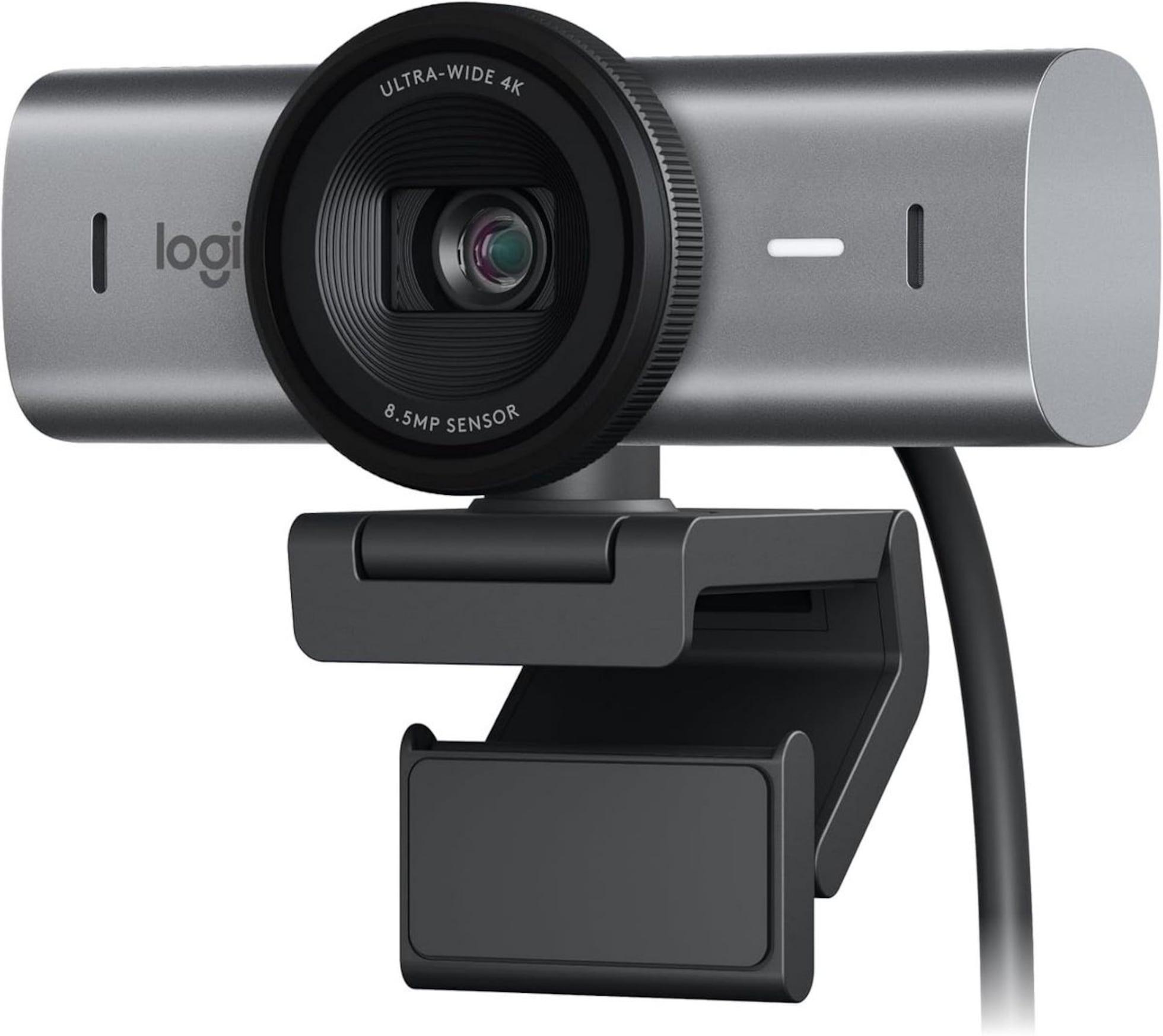
Ha van egy megfelelő webkamerád, például egy Logitech C920 vagy egy 4K-s kamerád, és a kép továbbra is homályos, fakó, vagy egyszerűen messze van a várttól, akkor normális, ha azon tűnődsz, mi a baj. Gyakran nem maga a kamera a probléma, hanem a beállítás, a kábelezés, a világítás és a videó rögzítéséhez használt szoftver, például az OBS (vagy az „OBA”, ha gyorsan beírtad), valamint a számítógép perifériáinak hibaelhárítása.
Tipikus helyzetekben, például ha a képernyő alján lévő szöveget szeretnénk felolvasni, teljes képernyős YouTube-videót rögzíteni, vagy élőben streamelni, miközben a monitoron látható, a webkamera elégtelennek tűnik. Néhány átgondolt beállítással azonban jelentősen javítható a látszólagos minőség anélkül, hogy lecserélnénk a kamerát, vagy vagyonokat költenénk új felszerelésre.
Miért nem néz ki olyan jól az 1080p vagy 4K webkamerád, mint kellene?
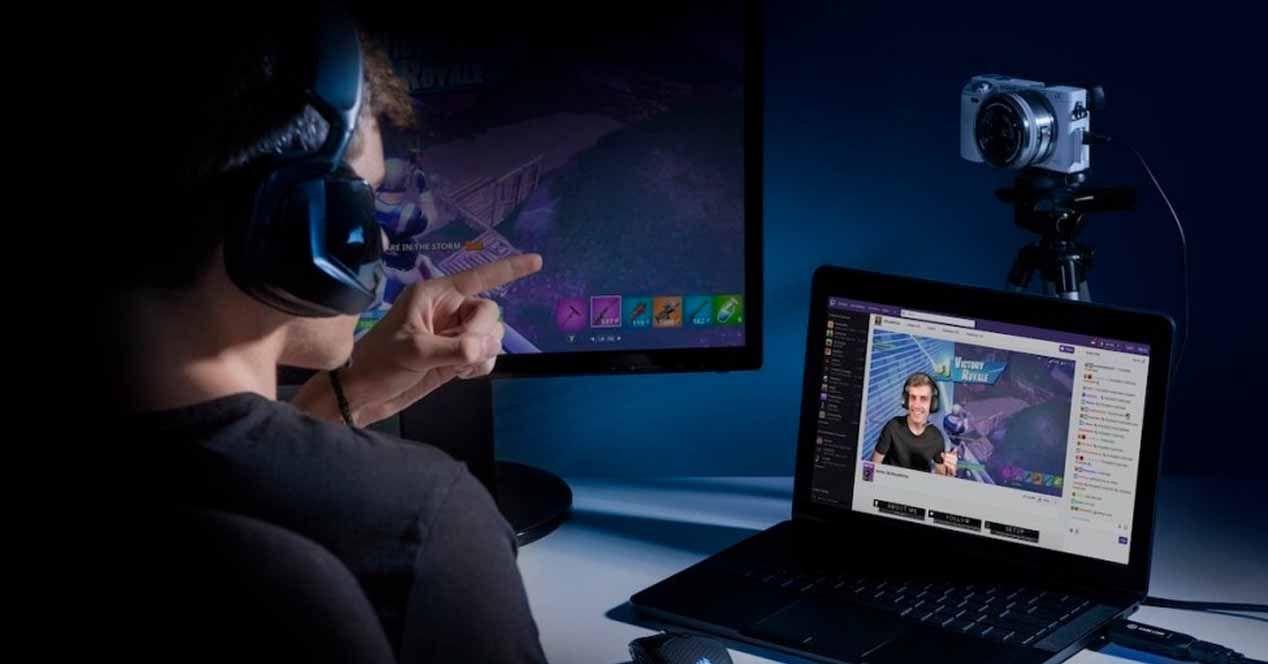
Az első dolog, amit meg kell érteni, hogy a felbontás (1080p, 4K stb.) nem minden. Egy 1080p felbontású, USB hosszabbítókábellel csatlakoztatott és Windows 10-en futó Logitech C920 nagyon jó képet tud nyújtani, de ha valami hiba történik a folyamatban, a minőség drámaian romlik. Sok esetben a probléma a felbontás, a bitráta, a tömörítés és a megvilágítás kombinációjában rejlik.
Amikor a felhasználók panaszkodnak, hogy a videó alja olvashatatlan, vagy a képernyőn megjelenő szöveg nem olvasható, szinte mindig két tényező játszik szerepet: egyrészt a szoftver (például az OBS) túlméretezi vagy tömöríti a képet, másrészt a webkamera fókusza és élessége nincs megfelelően beállítva . Még ha a szenzor felbontása is elegendő, a finom részletek elvesznek.
Egy kiváló minőségű USB hosszabbítókábel használata esetén egy másik potenciális szűk keresztmetszet is felmerülhet: maga a kábel minősége. Ha nagyon hosszú, olcsó kábelről van szó, vagy nincs hozzá tápellátása, akkor valószínű a jelveszteség. Az ilyen jellegű problémák jelkiesést, képhibákat, a felbontás vagy a képkockasebesség automatikus csökkenését okozhatják , ami rossz képminőséget eredményez.
A használt port típusa és USB verziója is jelentős hatással van . Ha a webkamerát egy olyan elosztóhoz csatlakoztatja, ahol más eszközök is nagy sávszélességet fogyasztanak, vagy egy erősen túlterhelt USB 2.0 porthoz, a rendszer arra kényszerítheti a kamerát, hogy konzervatívabb beállításokkal működjön: alacsonyabb tényleges felbontással, nagyobb tömörítéssel és kevésbé egyenletes képminőséggel.
Egy másik gyakran figyelmen kívül hagyott szempont, hogy a Windows 10 és az olyan alkalmazások, mint az OBS, megosztják a kamerabeállításokat. Lehetséges, hogy egy másik program helytelenül konfigurálta az automatikus paramétereket (túl nagy erősítés, helytelen expozíció, rángatózó autofókusz stb.), ami negatívan befolyásolhatja a végső képminőséget anélkül, hogy észrevennéd. Ha nem vagy biztos benne, ellenőrizd a perifériák és tartozékok frissítéseit is , amelyek befolyásolhatják az eszközeidet.
OBS felbontás és FPS beállítások a webkamera maximális kihasználásához
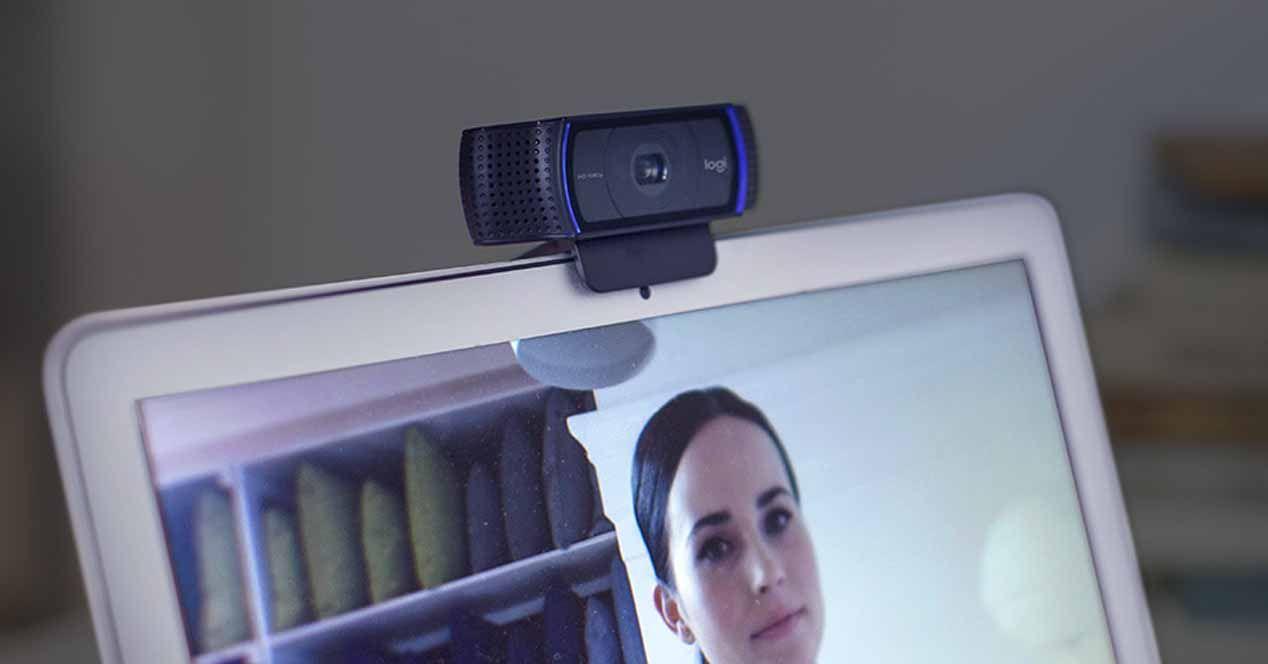
Ha ma telepítetted az OBS-t, és a webkamera minőségét szörnyűnek találtad, az első dolgok egyike, amit ellenőrizned kell, a programon belüli videobeállítások. Alapértelmezés szerint az OBS leskálázhatja a jelet, vagy agresszív felskálázást alkalmazhat az erőforrások megtakarítása érdekében; az alternatívák összehasonlításához nézd meg a rögzítőeszköz-összehasonlítónkat.
A webkamera videoforrás-beállításaiban válaszd az eszköz konfigurálására szolgáló lehetőséget, és győződj meg arról, hogy a kamera által natívan támogatott maximális felbontást választod ki (például 1920×1080 a Logitech C920 esetében). Ha a kamerád 4K-s, ellenőrizd, hogy a kiválasztott mód a modelltől függően 3840×2160 vagy 4096×2160 felbontásnak felel-e meg; azt is vedd figyelembe, hogy ez hogyan befolyásolja a rögzítéshez használt képernyő típusát és a munkavégzéshez választott monitort.
A felbontás mellett a képkocka/másodperc (FPS) is nagyban befolyásolja az érzékelt minőséget. Egy stabil 30 FPS-sel működő webkamera általában élesebbnek tűnik, mint egy 15 és 25 FPS között ingadozó. Az OBS-ben keresd meg az FPS opciót a forráshoz, és állíts be egy olyan értéket, amely összhangban van az eszközöd által támogatott értékekkel, kerülve azokat az automatikus módokat, amelyek a fényviszonyoknak megfelelően változnak.
Ellenőrizd az OBS általános videóbeállításait is (Beállítások > Videó). Ott láthatod az alap (vászon) és a kimeneti felbontást. Ha 1080p felbontásban használod a kamerát, de az alap vagy kimeneti felbontás 720p-re van állítva, a program kicsinyíti és átméretezi a képet , ami megnehezítheti a képernyő alján található apró szöveg olvasását.
Végül ellenőrizd a felskálázási szűrőt. Az OBS beállítások különböző lehetőségeket kínálnak (bilináris, bikubikus, Lanczos stb.). A kép leskálázásakor a részletek megőrzése érdekében általában a Lanczos vagy más kiváló minőségű módszer használata ajánlott , amely kevesebbet simít, de jobban megőrzi a finom széleket, így ideális a szöveg olvashatóságának javításához.
A Logitech C920 (és hasonló webkamerák) kézi beállításai
A Logitech C920 egy meglehetősen népszerű webkamera, amely nagyon jól teljesíthet, de az automatikus beállításai néha több kárt okoznak, mint hasznot. Gyakori, hogy az autofókusz folyamatosan korrigál, az expozíció rosszul van beállítva a jelenethez, vagy az erősítés túl magas, ami zajt és élességvesztést eredményez.
A legtöbbet hozhasd ki belőle, ha amennyire csak lehetséges, letiltod az automatikus módokat, akár a Logitech kezelőpaneljén, akár az OBS speciális beállításain keresztül. Az olyan paraméterek manuális beállítása, mint az expozíció, az erősítés, a fénykompenzáció és a fókusz, hatalmas különbséget jelenthet az érzékelt tisztaságban, különösen, ha a célod a képernyőn megjelenő szöveg olvasása.
Sok beállításnál a legjobb, ha manuálisra állítod a fókuszt, ha nem akarod megváltoztatni a kamerától való távolságot. Ez megakadályozza, hogy a webkamera folyamatosan „lélegzzen”, vagy keressen fókuszt, ami a legfinomabb részletek élességét rontó hirtelen elmosódásokat okozza.
Az expozíciót is gondosan mérlegelni kell. A túl alacsony expozíció nagyon sötét képet eredményez, ami arra kényszeríti a kamerát, hogy nagyobb erősítést használjon, és zajt okoz. A túl magas expozíció eltünteti a csúcsfényeket, és a tömörítőszoftvert keményebben dolgoztatja, ami a részletek elvesztéséhez vezet azokon a területeken, ahol a szöveget láthatóvá szeretné tenni.
Ha a szoftvered lehetővé teszi, ments el egy profilt ezekkel a manuális beállításokkal a Logitech C920-hoz (vagy a használt webkamerához), hogy minden alkalommal, amikor megnyitod az OBS-t vagy a videohívás programot, stabil és optimalizált konfigurációt állíthass be , és megakadályozhasd az automatikus értékek félrecsúszását.
A világítás szerepe a képminőségben
A fény a leginkább alábecsült tényező a webkamera minőségének javítása szempontjából, még a 4K modellek esetében is. Egy jó érzékelővel rendelkező kamera közepes képet produkálhat, ha a jelenet rosszul van megvilágítva. Ahhoz, hogy a képernyő alján látható kép jól olvasható legyen, a kamerának egyenletes és elegendő mennyiségű fényt kell kapnia.
Sötét környezetben a rendszer gyakran az erősítés növelésével kompenzálja a problémát. Ez észrevehető zajt, szemcsés textúrát és az élesség általános romlását eredményezi. Ennek eredményeként a szöveg elmosódottabbnak tűnik, és a finom részletek eltűnnek. Ezért mielőtt a felbontást hibáztatnánk, érdemes hozzáadni egy lágy elülső fényforrást (gyűrűs fényt, szórt fényű lámpát stb.), amely megfelelően megvilágítja az arcot és a környezetet; sok esetben a megfelelő kiegészítők jelentik a különbséget.
Kerüld az egyetlen pontból érkező erős megvilágítást, különösen felülről vagy mögül. Ez a fajta megvilágítás erős árnyékokat és túlzott kontrasztot hoz létre, ami megnehezíti a webkamera és a tömörítési kodek számára a szélek pontos felismerését. Ehelyett az elülső megvilágítás, és ha lehetséges, némi lágy oldalsó megvilágítás segít az érzékelőnek pontosabb részletek rögzítésében.
Célszerű a monitor képernyőjét fényforrásként használni, de nem elsődlegesként. A monitor fényereje segíthet az arc megvilágításában, de ha ez az egyetlen fényforrás, a fehéregyensúly kiszámíthatatlanná válhat, és a kamera megbízhatatlanul állíthatja be az expozíciót, ami képhibákat okozhat, amelyek végső soron rontják az olvashatóságot.
Végső soron már a világításba való kis befektetés is (még jól megtervezett, barkácsmegoldások esetén is) általában nagyobb minőségjavulást eredményez, mint egy világítás nélküli kamera maximális kihasználása. Egy megfelelően megvilágított 1080p-s webkamera általában jobban néz ki, mint egy állítólagosan 4K-s kamera egy sötét szobában.
A kábelezés és az USB-port fontossága a minőségben
USB hosszabbítókábel használatakor, ahogy a leírt esetben is, képzelje el a jelet úgy, mint egy csövön folyó vizet: minél hosszabb és rosszabb minőségű a kábel, annál nagyobb az esélye annak, hogy a jel romlik vagy korlátozott lesz . Sok webkamera kommunikációs problémák észlelésekor csökkenti a minőséget vagy az FPS-t, hogy elkerülje a megszakításokat.
Ha a webkamerád messze van a számítógépedtől, és mindenképpen szükséged van egy hosszabbítókábelre, győződj meg róla, hogy jó minőségű kábelt használsz, lehetőleg aktívat (jelerősítéssel). A túl hosszú, erősítés nélküli kábelek a felbontás, a bitráta vagy akár a kapcsolat stabilitásának korlátozását okozhatják , és ez a képen is észrevehető lesz.
Azt is ellenőrizd, hogy a számítógéped melyik portjához csatlakoztatod. Amikor csak lehetséges, használj közvetlen USB-portot az alaplapon (például az asztali számítógépek hátulján található portokat), és kerüld a más nagy teljesítményű eszközökkel, például külső merevlemezekkel megosztott elosztókat; azt is nézd át, hogy milyen alapvető asztali perifériákat csatlakoztattál, és ezek hogyan befolyásolják a sávszélességet.
Ha nem biztos benne, hogy a hosszabbítókábel okozza-e a problémát, próbálja meg közvetlenül, hosszabbító nélkül csatlakoztatni a kamerát, és hasonlítsa össze a minőséget az OBS-ben vagy a kamera alkalmazásában. Ha javulást észlel, valószínűleg a kábel a probléma része. Ebben az esetben váltson jobb kábelre, vagy helyezze át a számítógépét vagy a kameráját, hogy csökkentse a kábelezés távolságát és bonyolultságát.
Néhány felhasználó azt is tapasztalja, hogy a számítógépház elülső portjai vagy bizonyos laptopportok nem nyújtanak ugyanolyan teljesítményt, mint mások. Ne habozzon kísérletezni a számítógépén található különböző csatlakozókkal, amíg meg nem találja azt, amelyiknél a webkamera stabil marad és jó minőséget biztosít.
Optimalizálja az asztali és webkamerás rögzítést egyszerre
Amikor a célod egy YouTube-videó rögzítése, amely bemutatja, mit csinálsz a képernyőn, miközben egyidejűleg a webkameráddal együtt a kamerán is megjelensz, számos tényező játszik szerepet. Nem csak a webkamera minősége számít, hanem az is, hogyan kevered a videóforrásokat az OBS-en vagy bármilyen szoftveren belül, amit használsz.
Ha biztosítani szeretné, hogy a képernyő alján található apró információk, például egy programból, weboldalról vagy játékból származó szöveg olvasható legyen, körültekintően kell eljárnia az asztali kép felbontásának kiválasztásakor. Ha a monitor 1080p felbontást biztosít, majd a helytakarékosság érdekében csökkenti a végső videó felbontását, akkor rontja ezen apró elemek olvashatóságát . Ezenkívül tartsa szem előtt a csatlakozások közötti technikai különbségeket is, ha külső kijelzőket használ.
Jó gyakorlat, ha már a legelején eldöntöd, hogy milyen felbontást fogsz használni a végső videóhoz (például 1080p), és gondoskodsz arról, hogy mind a képernyőkép, mind a webkamera képe ebben a natív felbontásban legyen rögzítve. Így elkerülheted a felesleges dupla méretezést, ami túlzottan simítja a szöveget.
Ezenkívül beállíthatod a webkamera ablakának méretét is. Ha a kamera túl nagy területet foglal el a képernyőn, eltakarhatsz bizonyos információkat, amelyeket a nézőnek látni szeretnél. Ha túl kicsire állítod, akkor még a jó minőségű jel esetén is összenyomódik a vászonba integrálva , ami jelentősen csökkenti az érzékelt részleteket.
Tervezze meg a jelenet elrendezését: gondolja át, hová helyezi a képet, a képernyő mely részei kritikusak az olvashatóság szempontjából, és állítsa be a méreteket, hogy minden jól látható legyen. Természetesen használjon kellően magas felvételi bitrátát (vagy streamelési bitrátát, ha élőben közvetít); ha túlságosan tömöríti a videót, a YouTube vagy más platformok tömörítése tovább rontja a kis szöveg élességét.
Tömörítési paraméterek és bitráta felvétel vagy streamelés közben
A felvételhez vagy streameléshez választott kodek és bitráta a tiszta képet műtermékekkel telivé varázsolhatja. Még ha minden tökéletesen is néz ki a kamerán, ha a bitráta túl alacsony, a finom részletek, például a videó alján lévő szöveg, elmosódottak és blokkosak lesznek.
Az OBS-ben a kimenet (felvétel vagy streamelés) konfigurálásakor ügyelj arra, hogy a használt felbontáshoz megfelelő bitrátát válassz. 1080p felbontás esetén általában ajánlott viszonylag magas bitrátát használni, ha azt szeretnéd, hogy a szöveg könnyen olvasható legyen, különösen akkor, ha sok mozgás van a képernyőn, vagy gyorsan változnak a jelenetek.
A kódolás típusa (x264, NVENC stb.) is számít. Nem minden kódolás teljesít egyformán jól alacsony bitrátákon. Ha a számítógéped lehetővé teszi, a minőséget részesítsd előnyben a fájlméret extrém csökkentésével szemben, legalábbis akkor, ha a kép olvashatóságának és tisztaságának maximalizálása a legfontosabb.
Ne felejtsd el, hogy ha feltöltöd a videót a YouTube-ra, a platform saját tömörítést fog alkalmazni. Ez azt jelenti, hogy a feltöltött forrásfájlnak a lehető legjobb minőségűnek kell lennie, hogy a végső tömörítés ne rontsa el teljesen az apró részleteket. Röviden, a túl alacsony bitráta a forrásfájlban kétszeres veszteséget jelent, amikor a YouTube újra tömöríti . A szerkesztéshez és a végső beállításokhoz érdemes olyan szoftveropciókat és szerkesztőket keresni, amelyek fenntartják a minőséget.
Gyakori hibák, amelyek rontják a webkamera minőségét
Számos nagyon gyakori hiba létezik, amelyek együttesen magyarázzák, hogy egy elméletileg jó kamera, mint például egy Logitech C920, miért nyújt végül kiábrándító minőséget. Ezek azonosítása segít elkerülni a frusztrációt és az időpazarlást a beállítások szükségtelen finomhangolására.
Az egyik leggyakoribb hiba a webkamera automatikus beállításainak vakon való használata. Ezek a módok megpróbálnak mindenféle környezethez alkalmazkodni, de ritkán sikerülnek bizonyos körülmények között, például YouTube-felvétel, streamelés vagy asztali számítógépes rögzítés esetén. Végül is a kamera nem tudja, mi a fontos a jelenetedben, vagy minek kell élesnek lenned.
Egy másik gyakori hiba, hogy az alkalmazáson belül nem ellenőrzik a kamera tényleges felbontását. Előfordul, hogy még ha a kamera támogatja is az 1080p vagy 4K felbontást, a program 720p vagy akár alacsonyabb felbontásban használja, akár helytelen beállítás, akár sávszélesség-korlátozások miatt. Ez drasztikusan csökkenti a videó finom részleteinek olvasásának képességét.
Az USB-port, -kábel és -konfiguráció különböző kombinációinak tesztelésének fontosságát is gyakran figyelmen kívül hagyják. Sok felhasználó ragaszkodik az első működő konfigurációhoz, még akkor is, ha az éppenhogy megfelelő, és például nem próbálja meg a webkamerát közvetlenül a számítógéphez csatlakoztatni hosszabbító kábel nélkül, hogy lássa, észrevehető-e a minőségjavulás.
Végül könnyű elfelejteni, hogy a jeleneten végrehajtott minden módosítás (átfedéseket, animációkat, szűrőket stb. ad hozzá) bonyolíthatja a videók tömörítését, mind az OBS-ben, mind később a YouTube-on vagy más platformokon. Minél összetettebb a tartalom, annál jobban romlanak a részletek. Néha a jelenet egyszerűsítése és a letisztult, jól olvasható dizájn előtérbe helyezése a legjobb módja az érzékelt minőség javításának.
Amikor a 1080p vagy 4K webkamera maximális kihasználásáról van szó, minden azon múlik, hogyan működik együtt a kamera, a kábelezés, az USB-port, a Windows 10, az OBS és a világítás. A Logitech C920 főbb paramétereinek manuális beállítása, a megfelelő megvilágítás biztosítása, megbízható kábelek és portok használata, a felbontás és az FPS helyes konfigurálása a szoftverben, valamint a megfelelő felvételi bitráta kiválasztása azok a lépések, amelyek valóban különbséget tesznek. Ha ezeket az elemeket kézben tartjuk, a minőség a "szörnyűről" több mint elegendőre változik a teljes képernyős YouTube-videók rögzítéséhez, a monitoron láthatóvá teszi, hogy mit csinálsz, és ami a legfontosabb, biztosítja, hogy a videó alján megjelenített információk jól olvashatók legyenek anélkül, hogy kamerát kellene váltani.

Index
- 1 Miért nem néz ki olyan jól az 1080p vagy 4K webkamerád, mint kellene?
- 2 OBS felbontás és FPS beállítások a webkamera maximális kihasználásához
- 3 A Logitech C920 (és hasonló webkamerák) kézi beállításai
- 4 A világítás szerepe a képminőségben
- 5 A kábelezés és az USB-port fontossága a minőségben
- 6 Optimalizálja az asztali és webkamerás rögzítést egyszerre
- 7 Tömörítési paraméterek és bitráta felvétel vagy streamelés közben
- 8 Gyakori hibák, amelyek rontják a webkamera minőségét