- Configura Storage Sense per rimuovere i vecchi file Download senza compromettere i tuoi documenti importanti.
- Sfrutta la pulizia automatica dei file temporanei, del cestino e di OneDrive per liberare spazio in modo continuo.
- Utilizza Esplora file per individuare i file più grandi e spostarli su unità esterne quando necessario.
- Controlla la Pulizia disco da Impostazioni e Pannello di controllo per evitare di eliminare i download che vuoi conservare.
Tutti abbiamo quella cartella Download sul computer che finisce per diventare un vero caos : programmi di installazione già utilizzati, documenti che ci sono serviti una sola volta, foto duplicate, video enormi... e, col tempo, tutto questo occupa una quantità assurda di spazio su disco. Se non ci avete mai fatto caso, è molto probabile che la vostra cartella Download sia attualmente una piccola giungla digitale.
La buona notizia è che Windows 10 e Windows 11 includono diverse funzionalità progettate per tenere sotto controllo il disordine digitale in modo quasi automatico , così non dovrete ricordarvi di eliminare i file ogni pochi minuti. Tra queste, spicca "Sensore di archiviazione", ma ci sono anche opzioni manuali e strumenti classici come Pulizia disco. Vediamo come sfruttarle al meglio, come evitare sorprese e come combinarle con alcuni semplici trucchi per impedire che la cartella Download diventi una discarica permanente.
Perché è una buona idea mantenere pulita la cartella Download
La cartella Download è solitamente la destinazione predefinita per tutto ciò che si scarica da Internet: programmi, documenti, file compressi, immagini, musica, video e persino copie di file già presenti . Inizialmente non rappresenta un problema, ma con il passare dei mesi i file si accumulano e iniziano a sorgere dei problemi.
Da un lato, ogni file occupa spazio su disco . Un singolo PDF potrebbe essere piccolo, ma diversi programmi di installazione di giochi, video ad alta risoluzione o documenti di grandi dimensioni possono arrivare a occupare diversi gigabyte senza che tu te ne accorga. Man mano che il disco si riempie, è più probabile che Windows rallenti e inizierai a visualizzare avvisi di spazio su disco insufficiente; per ovviare a questo problema, scopri come velocizzare un Windows lento.
Inoltre, è molto facile perdere di vista il contenuto della cartella Download . Ci si ritrova con diversi file denominati "documento (1).pdf", "documento (2).pdf" o "setup.exe" di cui non si sa più cosa siano o perché siano stati scaricati. Questo rende difficile trovare ciò che serve e aumenta la probabilità di cancellare accidentalmente qualcosa di utile o di salvare copie duplicate perché non si riesce a trovare l'originale.
C'è anche un aspetto legato alla sicurezza: conservare molti file eseguibili e sconosciuti nella cartella Download aumenta il rischio di eseguire qualcosa di cui non si ricorda la provenienza . Pulire regolarmente quella cartella (e, se possibile, automaticamente) riduce tale rischio, soprattutto se si impara a usare Windows Sandbox.
In breve, mantenere la cartella Download organizzata è una questione di ordine, prestazioni e sicurezza . La buona notizia è che Windows offre diversi strumenti integrati per aiutarti e, se li configuri correttamente, non dovrai quasi più pensarci.
Che cos'è Windows Storage Sense?
La funzionalità "Sensore di archiviazione" è integrata in Windows 10 e Windows 11 e gestisce automaticamente lo spazio su disco . Il suo scopo è quello di rilevare file temporanei, dati inutilizzati e altri elementi superflui ed eliminarli senza che sia necessario intervenire manualmente ogni volta.
A livello pratico, Storage Sense analizza i file temporanei delle applicazioni, i dati della cache, il contenuto del Cestino e persino la cartella Download . In base alle regole configurate, elimina ciò che considera superfluo, sempre nel rispetto degli intervalli di tempo scelti.
Una delle sue caratteristiche più interessanti è la capacità di concentrarsi sulla cartella Download e mantenerla pulita automaticamente . Ciò significa che, dopo un certo numero di giorni di inattività, Windows può eliminare un file per te. Ideale se sei il tipo di persona che scarica qualcosa, la usa una volta e poi se ne dimentica completamente.
Il sensore non si limita ai download. Può anche eliminare i file che si trovano nel Cestino da più di 30 giorni , svuotare le cache di sistema e delle applicazioni e gestire i file sincronizzati con OneDrive in modo che occupino spazio solo quando necessario.
La cosa curiosa è che, nonostante la sua utilità, questa funzionalità passa inosservata a molti utenti Windows . Molte persone continuano a cancellare i file manualmente o semplicemente non effettuano mai la pulizia del disco finché non è pieno e il sistema inizia a segnalare errori.
Come abilitare Storage Sense in Windows 10 e 11
Per iniziare a utilizzare Storage Sense, il primo passo è abilitarlo nelle impostazioni di Windows. La procedura è molto simile in Windows 10 e Windows 11 , con lievi differenze estetiche, ma i passaggi fondamentali sono i seguenti:
1. Premete Tasto Windows + I per aprire l'app Impostazioni.
2. Entra nella sezione Sistema.
3. All'interno del sistema, accesso Immagazzinamento.
4. Attivare l'interruttore di alimentazione Sensore di accumulo se è disabilitato.
Una volta attivato, vedrai un collegamento come "Configura Sensore di archiviazione o avvialo ora ". È qui che avviene la vera magia, perché potrai definire esattamente cosa vuoi che Windows pulisca e con quale frequenza.
Nella parte superiore di quella schermata, puoi selezionare la frequenza con cui desideri che il sensore venga eseguito : ogni giorno, ogni settimana, ogni mese o ogni volta che il sistema rileva che lo spazio sta per esaurirsi. Se hai un disco rigido di piccole dimensioni o tendi a riempirlo rapidamente, impostare un'esecuzione più frequente può evitarti molti avvisi di spazio insufficiente.
Più in basso troverai opzioni interessanti relative ai file temporanei, al Cestino e, naturalmente, alla cartella Download. È consigliabile esaminare attentamente tutte queste sezioni la prima volta , soprattutto prima di abilitare la cancellazione automatica di contenuti che non si desidera perdere accidentalmente.
Configurare la pulizia automatica della cartella Download
Nelle impostazioni di "Sensore di archiviazione" troverai una sezione specifica dedicata ai file scaricati che non sono stati modificati di recente . Qui puoi indicare a Windows cosa fare con quei file dimenticati che si trovano nella cartella Download.
Questa opzione appare solitamente come un menu a tendina con diversi intervalli di tempo. Le scelte tipiche sono: Mai, 1 giorno, 14 giorni, 30 giorni o 60 giorni . La selezione effettuata qui determinerà per quanti giorni un file può rimanere invariato nella cartella Download prima che il sistema lo elimini automaticamente.
Selezionando "Mai ", disabiliterete la pulizia automatica della cartella Download: il sensore gestirà comunque altri elementi (file temporanei, cestino, ecc.), ma lascerà intatta quella cartella. Questa è l'opzione giusta se preferite gestire i download manualmente o se temete di eliminare qualcosa di importante.
Se si sceglie un periodo breve, ad esempio 1 giorno , il Sensore eliminerà quasi tutto ciò che non si utilizza immediatamente. È un metodo piuttosto aggressivo e consigliato solo se si è assolutamente certi di spostare rapidamente i file scaricati in un'altra posizione o di utilizzarli subito. Per la maggior parte degli utenti, di solito è eccessivo.
Le opzioni intermedie, come 14, 30 o 60 giorni , offrono un compromesso molto più ragionevole. Impostando 30 giorni, ad esempio, si ha il tempo di utilizzare i file scaricati senza preoccupazioni e, allo stesso tempo, si evita che vengano dimenticati per mesi. Per la maggior parte delle persone, questo lasso di tempo rappresenta un buon compromesso tra comodità e igiene.
Tieni presente che il sensore utilizza come riferimento i file che non sono stati modificati in quel lasso di tempo . Se apri o modifichi un file scaricato, la sua data viene aggiornata e, di conseguenza, il sistema presume che sia ancora in uso e non lo elimina. In altre parole, è pensato principalmente per i tipici file che scarichi una sola volta, non apri più e che quindi rimangono lì a occupare spazio inutilmente.
Gestisci i file temporanei, il cestino e OneDrive con il sensore
Oltre alla cartella Download, Storage Sense è in grado di gestire molti altri file digitali "inutilizzati" che si accumulano silenziosamente. Una parte fondamentale della sua utilità risiede nella gestione dei file temporanei e del Cestino.
Nella sezione relativa ai file temporanei, è possibile indicare a Windows di eliminare automaticamente i dati temporanei non più utilizzati dalle applicazioni . Questi includono cache, residui di installazione e piccoli file creati al volo per determinate attività. Solitamente non sono essenziali e, con il tempo, possono occupare una notevole quantità di spazio.
Un'altra caratteristica fondamentale è il Cestino. Il sensore consente di attivare un'opzione per eliminare i file che si trovano nel Cestino da più di 30 giorni . Questo impedisce di utilizzare il Cestino come spazio di archiviazione permanente e di riempirlo con file che difficilmente verranno ripristinati.
Se utilizzi OneDrive, puoi anche impostare i file sincronizzati che non hai aperto di recente come "solo online ". Ciò significa che saranno comunque visibili in Esplora file, ma il loro contenuto verrà scaricato solo quando li apri; fino ad allora, non occuperanno spazio su disco. Questo è un vantaggio significativo per i portatili con SSD di piccole dimensioni.
Combinando queste opzioni non solo la cartella Download risulterà più leggera, ma anche l'intero sistema ; è inoltre consigliabile rimuovere i programmi preinstallati superflui da Windows 11 per migliorare ulteriormente il risultato.
Utilizzare Esplora file per individuare e ordinare i download di grandi dimensioni
Al di là dell'automazione, è comunque molto utile imparare a individuare rapidamente i file che occupano più spazio e decidere manualmente quali conservare e quali eliminare . A questo scopo, Esplora file di Windows è più che sufficiente, a patto di sapere dove cercare.
Inizia aprendo Esplora file dalla barra delle applicazioni e vai su "Questo PC". Nel riquadro di sinistra, vedrai le cartelle principali: Documenti, Immagini, Video, Musica e, naturalmente, Download. È probabile che in tutte queste cartelle si accumulino file di grandi dimensioni, ma la cartella Download è spesso quella che nasconde le sorprese più inaspettate.
Per vedere chiaramente quali file occupano più spazio, passa alla visualizzazione "Dettagli" tramite la scheda Visualizza e poi ordina i file per dimensione. Fai clic con il pulsante destro del mouse su uno spazio vuoto nella cartella, scegli "Ordina per" e seleziona "Dimensione ". I file più grandi appariranno in cima all'elenco.
Con quell'elenco davanti a te, puoi identificare vecchi programmi di installazione, video di grandi dimensioni o backup che non ti servono più . Probabilmente troverai diversi file dimenticati, alcuni di centinaia di megabyte o addirittura di diversi gigabyte. Eliminandoli o spostandoli in un'altra posizione, potrai liberare una notevole quantità di spazio in pochi minuti.
Se ci sono contenuti che non usi spesso ma che vuoi conservare, valuta la possibilità di spostarli dalla cartella Download a un dispositivo di archiviazione esterno , come un'unità USB o una scheda SD. In questo modo, potrai comunque accedervi, ma non occuperanno più spazio sul disco principale.
Come spostare i file Download su un'unità esterna
Quando si esegue una pulizia manuale, spesso si trovano elementi che non si desidera eliminare, ma che non è nemmeno necessario conservare in modo permanente sul disco di sistema . In questi casi, la soluzione migliore è spostarli su un'unità esterna.
La procedura è semplice: collega una chiavetta USB, un disco rigido esterno o una scheda SD al PC e attendi che Windows la riconosca. La nuova unità verrà visualizzata nel riquadro sinistro di Esplora file, con la relativa lettera di unità (ad esempio, E:, F:, ecc.).
Successivamente, vai alla cartella Download e seleziona i file o le cartelle che desideri rimuovere . Puoi usare il tasto Ctrl per selezionare più elementi oppure Ctrl+A per selezionarli tutti, quindi deseleziona gli elementi che preferisci conservare sul tuo PC.
Una volta selezionati, fai clic sul pulsante "Taglia" nella barra multifunzione in alto (oppure usa Ctrl + X). Quindi, vai all'unità esterna, apri la cartella in cui desideri salvare i file e premi "Incolla" (oppure Ctrl + V). I file verranno spostati sull'unità esterna e non occuperanno più spazio sul disco locale.
In questo modo puoi liberare spazio sul tuo computer principale mantenendo al contempo una copia di sicurezza di tutto ciò che non vuoi perdere . Ricorda però che puoi accedere a questi file solo quando l'unità esterna è collegata, quindi non memorizzarvi nulla che ti serva frequentemente.
Pulizia disco: differenze tra Pannello di controllo e Impostazioni
Oltre a "Sensore di archiviazione", Windows include da anni il classico strumento Pulizia disco , ancora disponibile, sebbene un po' nascosto. Curiosamente, è possibile accedervi da due posizioni diverse: il vecchio Pannello di controllo e la moderna interfaccia Impostazioni, e il suo comportamento non è esattamente lo stesso.
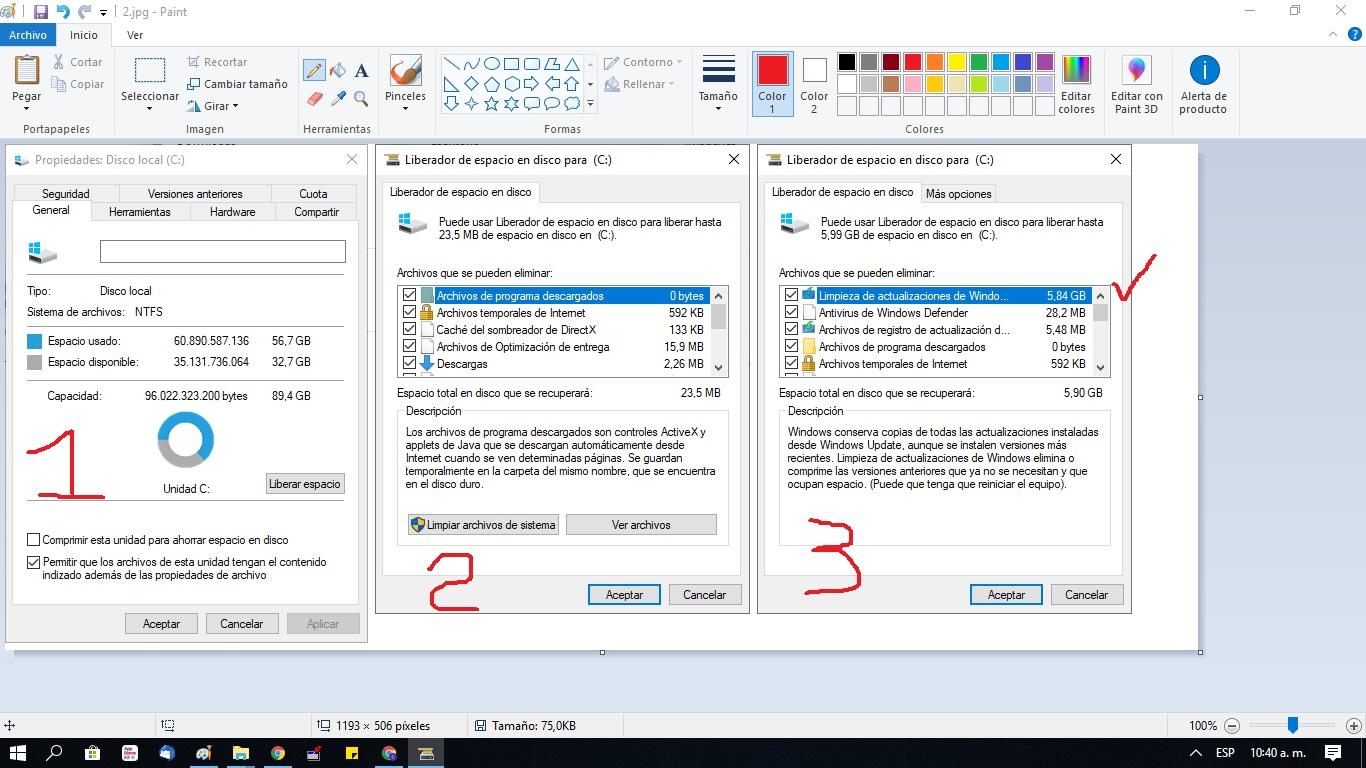
Se accedi a Pulizia disco dal Pannello di controllo , vedrai la solita finestra con un elenco di caselle di controllo. Questo elenco include elementi come file temporanei, miniature, file del Cestino, residui di aggiornamento e così via. In questa versione classica, la cartella Download non compare tra gli elementi da pulire , quindi puoi selezionare tutte le opzioni senza il timore di eliminare accidentalmente i tuoi download.
Quando il sistema rileva che lo spazio su disco sta per esaurirsi, questo strumento di Pulizia disco può essere d'aiuto eliminando i dati che Windows considera superflui , senza però intaccare i file personali o la cartella Download se lo si utilizza dal Pannello di controllo.
Le cose cambiano nella versione integrata nelle Impostazioni moderne di Windows 10. Lì, le opzioni sono più organizzate e meglio integrate con "Sensore di archiviazione", ma è inclusa anche una casella di controllo specifica per la cartella Download. Ciò significa che, se la si seleziona inavvertitamente, si potrebbe finire per eliminare file dalla cartella Download durante l'esecuzione della pulizia.
Per accedere a questa funzione, vai su Impostazioni > Sistema > Archiviazione e cerca le opzioni di pulizia dello spazio . Qui puoi attivare la pulizia automatica e scegliere cosa eliminare, incluso (se lo desideri) il contenuto della cartella Download dopo un certo periodo di tempo. È una funzione molto potente, ma usala con cautela per evitare spiacevoli sorprese.
Precauzioni per evitare di eliminare file importanti
Il fatto che Windows possa eliminare automaticamente i file dalla cartella Download è molto comodo, ma può anche essere fonte di preoccupazione, soprattutto se si ha la sensazione che vi siano ancora programmi o documenti necessari.
La prima cosa da sapere è che, in generale, eliminare i file dalla cartella Download non compromette il funzionamento dei programmi già installati . La maggior parte delle applicazioni viene installata in altre posizioni (come Programmi) e il file di installazione scaricato rimane solo una copia. Eliminandolo, non si disinstalla nulla; si libera semplicemente lo spazio occupato dal file di installazione.
È fondamentale prestare maggiore attenzione ai file utilizzati come installazioni portatili, alle configurazioni salvate manualmente o ai documenti di lavoro che si lasciano abitualmente nella cartella Download anziché spostarli nelle cartelle di progetto. In questi casi, attivando una pulizia automatica aggressiva, si potrebbero perdere file utili senza rendersene conto.
Pertanto, prima di attivare tempi di eliminazione molto brevi o di spuntare caselle senza controllare, è consigliabile effettuare una prima verifica manuale della cartella Download . Spostate tutto ciò che desiderate conservare in Documenti, Immagini, Video o altre cartelle organizzate, e lasciate in Download solo ciò che diventerà completamente superfluo dopo un po' di tempo.
Se temi che Windows possa aver eliminato qualcosa senza il tuo consenso o se sospetti errori di sistema, Microsoft stessa consiglia di verificare che l'opzione per eliminare i file di Download entro 30 giorni sia disabilitata (impostata su Mai) nelle impostazioni di archiviazione. Se continui a riscontrare comportamenti anomali, potresti valutare l'opportunità di eseguire una scansione dell'integrità del sistema utilizzando strumenti come sfc /scannow e i comandi DISM, sempre da un prompt dei comandi con privilegi di amministratore.
In ogni caso, con un'attenta configurazione e un po' di organizzazione iniziale, è perfettamente possibile automatizzare buona parte della pulizia senza alcun rischio reale per i file importanti . La chiave è non affidarsi esclusivamente alla cancellazione automatica senza prima aver organizzato le cartelle almeno in modo minimo.
Se sfrutti al meglio le funzionalità di Risparmio spazio, Pulizia disco e le opzioni di Esplora file per individuare e spostare file di grandi dimensioni, la tua cartella Download può trasformarsi da un abisso senza fine a uno spazio gestibile . Con un minuto di configurazione e un paio di semplici abitudini, e imparando a usare Gestione PC , guadagnerai spazio, velocità e la tranquillità di sapere che Windows si sta occupando di eliminare i file inutili che non ti servono più.
Indice
- 1 Perché è una buona idea mantenere pulita la cartella Download
- 2 Che cos'è Windows Storage Sense?
- 3 Come abilitare Storage Sense in Windows 10 e 11
- 4 Configurare la pulizia automatica della cartella Download
- 5 Gestisci i file temporanei, il cestino e OneDrive con il sensore
- 6 Utilizzare Esplora file per individuare e ordinare i download di grandi dimensioni
- 7 Come spostare i file Download su un'unità esterna
- 8 Pulizia disco: differenze tra Pannello di controllo e Impostazioni
- 9 Precauzioni per evitare di eliminare file importanti