- Sono disponibili diversi strumenti di benchmarking gratuiti per valutare la potenza di CPU, GPU, RAM e memoria di archiviazione.
- È possibile monitorare l'hardware in tempo reale utilizzando gli strumenti nativi del sistema operativo o software diagnostici specializzati.
- La misurazione delle prestazioni è essenziale per individuare i colli di bottiglia, verificare il successo di un overclock o pianificare l'aggiornamento dei componenti.
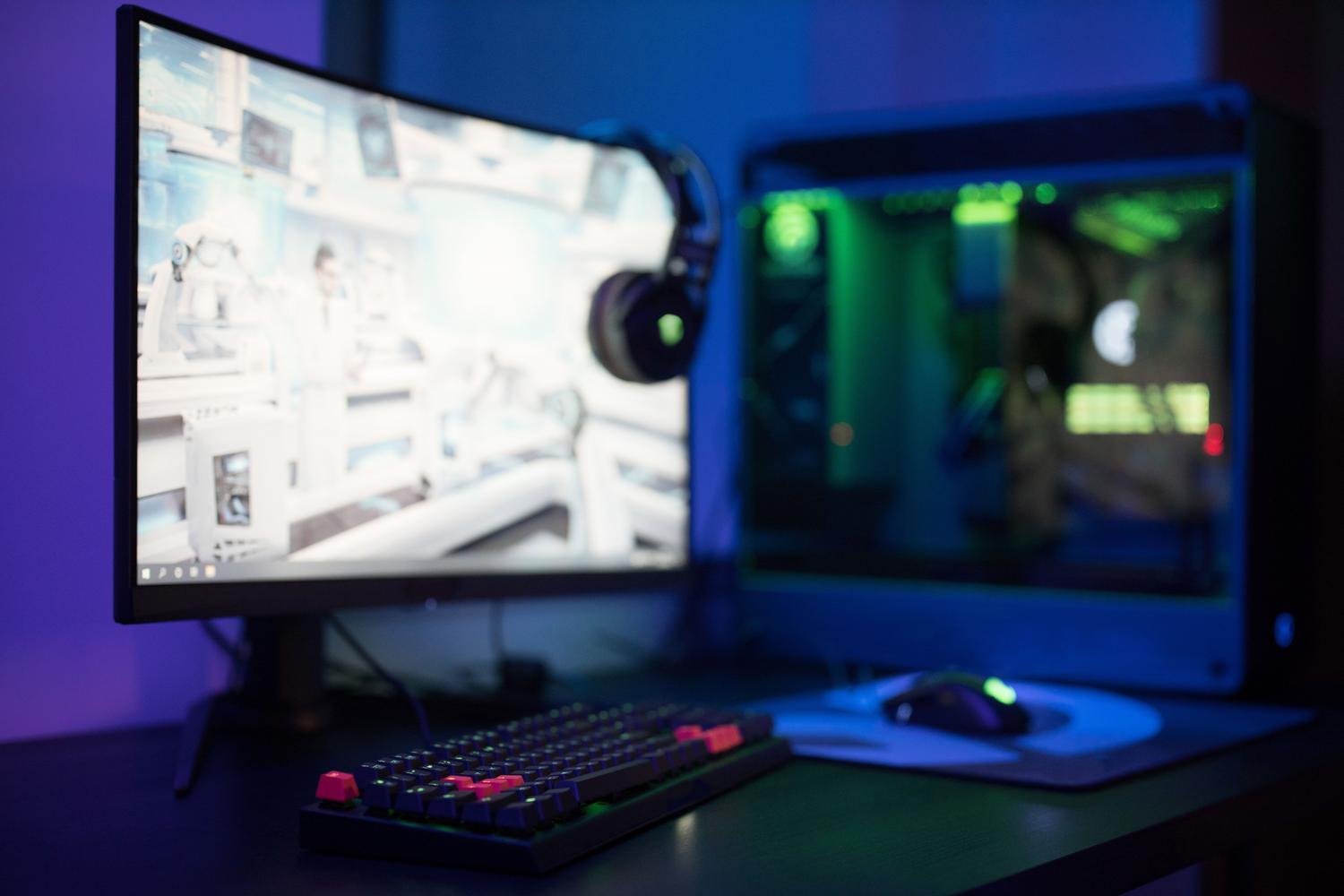
Se avete mai avuto la sensazione che il vostro computer non funzioni più fluidamente come una volta, o se vi siete cimentati nell'overclocking per spremere ogni singolo MHz dal vostro processore, sapete che la semplice percezione della temperatura non è sufficiente. È fondamentale eseguire una scansione del sistema per verificare che tutto funzioni correttamente e che nessun componente stia rallentando le prestazioni complessive.
Il benchmarking è essenzialmente come portare la propria auto in officina per un controllo completo. Il programma non farà volare magicamente il tuo PC, ma ti fornirà una chiara tabella di marcia per determinare se vale la pena aggiornare i componenti del PC per ottenere miglioramenti delle prestazioni , o se la tua scheda grafica sta subendo un throttling termico che ti fa perdere frame nei tuoi giochi preferiti.

Strumenti di analisi rapidi e online
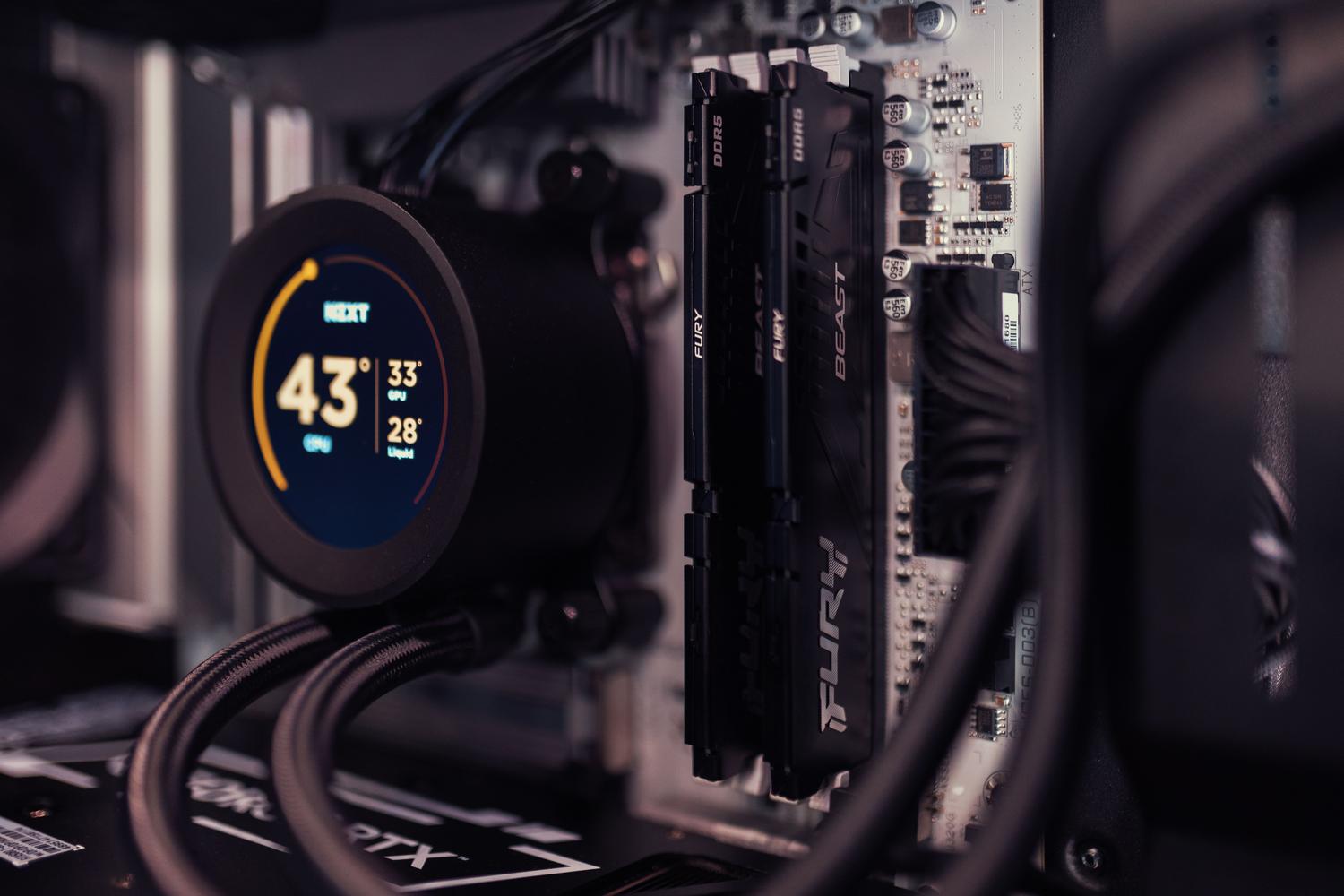
Per chi non vuole avere a che fare con installazioni complesse, esistono opzioni molto rapide e semplici. UserBenchmark v.1 è una delle più conosciute, in quanto permette di eseguire test direttamente dal browser. Questo strumento rileva le specifiche del sistema e misura CPU, GPU e RAM, fornendo un punteggio che è possibile confrontare con altri sistemi simili per identificare rapidamente i colli di bottiglia.
Oltre alle elevate velocità di lettura, questi tipi di servizi sono spesso collegati a stress test ad alte prestazioni . Tali test sono fondamentali quando si desidera sottoporre l'hardware a carichi intensi e prolungati per garantire che l'apparecchiatura non si spenga o si surriscaldi e per migliorarne le prestazioni in condizioni di pressione estrema.
Software specializzato per ogni componente
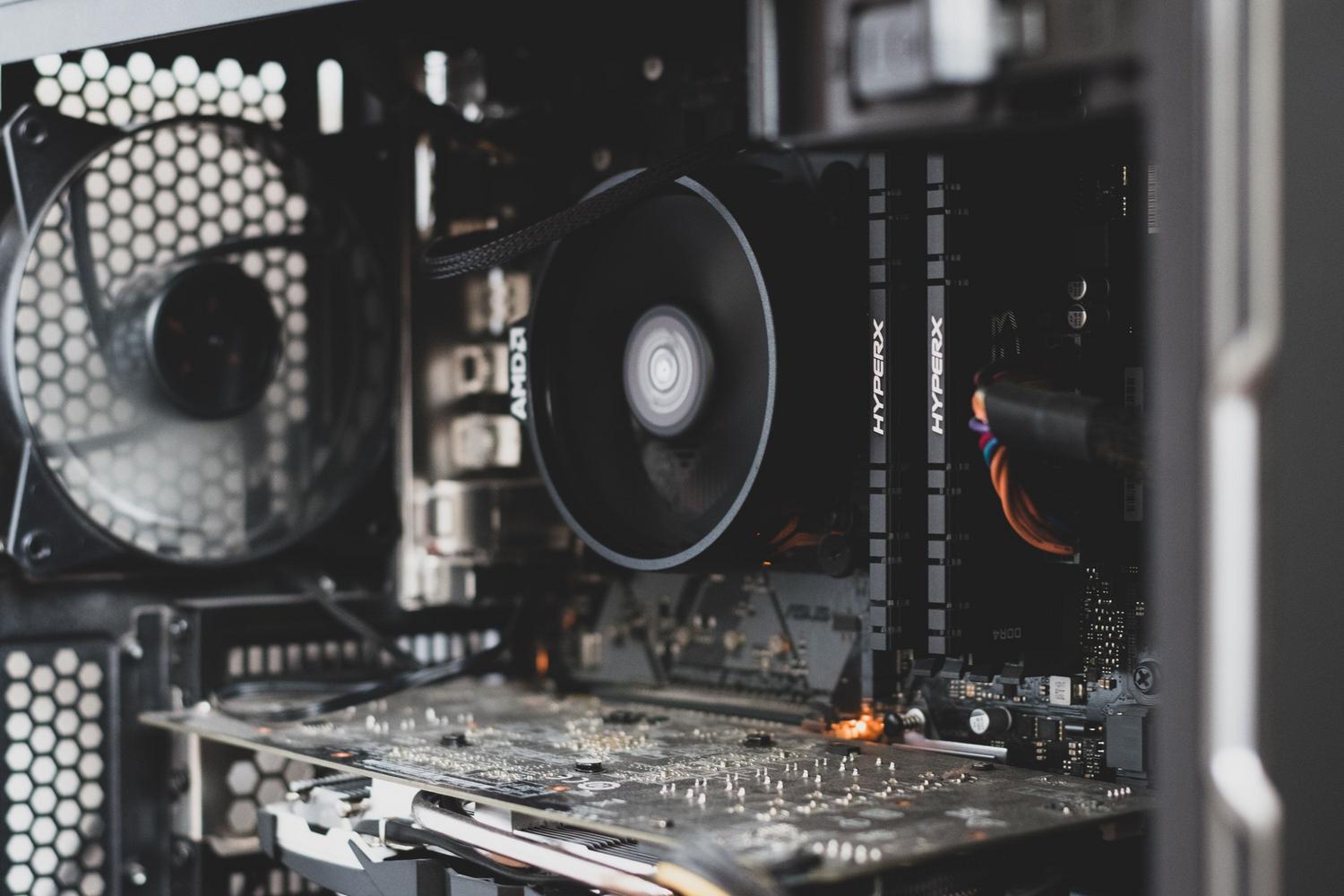
Quando è richiesta una precisione chirurgica, un software specializzato è l'ideale. Per i processori, Cinebench è il punto di riferimento, in quanto simula attività di rendering reali in Cinema4D per fornire un punteggio affidabile. D'altra parte, se si desidera sapere esattamente cosa si nasconde sotto il cofano, CPU-Z è un gioiello gratuito che analizza ogni dettaglio del chipset, della scheda madre e delle prestazioni di ciascun core.
In ambito grafico, abbiamo a disposizione opzioni molto potenti. GPU-Z è il complemento ideale di CPU-Z, concentrandosi interamente sulla scheda video, sulle sue frequenze e temperature, risultando utile se si ha bisogno di sapere quale scheda grafica è installata nel proprio PC . Per chi desidera misurare la stabilità e le prestazioni pure nei giochi, 3DMark e Unigine Suite sono benchmark che consentono di verificare se l'alimentatore e il sistema di raffreddamento sono in grado di gestire la potenza della GPU.
Se il problema è che il PC impiega molto tempo ad avviarsi o a caricare i file, dovremmo esaminare l'unità di archiviazione. CrystalDiskMark e ATTO Disk Benchmark sono gli strumenti più indicati per misurare le velocità di lettura e scrittura di SSD e hard disk in MB/s, aiutandoci a verificare se l'unità sta funzionando secondo le specifiche del produttore.
Strumenti avanzati di monitoraggio e diagnostica
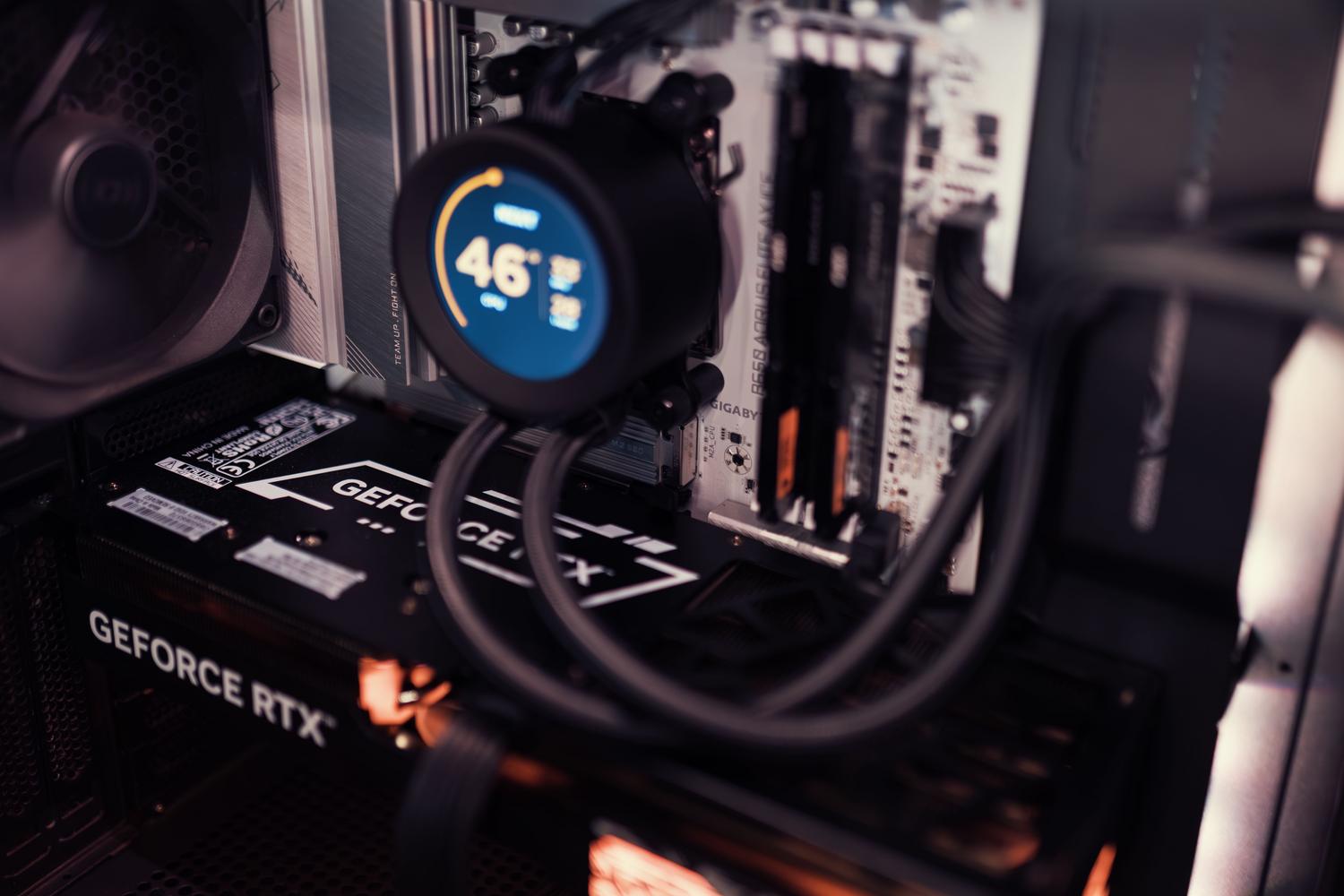
Non si tratta solo di eseguire stress test; a volte è necessario tenere d'occhio i propri PC mentre si lavora. MSI Afterburner non serve solo per l'overclocking; è fantastico anche per il monitoraggio in tempo reale della frequenza di clock, dell'utilizzo della VRAM e della temperatura durante il gioco. Allo stesso modo, HWMonitor e Speccy offrono una visione dettagliata dello stato di salute dell'hardware, del consumo energetico e della velocità delle ventole.
Nei casi più critici, come le schermate blu di errore casuali, MemTest86 è la soluzione. A differenza di altri programmi, questo viene salvato su un'unità USB ed eseguito prima dell'avvio di Windows per scansionare a fondo la RAM e rilevare errori fisici che potrebbero far impazzire qualsiasi utente.

Come misurare le prestazioni senza installare nulla
Se non desideri scaricare software esterno, Windows offre già un potente strumento: Gestione attività . Accedendovi tramite la combinazione di tasti Ctrl + Maiusc + Esc e selezionando la scheda Prestazioni, puoi visualizzare grafici in tempo reale sull'utilizzo di CPU, RAM, disco e GPU. È il modo più semplice per identificare quale programma sta consumando le risorse del computer.
Un trucco molto utile è attivare il visualizzatore compatto . Facendo doppio clic sulla colonna di sinistra, la finestra si riduce a un piccolo pannello che è possibile posizionare in un angolo dello schermo, consentendo di monitorare l'utilizzo del sistema mentre si svolgono altre attività senza affaticare la vista.
Guida passo passo per test efficaci
- Pre-pulizia: Prima di eseguire qualsiasi benchmark, è fondamentale Rimuovi lo sporco dal tuo PC e ottimizzane le prestazioni.Chiudere tutte le applicazioni in background e assicurarsi che il computer sia privo di malware per evitare di falsare i risultati.
- Scelta dello strumento: A seconda che si desideri misurare la potenza di calcolo (Cinebench), la potenza grafica (3DMark) o le prestazioni del disco (CrystalDiskMark), è necessario scegliere il software appropriato.
- Esecuzione e analisi: Avvia il test e, una volta ottenuto il punteggio, non fissarti sul numero esatto, ma usalo come guida. riferimento comparativo rispetto ad altre squadre simili.
- Confronto esterno: Utilizza piattaforme come PassMark o forum specializzati per dare visibilità al tuo hardware a livello globale e decidere se è il momento di aggiornarlo.
Avere il controllo completo del proprio hardware tramite benchmark e strumenti di monitoraggio non solo ottimizza l'esperienza di gioco e di lavoro, ma aiuta anche a prevenire gravi guasti monitorando le temperature e lo stress dei componenti. Che si utilizzi Gestione attività per una rapida panoramica o suite complete come FutureMark per un'analisi approfondita, comprendere le reali capacità del proprio computer è l'unico modo per assicurarsi di ottenere il massimo da ogni watt di potenza investito nella tecnologia.
