- La diagnostica PCIe avanzata combina schede diagnostiche e software per individuare guasti nelle schede madri, negli slot PCIe e nelle unità M.2.
- Strumenti come TL631, AIDA64, CPU-Z, Memtest86+ o Furmark consentono di isolare i problemi nella CPU, nella RAM, nella GPU e nello storage.
- Controllare tensioni, cavi, prese e porte USB o video aiuta a evitare di dover sostituire l'intera scheda madre quando solo un componente si guasta.
- L'uso corretto di questi strumenti consente di risparmiare tempo e denaro e riduce il rischio di confondere errori software o malware con guasti fisici.
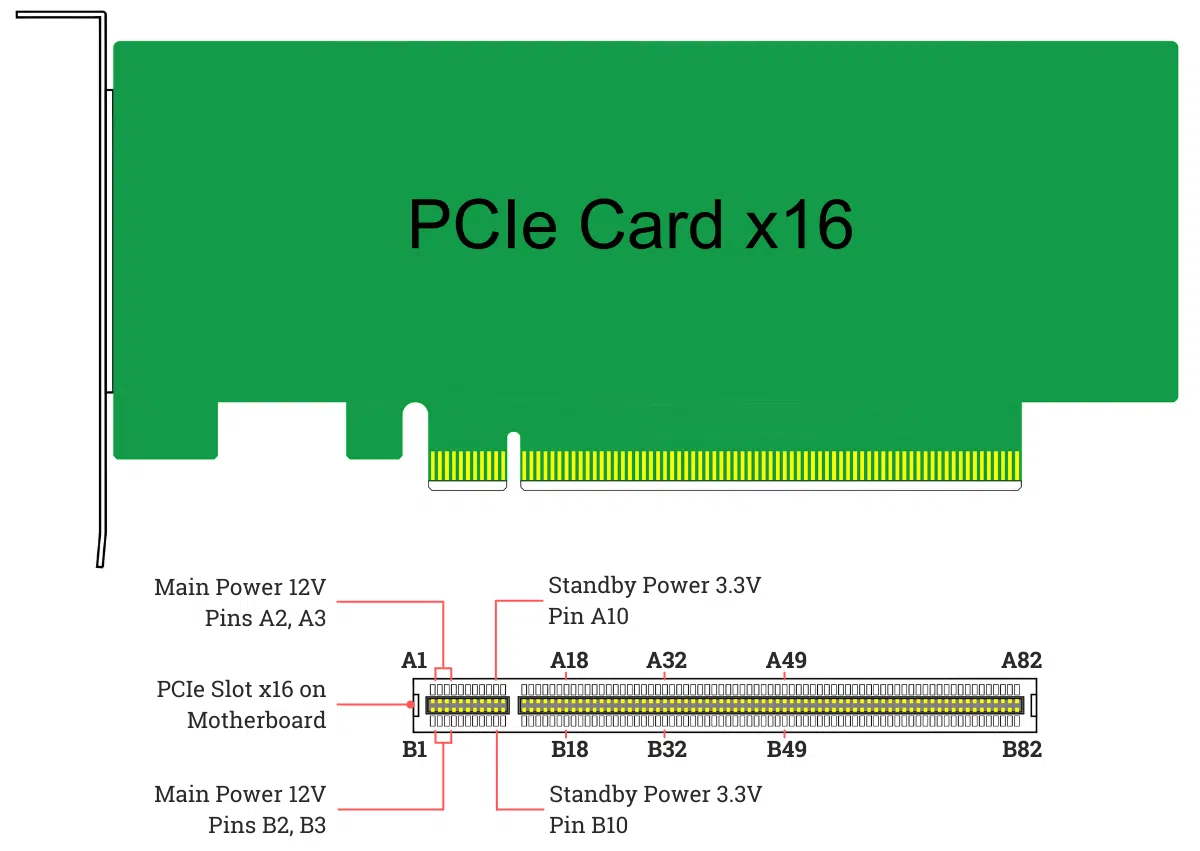
Quando il tuo PC inizia a presentare strani errori, arresti anomali casuali o semplicemente non si avvia, il problema è molto probabilmente dovuto alla scheda madre o a uno dei suoi connettori PCIe e M.2. Disporre di un buon strumento di diagnostica PCIe avanzato fa la differenza tra sostituire componenti a caso e individuare con precisione il guasto, risparmiandoti tempo e denaro.
In questo articolo imparerai come utilizzare sia le schede di diagnostica PCIe che i software per analizzare la tua scheda madre, gli slot PCI-Express, la RAM, i connettori M.2 , le porte USB, le uscite video e altri componenti critici. Esamineremo anche una scheda molto completa, la TL631/TL631 PRO, e una serie di programmi gratuiti di diagnostica hardware e di rete per ottimizzare il tuo sistema.
Che cos'è la diagnostica PCIe avanzata e perché è importante?
La diagnostica PCIe avanzata combina strumenti hardware e software per individuare i guasti sulla scheda madre e sui dispositivi collegati (scheda grafica, SSD M.2, schede di espansione, ecc.). Non si tratta solo di verificare se qualcosa "funziona o meno", ma di interpretare i codici di errore, le tensioni di alimentazione e i segnali del bus PCI-Express per individuare con precisione il punto esatto del guasto.
Una moderna scheda madre integra molteplici sottocomponenti : slot PCIe per la GPU e le schede di espansione, slot M.2 per SSD NVMe, slot per la memoria RAM, controller USB, connettori SATA, uscite video, ecc. Quando un PC non funziona correttamente, non è sempre chiaro se il problema risieda nel dispositivo (ad esempio, la scheda grafica), nello slot PCIe stesso , nell'alimentatore o persino nel BIOS.
Inoltre, è importante tenere presente che un singolo guasto in una parte della scheda madre non significa necessariamente che l' intera scheda debba essere sostituita . Potrebbe esserci uno slot PCIe non funzionante mentre il resto del sistema funziona perfettamente, oppure un singolo slot RAM potrebbe non funzionare correttamente mentre gli altri funzionano senza problemi. Ecco perché è fondamentale essere in grado di isolare quale slot o area della scheda madre è difettosa prima di rinunciare a sostituire l'intera scheda.
Le schede madri moderne includono in genere display o LED diagnostici con codici di errore, mentre quelle più vecchie utilizzano segnali acustici all'avvio per indicare il guasto. È possibile aggiungere schede diagnostiche PCIe e software di test per ottenere una panoramica completa dello stato di salute del PC.

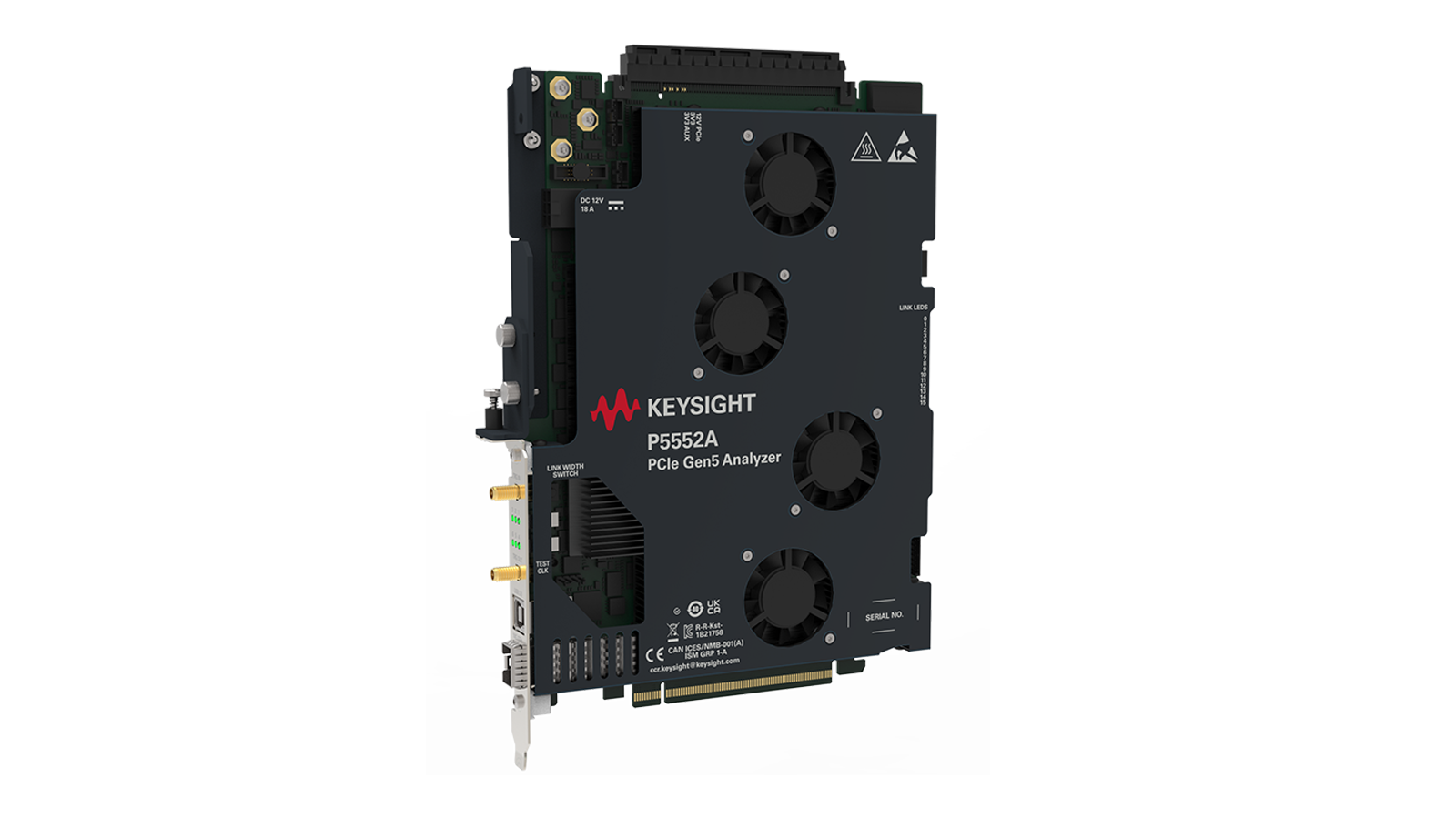
Scheda diagnostica PCIe TL631 / TL631 PRO
Le schede diagnostiche PCIe, come la TL631 e la TL631 PRO , sono strumenti progettati per tecnici e appassionati che desiderano capire perché una scheda madre non si avvia o si blocca durante il POST. Si inseriscono direttamente in uno slot PCI e visualizzano i codici di errore e lo stato dei segnali, rivelando cosa sta succedendo internamente.
Questa scheda è progettata per diagnosticare in modo rapido, preciso e affidabile i guasti della scheda madre senza richiedere l'installazione della CPU o di altri componenti. È in grado di analizzare, tra le altre cose, la presenza di tensioni critiche (3,3 V, 5 V, 12 V), il segnale di reset, la linea di clock del bus PCI e l'attività del BIOS.
Uno dei suoi punti di forza è l'utilizzo di un codice di avvio a quattro cifre , che visualizza valori come "0000" o "FFFF" e permette di visualizzare lo stato della scheda a colpo d'occhio. Questi codici corrispondono a fasi specifiche del POST e a particolari errori, il che aiuta notevolmente a individuare il guasto senza dover testare i componenti a caso.
Il TL631 include anche una funzione di allarme acustico (suono "ming") che emette dei segnali acustici quando rileva determinati guasti, consentendo di individuare il problema anche senza guardare lo schermo della scheda. Questa funzione è estremamente utile quando si lavora con più schede contemporaneamente o quando l'involucro ostruisce la visibilità.
Un altro dettaglio importante è che è progettata per prevenire danni dovuti a un inserimento errato . Anche se la si inserisce in modo errato nello slot PCI (entro limiti ragionevoli), la scheda diagnostica non dovrebbe bruciarsi o danneggiare la scheda madre, offrendo maggiore sicurezza quando si lavora con sistemi diversi.
Funzioni e compatibilità dell'indicatore
La scheda TL631 / TL631 PRO utilizza diversi LED indicatori che mostrano lo stato dei vari sottosistemi della scheda madre. Comprendere il significato di ogni LED aiuta a interpretare la diagnosi senza dover smontare mezzo PC.
• Il LED BIOS La spia lampeggia quando la scheda madre legge il chip del BIOS. Se questa spia non è attiva all'accensione del computer, potrebbe esserci un problema con il chip del BIOS, con l'alimentatore o con la scheda madre stessa.
• L'indicatore IRDY Indica la presenza del segnale IRDY# sul bus PCI. Se lampeggia, c'è attività sul bus; se rimane spento, potrebbe esserci un problema con la comunicazione PCI o con il chipset.
• Il LED contrassegnato come TELAIO (in alcuni testi appare come FRAME o BOX) si accende o lampeggia quando è presente un segnale di frame del ciclo del bus PCI. Una luce fissa a riposo è normale, ma la completa assenza di segnale indica un problema al bus.
• L'indicatore RST / RESET La spia si accende per circa mezzo secondo quando la scheda riceve un comando di reset (all'accensione o quando si preme il pulsante di reset) e poi si spegne. Se la spia rimane accesa o non si spegne, potrebbe esserci un'interruzione nel circuito di reset o un blocco sulla scheda.
Oltre ai segnali logici, la scheda monitora diverse linee di alimentazione chiave per la scheda madre:
• I LED di + 12 V Dovrebbero essere costantemente accesi quando la scheda è accesa. Se uno di essi non si accende, potrebbe esserci un problema di alimentazione o un cortocircuito sulla scheda.
• Lo stesso vale per gli indicatori di + 5 Vche dovrebbe mostrare uno stato stabile. Cadute o assenza di luce indicano guasti nell'alimentatore o nella scheda stessa.
• Il LED di 3,3 V Questa tensione è specifica per lo slot PCI. Sulla maggior parte delle schede madri con uno slot PCI standard, questa tensione dovrebbe essere presente e la relativa spia dovrebbe essere costantemente accesa. Alcune schede madri con un design particolare potrebbero non avere questa linea, nel qual caso il LED rimarrà spento, ma ciò non indica un guasto.
In termini di compatibilità, il TL631 è progettato per funzionare con tutti i tipi di schede madri di fascia bassa, media e alta , sia per computer desktop che per server. È compatibile con piattaforme Intel, AMD e altri produttori, purché dotate di un bus PCI standard. L'elettronica interna è realizzata con componenti SMD (a montaggio superficiale), il che la rende compatta e riduce il rischio di danni durante la manipolazione.
Grazie alla sua ampia compatibilità, la stessa scheda diagnostica può essere utilizzata per la risoluzione dei problemi di qualsiasi sistema, dalle schede madri più datate ai moderni sistemi server, eliminando la necessità di strumenti diversi per ogni piattaforma. Inoltre, il suo peso ridotto (circa 48 grammi ) e le dimensioni compatte la rendono uno strumento pratico da portare in qualsiasi kit di manutenzione.
Come diagnosticare una scheda madre difettosa
Verificare lo stato di una scheda madre difettosa può essere un vero grattacapo, perché sono coinvolti moltissimi componenti : socket della CPU, slot RAM, porte PCIe, porte USB, connettori di archiviazione, uscite video, alimentatore, ecc. Il trucco sta nell'eliminare i componenti uno alla volta e utilizzare sia i segnali provenienti dalla scheda madre stessa sia gli strumenti di diagnostica per individuare il problema.
La prima cosa da ricordare è che un singolo guasto non significa che dobbiate buttare via l'intera scheda madre . Potete convivere con uno slot PCIe non funzionante se ne avete altri disponibili, oppure con uno slot RAM inutilizzabile se gli altri funzionano. La chiave è individuare con precisione quale componente sta causando il problema.
È inoltre importante tenere presente che un sintomo specifico (segnali acustici all'avvio, schermata blu o arresti anomali del sistema ) non sempre indica un'unica causa. Ad esempio, un problema con la RAM potrebbe essere dovuto al modulo stesso, al socket della scheda madre, al controller integrato della CPU (IMC) o persino a un'impostazione del BIOS eccessivamente restrittiva. Pertanto, è consigliabile combinare la risoluzione dei problemi a livello fisico e software.
In molti casi, la scheda madre stessa fornisce degli indizi: può includere un display a due o quattro cifre che mostra i codici di errore all'avvio, oppure può emettere sequenze di segnali acustici tramite l'altoparlante interno. Ogni produttore ha la propria tabella di codici, quindi è sempre consigliabile consultare il manuale o elenchi specializzati per scoprire il significato di ciascuna combinazione.
Se la scheda madre non dispone di questi strumenti o se i codici non sono chiari, una scheda diagnostica PCIe e alcuni dei programmi che vedremo più avanti diventano alleati fondamentali per fare chiarezza nel caos.
Problemi con gli slot PCI-Express e la scheda grafica
Uno degli errori diagnostici più comuni relativi agli slot PCIe è non riuscire a capire se i crash, gli artefatti grafici o i riavvii siano causati dalla scheda grafica o dallo slot PCIe stesso. Prima di iniziare a smontare metà del PC, è consigliabile eseguire alcuni passaggi di base che consentono di risparmiare tempo ed evitare falsi allarmi.
Per iniziare, è consigliabile aggiornare o reinstallare i driver della GPU , eseguendo un'installazione pulita se possibile. Spesso, i problemi video sono dovuti a driver corrotti o obsoleti e possono essere risolti senza intervenire sull'hardware. Se il problema persiste, è necessario intervenire sull'hardware stesso.
Un test molto semplice consiste nel provare uno slot PCIe diverso sulla scheda madre. Se il problema scompare utilizzando il nuovo slot, è molto probabile che lo slot originale sia danneggiato o abbia un pin allentato. Se, invece, i problemi persistono anche nel secondo slot, il problema risiede nella scheda grafica stessa o nel suo alimentatore.
Se si dispone di una scheda diagnostica PCIe, è possibile lasciare la scheda madre praticamente "vuota" (senza CPU o altri componenti) e utilizzarla per analizzare lo stato dei segnali PCI , delle tensioni e del reset. Ciò consente di escludere guasti all'alimentatore o gravi problemi al bus che impedirebbero l'inizializzazione di qualsiasi scheda grafica installata.
Come ultima risorsa prima di considerare la sostituzione della scheda madre, è consigliabile aggiornare il BIOS/UEFI all'ultima versione stabile disponibile. Talvolta, le incompatibilità con determinate GPU o gli errori nella gestione delle linee PCIe vengono corretti tramite firmware. Se il problema persiste anche dopo questo aggiornamento e tutti i test precedenti, è quasi certo che la scheda madre presenti un difetto fisico.
Socket e pin del processore danneggiati
Il socket del processore è una delle parti più delicate di qualsiasi scheda madre. Sulle piattaforme moderne con pin sul socket (LGA), un piccolo urto o un'installazione errata possono piegare uno o più pin, causando malfunzionamenti di lieve entità o addirittura l'impossibilità di avviare il sistema.
Se sospetti che il problema risieda nella CPU, nel socket o persino nel microcodice della CPU , è il momento di smontare con attenzione il sistema. Rimuovi il dissipatore di calore, sblocca il meccanismo di bloccaggio del processore e ispeziona visivamente i pin in un ambiente ben illuminato. Cerca pin piegati o infossati, sporco o tracce di pasta termica in punti inaspettati.
Quando uno o più pin sono leggermente piegati, a volte è possibile raddrizzarli con molta attenzione utilizzando, ad esempio, una matita meccanica (senza mina) o un ago molto sottile. Si tratta di un'operazione rischiosa: se il pin si rompe, le cose si complicano notevolmente, perché sarebbe necessario ricorrere a una saldatura di precisione che la maggior parte degli utenti domestici non è in grado di eseguire.
Se la scheda madre o il processore sono relativamente nuovi, l'opzione più sensata è solitamente quella di provare a richiedere la riparazione in garanzia , a condizione che il produttore non ritenga che il danno sia stato causato da un uso improprio. In assenza di garanzia o se questa è scaduta, si può valutare la possibilità di portare la scheda madre presso un centro specializzato in microsaldatura, sebbene ciò comporti un costo aggiuntivo e non garantisca sempre il successo dell'intervento.
In molti casi, soprattutto se l'apparecchiatura ha già qualche anno, il rapporto tempo/impegno/denaro fa pendere la bilancia a favore dell'acquisto di una nuova scheda madre o addirittura di una nuova piattaforma (scheda madre + CPU + RAM), soprattutto se i guasti sono intermittenti e difficili da riprodurre in modo affidabile.
Connettori di archiviazione: SATA e M.2
Senza un'unità di archiviazione funzionante, il PC non può caricare il sistema operativo, quindi i guasti agli hard disk e agli SSD sono particolarmente problematici. È importante distinguere tra problemi relativi all'unità stessa e problemi relativi al connettore della scheda madre (SATA o M.2) o ai cavi.
Sulle schede madri con slot M.2, se il computer accede sempre al BIOS e non riconosce l'SSD anche quando l'ordine di avvio è configurato correttamente, lo slot M.2 in questione potrebbe essere difettoso . Un buon test consiste nello spostare l'SSD in un altro slot M.2 sulla stessa scheda madre, se presente, e verificare se in questo modo viene riconosciuto correttamente.
Per le unità con interfaccia SATA 3 , la procedura è molto simile: è possibile provare altre porte SATA disponibili sulla scheda madre e sostituire il cavo dati con un altro per escludere sia il connettore che il cavo stesso. Molte schede madri consentono più connessioni SATA ma dispongono solo di uno o due slot M.2, quindi a volte si è limitati nelle prove.
È importante tenere presente che gli slot M.2 differiscono non solo per numero, ma anche per generazione PCIe . Alcune schede madri hanno un solo slot M.2 Gen5 (quello più vicino alla CPU), mentre gli altri sono Gen4 o inferiori. Se si collega un SSD Gen5 a uno slot Gen4, funzionerà, ma la velocità sarà limitata alla velocità massima supportata dallo slot Gen4. Questo non è un difetto, bensì una funzionalità di retrocompatibilità di cui è bene essere a conoscenza quando si risolvono problemi di prestazioni.
Se dopo tutti questi test nessuna delle unità funziona correttamente, la scheda madre potrebbe presentare un problema più profondo con il controller di archiviazione, l'alimentazione delle porte o persino il chipset. A questo punto, strumenti come CrystalDiskInfo possono aiutarti a verificare lo stato delle unità, mentre una scheda diagnostica può escludere eventuali problemi generali di alimentazione della scheda madre.
Porte USB e periferiche
Quando un mouse, una tastiera o qualsiasi altra periferica USB inizia a funzionare male , spesso tendiamo a dare la colpa al dispositivo stesso. Tuttavia, molto frequentemente il problema risiede nelle porte USB della scheda madre o nella configurazione dei driver del sistema operativo.
Un primo passo sensato è cambiare la porta USB . Provare quella adiacente non servirà a molto, poiché di solito condividono lo stesso controller; idealmente, prova una porta diversa sulla scheda madre o passa da USB 2.0 a USB 3.0 (o viceversa) per vedere se il problema persiste.
Da Windows, è possibile aprire Gestione dispositivi e controllare la sezione "Controller Universal Serial Bus". Se uno qualsiasi degli elementi presenta un'icona con un punto esclamativo, significa che sono presenti conflitti o driver danneggiati. Facendo clic con il pulsante destro del mouse e selezionando "Aggiorna driver", Windows reinstallerà il software corretto.
Anche se non viene visualizzato alcun messaggio di errore, è utile disinstallare completamente i driver USB (clic destro → Disinstalla dispositivo) e riavviare il PC. All'avvio, Windows reinstallerà automaticamente i driver, e spesso questo è sufficiente per ripristinare le porte apparentemente non funzionanti.
Se, dopo tutto questo, tutte le porte USB sulla scheda madre continuano a non funzionare, è molto probabile che ci sia un guasto fisico nel controller integrato o nel circuito di alimentazione delle porte. Sui computer desktop, è sempre possibile aggiungere una scheda di espansione USB PCIe come soluzione alternativa se non si desidera o non si può sostituire l'intera scheda madre.
RAM e IMC
La RAM è uno dei componenti che più frequentemente causa errori e, allo stesso tempo, genera una vasta gamma di sintomi : bip all'avvio, schermate blu, riavvii casuali o crash improvvisi. Pertanto, è fondamentale controllare sia i moduli che gli slot, nonché il controller integrato (IMC) nella CPU.
Un metodo semplice consiste nello spegnere il PC, rimuovere tutti i moduli e lasciarne installato solo uno nello slot consigliato dal produttore (di solito A1 o A2, ma è meglio consultare il manuale). Se il sistema si avvia correttamente con quel modulo, è possibile provare a utilizzare lo stesso modulo in slot diversi per testare ciascuno slot singolarmente.
Quando un modulo di memoria funziona correttamente in uno slot ma non in un altro, è probabile che il problema risieda nello slot della scheda madre . Se il computer si avvia con quel modulo in qualsiasi slot, prova a inserire un modulo diverso negli stessi slot. Questo ti aiuterà a distinguere tra problemi di memoria e problemi della scheda madre.
A volte, soprattutto dopo aver modificato eccessivamente il BIOS o aver effettuato un overclocking, il controller di memoria (IMC) può bloccarsi in una sorta di "blocco " di configurazione. In questi casi, oltre a sperimentare diverse combinazioni di moduli, può essere utile ripristinare il BIOS (cancellando il CMOS) e lasciare i parametri della memoria su valori completamente automatici.
Se, dopo aver testato tutti i moduli in tutti gli slot, si continuano a riscontrare errori o instabilità, la conclusione più probabile è che vi sia un problema hardware con la scheda madre o la CPU . In questo caso, strumenti come Memtest86+ diventano essenziali per verificare se sono presenti errori di lettura/scrittura nella RAM o se il problema ha origine altrove.
Uscite video integrate sulla scheda madre
Le schede madri con grafica integrata offrono uscite video come HDMI, DisplayPort, DVI o VGA . Molti non sanno che, non appena si installa una scheda grafica dedicata, queste uscite vengono solitamente disabilitate automaticamente nel BIOS, quindi non sarà possibile ricevere un segnale tramite esse a meno che non si rimuova la scheda grafica dedicata.
Se le uscite video integrate non funzionano nemmeno senza una scheda grafica dedicata, la prima cosa da provare è un cavo e un monitor diversi per escludere un problema con uno di questi componenti. A volte un cavo HDMI difettoso può simulare un problema della scheda madre, quando in realtà è solo il cavo ad essere guasto.
Una volta esclusi il cavo e il monitor, puoi controllare Gestione dispositivi nella sezione Monitor e schede video. Facendo clic con il pulsante destro del mouse su "Monitor PnP generico" o sul nome del tuo schermo e selezionando "Aggiorna driver" o "Disinstalla dispositivo" per reinstallarlo dopo il riavvio, spesso si ripristina la corretta comunicazione.
Se il problema persiste e hai già provato diverse combinazioni di cavi e monitor, è probabile che l'uscita video della scheda madre presenti un difetto fisico o che la GPU integrata nella CPU sia danneggiata. In tal caso, utilizzare una scheda grafica dedicata funzionante potrebbe essere una soluzione pratica per continuare a utilizzare il computer.
Alimentatore e cavi della scheda madre danneggiati
L'alimentatore è un altro punto critico nella diagnosi. Un cavo che collega l'alimentatore alla scheda madre, sfrega contro una ventola o è piegato in modo errato, può deteriorare il suo isolamento e danneggiare i conduttori interni, causando interruzioni di corrente intermittenti o cali di tensione.
Se l'alimentatore è modulare, la soluzione più semplice è sostituire direttamente il cavo danneggiato con un altro dello stesso tipo e produttore. Una semplice ispezione visiva mostrerà se la plastica si sta scrostando o se sono presenti segni di bruciatura. In questi casi, si raccomanda di non continuare a utilizzare il cavo in alcun caso.
Quando l'alimentatore non è modulare, le opzioni a disposizione sono limitate. È possibile isolare temporaneamente l'area danneggiata con del nastro isolante di buona qualità e fissare il cavo in modo che non sfreghi più contro i componenti in movimento. Tuttavia, questa dovrebbe essere considerata solo una soluzione temporanea, con l'obiettivo di sostituire l'alimentatore il prima possibile.
Utilizzare cavi danneggiati non solo causa instabilità e riavvii continui, ma può anche provocare seri problemi di tensione che possono danneggiare la scheda madre e altri componenti (GPU, dischi rigidi, ecc.). Pertanto, se il budget lo consente, è sempre consigliabile passare a un alimentatore di qualità per evitare spiacevoli sorprese.
Strumenti software per la diagnostica hardware
Oltre alle schede diagnostiche e ai segnali provenienti dalla scheda stessa, è consigliabile affidarsi a una serie di programmi specializzati che consentano di ottenere informazioni molto dettagliate sull'hardware, monitorare temperature e tensioni ed eseguire stress test per individuare guasti nascosti.
Queste utilità non sono utili solo per rilevare guasti, ma anche per conoscere meglio la configurazione effettiva del tuo PC: quanta RAM riconosce il sistema, quale processore hai esattamente, quali voltaggi applica la scheda madre o lo stato dei tuoi dischi rigidi.
Sebbene siano disponibili innumerevoli strumenti, di seguito presentiamo una selezione dei più utili per la diagnostica hardware avanzata su sistemi Windows, Linux e, in alcuni casi, macOS. Molti di essi sono gratuiti o offrono versioni gratuite più che sufficienti per un utente esperto.
Speccy: rapida panoramica dell'intero PC
Piriform Speccy è un'utility molto leggera che visualizza a colpo d'occhio la maggior parte delle specifiche hardware e software del computer. È disponibile sia in versione gratuita che a pagamento, ma la versione gratuita fornisce già praticamente tutte le informazioni necessarie per diagnosticare molti problemi comuni.
Tra i dati forniti figurano i dettagli del microprocessore (modello, frequenza, temperatura), informazioni su dischi rigidi e SSD, quantità e tipo di RAM installata, sistema operativo e sue caratteristiche principali, scheda grafica, scheda audio, scheda madre e scheda di rete.
Utilizzando Speccy, è possibile rilevare, ad esempio, se il sistema non riconosce tutta la RAM installata , se è stato installato un driver errato per un determinato componente o se un disco rigido funziona al di fuori dei parametri di temperatura previsti. È uno strumento ideale per una prima panoramica generale prima di procedere a test più approfonditi.
AIDA64 / HardInfo: diagnostica approfondita multipiattaforma
Se hai bisogno di qualcosa di più avanzato, AIDA64 per Windows e HardInfo per Linux sono due strumenti di punta per quanto riguarda le informazioni hardware. Entrambi offrono un livello di dettaglio molto più elevato rispetto alle utility più semplici e sono particolarmente utili per tecnici e appassionati.
Questi strumenti consentono di visualizzare report completi sulla scheda madre , identificando il modello esatto, il chipset, la versione del BIOS, le funzionalità supportate e molto altro. Permettono inoltre di leggere i sensori di temperatura, le tensioni e i giri al minuto delle ventole, informazioni fondamentali per verificare che la scheda madre alimenti correttamente tutti i componenti.
Vengono inoltre visualizzate informazioni dettagliate sul sistema operativo, le API grafiche, la GPU, il monitor, le schede audio, i codec, i moduli di memoria, i dispositivi di archiviazione (inclusi i lettori ottici o i vecchi lettori di floppy disk) e le schede di rete. Sono inclusi persino test di benchmark per le prestazioni della CPU e di altri componenti.
Grazie a questa profondità di dati, AIDA64 e HardInfo sono molto utili per correlare i problemi di stabilità con temperature, tensioni o configurazioni specifiche, il che è fondamentale quando si esegue l'overclocking o si lavora con carichi intensivi.
Strumenti diagnostici specifici per CPU
Per quanto riguarda specificamente il processore, esistono utility che permettono di andare oltre la semplice visualizzazione di modello e frequenza. CPU-Z (Windows) e la sua controparte CPU-X (Linux) sono due programmi molto popolari che mostrano una grande quantità di informazioni su CPU e memoria.
Con questi strumenti è possibile controllare in tempo reale le frequenze e le tensioni operative della CPU , visualizzare il moltiplicatore applicato, il tipo e la velocità della RAM, i timing e i profili SPD dei moduli. Questo è fondamentale per individuare configurazioni errate o instabili, soprattutto dopo modifiche al BIOS.
In particolare per i processori Intel, lo strumento ufficiale Intel Processor Diagnostic Tool (IPDT) offre un ulteriore livello di sicurezza. Questo programma verifica la funzionalità del processore, controllando che operi alla frequenza corretta, monitorando le tensioni ed eseguendo stress test che aiutano a individuare CPU difettose o che presentano un comportamento anomalo sotto carico.
Se il processore supera tutti i test IPDT, è molto probabile che i problemi derivino da un altro componente (scheda madre, RAM, alimentatore, ecc.), consentendo di concentrare la diagnosi su quelle aree invece di dare ingiustamente la colpa alla CPU.
Diagnostica di rete e WiFi
Non tutti i problemi del PC sono causati direttamente dalla scheda madre o dalla scheda grafica; molti derivano dalla connettività di rete . In questi casi, esistono strumenti specifici che consentono di analizzare la qualità del segnale, la congestione del canale e lo stato dei dispositivi connessi.
WiFi Analyzer è una suite completa, particolarmente apprezzata su Android, che permette di verificare quali canali WiFi sono meno congestionati, misurare la potenza del segnale in diverse aree della casa o dell'ufficio e visualizzare informazioni dettagliate su ogni rete rilevata. In questo modo, è possibile determinare, ad esempio, se le disconnessioni sono dovute a un canale congestionato o a una scarsa copertura.
Per analizzare reti cablate o ibride, Angry IP Scanner è un'opzione gratuita e multipiattaforma (Windows, macOS, Linux) che analizza gli intervalli IP e visualizza i dispositivi attivi, la loro latenza, le porte aperte, i server in uso e altro ancora. È fantastico per rilevare salti IP, problemi di ping o configurazioni di rete in conflitto.
Stato del disco e pulizia del sistema
Una parte significativa dei problemi di prestazioni e stabilità dei PC deriva da dischi rigidi difettosi o da un sistema operativo sovraccarico di file temporanei e dati residui. CrystalDiskInfo e CCleaner sono due strumenti molto noti per risolvere questi problemi.
CrystalDiskInfo sfrutta la tecnologia SMART degli HDD e degli SSD per visualizzare lo stato di salute delle unità: temperatura, ore di utilizzo, settori riallocati, errori di lettura, versione del firmware e, in generale, una rapida diagnosi per capire se l'unità è in buone condizioni o sta per guastarsi. Se sei interessato a monitorare specificamente la temperatura delle tue unità , sono disponibili guide e strumenti appositi.
CCleaner, d'altro canto, viene utilizzato per pulire i file temporanei, le cache non necessarie e riparare alcune voci del registro di sistema di Windows che possono causare errori e rallentamenti. Include anche funzionalità per liberare spazio, individuare file duplicati e disinstallare i programmi in modo più controllato rispetto al programma di disinstallazione standard.
Combinando entrambi gli strumenti, è possibile determinare se i problemi di prestazioni derivano da un disco rigido difettoso o da un sistema operativo sovraccarico di file che necessita di una pulizia approfondita. Per suggerimenti generali sulla pulizia di hardware e periferiche, consultare la guida alla pulizia.
Altre utilità chiave: memoria, GPU, display e malware
Per completare il processo di diagnostica avanzata, è utile avere a portata di mano alcune utilità specifiche che prendono di mira aree molto specifiche: RAM, scheda grafica, stato dello schermo e presenza di malware.
Memtest86+ è di fatto lo standard per il test approfondito della RAM . Viene eseguito da un supporto di avvio e svolge una serie di test intensivi sui moduli, rilevando errori che altrimenti sarebbero molto difficili da individuare. Se Memtest86+ rileva dei guasti, è quasi certo che ci sia un problema con la RAM o con il controller.
Per le GPU, Furmark è uno strumento di stress test brutale che spinge la scheda al limite in termini di consumo energetico e temperatura. Usandolo con attenzione e monitorando le temperature, è possibile determinare se artefatti, crash o riavvii sotto carico sono dovuti a una scheda grafica instabile o a problemi di alimentazione.
Nel caso degli schermi, JScreenFix è uno strumento web JavaScript che tenta di recuperare i pixel bloccati (pixel permanentemente vincolati a un singolo colore) modificando rapidamente gli schemi di colore. Non è in grado di riattivare i pixel morti (neri), ma spesso riesce a sbloccare i pixel problematici.
Infine, Malwarebytes e programmi anti-malware simili sono essenziali per escludere che il codice dannoso sia la causa di problemi di prestazioni o comportamenti anomali. Alcuni malware possono simulare sintomi di guasti hardware (crash, errori di rete, utilizzo della CPU), quindi è sempre consigliabile eseguire una scansione completa prima di attribuire la colpa alla scheda madre.
Con tutti questi strumenti hardware e software, dalle schede diagnostiche PCIe come la TL631 alle suite come AIDA64, Memtest86+ o Furmark, hai un vero e proprio arsenale per individuare guasti nella scheda madre, negli slot PCIe, nella memoria, nell'archiviazione, nelle porte USB, nei video e nella rete; il segreto è procedere dal semplice al complesso, interpretare bene i codici e gli indicatori e avere pazienza per circoscrivere il problema fino a trovare il componente che sta realmente guastando.