- L'accumulo di polvere e sporcizia sui PC e sulle periferiche aumenta la temperatura, genera rumore e può ridurre la durata dei componenti.
- Per una pulizia sicura sono necessari strumenti adeguati, alcol isopropilico, aria compressa e misure contro l'elettricità statica.
- È fondamentale pulire e manutenere non solo la torre, ma anche la tastiera, il mouse, il monitor, la stampante e lo scanner, utilizzando tecniche specifiche per ciascuno di essi.
- Una pulizia regolare delle superfici e una pulizia approfondita annuale migliorano le prestazioni, il raffreddamento e l'igiene generale dell'attrezzatura.
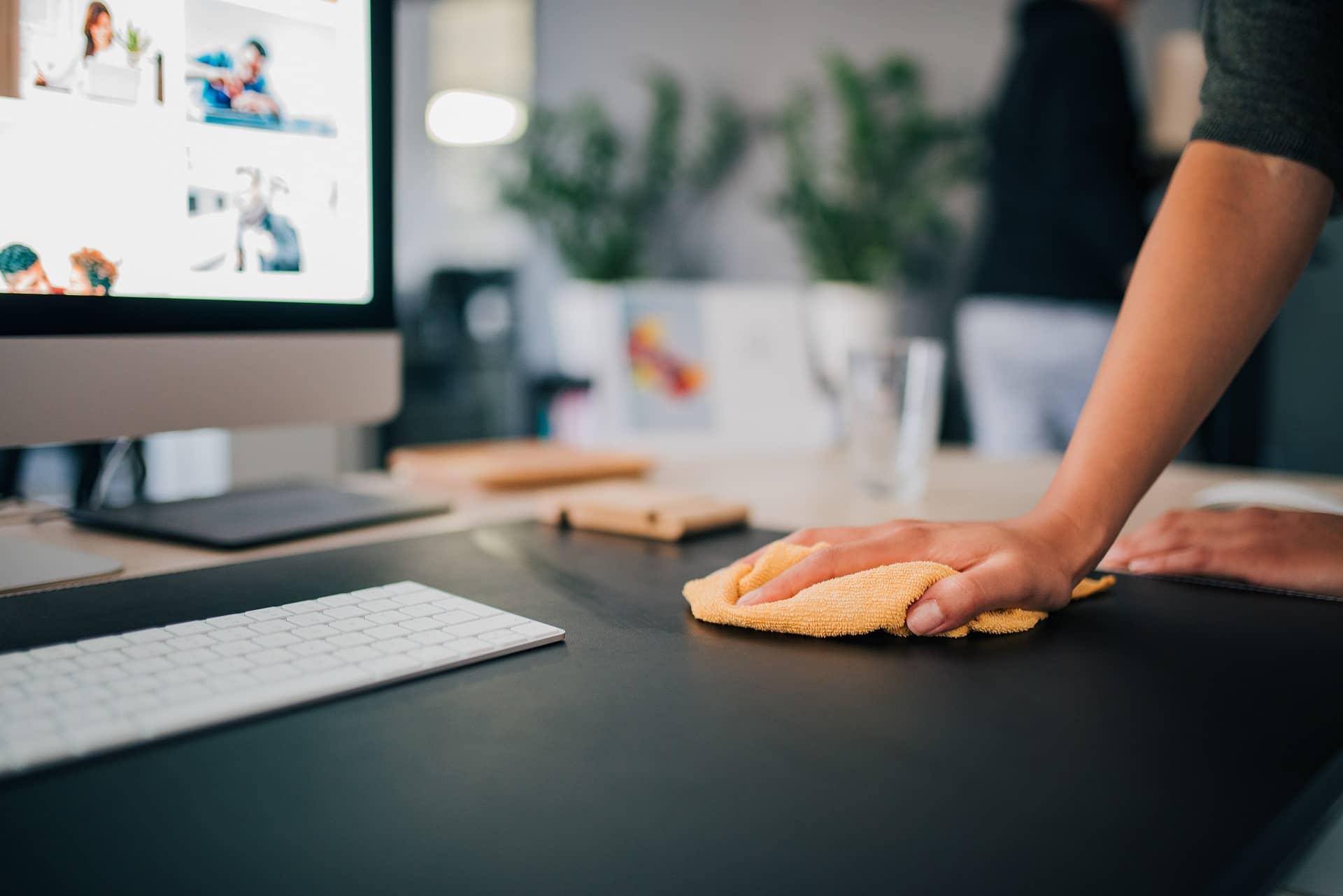
Se il tuo computer è più rumoroso di prima, si surriscalda facilmente o noti che è più lento, il problema molto probabilmente non è legato al software, ma alla polvere. Lo sporco che si accumula all'interno del PC e sulle periferiche (tastiera, mouse, monitor, scanner, stampante, ecc.) finisce per influire sulle prestazioni, sulla temperatura e, nel tempo, sulla durata di tutti i componenti.
Inoltre, non stiamo parlando solo di estetica. Polvere, lanugine e grasso delle mani possono causare surriscaldamento, rumore eccessivo, malfunzionamenti e, in casi estremi, persino cortocircuiti. Ecco perché, proprio come pulite il soggiorno o la cucina, dovreste avere una routine di pulizia per il vostro PC e tutte le sue periferiche. Di seguito troverete una guida passo passo su come procedere, insieme a tutti i consigli importanti per evitare di danneggiare qualcosa.
Tipi di pulizia del PC e perché la polvere è così pericolosa
Prima di entrare nel vivo dell'argomento, è importante capire che esistono due livelli principali di manutenzione fisica del computer : una pulizia rapida e frequente e una pulizia approfondita che richiede lo smontaggio dei componenti.
Da un lato, c'è la pulizia superficiale , che prevede la rimozione dei coperchi, la pulizia dell'esterno, la pulizia dei filtri antipolvere e una leggera soffiata all'interno senza smontare alcun componente. Questa operazione di solito non richiede più di 20-30 minuti e, se eseguita ogni pochi mesi, ritarda significativamente il momento in cui sarà necessario smontare completamente l'apparecchio.
Successivamente si passa alla pulizia profonda , durante la quale si smontano dissipatori, ventole, cavi e, a seconda del livello di competenza, persino l'alimentatore o la scheda grafica, riportando ogni componente allo stato originale. Questa fase è anche un ottimo momento per sostituire la pasta termica del processore o della GPU , dato che verranno comunque smontati.
La ragione di tanta attenzione risiede nel fatto che la polvere non è semplicemente "sporco innocuo ". Con il calore all'interno del computer e l'umidità ambientale, la lanugine si compatta, formando una sorta di fuliggine scura che diventa parzialmente conduttiva. Se si accumula sulla scheda madre, sull'alimentatore o sui connettori, può causare un contatto improprio e, in casi estremi, provocare un cortocircuito.
Inoltre, l'accumulo di polvere ostruisce le prese d'aria, i filtri e le alette del dissipatore , riducendo il flusso d'aria. Ciò comporta temperature più elevate, ventole che girano alla massima velocità, rumore eccessivo e l'attivazione di meccanismi di sicurezza come il thermal throttling, che riduce la frequenza del processore, della scheda grafica o dell'SSD per prevenire danni, con conseguente perdita di prestazioni.
Strumenti e prodotti essenziali per la pulizia del PC e delle sue periferiche
Prima di smontare qualsiasi cosa, è fondamentale preparare la postazione di lavoro e gli strumenti. Dovrete aprire un dispositivo elettronico normalmente collegato alla rete elettrica , quindi la prima cosa da fare, senza esitazione, è spegnere e scollegare il computer e tutte le periferiche.
Per lavorare comodamente, trovate una superficie ampia, ben illuminata e sgombra dove poter posizionare i componenti, le viti e i coperchi senza mescolarli. Un grande pezzo di cartone o un foglio di plastica sotto il tavolo è l'ideale per proteggerlo e raccogliere l'eventuale polvere che cade.
Per quanto riguarda gli strumenti, l'ideale sarebbe avere un set di cacciaviti di precisione , preferibilmente di buona qualità e con punte magnetiche. Queste punte magnetiche semplificano notevolmente la manipolazione delle piccole viti all'interno del case e impediscono che si perdano tra i componenti o cadano a terra.
Per quanto riguarda i prodotti per la pulizia, l'opzione più comune e sicura è quella di utilizzare uno spray ad aria compressa , una spazzola a setole morbide, un piccolo aspirapolvere a bassa potenza o con un ugello stretto, panni in microfibra, un panno per la raccolta della polvere, cotton fioc e alcol isopropilico di almeno il 90% , che è adatto ai componenti elettronici perché evapora rapidamente e non lascia residui.
Se volete fare un ulteriore passo avanti, potete preparare il vostro detergente per esterni e per schermi mescolando circa l'80% di acqua distillata, il 20% di alcol isopropilico e qualche goccia di essiccante (disponibile nei negozi di fotografia). Questa miscela pulisce bene, evapora rapidamente e riduce la formazione di aloni.
Misure di sicurezza: elettricità statica, umidità e prodotti da evitare
Un dettaglio cruciale che quasi nessuno considera: l'elettricità statica può danneggiare chip e circuiti sensibili anche se non si avverte la scarica. Pertanto, è fondamentale assicurarsi di essersi completamente scaricati prima di toccare la scheda madre, i moduli RAM, la scheda grafica o l'SSD M.2.
Esistono diversi modi per ridurre al minimo questo rischio, ma i più pratici sono indossare guanti in lattice o nitrile e un braccialetto antistatico collegato al telaio metallico del case del computer o a un altro punto di messa a terra. Se non si dispone di un braccialetto antistatico, è consigliabile prendere l'abitudine di toccare frequentemente una superficie metallica messa a terra prima di maneggiare ogni componente.
Se soffrite di allergie alla polvere o di problemi respiratori, è consigliabile indossare una maschera antipolvere , poiché soffiare e spostare l'attrezzatura rilascerà molta polvere nell'aria. Se possibile, eseguite la parte più energica della pulizia (soffiare con aria compressa) in un'area ben ventilata o anche all'aperto.
Per quanto riguarda i prodotti vietati, non utilizzare alcol diverso dall'alcol isopropilico, solventi, pulitori a vapore o salviette con sostanze chimiche aggressive . Questi prodotti possono lasciare residui conduttivi, danneggiare la plastica, cancellare le serigrafie o, nel caso dei pulitori a vapore, introdurre umidità pressurizzata dove non dovrebbe esserci.
Fate attenzione quando usate un aspirapolvere: un'aspirazione eccessivamente forte o mal controllata può danneggiare le ventole, piegare le alette del dissipatore di calore o persino generare elettricità statica . Se ne usate uno, utilizzate una bocchetta fine, una bassa potenza e solo su superfici in plastica o metallo robusto, mai su piccoli chip o componenti fragili.
Come pulire il case del PC dentro e fuori
La prima cosa da fare è pulire l'esterno. Passate uno spolverino su tutta la superficie prima di aprirla , prestando particolare attenzione alle griglie di ventilazione e alle zone in cui tende ad accumularsi lo sporco, in modo che quando rimuovete i coperchi, non cada tutto all'interno.
Con il PC scollegato e tutti i cavi rimossi, è possibile approfittarne per pulire accuratamente le porte esterne (USB, audio, rete, HDMI, ecc.) con dei cotton fioc leggermente inumiditi con alcol isopropilico, rimuovendo grasso e sporco accumulati intorno ai connettori.
Per la pulizia esterna del case, si usa comunemente un panno in microfibra inumidito con acqua distillata e un po' di detergente delicato , oppure una soluzione fatta in casa. Evitate che il liquido penetri all'interno attraverso le prese d'aria; è sempre meglio usare un panno ben strizzato e poi asciugarlo completamente.
Una volta pulita la parte esterna, rimuovere il/i coperchio/i laterale/i svitando le viti. Mettere da parte le viti ed etichettarle ; un semplice trucco è disegnare il contorno del coperchio o dell'area su un foglio di carta e posizionare ogni gruppo di viti sopra con una piccola nota. In questo modo, il rimontaggio sarà molto più semplice.
Ora che l'interno è visibile, è il momento di occuparsi della polvere interna . Iniziate applicando brevi getti di aria compressa alle ventole, alle griglie e all'alimentatore da una certa distanza, senza mai avvicinare troppo l'ugello per evitare di danneggiare le pale o i componenti. Mentre soffiate su una ventola, tenete ferme le pale con un dito o un batuffolo di cotone per evitare che girino alla massima velocità.
Successivamente, usa una spazzola a setole morbide per pulire la scheda madre, l'area della RAM, gli slot PCIe e le zone circostanti . Solleva la polvere e convogliala verso un punto in cui potrai aspirarla o rimuoverla in seguito con il panno, invece di limitarti a spostarla.
Smontaggio di base: dissipatore di calore, ventole e scheda madre
Se vuoi fare un ulteriore passo avanti, puoi smontare alcuni componenti chiave. Il dissipatore del processore tende ad accumulare un discreto strato di polvere sulle alette , soprattutto nei modelli a torre con molte alette in alluminio.
Con i dissipatori ad aria tradizionali, una volta rimossi dalla presa, hai due opzioni. Il primo metodo, più aggressivo, prevede di lavare le alette sotto l'acqua corrente con un detergente delicato , quindi asciugarle accuratamente con carta assorbente e un asciugacapelli a temperatura media. I dissipatori di calore sono protetti dalla corrosione, quindi se li asciughi correttamente non dovrebbero esserci problemi. Tuttavia, la ventola deve essere rimossa prima e pulita separatamente; non bagnarla mai.
L'opzione più prudente è quella di utilizzare aria compressa, una spazzola e un panno in microfibra per rimuovere la polvere tra le lamelle, facendo molta attenzione a non piegarle. A volte è utile dirigere il getto d'aria con un'angolazione di circa 45 gradi, in modo che la polvere fuoriesca dall'altro lato anziché incastrarsi ulteriormente.
Se possiedi un sistema di raffreddamento a liquido all-in-one (AIO), evita di immergere il radiatore nell'acqua. Il modo più sicuro per pulire un radiatore di raffreddamento a liquido è utilizzare brevi getti di aria compressa , tenendola a distanza e inclinata, seguiti dalla pulizia delle aree accessibili con un panno in microfibra.
Pulizia specifica della scheda grafica, dell'alimentatore e della scheda madre
La scheda grafica è uno dei componenti più delicati e costosi del computer. Va maneggiata con cura, tenendola sempre dal bordo del PCB ed evitando di toccare componenti metallici o contatti placcati in oro.
Se il design consente di rimuovere solo le ventole senza smontare l'intero dissipatore, è l'ideale: rimuovi le ventole, puliscile come il resto e usa una spazzola morbida sulle alette del dissipatore . In molti casi, una quantità moderata di aria compressa e una passata con un panno asciutto o leggermente inumidito con alcol isopropilico sono sufficienti per rimuovere lo sporco più ostinato.
Quando la tua scheda grafica ha qualche anno e noti temperature eccessivamente elevate o le ventole funzionano sempre alla massima velocità, potrebbe essere il momento di aprirla completamente, pulire a fondo il dissipatore e sostituire la pasta termica della GPU . Questa operazione richiede più pazienza e la consultazione di un tutorial specifico per il tuo modello, ma il miglioramento delle temperature può essere significativo.
Bisogna fare ancora più attenzione all'alimentatore. È sconsigliabile aprirlo a meno che non si sappia esattamente cosa si sta facendo , perché può conservare la carica anche quando è scollegato. Di solito, è sufficiente soffiare aria compressa dall'esterno e utilizzare una spazzola morbida sulla griglia, facendo attenzione a non inserire nulla nelle fessure.
La scheda madre, invece, si pulisce in modo simile alla pulizia dei denti: utilizzare una spazzola a setole molto morbide per rimuovere la polvere, cotton fioc per gli angoli e piccole quantità di alcol isopropilico dove necessario per sgrassare. Evitare assolutamente di bagnarla con liquidi e non strofinarla mai energicamente, soprattutto sui componenti piccoli o sui connettori fragili.
Sostituzione di hard disk, SSD, cavi e pasta termica
Gli hard disk meccanici e gli SSD da 2,5 pollici sono piuttosto semplici da pulire. Il loro involucro è sigillato, quindi l'obiettivo è semplicemente pulire la superficie esterna e l'area dei connettori . Una spazzola morbida per spolverare e un panno in microfibra per asciugare sono generalmente sufficienti.
Gli SSD M.2 richiedono un po' più di attenzione durante la manipolazione. Rimuovi la vite che li fissa, estraili delicatamente e puliscili solo con un panno asciutto o leggermente umido , senza esercitare troppa pressione. Se sono dotati di un dissipatore di calore, pulisci la parte esterna senza smontarlo, a meno che tu non debba sostituire la pasta termica o i pad termici.
È inoltre consigliabile controllare lo stato e la pulizia di tutti i cavi interni (alimentazione, SATA, prolunghe). È possibile pulirli con un panno asciutto per rimuovere la polvere e verificare se presentano sfilacciamenti, isolamento danneggiato o connettori piegati; in caso di anomalie, è meglio sostituirli.
Visto che hai già rimosso il dissipatore della CPU, passiamo all'operazione principale: la sostituzione della pasta termica del processore . Utilizzando un tovagliolo di carta imbevuto di alcol isopropilico, pulisci accuratamente la vecchia pasta sia dal processore che dalla base del dissipatore, fino a quando le superfici metalliche non saranno pulite e prive di grasso.
Quando si sceglie la pasta termica, se non si ha molta esperienza, è consigliabile optare per le paste a base ceramica , che sono non conduttive e riducono il rischio di cortocircuiti in caso di eccesso di prodotto e fuoriuscita. Le paste metalliche offrono prestazioni leggermente migliori, ma richiedono mano ferma e molta attenzione per evitare di versarle al di fuori dell'area di applicazione dell'IHS.
Pulizia delle periferiche: tastiera, mouse, monitor e porte
Le periferiche sono, letteralmente, gli oggetti che tocchi più spesso ogni giorno . Tra briciole, unto delle dita, polvere e possibili schizzi, la tastiera e il mouse si sporcano molto prima dell'interno del case del computer.
Per la tastiera, il primo passo è quello classico: capovolgerla e scuoterla delicatamente su una superficie protetta per rimuovere briciole e detriti più grossi. Successivamente, utilizzare aria compressa tra i tasti per eliminare eventuali residui incastrati e, se lo si desidera, utilizzare un aspirapolvere con una spazzola molto morbida e a bassa potenza.
Se la tastiera appare ancora molto sporca, preparate una soluzione leggera di acqua e qualche goccia di detersivo , inumidite leggermente un panno e passatelo sulla superficie dei tasti per rimuovere il grasso. Infine, asciugate con un panno asciutto per eliminare l'umidità residua.
Sulle tastiere desktop con tasti rimovibili, puoi spingerti oltre. Prima di rimuovere qualsiasi tasto, scatta una foto o disegna uno schema della tastiera per ricordare la posizione di ciascun tasto. Quindi, utilizzando un apposito strumento per la rimozione dei tasti o un cacciavite a taglio, sollevali con attenzione uno alla volta (evita i tasti molto grandi, come la barra spaziatrice, se non hai familiarità con il meccanismo dei tasti).
Dopo aver rimosso i tasti, applicate aria compressa, pulite la base con un panno leggermente umido e dei cotton fioc per gli angoli, quindi rimettete i tasti al loro posto. Sulle tastiere in cui i tasti non possono essere rimossi, potete utilizzare dei gel detergenti dalla consistenza gelatinosa che si adattano ai contorni e rimuovono gran parte dello sporco quando li sollevate.
Anche il mouse trae beneficio da un po' di cura. Scollegalo dalla corrente o rimuovi le batterie se è wireless e pulisci la parte superiore della scocca con un panno in microfibra inumidito con la tua miscela detergente o un po' di alcol isopropilico, facendo attenzione a non far penetrare il liquido nelle guarnizioni dei pulsanti o nella rotellina di scorrimento.
La parte critica si trova alla base. Muovendosi sul tavolo o sul tappetino, il mouse raccoglie polvere e lanugine che si accumulano attorno ai piedini e al sensore ottico . Passa un batuffolo di cotone asciutto o leggermente umido attorno al sensore di luce e ai piedini e, se hai un mouse meccanico con la sfera (ormai raro), rimuovi il coperchio, estrai la sfera e pulisci tutto con un panno asciutto o con dell'alcol isopropilico.
Lo schermo, che si tratti di un monitor esterno o di quello di un portatile, merita un trattamento speciale. Non utilizzare mai detergenti per vetri o alcol direttamente sul pannello , poiché potrebbero danneggiare il rivestimento antiriflesso o lasciare segni permanenti.
La procedura corretta consiste nello scollegare il monitor, inumidire leggermente un panno in microfibra con un liquido detergente per schermi o con una soluzione fatta in casa e strofinare delicatamente il pannello e la cornice con movimenti circolari . È fondamentale non spruzzare il liquido direttamente sullo schermo per evitare che penetri lungo i bordi.
Per le porte esterne del PC, del monitor, della stampante o dell'hub USB, è sufficiente utilizzare un batuffolo di cotone leggermente inumidito con alcol isopropilico per pulire la parte esterna e le parti metalliche visibili, quindi asciugarle. Non tentare di raschiare l'interno del connettore con oggetti duri, poiché ciò potrebbe piegare i pin o danneggiare i contatti.
Pulizia e manutenzione di stampanti, scanner e altre periferiche avanzate
Oltre alla tipica combinazione monitor-tastiera-mouse, molti computer domestici e da ufficio dispongono di stampanti, scanner o altri dispositivi che risentono anch'essi della polvere e della mancanza di manutenzione.
Nel caso dello scanner, la priorità è la zona meccanica e il vetro. Se il carrello di scansione si muove in modo irregolare o si blocca , è il momento di lubrificare le guide e i cursori con prodotti specifici per meccanismi di precisione (ad esempio, lubrificanti secchi con PTFE, che lasciano una pellicola liscia ma non appiccicosa e non attirano ulteriore polvere).
Per il vetro, utilizzare un detergente delicato per vetri e un panno privo di lanugine , applicando il liquido sul panno e non direttamente sul vetro, per evitare che penetri. Eventuali macchie o residui intrappolati nel panno si tradurranno in linee o ombre nelle immagini scansionate.
Che sia a getto d'inchiostro o laser, anche la tua stampante trae beneficio da un po' di manutenzione. Spegnila, scollegala dalla presa di corrente e apri i pannelli di accesso per rimuovere le cartucce, il toner e i vassoi rimovibili. Utilizzando una spazzola morbida e, se possibile, un aspirapolvere con una bocchetta piccola e una potenza bassa, rimuovi eventuali residui di carta, polvere e particelle di toner.
Nelle stampanti laser, è utile applicare una piccola quantità di lubrificante secco sugli ingranaggi e sulle guide dove si muovono i carrelli e i vassoi, facendo attenzione a non farlo gocciolare sui rulli o sulle aree di alimentazione della carta. È possibile posizionare del cotone idrofilo sotto l'area di applicazione del lubrificante per raccogliere l'eventuale eccesso.
Le cartucce di toner e gli altri toner devono essere maneggiati con cura: rimuoverli e pulire le guide e le superfici di contatto con un panno pulito e asciutto . In presenza di connettori elettrici, un detergente specifico per contatti elettrici aiuta a rimuovere i residui senza lasciare tracce conduttive.
Frequenza di pulizia e buone abitudini per tenere lontana la polvere
La domanda principale è solitamente: con quale frequenza vale la pena fare tutto questo? La risposta dipende da molti fattori, ma come linea guida, una pulizia approfondita dell'interno del PC almeno una volta all'anno è un buon punto di partenza.
Se vivi vicino alla costa, in zone con molta polvere nell'aria o se hai animali domestici che perdono pelo, è consigliabile ridurre questo periodo a circa sei mesi , perché sabbia fine, sale e lanugine si infiltrano attraverso qualsiasi fessura e attaccano in modo particolare metalli e ventole.
Nel frattempo, è un'ottima idea effettuare una pulizia leggera ogni tre o quattro mesi : rimuovere il pannello laterale, soffiare delicatamente aria compressa, pulire i filtri antipolvere del case e dare una rapida occhiata alle ventole e alle prese d'aria. Questo riduce notevolmente il lavoro necessario per la pulizia annuale più approfondita.
Anche la posizione del PC ha un impatto maggiore di quanto si possa pensare. Tenere il case direttamente sul pavimento garantisce che accumulerà molta più polvere rispetto a posizionarlo su una scrivania o uno scaffale. E se si trova vicino a una finestra o in un corridoio soggetto a correnti d'aria, si sporcherà più velocemente rispetto a un'area più riparata.
A tutto ciò si aggiunge il fattore salute: un computer impolverato non solo sporca la stanza, ma rilascia anche particelle nell'aria che finisci per respirare . Se soffri di asma o allergia agli acari della polvere, mantenere puliti computer e periferiche può prevenire non solo qualche starnuto, ma anche alcuni attacchi d'asma.
Dopo aver applicato tutti questi consigli per una pulizia approfondita del PC e delle periferiche, dal case alla stampante, inclusi tastiera, mouse, monitor, dischi e componenti interni, noterai che il computer si surriscalda meno, è meno rumoroso, dura più a lungo ed è molto più piacevole da usare sia in termini di prestazioni che di igiene , un aspetto particolarmente evidente se non lo hai pulito a fondo da un po' di tempo.
