- L'accumulo di polvere e sporcizia sui PC e sulle periferiche aumenta la temperatura, genera rumore e può ridurre la durata dei componenti.
- Per una pulizia sicura sono necessari strumenti adeguati, alcol isopropilico, aria compressa e misure contro l'elettricità statica.
- È fondamentale pulire e manutenere non solo la torre, ma anche la tastiera, il mouse, il monitor, la stampante e lo scanner, utilizzando tecniche specifiche per ciascuno di essi.
- Una pulizia regolare delle superfici e una pulizia approfondita annuale migliorano le prestazioni, il raffreddamento e l'igiene generale dell'attrezzatura.
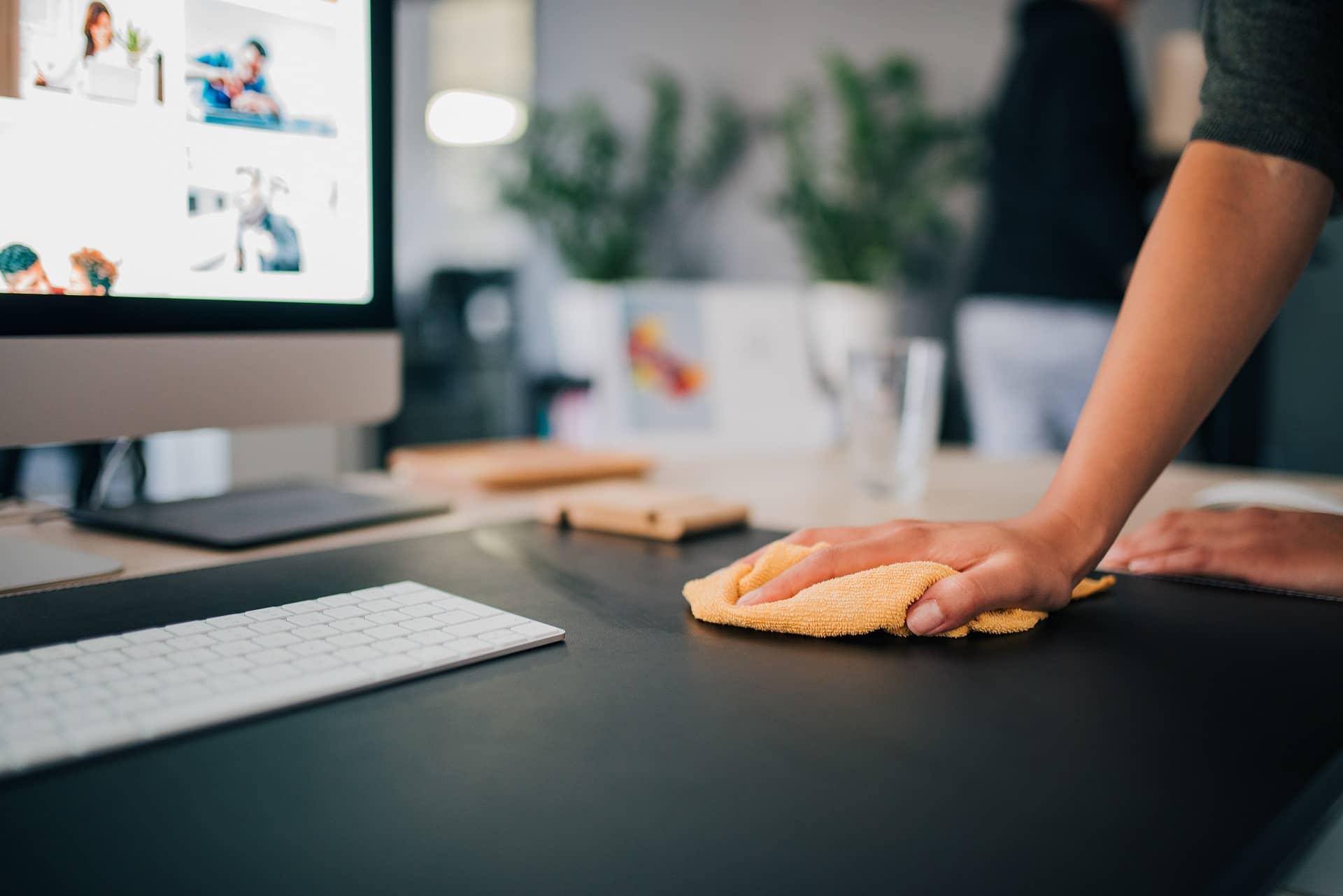
Se il computer è più rumoroso di prima, si surriscalda facilmente o noti che è un po' più lento, molto probabilmente il problema non è legato al software, ma alla polvere. Lo sporco che si accumula all'interno del PC e sulle periferiche (tastiera, mouse, monitor, scanner, stampante…) finisce per influenzare le prestazioni, la temperatura e, nel tempo, la durata di vita di tutti i componenti.
Inoltre, non stiamo parlando solo di estetica. Polvere, lanugine e grasso presenti sulle mani possono causare surriscaldamento, rumore eccessivo, malfunzionamenti e persino cortocircuiti. In casi estremi. Ecco perché, proprio come pulisci il soggiorno o la cucina, dovresti avere una routine di pulizia per il tuo PC e tutte le sue periferiche. Di seguito, scoprirai come farlo passo dopo passo, con tutti i consigli importanti per evitare di danneggiare nulla durante il processo.
Tipi di pulizia del PC e perché la polvere è così pericolosa
Prima di entrare nel vivo dell'argomento, è importante capire che, in realtà, Esistono due livelli principali di manutenzione fisica del computer.: una pulizia rapida e frequente e una pulizia approfondita che richiede lo smontaggio delle cose.
Da un lato c'è il pulizia della superficieCiò comporta la rimozione delle coperture, la pulizia dell'esterno, la pulizia dei filtri antipolvere e la delicata pulizia dell'interno senza smontare alcun componente. Questa procedura di solito non richiede più di 20-30 minuti e, se eseguita ogni pochi mesi, ritarda notevolmente il momento in cui è necessario aprire completamente il dispositivo.
Quindi abbiamo il file pulizia profondaQuesta è la fase in cui si smontano effettivamente dissipatori, ventole, cavi e, a seconda del livello di competenza, persino l'alimentatore o la scheda grafica, lasciando ogni componente come nuovo. Questa fase è anche un ottimo momento per... sostituire la pasta termica del processore o la GPUperché tanto li smonterai.
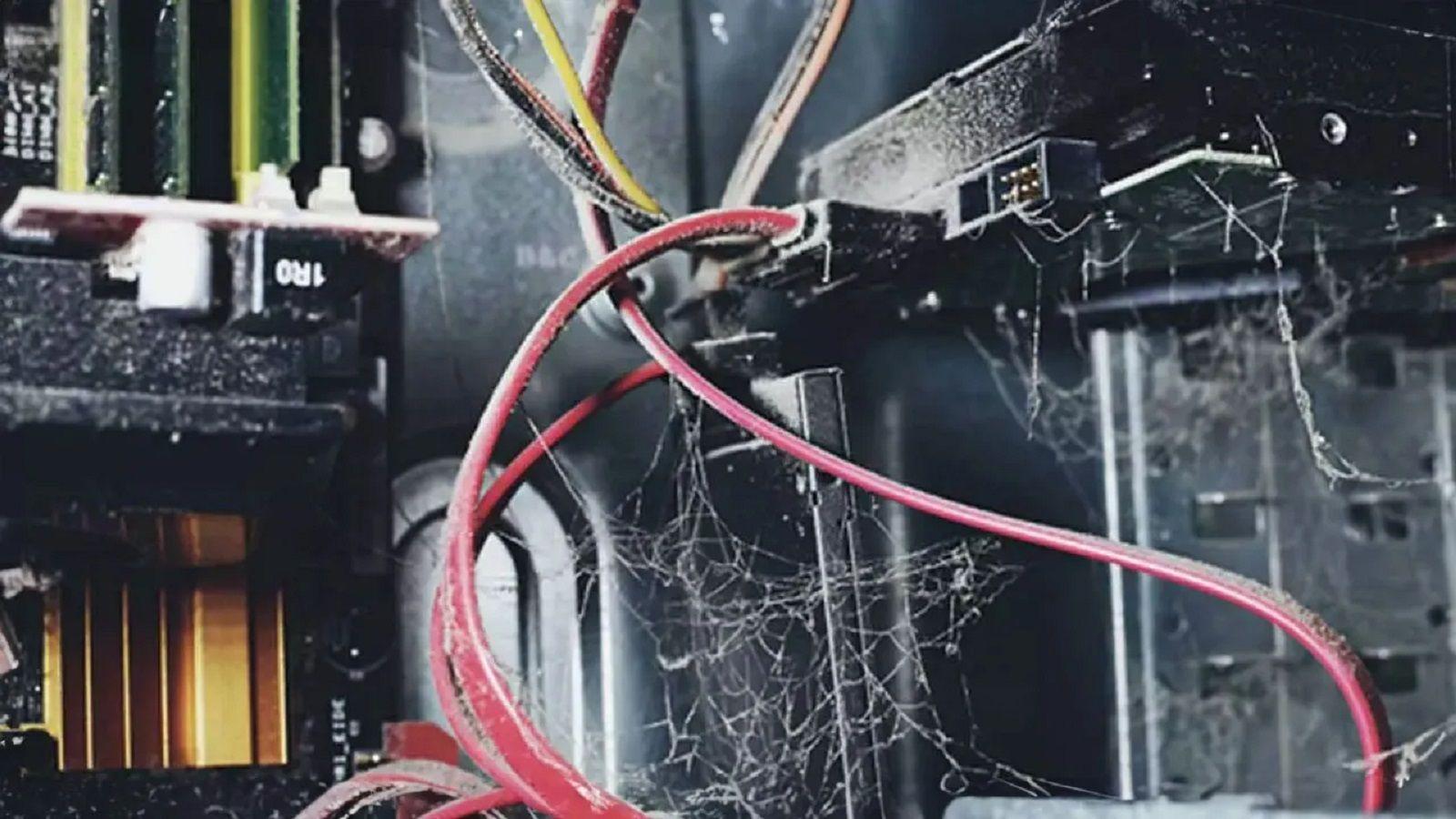
Il motivo di tanta cura è che La polvere non è semplicemente “sporcizia innocua”Con il calore all'interno del computer e l'umidità ambientale, la lanugine si compatta in una sostanza scura e fuligginosa che diventa parzialmente conduttiva. Se si accumula sulla scheda madre, sull'alimentatore o sui connettori, può causare un contatto improprio e, in casi estremi, un cortocircuito.
Inoltre, I grumi di polvere bloccano le griglie, i filtri e le alette del dissipatore di caloreriduzione del flusso d'aria. Ciò significa temperature più elevate, ventole che girano a piena velocità, rumore extra e l'attivazione di meccanismi di sicurezza come il Thermal Throttling, che abbassa la frequenza del processore, della scheda grafica o dell'SSD per prevenire danni, con la conseguente Perdita di prestazioni.
Strumenti e prodotti essenziali per la pulizia del PC e delle sue periferiche
Prima di smontare qualsiasi cosa, è fondamentale preparare l'area di lavoro e gli strumenti. Stai per aprire un dispositivo elettronico che normalmente è collegato alla rete elettrica.Quindi la prima cosa da fare, senza ombra di dubbio, è spegnere e scollegare il computer e tutte le periferiche.
Per lavorare comodamente, cerca un superficie ampia, ben illuminata e liberaUn posto dove riporre componenti, viti e coperture senza mescolarli. Un grande pezzo di cartone o un foglio di plastica sotto è ottimo per proteggere il tavolo e raccogliere la polvere che cade.
In termini di strumenti, idealmente dovresti avere un set di cacciaviti di precisioneL'ideale sarebbe che fossero di buona qualità e dotati di una punta magnetica. Questa rende molto più semplice maneggiare le piccole viti all'interno del case ed evita che si perdano tra i componenti o sul pavimento.
Per quanto riguarda i prodotti per la pulizia, la cosa più comune e sicura da usare è uno spruzzo di aria compressauna spazzola a setole morbide, un piccolo aspirapolvere a bassa potenza o con un ugello stretto, panni in microfibra, un panno per spolverare, cotton fioc e alcol isopropilico almeno al 90%adatto ai componenti elettronici perché evapora rapidamente e non lascia residui.
Se vuoi fare un ulteriore sforzo, puoi preparare il tuo liquido detergente per esterni e schermi Mescola circa l'80% di acqua distillata, il 20% di alcol isopropilico e qualche goccia di essiccante (disponibile nei negozi di fotografia). Questa miscela pulisce bene, evapora rapidamente e riduce le striature.
Misure di sicurezza: elettricità statica, umidità e prodotti da evitare
La parte che quasi nessuno prende in considerazione, ma che è fondamentale: L'elettricità statica può danneggiare chip e circuiti sensibili Anche se non ti accorgi che la batteria è scarica, è meglio avere la batteria scarica ogni volta che tocchi la scheda madre, i moduli RAM, la scheda grafica o l'SSD M.2.
Esistono diversi modi per ridurre al minimo tale rischio, ma il più pratico è utilizzare guanti in lattice o nitrile e un cinturino da polso antistatico collegato al telaio metallico dalla torre o da un altro punto di messa a terra. Se non si dispone di un cinturino da polso, abituarsi a toccare frequentemente una superficie metallica con messa a terra prima di maneggiare ciascun componente.
Questo è utile se soffrite di allergie alla polvere o problemi respiratori. indossare una maschera antipolverePoiché soffiare e muovere l'attrezzatura rilascia molta sporcizia nell'aria, se possibile, eseguite la parte più energica della pulizia (soffiando con aria compressa) in un'area ben ventilata o addirittura all'aperto.
Per quanto riguarda i prodotti proibiti, Non utilizzare alcol diverso dall'alcol isopropilico, solventi, pulitori a vapore o salviette con sostanze chimiche aggressive.Possono lasciare residui conduttivi, attaccare la plastica, cancellare la serigrafia o, nel caso del vapore, introdurre umidità pressurizzata dove non dovrebbe.
Prestare attenzione quando si utilizza l'aspirapolvere: Un'aspirazione eccessiva o mal controllata può affaticare le ventole, piegare le alette del dissipatore di calore o addirittura generare ulteriore elettricità staticaSe lo si utilizza, utilizzare un ugello sottile, a bassa potenza e sempre su aree di plastica o metallo robusto, mai su piccole schegge o componenti fragili.
Come pulire il case del PC dentro e fuori
Il primo contatto dovrebbe sempre avvenire con il mondo esterno. Prima di aprirlo, pulire l'intero involucro con un panno antipolvere., soprattutto attorno alle griglie di ventilazione e nelle zone in cui tende ad accumularsi lo sporco, in modo che quando si rimuovono le coperture non cada tutto all'interno.
Con il PC scollegato e tutti i cavi rimossi, puoi cogliere l'occasione per pulire accuratamente le porte esterne (USB, audio, rete, HDMI, ecc.) con tamponi leggermente inumiditi con alcol isopropilico, rimuovendo grasso e sporco accumulati attorno alle connessioni.
Per l'esterno del telaio, è comune utilizzare un panno in microfibra inumidito con acqua distillata e un po' di detersivo delicatoo con il tuo composto fatto in casa. Evita che il liquido coli all'interno attraverso le griglie; è sempre meglio usare un panno ben strizzato e terminare con un altro panno asciutto.
Una volta pulita la parte esterna, rimuovere il coperchio (o i coperchi) laterale svitandone le viti. Posizionare le viti separatamente ed etichettarle.Un trucco semplice è disegnare il contorno del coperchio o dell'area su un foglio di carta e posizionare ogni gruppo di viti sopra con un piccolo appunto. In questo modo, non ci saranno dubbi quando si rimonta in seguito.
Ora che l'interno è visibile, è il momento di attaccare la polvere internaIniziare applicando brevi getti d'aria compressa a ventole, griglie e alimentatore da una certa distanza, senza mai tenere l'ugello troppo vicino per evitare di danneggiare pale o componenti. Quando si soffia aria su una ventola, tenere le pale con un dito o un cotton fioc per evitare che girino alla massima velocità.
Poi ricorre a una spazzola a setole morbide per pulire la scheda madre, l'area RAM, gli slot PCIe e le aree circostantiInvece di spostarla semplicemente da un posto all'altro, solleva la polvere verso un punto in cui potrai aspirarla o rimuoverla in seguito con il panno.
Smontaggio di base: dissipatore di calore, ventole e scheda madre
Se si vuole fare un ulteriore passo avanti, è possibile smontare alcuni componenti chiave. Il dissipatore di calore del processore accumula spesso uno spesso strato di polvere sulle alette.soprattutto nei modelli a torre con molti fogli di alluminio.
Con i tradizionali dissipatori ad aria, una volta rimossi dalla presa, si hanno due opzioni. Da un lato, quella più aggressiva: Lavare le pinne sotto il rubinetto con acqua e detersivo delicatoAsciugare accuratamente con carta assorbente e un asciugacapelli a temperatura tiepida. I dissipatori di calore sono protetti dalla corrosione, quindi asciugandoli correttamente non dovrebbero esserci problemi. Tuttavia, la ventola deve essere prima rimossa e pulita separatamente; non bagnarla mai.
L'opzione più conservativa è Combina aria compressa, una spazzola e un panno in microfibra Per rimuovere la polvere dagli spazi tra i fogli, fate molta attenzione a non piegarli. A volte può essere utile dirigere lo spruzzo con un'angolazione di circa 45 gradi, in modo che la polvere fuoriesca dall'altro lato anziché depositarsi ulteriormente.
Se hai un sistema di raffreddamento a liquido all-in-one (AIO), evita di mettere il radiatore sott'acqua. Il modo più sicuro per pulire un radiatore di raffreddamento a liquido è utilizzare brevi getti di aria compressa., a una certa distanza e in diagonale, seguito da una passata con un panno in microfibra sulle aree accessibili.
Pulizia specifica della scheda grafica, dell'alimentatore e della scheda madre
La scheda grafica è uno dei componenti più sensibili e costosi del computer. Deve essere maneggiato con cura, tenendolo sempre dal bordo del PCB. ed evitando di toccare componenti metallici o contatti placcati in oro.
L'ideale sarebbe che il design consentisse di rimuovere solo le ventole senza dover smontare l'intero dissipatore. Rimuovere le ventole, pulirle come le altre e passare una spazzola morbida sulle alette del dissipatore di calore.In molti casi, per rimuovere lo sporco ostinato, è sufficiente un getto d'aria compressa molto moderato e una buona passata con un panno asciutto o leggermente inumidito con alcol isopropilico.
Se la tua scheda grafica ha qualche anno e noti temperature eccessivamente elevate o le ventole girano sempre alla massima velocità, potrebbe essere il momento di... Aprilo completamente, pulisci accuratamente il dissipatore e sostituisci la pasta termica della GPU.Ciò richiede più pazienza e il rispetto di un tutorial specifico per il tuo modello, ma i benefici in termini di temperature possono essere evidenti.
Ancora più cautela è richiesta per quanto riguarda l'alimentazione. Non è consigliabile aprirlo se non si sa esattamente cosa si sta facendo.Perché può immagazzinare la carica anche quando è scollegato. Di solito, è sufficiente soffiare aria compressa dall'esterno e usare una spazzola morbida sulla griglia, facendo attenzione a non inserire nulla nelle fessure.
La scheda madre, invece, si pulisce in modo simile a come ci si lava i denti: una spazzola a setole molto morbide per spolverare, cotton fioc per gli angoli e piccole quantità di alcol isopropilico dove è necessario sgrassare. Evitare assolutamente di bagnarlo con liquidi e non strofinarlo mai energicamente su piccoli componenti o connettori fragili.
Sostituzione di hard disk, SSD, cavi e pasta termica
Gli hard disk meccanici e gli SSD da 2,5 pollici non hanno una lunga storia. L'involucro è sigillato, quindi l'obiettivo è semplicemente pulire la superficie esterna e l'area del connettore.Di solito sono sufficienti una spazzola morbida per spolverare e un panno in microfibra per pulire.
Gli SSD M.2 richiedono un po' più di attenzione nella manipolazione. Rimuovere la vite che li tiene in posizione, estrarli delicatamente e pulirli solo con un panno asciutto o leggermente umido.senza premere. Se hanno un dissipatore di calore, pulisci l'esterno senza smontarlo, a meno che tu non voglia cambiare la pasta termica o i pad termici.
Vale anche la pena di rivedere le condizioni e la pulizia di tutti i cavi interni (alimentazione, SATA, prolunghe). Puoi pulirli con un panno asciutto per rimuovere la polvere e controllare se alcuni sono staccati, hanno rivestimenti danneggiati o connettori piegati; se noti qualcosa di insolito, è meglio sostituirli.
Ora che hai rimosso il dissipatore della CPU, passiamo all'argomento principale: sostituire la pasta termica del processoreUtilizzando un po' di carta e alcol isopropilico, pulire i vecchi residui sia dal processore che dalla base del dissipatore di calore, fino a quando non rimangono solo superfici metalliche pulite e prive di grasso.
Nella scelta della pasta, se non avete molta esperienza, optate per paste termiche a base ceramicaQueste paste non sono conduttive e riducono il rischio di cortocircuiti in caso di sovradosaggio e traboccamento. Le paste metalliche offrono prestazioni leggermente migliori, ma richiedono mano ferma e molta attenzione per evitare di rovesciarle al di fuori dell'area IHS.
Pulizia delle periferiche: tastiera, mouse, monitor e porte
Le periferiche sono, letteralmente, ciò che tocchi più spesso ogni giorno. Tra briciole, unto delle dita, polvere e possibili schizzi, la tastiera e il mouse finiscono per riempirsi di sporcizia. molto prima dell'interno della torre.
Per la tastiera il primo passo è quello classico: Capovolgilo e scuotilo delicatamente su una superficie protetta per rimuovere briciole e detriti di grandi dimensioni. Quindi, usa aria compressa tra i tasti per rimuovere eventuali residui incastrati e, se lo desideri, usa l'aspirapolvere con una bocchetta molto morbida e una potenza bassa.
Se pensi ancora che sia troppo disgustoso, preparati una leggera miscela di acqua con qualche goccia di detersivoInumidire leggermente un panno e pulire la parte superiore dei tasti per rimuovere il grasso. Quindi, terminare la pulizia con un panno asciutto per assicurarsi che non rimanga umidità.
Con le tastiere desktop dotate di tasti rimovibili, puoi spingerti ancora oltre. Prima di estrarre qualsiasi cosa, scatta una foto o disegna uno schema della tastiera. per ricordare la posizione di ogni chiave. Quindi, con l'aiuto di un estrattore per chiavi o di un cacciavite a testa piatta, fai leva con attenzione una per una (evita quelle molto grandi, come la barra spaziatrice, se non hai familiarità con il meccanismo di bloccaggio).
Con i tasti rimossi, applicare aria compressa, pulire la base con un panno leggermente umido e tamponi di cotone per gli angoli e riposizionare i tasti. Sulle tastiere in cui i tasti non possono essere rimossi, è possibile utilizzare gel detergenti tipo slime che si adattano al terreno e sollevando asportano buona parte dello sporco.
Anche il topo trae beneficio da un po' di affetto. Scollegarlo o rimuovere le batterie se è wirelesse pulire il bauletto superiore con un panno in microfibra inumidito con la miscela o con un po' di alcol isopropilico, facendo attenzione a non far entrare il liquido nei giunti dei pulsanti o delle ruote.
La parte critica è alla base. Mentre striscia sul tavolo o sul tappetino, raccoglie polvere e lanugine che si compattano attorno ai surfisti e al sensore ottico.Passate un batuffolo di cotone asciutto o appena inumidito attorno all'emettitore di luce e alle gambe e, se avete un mouse a sfera meccanico (ora raro), rimuovete il coperchio, estraete la sfera e pulite tutto con un panno asciutto o un po' di alcol isopropilico.
Lo schermo, che si tratti di un monitor esterno o di uno schermo di un laptop, merita un trattamento speciale. Non applicare detergenti per vetri domestici o alcol direttamente sul pannelloperché possono danneggiare i rivestimenti antiriflesso o lasciare segni permanenti.
La cosa corretta da fare è scollegare il monitor, inumidire leggermente un panno in microfibra con liquido detergente per schermi o con la miscela fatta in casa e strofinare con movimenti delicati e circolari attraverso il pannello e la cornice. È fondamentale non spruzzare il liquido direttamente sullo schermo, in modo che non fuoriesca dai bordi.
Per quanto riguarda le porte esterne del PC, del monitor, della stampante o dell'hub USB, è sufficiente un batuffolo di cotone appena inumidito con alcol isopropilico per pulire la zona esterna e le parti metalliche visibili, quindi asciugare. Non cercare di "raschiare" l'interno del connettore con oggetti duri perché potresti piegare i pin o danneggiare il contatto.
Pulizia e manutenzione di stampanti, scanner e altre periferiche avanzate
Oltre alla tipica combinazione monitor-tastiera-mouse, molti computer domestici e da ufficio includono Anche stampanti, scanner e altri dispositivi soffrono di polvere e scarsa manutenzione..
Nel caso dello scanner, la priorità è data alla zona meccanica e al vetro. Se il carrello di scansione si muove a scatti o si bloccaÈ il momento di lubrificare le guide e le slitte con prodotti studiati appositamente per meccanismi di precisione (ad esempio, lubrificanti secchi con PTFE, che lasciano una pellicola scorrevole ma non appiccicosa e non attirano ulteriore polvere).
Per il vetro, utilizzare un detergente delicato per vetri e un panno privo di lanugineApplicare il liquido sul panno, non direttamente sul vetro, per evitare che penetri. Eventuali macchie o granelli intrappolati daranno luogo a linee o ombre nelle immagini scansionate.
Anche la stampante, sia essa a getto d'inchiostro o laser, necessita di un po' di manutenzione. Spegnerlo, scollegarlo e aprire i coperchi di accesso all'interno. Per rimuovere le cartucce, il toner e i vassoi rimovibili, utilizzare una spazzola morbida e, se possibile, un aspirapolvere con un piccolo ugello e bassa potenza per rimuovere frammenti di carta, polvere e particelle di toner sparse.
Questa funzione è utile per le stampanti laser. Applicare una quantità minima di lubrificante secco su ingranaggi e guide Applicare il prodotto nelle zone di scorrimento di carrelli e vassoi, evitando sempre di colare su rulli o passaggi carta. È possibile posizionare del cotone sotto la zona di applicazione per assorbire l'eventuale eccesso.
I toner e le cartucce devono essere maneggiati con cura: Rimuoverli e pulire le guide e le superfici di contatto con un panno pulito e asciutto.Se sono presenti connettori elettrici, un detergente specifico per contatti aiuta a rimuovere i residui senza lasciare tracce conduttive.
Frequenza di pulizia e buone abitudini per tenere lontana la polvere
La domanda fondamentale è solitamente: quanto spesso vale la pena mettere in scena tutta questa farsa? La risposta dipende da molti fattori, ma come regola generale, Di solito, un buon punto di partenza è una pulizia approfondita dell'interno del PC almeno una volta all'anno..
Se vivi vicino alla costa, in zone con molta polvere ambientale o se hai animali domestici che perdono pelo, ha senso. ridurre tale periodo a circa sei mesiPoiché sabbia fine, salnitro e lanugine possono infiltrarsi attraverso qualsiasi fessura e attaccare particolarmente bene metalli e ventilatori.
Nel frattempo, è un'ottima idea fare pulizie superficiali ogni tre o quattro mesiRimuovi il pannello laterale, soffia delicatamente aria compressa nel case, pulisci i filtri antipolvere e dai una rapida occhiata a ventole e prese d'aria. Questo riduce notevolmente il lavoro necessario per la pulizia annuale.
Anche la posizione del PC ha più influenza di quanto sembri. Posizionando la torre direttamente sul pavimento si garantisce che attirerà molta più polvere. Che lo mettiate su una scrivania o su uno scaffale, e se lo mettete vicino a una finestra o in un corridoio pieno di spifferi, si sporcherà più velocemente rispetto a quando lo tenete in un luogo più protetto.
A tutto questo si aggiunge il fattore salute: Un computer pieno di polvere non solo sporca la stanza, ma rilascia anche particelle nell'aria che finisci per respirare.Se soffri di asma o allergie agli acari della polvere, mantenere pulite le tue apparecchiature e periferiche ti eviterà più di uno starnuto e persino qualche attacco occasionale.
Dopo aver applicato tutti questi suggerimenti per una pulizia profonda del PC e delle periferiche, dalla torre alla stampante, inclusa la tastiera, il mouse, il monitor, i dischi e i componenti interni, otterrai L'attrezzatura funziona a temperature più basse, è meno rumorosa, dura più a lungo ed è molto più piacevole da usare sia in termini di prestazioni che di igiene.Qualcosa che si nota soprattutto quando non lo si pulisce bene da un po'.
Sommario
- Tipi di pulizia del PC e perché la polvere è così pericolosa
- Strumenti e prodotti essenziali per la pulizia del PC e delle sue periferiche
- Misure di sicurezza: elettricità statica, umidità e prodotti da evitare
- Come pulire il case del PC dentro e fuori
- Smontaggio di base: dissipatore di calore, ventole e scheda madre
- Pulizia specifica della scheda grafica, dell'alimentatore e della scheda madre
- Sostituzione di hard disk, SSD, cavi e pasta termica
- Pulizia delle periferiche: tastiera, mouse, monitor e porte
- Pulizia e manutenzione di stampanti, scanner e altre periferiche avanzate
- Frequenza di pulizia e buone abitudini per tenere lontana la polvere