- La maggior parte dei problemi di stampa in Windows può essere risolta controllando i driver, la coda di stampa e la connessione (USB, rete o Wi-Fi).
- Aggiornare o reinstallare il driver ufficiale del produttore è fondamentale per evitare errori di installazione e messaggi come "driver non disponibile".
- Windows offre strumenti propri (risoluzione dei problemi, servizi, profili stampante) che aiutano a rilevare e correggere i problemi senza dover essere un esperto.
- Le stampanti più vecchie con driver legacy o porte COM potrebbero richiedere configurazioni speciali o potrebbero addirittura non essere più supportate nelle versioni recenti di Windows 11.
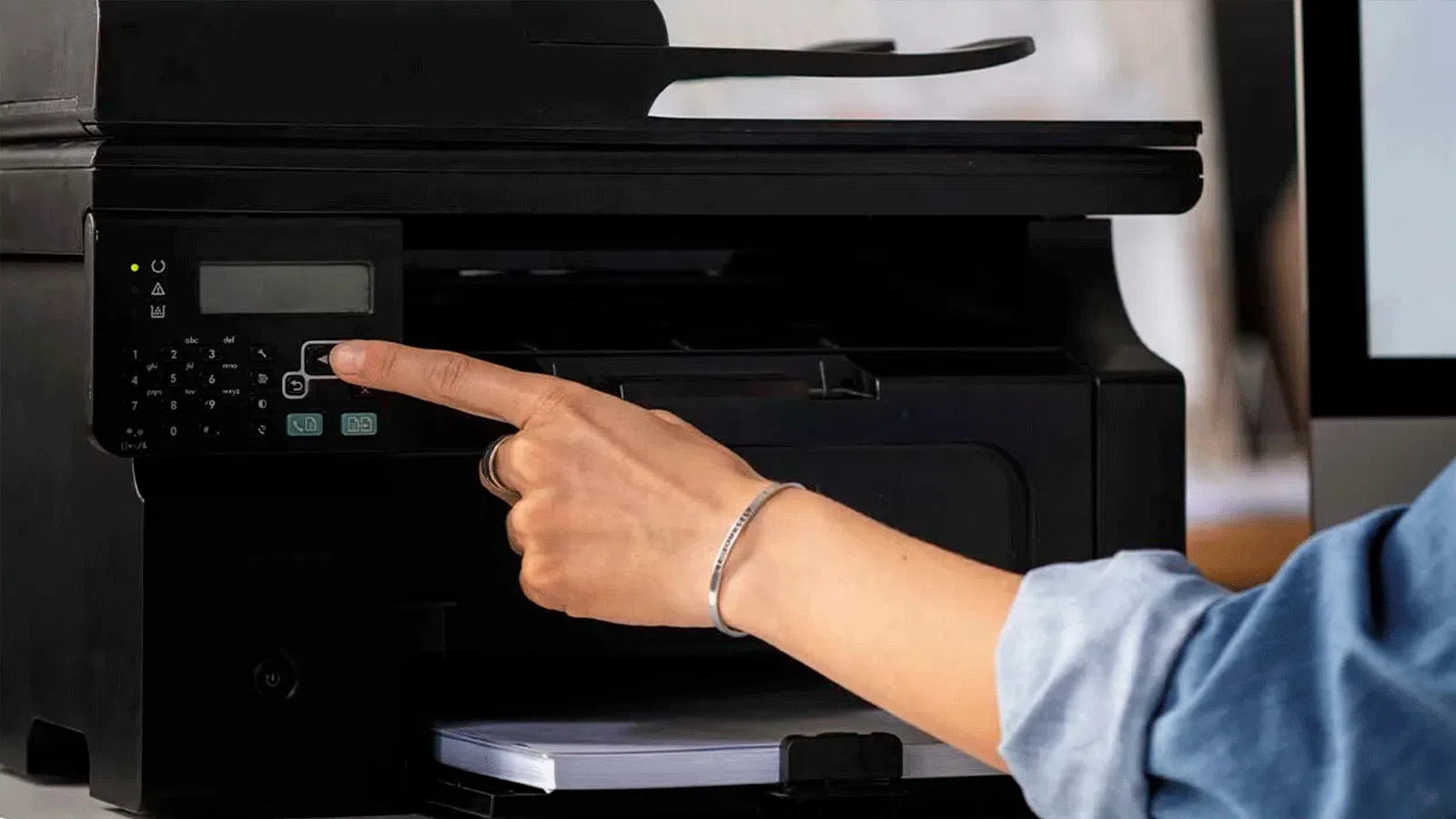
Quando la stampante smette di funzionare in Windows proprio prima di dover stampare un documento importante, può essere un vero grattacapo. Errori di connessione, messaggi strani, processi di stampa bloccati o pagine vuote sono solo alcuni dei problemi tipici che possono verificarsi sia in Windows 10 che in Windows 11.
Questa guida fornisce una panoramica completa e organizzata degli errori di stampa più comuni in Windows, delle loro cause tipiche e delle soluzioni pratiche consigliate sia da Microsoft che dai produttori stessi. L'obiettivo è quello di guidarvi passo dopo passo fino al corretto funzionamento della stampante, senza richiedere alcuna competenza informatica.
Passaggi di base: rimuovere la stampante, reinstallarla e provare prima le operazioni più semplici.
Prima di addentrarsi nelle impostazioni avanzate, vale quasi sempre la pena provare le soluzioni di base. Rimuovere la stampante da Windows e reinstallarla risolve molti problemi contemporaneamente, soprattutto quando si tratta di problemi con il driver o con le impostazioni interne del sistema.
Per rimuovere una stampante in Windows 10 o 11, puoi farlo dall'app Impostazioni. Vai su Start > Impostazioni > Bluetooth e dispositivi > Stampanti e scanner , individua il modello di stampante che causa il problema, selezionalo e fai clic su "Rimuovi" o "Rimuovi dispositivo"; quando ti viene chiesto di confermare, fai clic su "Sì".
Una volta rimosso dal sistema, è il momento di aggiungerlo di nuovo. Se è acceso e connesso (tramite USB, Wi-Fi o rete), Windows dovrebbe rilevarlo automaticamente in "Aggiungi un dispositivo ". Dallo stesso menu Stampanti e scanner, fai clic su "Aggiungi un dispositivo" (o "Aggiorna") e attendi che appaia nell'elenco prima di fare clic su "Aggiungi dispositivo". Se non appare, utilizza l'opzione "Aggiungi manualmente".
Quando si sceglie di aggiungere una stampante manualmente, Windows offre diverse opzioni per individuarla. È possibile cercarla tramite indirizzo IP , nome host, stampante condivisa oppure aggiungere una stampante locale con configurazione manuale . Quest'ultima è l'opzione consigliata quando la stampante è fisicamente collegata al PC tramite USB, porta LPT o porta seriale COM.
Se devi installarla come stampante locale, seleziona "Aggiungi una stampante locale o di rete con configurazione manuale", fai clic su "Avanti" e nella schermata successiva scegli "Usa una porta esistente". Seleziona la porta a cui è collegata la stampante (ad esempio, USB, LPT1 o COM1) e continua con l'installazione del driver.
Driver e software: quando il colpevole è il driver della stampante
Una delle cause più comuni di problemi di stampa in Windows è rappresentata da driver danneggiati , obsoleti o incompatibili . Ciò si manifesta con errori come "Il driver non è disponibile", errori di installazione o la scomparsa della stampante o la sua limitazione a opzioni molto generiche.
Se la stampante è fornita con un CD o un programma di installazione, di solito contiene il driver specifico. Se non si dispone di tale disco, nella procedura guidata di configurazione della stampante è possibile selezionare "Windows Update" per consentire al sistema di scaricare un elenco aggiornato di modelli e produttori direttamente dai server Microsoft . Dopodiché, è sufficiente selezionare la marca nella colonna di sinistra e il modello nella colonna di destra.
Un'altra opzione è quella di andare direttamente in Gestione dispositivi e forzare un aggiornamento del driver . Apri Gestione dispositivi, espandi la sezione Stampanti, fai clic con il pulsante destro del mouse sulla tua stampante e seleziona "Aggiorna driver". Windows cercherà versioni più recenti e le installerà se le trova. Se non ne trova, dovrai andare sul sito Web di supporto del produttore e scaricare il pacchetto driver più recente per il tuo modello e la tua versione di Windows.
Quando il driver è danneggiato o il sistema non lo riconosce correttamente, a volte è più efficace disinstallare completamente la stampante e reinstallarla da zero. Disinstallare la stampante dalle Impostazioni, riavviare il PC e reinstallarla con il software ufficiale spesso risolve i casi in cui le preferenze rimangono bloccate in modalità generica o le opzioni del produttore scompaiono.
Se hai scaricato un driver da Internet che non compare nella procedura guidata di installazione di Windows, puoi installarlo manualmente tramite le proprietà del server di stampa. Vai su Impostazioni > Dispositivi > Stampanti e scanner, apri "Proprietà del server di stampa" e nella scheda "Driver" fai clic su "Aggiungi ". La procedura guidata ti chiederà di specificare l'architettura (ad esempio x64), quindi fai clic su "Installa da disco" e seleziona la cartella in cui hai estratto il driver.
Errori durante l'installazione della stampante e problemi dopo l'aggiornamento di Windows
Durante l'installazione sia del dispositivo che del software, possono verificarsi errori che bloccano il processo. Un problema tipico è una connessione USB scadente tra il PC e la stampante , che causa il blocco del programma di installazione e la sua conseguente impossibilità di completare l'installazione, oppure la generazione di strani errori.
In questo caso, vale la pena provare diverse soluzioni: scollegare e ricollegare il cavo USB quando richiesto dal programma di installazione, utilizzare una porta diversa del computer e persino provare un cavo diverso, se disponibile e compatibile. Scollegare temporaneamente altri dispositivi USB può inoltre aiutare a escludere eventuali conflitti.
Non dimenticate l'aspetto della sicurezza. Un antivirus troppo aggressivo, malware o problemi di autorizzazioni in Windows possono impedire la corretta installazione del software della stampante . Eseguire una scansione completa con l'antivirus aggiornato, assicurarsi che Windows sia aggiornato e riavviare il computer dopo ogni modifica, se necessario, sono passaggi fondamentali per evitare problemi.
Sui computer HP, ad esempio, la stampa o la scansione potrebbero smettere di funzionare dopo un aggiornamento di Windows 10. In questi casi, si consiglia di riavviare il sistema, verificare la compatibilità della stampante con Windows 10, utilizzare l'app HP Smart per la diagnostica e, se il problema persiste, reinstallare il software HP completo . Come ultima risorsa, è possibile utilizzare il Ripristino configurazione di sistema di Windows per ripristinare il sistema a un punto in cui tutto funzionava correttamente.
Negli ultimi anni, sono stati rilevati anche errori specifici a seguito degli aggiornamenti di Windows , come l'impossibilità di stampare su determinate stampanti USB (ad esempio, stampanti per scontrini o etichette) dopo specifiche build. Microsoft ha corretto molti di questi problemi tramite la funzionalità Known Issues Rollback (KIR), che annulla le modifiche che causano malfunzionamenti diffusi.
Connessione computer e stampante: USB, WiFi, rete e Bluetooth
Un'altra importante fonte di problemi è la connessione tra il computer e la stampante. Se il computer non riesce a trovare la stampante o compare il temuto messaggio "Impossibile connettersi alla stampante" , la prima cosa da fare è verificare come sono collegati i due dispositivi.
Se si tratta di una stampante di rete (Wi-Fi o Ethernet), assicurati che sia il PC che la stampante siano connessi alla stessa rete locale, evitando di utilizzare reti guest o router diversi . Su Windows, puoi provare ad aggiungerla da Impostazioni > Dispositivi > Stampanti e scanner e, se non viene rilevata, utilizza "La stampante che desidero non è nell'elenco" e aggiungila tramite indirizzo IP o nome host.
Nel caso di una stampante collegata tramite USB, è consigliabile controllare la porta. Provare una porta USB diversa, evitare l'uso di hub e assicurarsi che il cavo sia collegato saldamente a entrambe le estremità può escludere problemi fisici. Se il problema persiste, è consigliabile disinstallare il dispositivo da Gestione dispositivi e lasciare che Windows lo rilevi nuovamente al momento della riconnessione.
Quando si utilizza una stampante wireless, oltre alla rete Wi-Fi, è necessario verificare anche la copertura e le impostazioni della stampante. Sul pannello di controllo della stampante, accertatevi che sia connessa alla stessa rete Wi-Fi del computer. Se il segnale è debole, avvicinate la stampante al router e, se il problema persiste, provate una connessione cablata per determinare se si tratta esclusivamente di un problema wireless. In caso di dubbi sulle bande di frequenza e sulla copertura, confrontate le frequenze a 2,4 GHz e 5 GHz.
Quando si risolvono i problemi delle stampanti Bluetooth, è necessario verificare diversi aspetti. Innanzitutto, accertatevi che l'icona Bluetooth sia visualizzata sullo schermo della stampante e che non sia associata a un altro dispositivo che potrebbe bloccare la connessione . In tal caso, disattivate il Bluetooth sull'altro dispositivo o eliminate l'associazione. Se nessuno di questi passaggi funziona, il problema potrebbe risiedere nel driver Bluetooth del PC. In tal caso, è necessario verificare la presenza di aggiornamenti di Windows, i driver in Gestione dispositivi o persino provare la modalità di compatibilità con driver di altre versioni.
Stato della stampante ed errori di rete tipici in Windows
Un errore molto comune è che Windows visualizzi la stampante come "Offline" anche se è accesa e pronta all'uso . Per riportarla allo stato "Online", è necessario controllare sia il dispositivo stesso che le impostazioni di Windows.
In Windows 10, apri l'app Impostazioni, vai su "Dispositivi" e poi su "Stampanti e scanner". Seleziona la tua stampante, fai clic su "Apri coda" e, nel menu "Stampante", assicurati che l'opzione "Usa una stampante offline" NON sia selezionata . Se era selezionata, deselezionandola la stampante dovrebbe funzionare correttamente, a condizione che tutto il resto funzioni a dovere.
Quando si verificano errori relativi alla connessione Internet della stampante (molto comuni con i modelli Wi-Fi che si affidano ai servizi online), verificare le impostazioni di base: la stampante deve essere accesa, connessa alla stessa rete Wi-Fi del PC e il cavo di alimentazione deve essere inserito correttamente . Spegnere completamente la stampante (scollegandola dalla presa di corrente per un minuto) e poi ricollegarla sia alla stampante che al router di solito risolve i problemi intermittenti.
In molti casi, il problema risiede nella coda di stampa. Se la stampante visualizza errori di connessione o non risponde, apri la coda andando su Impostazioni > Dispositivi > Stampanti e scanner, selezionando la stampante e facendo clic su "Apri coda". Da lì, puoi annullare eventuali documenti in sospeso che potrebbero bloccare il servizio . Se alcuni documenti non si eliminano, puoi sempre utilizzare Gestione attività (Ctrl + Alt + Canc) per chiudere le applicazioni bloccate e riavviare la stampante.
Se la stampante funziona correttamente su altri computer della stessa rete ma non sul PC con Windows 10 o 11, è importante verificare le impostazioni di rete del sistema. In Pannello di controllo > Rete e Internet > Centro connessioni di rete e condivisione > Impostazioni di condivisione avanzate, è possibile abilitare "Individuazione rete" e "Condivisione stampante", essenziali per gli ambienti con stampanti di rete o condivise. Se il sistema restituisce l'errore "Percorso di rete non trovato", consultare la guida relativa all'errore 0x80070035.
Qualità di stampa: pagine vuote, sfocate, disallineate o messaggi di errore
Quando la stampante funziona ma i risultati di stampa sono disastrosi, il problema potrebbe risiedere nei materiali di consumo, nella carta o nelle impostazioni del software. Pagine bianche, stampe sfocate o stampe con linee disallineate hanno quasi sempre una specifica spiegazione tecnica.
Se le righe di testo risultano storte, i colori si sovrappongono o la griglia non è allineata, probabilmente è necessario regolare le testine di stampa. Dal pannello di controllo della stampante o dalle "Preferenze di stampa" di Windows, cerca la sezione relativa alla manutenzione. Solitamente sono presenti le opzioni "Allineamento testine di stampa" e "Pulizia testine di stampa" che risolvono questi problemi seguendo semplici istruzioni visualizzate sullo schermo.
La stampa sfocata è solitamente dovuta a carta inadatta o a un livello di inchiostro/toner insufficiente. La carta umida o di scarsa qualità non assorbe bene l'inchiostro e le modalità di risparmio energetico estreme non aiutano di certo. Se si desidera una buona qualità di stampa, utilizzare carta più spessa, disattivare le modalità di risparmio energetico e aumentare la densità di stampa nelle impostazioni della stampante , soprattutto per foto o documenti con elementi grafici.
Quando le pagine escono completamente bianche nonostante la presenza di inchiostro, la prima cosa da verificare è se il documento contiene una pagina bianca. Se questo non è il problema, potrebbe esserci un problema con il software o il driver della stampante. Scollegare il cavo di alimentazione, disinstallare il software del produttore e scaricare l' ultima versione stabile dal sito Web ufficiale di solito risolve la maggior parte dei casi, a condizione che la cartuccia sia installata e riconosciuta correttamente.
I messaggi di errore, visualizzati sullo schermo, segnalati da LED o da segnali acustici, sono generalmente spiegati nel manuale del dispositivo. Codici come "inchiostro in esaurimento", "inceppamento carta" o combinazioni di spie di avvertimento sono documentati dal produttore. Se hai smarrito il manuale, puoi quasi certamente trovarlo sul sito web di supporto ufficiale inserendo il modello della tua stampante.
Coda di stampa bloccata, problemi con il servizio di stampa e con il server
Una situazione molto comune è che i documenti rimangano indefinitamente nello stato "In coda" o "In stampa", senza però mai essere stampati. Questo indica quasi sempre un problema con il servizio di spooler di stampa di Windows.
Innanzitutto, apri la coda di stampa della stampante da Impostazioni > Dispositivi > Stampanti e scanner e annulla tutti i lavori di stampa in sospeso. Se non ti dispiace inviare nuovamente i documenti in seguito, la soluzione più rapida è annullare l'intera coda e ristampare i lavori di stampa dal programma originale . Spesso, questo è sufficiente a risolvere il problema.
Se questo non funziona, puoi svuotare manualmente la coda di stampa. Digita "Servizi" nella barra di ricerca di Windows e apri l'applicazione. Individua il servizio "Spooler di stampa", fai clic con il pulsante destro del mouse su di esso e seleziona "Interrompi". Quindi, nella barra di ricerca, incolla il percorso %WINDIR%\system32\spool\printers, apri quella cartella ed elimina tutto il suo contenuto . Infine, torna alla finestra Servizi, apri le proprietà di "Spooler di stampa", imposta il tipo di avvio su "Automatico", fai clic su "Avvia" e conferma con "OK".
Negli ambienti in cui si utilizza un server di stampa di rete, è necessario monitorare anche lo spazio su disco disponibile su tale server. Se il volume in cui è memorizzata la coda di stampa si riempie, i documenti di grandi dimensioni non verranno stampati, mentre quelli di piccole dimensioni sì . In tal caso, liberare spazio o spostare la cartella della coda di stampa su un altro disco con maggiore capacità.
Quando i documenti non vengono stampati sul server e non possono essere rimossi dalla coda, di solito significa che il servizio Spooler di stampa è bloccato. Ripetere la procedura di arresto del servizio, svuotamento della cartella spool e riavvio è il modo più rapido per riprendere il controllo.
Cartucce, toner e componenti fisici: riconoscimento e problemi di inceppamento della carta
A volte il problema non risiede in Windows, ma nella stampante stessa. Cartucce non riconosciute, messaggi di cartuccia vuota quando c'è ancora inchiostro o continui inceppamenti della carta rientrano in questa categoria più "meccanica".
Se la stampante segnala che una cartuccia è vuota ma sai che contiene inchiostro, il sistema di rilevamento potrebbe non funzionare correttamente. Rimuovi la cartuccia e verifica se è dotata di un chip; in caso contrario, dovrai contattare il fornitore. Se invece è presente un chip, pulisci accuratamente i contatti e i sensori visibili all'interno del vano cartucce , reinserisci la cartuccia e verifica se viene riconosciuta.
Nel caso di cartucce compatibili, alcuni modelli sono molto esigenti e si rifiutano di riconoscerle correttamente. Esistono anche stampanti laser che, se non vengono utilizzate da molto tempo, possono presentare accumuli di toner. Agitare delicatamente le cartucce di toner e controllare lo stato del fusore termico sono due verifiche utili quando le stampe risultano molto chiare o non uniformi.
Gli inceppamenti della carta sono un'altra comune fonte di problemi. Possono essere causati da carta stropicciata, umida o di grammatura non idonea, oppure da carta inserita in modo errato nel vassoio. Anche i rulli di alimentazione sporchi o usurati e una superficie irregolare dove la stampante non è in piano contribuiscono agli inceppamenti.
In caso di inceppamento della carta, non forzarla. Innanzitutto, verifica se la stampante dispone di un pulsante con l'icona di una carta e una freccia , che spesso viene utilizzato per espellere la carta. In alternativa, spegni e riaccendi la stampante in modo che tenti di espellere la carta durante la sequenza di avvio. Apri con cautela sia il coperchio principale che quello ausiliario e rimuovi la carta rimanente, seguendo le istruzioni del produttore.
Per evitare futuri inceppamenti, utilizzare sempre carta di buona qualità del tipo raccomandato dal produttore, non riempire il vassoio oltre la linea di riempimento, allineare correttamente la risma di carta e mantenere puliti i rulli di alimentazione . Un po' di manutenzione preventiva può evitare molti problemi.
Strumenti di Windows per la diagnosi e la risoluzione dei problemi di stampa
Windows include diverse utilità progettate per rilevare e risolvere automaticamente i problemi. Una delle più utili è lo strumento di risoluzione dei problemi di stampa , disponibile sia in Windows 10 che in Windows 11.
È possibile accedervi da Impostazioni > Aggiornamento e sicurezza > Risoluzione dei problemi > Stampanti (in Windows 10) oppure cercando "Risoluzione dei problemi di stampa" direttamente nella barra di ricerca. La procedura guidata verificherà le impostazioni, i servizi e le code di stampa e applicherà soluzioni standard come il riavvio dei servizi o la riparazione delle autorizzazioni.
Un altro strumento utile è la stampa di prova. Dalle proprietà della stampante, sia in Windows che nei menu della stampante stessa, è possibile eseguire una "Pagina di prova" per verificare se il problema ha origine nel sistema o nell'applicazione da cui si sta stampando . Se la pagina di prova viene stampata correttamente da Blocco note, il problema di solito risiede nel programma originale e non nella stampante.
Microsoft consiglia inoltre di raccogliere informazioni diagnostiche in determinati casi per un supporto più avanzato. Ciò può essere fatto utilizzando script e strumenti come TSS (Troubleshooting Support Script) , che raccolgono registri e impostazioni relativi all'esperienza di stampa e facilitano il lavoro del team di supporto.
Negli ambienti aziendali con Active Directory, sono disponibili anche funzionalità come il monitoraggio della posizione delle stampanti. Se alcune stampanti non vengono visualizzate nei risultati di ricerca dopo aver abilitato questa funzionalità, la stringa di posizione potrebbe non seguire lo schema di denominazione corretto . In tal caso, è necessario modificare la posizione nelle proprietà della stampante o adattare siti e subnet in "Siti e servizi di Active Directory".
Casi speciali: stampanti più vecchie, porte COM e driver legacy
Negli uffici e negli ambienti professionali, molte stampanti obsolete funzionano ancora con porte di comunicazione superate, come la seriale (COM) o la parallela (LPT) . Sebbene la maggior parte dei computer moderni utilizzi USB, Ethernet o Wi-Fi, Windows consente ancora di configurare le stampanti tramite queste porte tradizionali.
Se la stampante utilizza una porta COM, è necessario assicurarsi che il computer disponga di tale porta o utilizzare un adattatore da COM a USB. Dopo aver installato i driver, è necessario selezionare la porta COM corretta nelle impostazioni della stampante in modo che i lavori di stampa vengano inviati tramite il canale appropriato . La modifica del numero di porta dopo il riavvio del computer potrebbe causare il blocco della stampante, pertanto è consigliabile salvare l'impostazione per evitare che venga modificata nuovamente.
Microsoft ha inoltre avviato un'importante operazione di pulizia in Windows 11 per quanto riguarda i driver di stampa obsoleti, in particolare i driver V3 e V4 . Questi driver, progettati anni fa per stampanti più vecchie, sono ora considerati obsoleti e non sono più supportati.
Con l'aggiornamento KB5074105 di gennaio, Windows 11 24H2 e 25H2 non supporteranno più i driver di stampa obsoleti, privilegiando soluzioni più moderne e sicure come il driver di classe IPP , un driver universale integrato che funziona con molti modelli senza richiedere software di terze parti. Secondo Microsoft, solo una piccola percentuale di utenti sarà interessata, ma le aziende con stampanti molto vecchie potrebbero notare la modifica.
Se utilizzi una stampante meno recente e Windows 11, Microsoft consiglia di contattare il produttore per ottenere driver aggiornati o compatibili con il modello di stampante più recente . Se non è disponibile alcun supporto, potrebbe essere necessario valutare la sostituzione del dispositivo o continuare a utilizzare la stampante con un computer dotato di una versione di Windows che la supporti ancora.
Stessa stampante, impostazioni diverse: duplicare il dispositivo in Windows
In molti uffici e abitazioni, è frequente aver bisogno di due diverse configurazioni per la stessa stampante : una ad alta qualità e a colori per i documenti importanti e un'altra in bianco e nero a bassa risoluzione per le bozze. Cambiare le impostazioni ogni volta è scomodo, ma Windows offre una soluzione molto pratica.
È possibile installare la stessa stampante due (o più) volte su Windows 10 con configurazioni diverse. Innanzitutto, è necessario individuare la porta e il driver utilizzati dalla stampante originale. Dal Pannello di controllo > Hardware e suoni > Visualizza dispositivi e stampanti, fare clic con il pulsante destro del mouse sulla stampante e selezionare "Proprietà stampante ". Nella scheda "Porte" verrà visualizzata la porta in uso e, nella sezione "Avanzate", il driver assegnato.
Con queste informazioni, torna alla finestra "Dispositivi e stampanti" e scegli "Aggiungi una stampante". Quando la procedura guidata visualizza la schermata corrispondente, fai clic su "La stampante che desidero non è nell'elenco", seleziona "Aggiungi una stampante locale o di rete con impostazioni manuali" e scegli "Usa una porta esistente". Scegli la stessa porta utilizzata dalla stampante originale e, nell'elenco dei driver, seleziona lo stesso driver che hai visto in precedenza in "Opzioni avanzate ".
Durante la procedura, Windows ti chiederà se desideri utilizzare il driver già installato (scelta consigliata). Successivamente, puoi assegnare un nome diverso a questa nuova istanza della stampante, il che è molto utile per ricordare le impostazioni che stai applicando, ad esempio "Stampante laser - Bozza in bianco e nero". Dopodiché, puoi decidere se condividerla o meno e, facoltativamente, stampare una pagina di prova.
Una volta creato il profilo, aprite le "Preferenze di stampa" e impostate le opzioni desiderate (bassa qualità, scala di grigi, ecc.). Windows salverà questa configurazione separatamente dalle impostazioni originali della stampante. In questo modo, quando stampate da qualsiasi applicazione, potrete scegliere rapidamente se utilizzare il profilo di alta qualità o quello di bozza senza dover navigare ogni volta nei menu avanzati . È possibile ripetere lo stesso processo per creare ulteriori profili con opzioni diverse.
In alcune installazioni di Windows 10, queste stampanti duplicate non vengono visualizzate come dispositivi separati in tutte le schermate, poiché il sistema le raggruppa. Tuttavia, dalla classica finestra "Dispositivi e stampanti" o utilizzando comandi amministrativi specifici (come l'apertura della finestra di dialogo Esegui e l'avvio della shell della stampante) , è possibile accedere a ciascun profilo e modificarne le preferenze o rinominarlo secondo necessità.
In definitiva, tutte queste regolazioni e soluzioni possono sembrare tante, ma una volta che le si conoscono, è molto più facile affrontare il problema specifico: se si riesce a distinguere tra un errore di rete, un driver danneggiato, una coda di stampa bloccata o un inceppamento della carta , si risparmia tempo, frustrazione e carta sprecata ogni volta che Windows e la stampante decidono di fare i capricci.

Indice
- 1 Passaggi di base: rimuovere la stampante, reinstallarla e provare prima le operazioni più semplici.
- 2 Driver e software: quando il colpevole è il driver della stampante
- 3 Errori durante l'installazione della stampante e problemi dopo l'aggiornamento di Windows
- 4 Connessione computer e stampante: USB, WiFi, rete e Bluetooth
- 5 Stato della stampante ed errori di rete tipici in Windows
- 6 Qualità di stampa: pagine vuote, sfocate, disallineate o messaggi di errore
- 7 Coda di stampa bloccata, problemi con il servizio di stampa e con il server
- 8 Cartucce, toner e componenti fisici: riconoscimento e problemi di inceppamento della carta
- 9 Strumenti di Windows per la diagnosi e la risoluzione dei problemi di stampa
- 10 Casi speciali: stampanti più vecchie, porte COM e driver legacy
- 11 Stessa stampante, impostazioni diverse: duplicare il dispositivo in Windows
