- Identificazione dei guasti più comuni legati all'assenza di codec specifici e a formati incompatibili.
- Metodi per riparare e ripristinare l'applicazione dalle impostazioni di Windows 11 e 10.
- Procedure avanzate per la registrazione dei file DLL e l'utilizzo degli strumenti di risoluzione dei problemi di sistema.
- Alternative software e manutenzione preventiva per evitare il danneggiamento dei file multimediali.
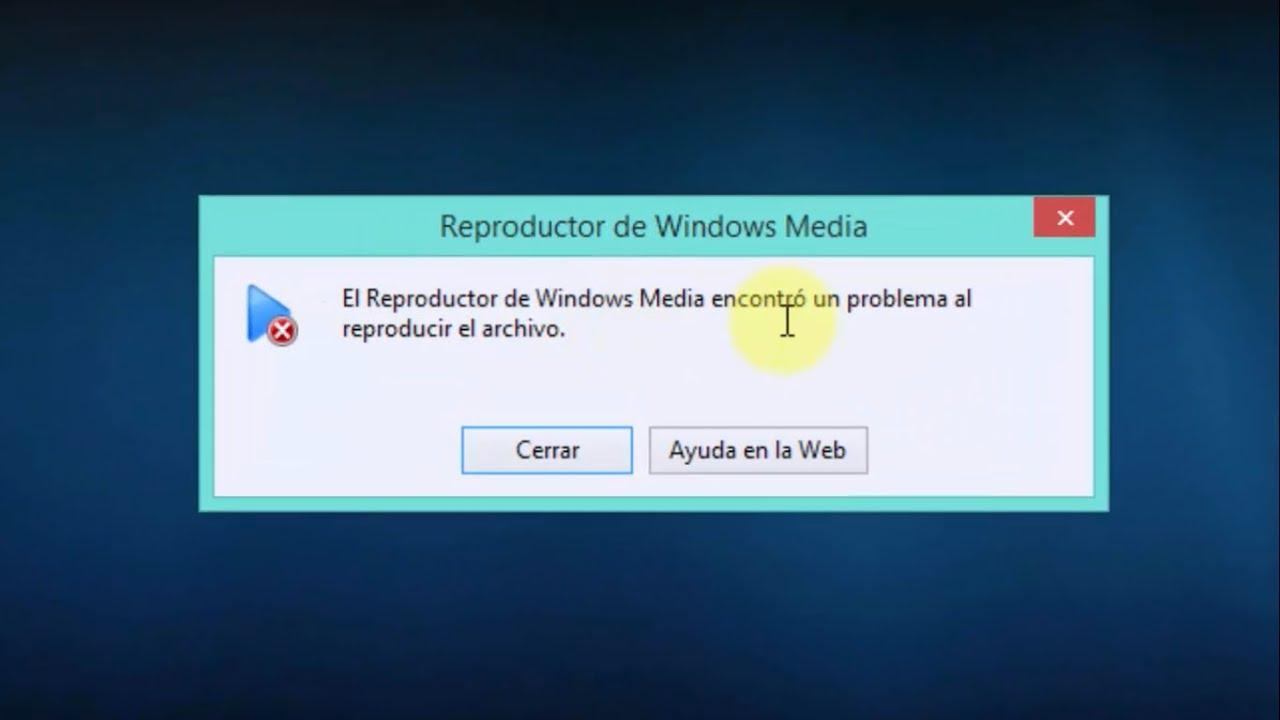
Sono sicuro che ti sia già capitato: stai per guardare un video o ascoltare la tua musica preferita e all'improvviso Windows Media Player decide di non collaborare. messaggi di errore imprevisti Possono essere una vera seccatura, soprattutto quando non sappiamo se il problema risiede nel file stesso o nell'applicazione che stiamo cercando di utilizzare.
La buona notizia è che la maggior parte di questi errori può essere corretta, e non è necessario essere esperti di computer per farlo. problemi del codec Dagli errori di registrazione del sistema ad altri problemi, analizzeremo tutti i possibili modi per ottimizzare il tuo software multimediale in modo che tu possa goderti nuovamente i tuoi contenuti senza interruzioni.
Cause comuni: codec e formati incompatibili
Quando il programma ci dice che Impossibile riprodurre il file Poiché manca un codec, significa che il sistema non è in grado di leggere le informazioni digitali di quel video o audio. Windows è già compatibile con formati molto comuni come MP3, AAC, FLAC, WAV e MPEG-4 (H.264), ma ci sono casi in cui questa compatibilità non è sufficiente.

Un esempio molto specifico è il Codec AC-3 (Dolby Digital)Era incluso nelle versioni precedenti di Windows, ma a partire da Windows 11 versione 24H2 non è più integrato di default. Se hai aggiornato il sistema, è possibile che perdere la capacità per riprodurre l'audio surround a meno che il produttore dell'apparecchiatura non lo abbia preinstallato o Configurare l'audio 5.1 in Windows correttamente.
Se riscontri l'errore che il formato non è supportato, soprattutto con file AVI o MOV, il file potrebbe essere codificato con una tecnologia che il lettore non comprende. In questi casi, la soluzione più semplice è installare i pacchetti di codec Sono necessari ulteriori passaggi oppure, se il file è danneggiato, è possibile utilizzare strumenti di riparazione specializzati per ripulire il video.

Guida passo passo alla riparazione dell'applicazione in Windows 11 e 10
Se l'applicazione non si apre nemmeno, si blocca con il cerchio blu o semplicemente non risponde, la cosa migliore da fare è provare un riparazione rapida dal sistema. Non c'è bisogno di eliminare nulla alla cieca; Windows ha opzioni integrate per aggiornare l'app.
Per iniziare, vai su Impostazioni, accedi alla sezione Applicazioni e cerca l'elenco di Applicazioni installateIndividua il lettore multimediale, fai clic sui tre puntini a destra e seleziona Opzioni avanzate. Qui vedrai un pulsante chiamato riparazioneProva prima così, dato che non cancella i tuoi dati. Se non funziona, il pulsante... ripristinare Questa è solitamente la soluzione definitiva, che ripristina l'app al suo stato originale.

Per coloro che utilizzano versioni precedenti o Windows 10, il processo è simile, ma il lettore potrebbe essere un caratteristica opzionaleSe non riesci a trovarlo, vai al Pannello di controllo, seleziona Programmi e funzionalità e controlla la sezione Funzionalità multimediali. attivare o disattivare Windows Media Player, costringendo il sistema a reinstallarlo da zero.
Soluzioni avanzate per errori persistenti
A volte il problema è più profondo e richiede di approfondire un po' di più il funzionamento interno del computer. Una tecnica molto efficace è quella di eseguire il solucionador de problemas utilizzando il comando msdt.exe -id WindowsMediaPlayerConfigurationDiagnostic nella finestra di dialogo Esegui (Windows + R). Questa analizza la configurazione e applica automaticamente le correzioni.
Se il programma continua a causare problemi, potrebbero esserci file DLL non registrati. Per risolvere il problema, apri il prompt dei comandi come amministratore e digita i seguenti comandi. regsvr32 vbscript.dll, regsvr32 jscript.dll y regsvr32 wmp.dll Uno alla volta. Riavviando il PC, gli errori di runtime dovrebbero risolversi, permettendoti di utilizzare altri programmi. Trucchi di Windows per padroneggiare il tuo PC.
Un altro trucco utile è riordinare la mediatecaPer fare ciò, arresta il servizio di condivisione di rete di Windows Media Player in services.msc Quindi elimina i file con estensione .wmdb che si trovano nella cartella AppData dell'utente. Questo rimuove database corrotti che spesso causano il blocco dell'applicazione all'avvio.

Consigli per evitare errori e alternative raccomandate
Per evitare che ciò accada di nuovo, è essenziale mantenere il sistema aggiornato e evitare la conversione dei video La conversione non necessaria di file da un formato all'altro può alterare l'intestazione del file e corromperlo. Si consiglia inoltre di eseguire regolarmente un software antivirus per assicurarsi che nessun malware danneggi le librerie multimediali.
Se dopo tutti gli sforzi il lettore nativo continua a non funzionare o ti mostra una schermata nera (cosa che a volte accade perché incompatibilità della scheda grafica), non disperare. Esistono alternative gratuite e molto potenti come Lettore multimediale VLC o anche approfondire ulteriormente Tutorial e guida completa al lettore multimediale Kodi, che è famoso per riprodurre praticamente qualsiasi formato senza bisogno di installare codec esterni.
Mantenere il controller audio e video L'aggiornamento dei driver è l'ultimo passaggio fondamentale. Un driver obsoleto può causare il blocco della modalità a schermo intero o la desincronizzazione dell'audio con le immagini, compromettendo l'esperienza utente complessiva.
In breve, la maggior parte dei problemi con Windows Media Player può essere risolta reinstallando l'applicazione, aggiornando i codec necessari o cancellando i file temporanei della libreria. Se i metodi di riparazione integrati e la registrazione delle DLL non funzionano, l'utilizzo di software esterni come VLC o strumenti di riparazione video è il modo più rapido ed efficace per continuare a godersi i file multimediali senza ulteriori problemi.
