- HDMI-tilkoblingen er den enkleste og mest pålitelige metoden for å overføre video og lyd fra PC-en til TV-en, forutsatt at du velger riktig type kabel.
- Hvis PC-en eller TV-en din ikke har en direkte HDMI-port, kan du bruke DVI, DisplayPort, USB-C og adaptere for å få et kvalitetssignal.
- Trådløse tilkoblinger med Miracast, AirPlay, Chromecast og lignende teknologier lar deg speile eller utvide skjermen uten kabler.
- Å justere oppløsning, skjermmoduser og lydinnstillinger er nøkkelen til å unngå bildeproblemer, bufring og forsinkelse.
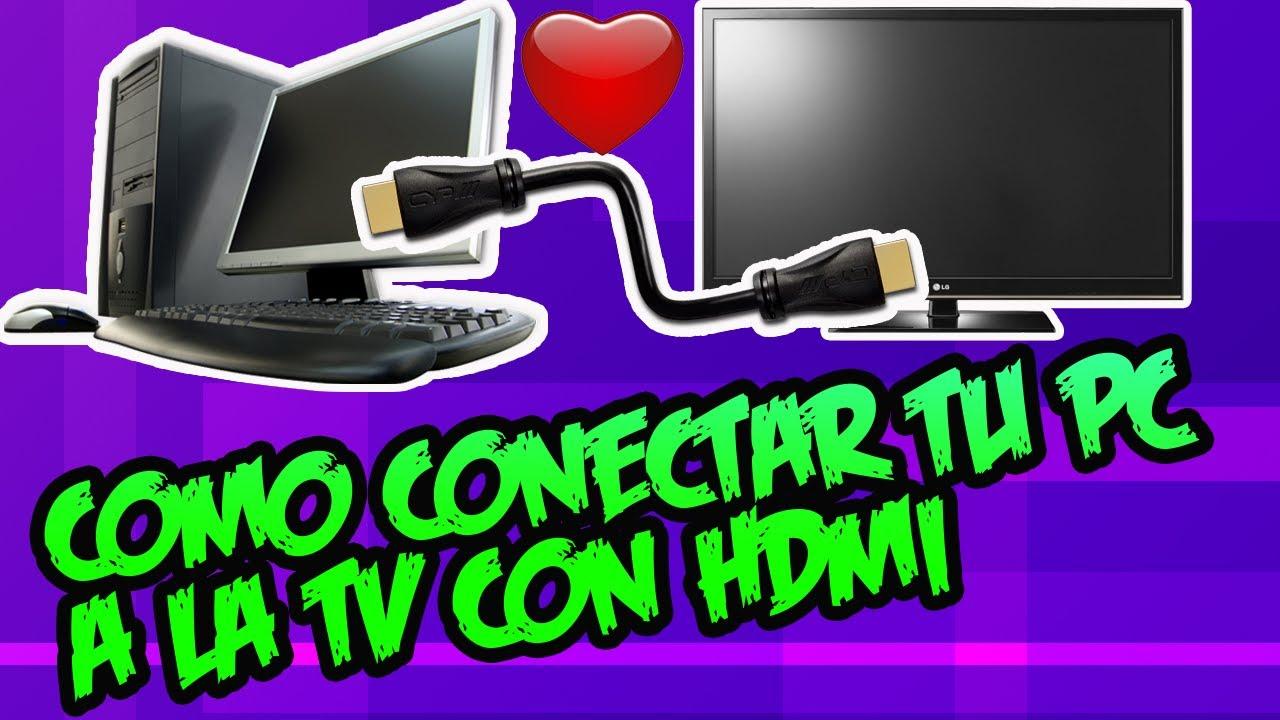
Vil du se filmene, seriene eller bildene dine i stort format? Vil du nyte favorittinnholdet ditt uten at alle sitter klistret til skjermene på den bærbare datamaskinen? Ved å koble PC-en til TV-en, enten med kabel eller via Wi-Fi, kan du nyte favorittinnholdet ditt i stuen, bruke et trådløst tastatur og en trådløs mus fra sofaen, og til og med spille av AAA-titler på en stor 4K-TV.
Foruten fritid, Å ha PC-en koblet til TV-en åpner opp for en rekke bruksområderArbeidspresentasjoner, familievideosamtaler, foto- og videoredigering med en stor forhåndsvisning, eller rett og slett utvide skrivebordet for mer komfortabelt arbeid. Nedenfor finner du trinnvise instruksjoner om hvordan du kobler en PC til en TV på riktig måte, kablene du trenger, hvordan du gjør det trådløst og hvordan du feilsøker vanlige problemer med bilde, lyd eller forsinkelse.
Koble en PC til en TV via HDMI trinn for trinn
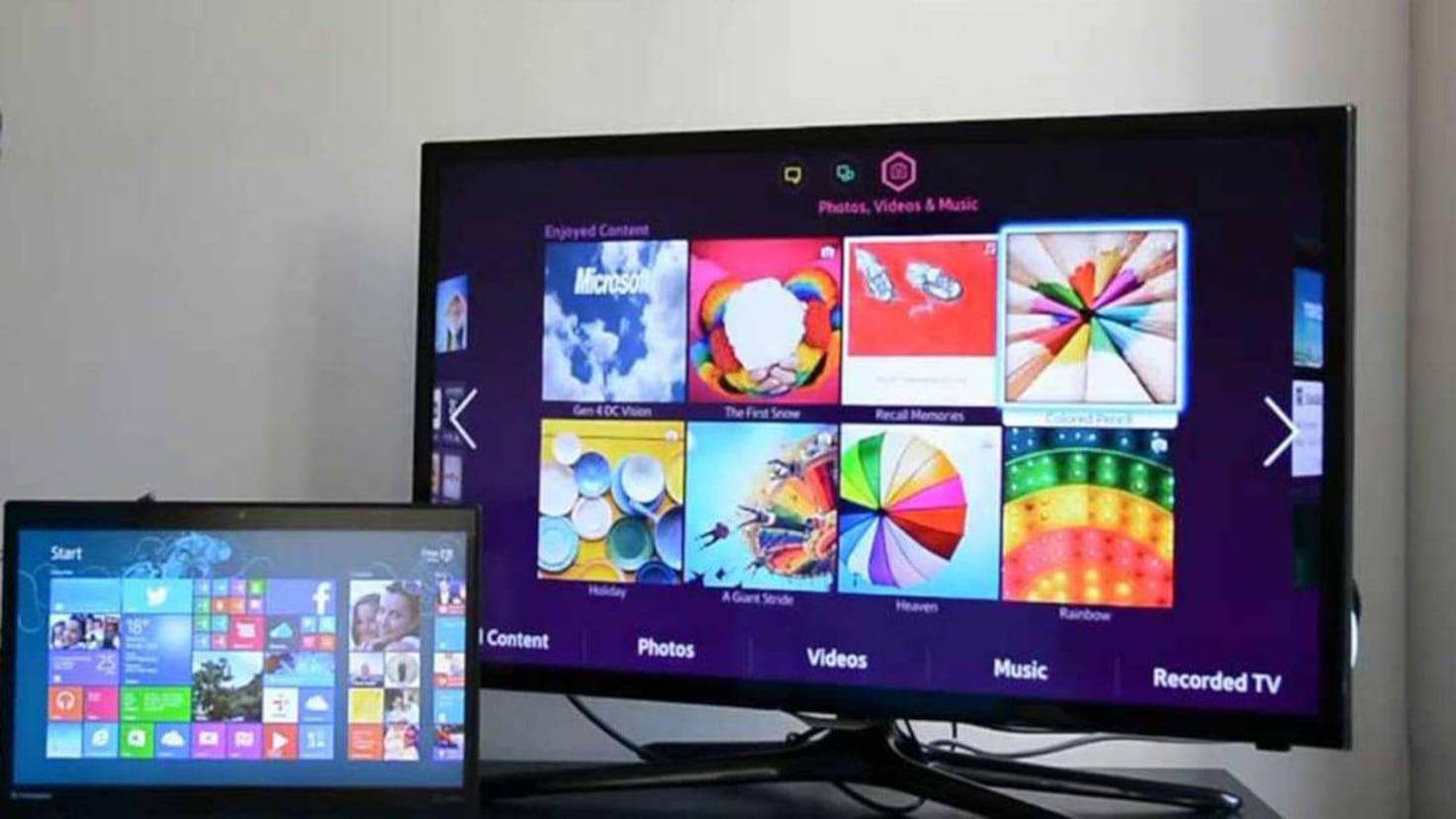
Den enkleste og mest pålitelige måten å koble en datamaskin til en TV på er ved å bruke en HDMI-kabel som overfører digital video og lyd i én enkelt kontakt. Nesten alle moderne TV-er har flere HDMI-innganger, og de fleste moderne bærbare datamaskiner og PC-er har minst én HDMI-utgang eller en port som kan tilpasses HDMI.
HDMI-standarden, et akronym for High Definition Multimedia InterfaceDen lar deg sende et HD-signal fra PC-en til TV-en. I motsetning til eldre tilkoblinger som VGA, går lyd også gjennom den samme kabelen, så du trenger ikke ekstra lydkabler hvis alt er riktig konfigurert.
For å fysisk koble til begge enhetene, ganske enkelt Koble den ene enden av HDMI-kabelen til PC-en (HDMI-utgang) og den andre enden til en av TV-ens HDMI-innganger. På en stasjonær datamaskin bør du se på baksiden av tårnet; på en bærbar PC er porten vanligvis på den ene siden.
Hvis PC-en din er langt fra TV-en, må du velge riktig kabellengde. Lange HDMI-kabler er veldig praktiske Selv om det er greit å krysse stuen, kan signalet bli dårligere utover en viss avstand, noe som kan føre til dårligere bildekvalitet eller lydavbrudd. Prøv å holde avstanden under 5 meter når det er mulig, eller bruk kabler av høy kvalitet hvis du trenger å forlenge den.
Hvilken type HDMI-kabel du skal velge
I butikker vil du se at det finnes flere typer HDMI-kabler, og at noen er betydelig dyrere enn andre. Du trenger ikke alltid den dyreste modellen.Det viktigste er at kabelen oppfyller spesifikasjonene som kreves av oppløsningen og frekvensen du vil bruke mellom PC-en og TV-en.
- Standard HDMIUtviklet for 720p- og 1080i-signaler. I mange tilfeller støtter de også 1080p og til og med 4K, men oppløsning og oppdateringsfrekvens er ikke garantert.
- Høyhastighets HDMIDen er designet for sømløs overføring av Full HD-, 4K- og UHD-oppløsninger med høyere båndbredde. Det er det beste alternativet hvis du skal spille spill, se UHD-innhold eller bruke en 3D-TV.
- HDMI med EthernetBåde standard- og høyhastighetsversjonene inkluderer en datakanal som tillater deling av internettforbindelsen mellom kompatible enheter, for eksempel noen PC-er og smart-TV-er.
For de fleste husholdningsbruk, En HDMI-kabel av standard kvalitet er vanligvis mer enn nokHvis målet ditt er å få mest mulig ut av avansert grafikk, krevende spill eller 4K HDR-innhold, er det verdt å velge en høyhastighetskabel som garanterer god dataflyt.
Viktig triksHvis du opplever flimring i bildet, svarte skjermer eller avbrutt lyd, kan du prøve å bruke en kortere kabel eller en kabel av høyere kvalitet. Disse problemene er vanlige når kabelen er på maksimal kapasitet når det gjelder avstand eller båndbredde.
Detaljerte trinn for å koble PC og TV med HDMI
Når du har bestemt deg for hvilken kabel du skal bruke, er det ganske enkelt å koble PC-en til TV-en via HDMI. Likevel bidrar det til å unngå overraskelser og feil tilkoblinger å følge en bestemt rekkefølge.
- Slå av TV-en og PC-en før du kobler til noe, spesielt hvis du skal håndtere baksiden av tårnet eller TV-en.
- Koble til HDMI-kabelen Koble utgangen på PC-en til HDMI-inngangen på TV-en du skal bruke (for eksempel HDMI 1 eller HDMI 2; se på etiketten ved siden av kontakten).
- Slå på TV'en og velg riktig HDMI-inngangskilde fra menyen «Inngang» eller «Kilde» med fjernkontrollen.
- Start PC-en eller den bærbare datamaskinen dinSystemet registrerer vanligvis TV-en automatisk som en ekstra skjerm.
- Hvis bildet ikke passer eller ikke vises, gå til Windows Kontrollpanel > Skjerm > Juster oppløsning (eller Innstillinger > System > Skjerm i moderne versjoner) og velg TV-en fra rullegardinlisten over skjermer.
På mange TV-er, hvis de er slått på, De oppdager automatisk at det er et nytt HDMI-signal. og tilby å bytte til den kilden automatisk. Hvis dette ikke skjer, må du velge den tilsvarende HDMI-inngangen fra menyen. På modeller med systemer som webOS kan du følge de spesifikke veiledningene i inngangsmenyen deres.
På noen bærbare datamaskiner må du kanskje trykke på [knapp/tast] for å aktivere HDMI-utgangen. en kombinasjon av funksjonstaster (skriv inn Fn + F4, Fn + F8 osv.). Denne informasjonen finnes vanligvis i utstyrshåndboken eller på selve tastaturet, der et skjerm- eller projektorikon vises.
Husk også at HDMI kan overføre lyd fra PC-en til TV-høyttalerne. Hvis du ikke hører noe på TV Men bildet ser fint ut. Sjekk lydinnstillingene i operativsystemet. I delen for avspillingsenheter bør HDMI-utgang være valgt som standard.
Konfigurer HDMI-lyd i Windows (inkludert Vista)
For å få lyden til å komme fra TV-en og ikke fra høyttalerne fra den bærbare datamaskinen, må du i Windows endre standard avspillingsenhetDenne innstillingen er lik i alle versjoner, selv om det i Windows Vista var noen ekstra detaljer å vurdere.
Generelt sett er prosessen:
- Høyreklikk på høyttalerikon på oppgavelinjen.
- Gå til «Avspillingsenheter» eller «Lydinnstillinger».
- I fanen Avspilling velger du enheten som heter «Digital utgang (HDMI)”, «HDMI-høyttalere», eller noe som ligner på produsenten av lydkortet ditt (for eksempel «Realtek HDMI-utgang»).
- Klikk på «Angi som standard» og godta endringene.
På systemer med Windows Vista og visse Realtek-drivere var det også nødvendig Velg frekvensen 48.0 Hz i fanen «Støttede formater». fra HDMI-enheten og fjern avmerkingen for andre formater. Etter at du har søkt og godkjent, ble HDMI-lyden aktivert riktig på TV-en.
Hvis TV-en fortsatt ikke spiller av lyd etter alt dette, sjekk også lydmenyen for å bekrefte at Den bruker den interne høyttaleren med HDMI-inngang. og ikke et dårlig konfigurert eksternt lydsystem.
Juster grafikk og bildekvalitet i spill og video
Hvis du bruker TV-en som hovedskjerm for spilling eller for å se på innhold av høy kvalitet, er det verdt det. finjuster grafikkinnstillingene litt av kortet ditt. Dette forhindrer merkelige rammer, uvanlig skalering eller at bildet ser for mørkt eller utvasket ut.
På PC-er med dedikerte NVIDIA- eller AMD-grafikkort, høyreklikk på skrivebordet og skriv inn kontrollpanel for grafikkortDerfra kan du:
- Endre oppløsning og oppdateringsfrekvens for å matche TV-ens muligheter.
- Juster bildeskalaen (unngå svarte rammer eller at det blir avskåret i kantene).
- Endre farge-, kontrast- og signalformatalternativer (full RGB, begrenset RGB, YCbCr osv.).
- Optimaliser 3D-profiler for krevende videospill når de brukes på en stor skjerm.
Du kan også justere bildeinnstillingene i TV-ens egen meny. Juster lysstyrke, kontrast og bildemoduser (kino, spill, dynamisk…) vil bidra til å gjøre alt mer naturlig og redusere inputforsinkelse i spill hvis du velger «Spillmodus».
Andre kablede tilkoblinger: DVI, DisplayPort og adaptere
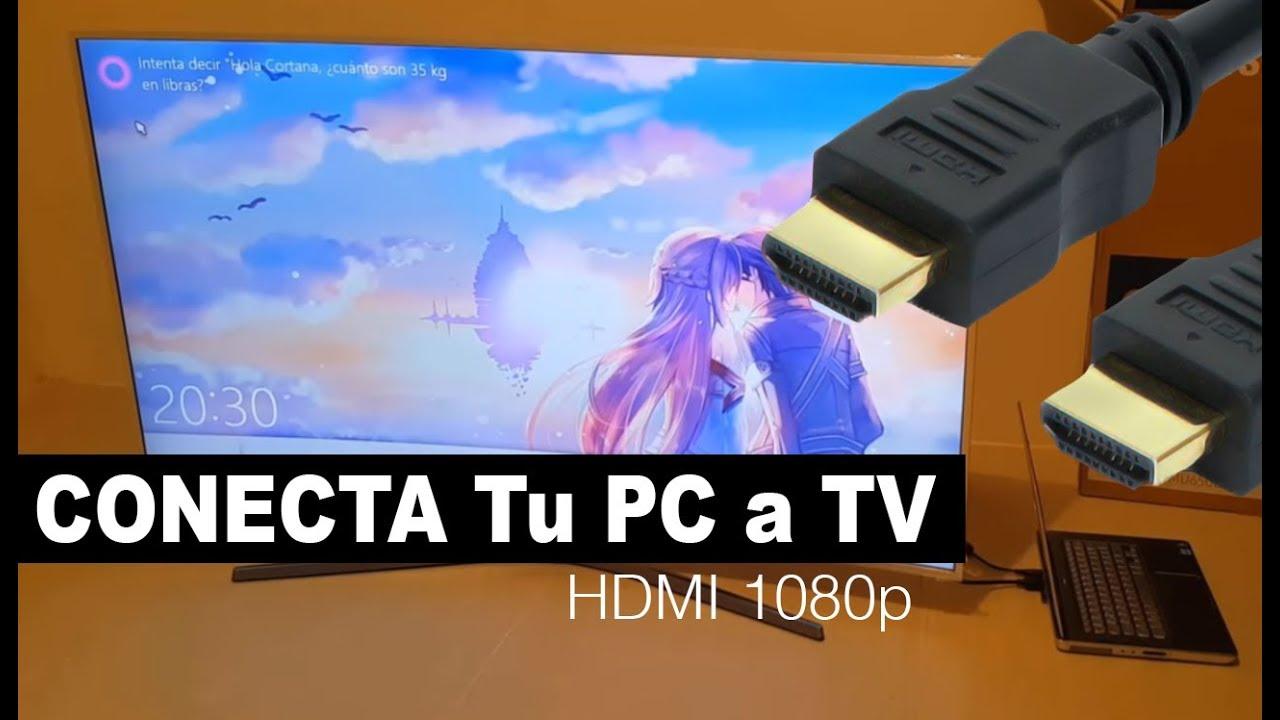
Hvis enheten din ikke har HDMI, er ikke alt tapt. Mange eldre eller profesjonelle PC-er har DVI- eller DisplayPort-porter som kan brukes til å koble til en TV ved hjelp av relativt rimelige adaptere.
DVI-kontakten, som var veldig vanlig på skjermer for noen år siden, gir mulighet for digital videoutgang med høy oppløsning. Med en DVI til HDMI-adapter Du kan koble PC-en til TV-en uten store problemer, men det er en viktig ulempe: denne kombinasjonen overfører ikke lyd, bare video.
I et DVI til HDMI-scenario må du ta lyden i en annen retningFor eksempel ved å koble PC-ens hodetelefonutgang til TV-ens lydinngang, hvis TV-en har en HDMI-inngang eller en separat analog inngang. Avhengig av modellen kan denne inngangen være merket «Audio In», «PC Audio» eller noe lignende.
Et annet vanlig alternativ i moderne utstyr er DisplayPort eller USB-C med DisplayPort-alternativmodus. I disse tilfellene kan du bruke DisplayPort til HDMI- eller USB-C til HDMI-adaptere for å få video og vanligvis lyd gjennom den resulterende HDMI-kabelen, forutsatt at adapteren og porten støtter det.
Hvis ingenting av dette passer til utstyret ditt, kan du alltids bruke eksterne løsninger som f.eks. USB til HDMI-adaptere De fungerer som et grunnleggende eksternt grafikkort. De er ikke ideelle for spilling, men de kan brukes til kontorapplikasjoner, presentasjoner eller video med moderate oppløsninger.
Slik kobler du PC-en til Smart-TV-en trådløst
Hvis du vil glemme kabler som går gjennom stuen, er det veldig praktisk nå for tiden. Koble PC-en til TV-en via WiFiNøkkelen er at begge enhetene er koblet til samme nettverk, og at TV-en er en smart-TV som er kompatibel med skjermspeiling eller trådløs mottaksteknologi.
Først av alt, sørg for at PC og Smart-TV er koblet til samme ruterEnten via Wi-Fi eller Ethernet-kabel. Hvis de er på forskjellige nettverk (for eksempel gjestenettverk kontra hovednettverk), vil de sannsynligvis ikke kunne se hverandre.
De fleste moderne TV-er tilbyr en eller annen form for skjermspeiling, skjermspeiling eller lignende funksjoner. Windows 10 og 11 har på sin side innebygd støtte for Miracast og strømming til kompatible trådløse skjermer.
Konfigurer den trådløse tilkoblingen på PC-en
På en moderne Windows-datamaskin er trinnene for å begynne å sende bildet trådløst til TV-en veldig enkle. Bare legg til TV-en som en trådløs enhet. og velg projeksjonsmetoden.
- Klikk på Start og gå til Innstillinger av systemet.
- Gå til delen «Enheter».
- Velg delen «Bluetooth og andre enheter».
- Trykk på «Legg til enhet».
- Velg alternativet «Trådløs skjerm eller base» eller «Trådløs».
- Vent til Smart TV-en din vises i listen, og klikk på den for å starte sammenkoblingen.
- Følg instruksjonene på skjermen, og godta på TV-en hvis den ber deg om å bekrefte tilkoblingen.
Du kan også gå til Innstillinger > System > Skjerm og bruk alternativet «Koble til en trådløs skjerm» i delen for flere skjermer. Når TV-en vises i listen, velg den og velg om du vil speile skjermen, utvide den eller bare bruke TV-en.
Konfigurer Smart TV-en til å motta PC-skjermen.
På TV varierer prosessen avhengig av merke, men ideen er alltid lik: Aktiver den trådløse skjermmottaksfunksjonen og velg PC-en når den vises.
- Åpne appen eller menyen på TV-en som sier «Koble til», «Skjermspeiling», «Dupliser skjerm» eller lignende.
- Sjekk det TV-en indikerer at den er klar til å motta enheter..
- Når PC-en din vises i listen over tilgjengelige enheter, velger du den og bekrefter tilkoblingen på TV-en.
Hvis oppløsningen på PC-en og TV-en er svært forskjellig, kan det hende at bildet ikke ser så skarpt ut som du forventer. Du kan forbedre det ved å justere skjermoppløsningen i Windows og bildemodusen i Smart TV-menyen, helt til du finner balansen som er mest komfortabel for deg.
Noen ganger er det også nødvendig å justere lysstyrke, kontrast og bildemodus slik at alt ser ut slik du ønsker, spesielt hvis du ofte skal se filmer eller spille spill fra den trådløse kilden.
Skjermdeling kontra utvidelse av skrivebordet på TV
Når du kobler en PC til en Smart-TV, kan du gjøre mer enn bare å klone det du ser på skjermen. Windows lar deg velge mellom å duplisere og utvide skjermenOg hver modus har sine fordeler, avhengig av hvordan du vil bruke TV-en.
Når du deler skjermen i speilmodus, TV-programmer som er akkurat det samme Hovedskjermen din: hvert vindu, hver musebevegelse, alt blir replikert i større skala. Det er som å ha et speil av skrivebordet ditt.
I utvidet modus fungerer imidlertid TV-en som et andre uavhengig skrivebordDu kan dra vinduer fra én skjerm til en annen, ha én app åpen på PC-skjermen og en annen på TV-en, eller til og med bare bruke én skjerm mens den andre forblir med en annen oppgave.
Å velge det ene eller det andre alternativet avhenger av hva du skal gjøre.
Når du skal dele skjermen (duplikat)
Duplikatmodus er perfekt når prioriteten din er Se hva som skjer på PC-en din i større størrelseuten å komplisere ting med utvidede skrivebord eller kompliserte konfigurasjoner. Noen typiske eksempler:
- Se filmer, serier eller Twitch-livestreams på stue-TV-en din mens du styrer alt fra sofaen.
- Å spille videospill med et bredere synsfelt, oppnå en mer oppslukende opplevelse.
- Vis bilder eller videoer på sammenkomster med venner eller familie uten at alle må se på den bærbare datamaskinens skjerm.
I disse situasjonene, Det er mest praktisk å ha samme bilde på begge nettstedene.Fordi alt du åpner på PC-en vil vises direkte på TV-en uten at du trenger å flytte vinduer mellom skjermene.
Når skal skjermen utvides (andre skrivebord)
Hvis du ofte jobber med mange vinduer samtidig, eller ønsker å skille det du gjør på PC-en fra det du ser på TV-en, utvide skjermen Det er fantastisk. Noen scenarier der det kan være utrolig nyttig:
- Fleroppgavekjøring: Bruk PC-skjermen til e-post og dokumenter, og TV-en til regneark, nettlesing eller videosamtaler.
- Video- eller fotoredigering: ha tidslinjen og verktøyene på hovedskjermen og en forhåndsvisning på storskjerm På TV.
- Nett- eller apputvikling: Programmer i kodeditoren på PC-en og se nettstedet eller appen kjørende på Smart-TV-en samtidig.
Kort sagt, utvidet modus gjør TV-en om til en andre gigantisk skjermIdeell for produktivitet og komplekse arbeidsflyter der skjermplassen aldri er for stor.
Vanlige problemer når du kobler PC og TV trådløst
Den trådløse tilkoblingen er veldig praktisk, men den er ikke perfekt. Interferens, avstand fra ruteren eller typen WiFi-nettverk De kan forårsake avbrudd, dårlig bildekvalitet eller irriterende forsinkelser mellom det du gjør på PC-en og det du ser på TV-en.
Den gode nyheten er at de fleste av disse problemene kan løses med noen få mindre justeringer. Det er nyttig å være klar over de vanligste, slik at du vet hvordan du skal reagere hvis noe ikke fungerer som det skal.
Dårlig signal eller avbrudd i avspillingen
Hvis du oppdager at videoene stopper, bildet fryser, eller at TV-en mister forbindelsen med PC-en av og til, er det svært sannsynlig at WiFi-signalet er ikke sterkt nokVegger, avstand fra ruteren eller til og med andre enheter kan forstyrre.
For å forbedre ytelsen, prøv Flytt ruteren nærmere der PC-en og TV-en er plassert. eller omvendt. Det hjelper også mye å plassere ruteren på et mer åpent sted, høyt oppe, og unngå å gjemme den i lukkede skap.
Mange hjemmerutere tilbyr to frekvensbånd: 2,4 GHz og 5 GHz. 2,4 GHz-båndet har lengre rekkevidde, men er vanligvis tregere og være mer mettet; derimot tilbyr 5 GHz-båndet mer hastighet og stabilitet i bytte mot litt mindre dekning.
Hvis du har muligheten, kan du prøve å koble PC-en og smart-TV-en til det samme 5 GHz WiFi-nettverket. Du vil merke færre avbrudd og høyere avspillingskvalitetforutsatt at signalet kommer frem med tilstrekkelig kraft.
Høy latens eller forsinkelse mellom PC og TV
Når det er en betydelig forsinkelse mellom det du gjør med musen eller kontrolleren og det du ser på TV-en, blir opplevelsen svært ubehagelig. Høy latens skyldes vanligvis en treg eller ustabil trådløs forbindelse.eller overdreven bildebehandling i selve TV-en.
En rask måte å redusere problemet på er senke oppløsningen eller bildekvaliteten som sendes til TV-en. Færre piksler og mindre data betyr mindre belastning på nettverket og på enhetenes maskinvare.
Samtidig, i TV-menyen, se etter «Spillmodus» eller en modus som reduserer bildebehandling. Jo mindre TV-en gjør med signalet den mottar, desto mindre endrer den signalet den mottar.Jo lavere forsinkelse du vil merke når du spiller eller beveger musen, desto mindre forsinkelse vil du oppleve.
Andre trådløse teknologier: Miracast, Intel Unite, AirPlay og Chromecast
I tillegg til standard Windows-speiling finnes det diverse plattformer som tillater det Send innhold trådløst fra PC-en til TV-enHver har sine egne nyanser og kompatibilitetskrav. De mest populære i dag er Miracast, noen Intel-løsninger, AirPlay i Apple-økosystemet og Googles Chromecast.
I Windows-verdenen har Miracast praktisk talt blitt de facto-standarden. Windows 10 og senere versjoner inkluderer støtte for MiracastDette lar deg speile skrivebordet, presentasjoner, bilder eller videoer på en TV eller annen kompatibel enhet uten behov for ekstra maskinvare.
Enheter som ikke har innebygd Miracast kan ty til eksterne adaptere som HDMI-pinner (Roku, Amazon Fire TV, osv.) oa spesifikk programvare installert på både PC-en og Smart-TV-en for å tilby lignende trådløse skjermfunksjoner.
Intel, på sin side, fortsatte å tilby systemer som WiDi (Wireless Display) og, nylig, Intel Unite-plattformen. Intel Unite er utviklet for samarbeidsmiljøer og møteromsom tillater innholdsdeling mellom bærbare datamaskiner, digitale tavler, projektorer og skjermer gjennom en åpen plattform, uavhengig av om de er Windows, macOS eller andre systemer.
Bruk AirPlay med en Mac for å sende skjermen til TV-en
Hvis du jobber med en Mac og har en TV som støtter AirPlay 2 (de fleste modeller produsert fra 2019 og utover inkluderer det), kan du Speil Mac-skjermen din trådløst til TV-en veldig komfortabelt.
- Sørg for at Mac-en og Smart TV-en din støtter AirPlay 2 De er på samme WiFi-nettverk.
- På Mac-en din åpner du Kontroll senter (ikonet med de to bryterne i øvre høyre hjørne).
- Klikk på «Skjermspeiling» eller «Dupliser skjerm».
- Velg TV-en der du vil se Mac-skjermen.
- Når du vil slutte å sende signalet, går du tilbake til «Skjermspeiling» og velger alternativet for å stopp dupliseringen.
Med AirPlay kan du også bare sende innholdet fra bestemte apper (som en video i Safari eller en presentasjon) i stedet for hele Mac-skjermen, noe som er veldig nyttig hvis du vil fortsette å bruke skrivebordet uten å vise alt.
Koble en Chromebook til TV-en med Chromecast
Hvis du liker Chromebook-maskiner og foretrekker å unngå kabler, en Google Chromecast koblet til TV-en Det er en rask løsning for å projisere innholdet ditt trådløst.
- Koble Chromecasten til en ledig HDMI-port på Smart-TV-en og til strømforsyningen.
- Bruk TV-fjernkontrollen til å velge HDMI-inngang som tilsvarer Chromecasten.
- Klikk på klokkeslettet (nederst til høyre) på Chromebooken for å åpne statusfeltet.
- Sjekk at Wi-Fi (og Bluetooth om nødvendig) er slått på.
- Velg alternativet «Tilgjengelige Cast-enheter» eller «Cast».
- Velg Chromecasten og bestem deg for om du vil ha den Del hele skjermen eller bare én fane nettleser.
- Trykk på «Del», så begynner TV-en å vise det du har valgt.
- For å stoppe kringkastingen, gå tilbake til tidspanelet på Chromebooken din og trykk på «Stopp» ved siden av enheten som er i bruk.
På samme måte tillater nettlesere som Chrome og teknologier som AirPlay på Apple-enheter strømme multimedieinnhold trådløst til TV-en dinforutsatt at TV-en og enheten er kompatible med hverandre.
Samlet sett tilbyr alle disse alternativene – HDMI, DVI/DisplayPort med adaptere, trådløs speiling, Miracast, AirPlay eller Chromecast – enorm fleksibilitet for å tilpasse PC-tilkoblingen til TV-en til utstyret ditt, TV-en din og måten du foretrekker å nyte innholdet ditt på, enten det er til fritid, arbeid eller begge deler samtidig.
Ved å forstå mulighetene til hver metode, kabeltypene, skjermalternativene (dupliser eller forleng) og hvordan man løser typiske bilde-, lyd- og latensproblemer, Det er enkelt å velge den tilkoblingsmetoden som passer deg best og få PC-en og TV-en til å fungere sammen som et ekte knutepunkt for hjemmeunderholdning og produktivitet.
Innholdsfortegnelse
- Koble en PC til en TV via HDMI trinn for trinn
- Andre kablede tilkoblinger: DVI, DisplayPort og adaptere
- Slik kobler du PC-en til Smart-TV-en trådløst
- Skjermdeling kontra utvidelse av skrivebordet på TV
- Vanlige problemer når du kobler PC og TV trådløst
- Andre trådløse teknologier: Miracast, Intel Unite, AirPlay og Chromecast