- Porty routera działają jak ponumerowane drzwi, przez które dane wchodzą i wychodzą. Należy je otwierać tylko wtedy, gdy usługa wymaga połączenia między Internetem a Twoją siecią.
- Otwarcie portu wiąże się ze stworzeniem reguły przekierowania portu, która kojarzy port zewnętrzny, protokół i stały wewnętrzny adres IP urządzenia, które będzie odbierać ruch.
- UPnP może zautomatyzować otwieranie i zamykanie portów, jednak ze względów bezpieczeństwa bardziej wskazane jest ręczne otwieranie tylko niezbędnych portów i sprawdzanie ich przy użyciu narzędzi skanujących.
- Każdy otwarty port zwiększa powierzchnię ataku, dlatego zaleca się unikanie ujawniania wrażliwych portów, aktualizowanie routera i okresowe przeglądanie aktywnych reguł.
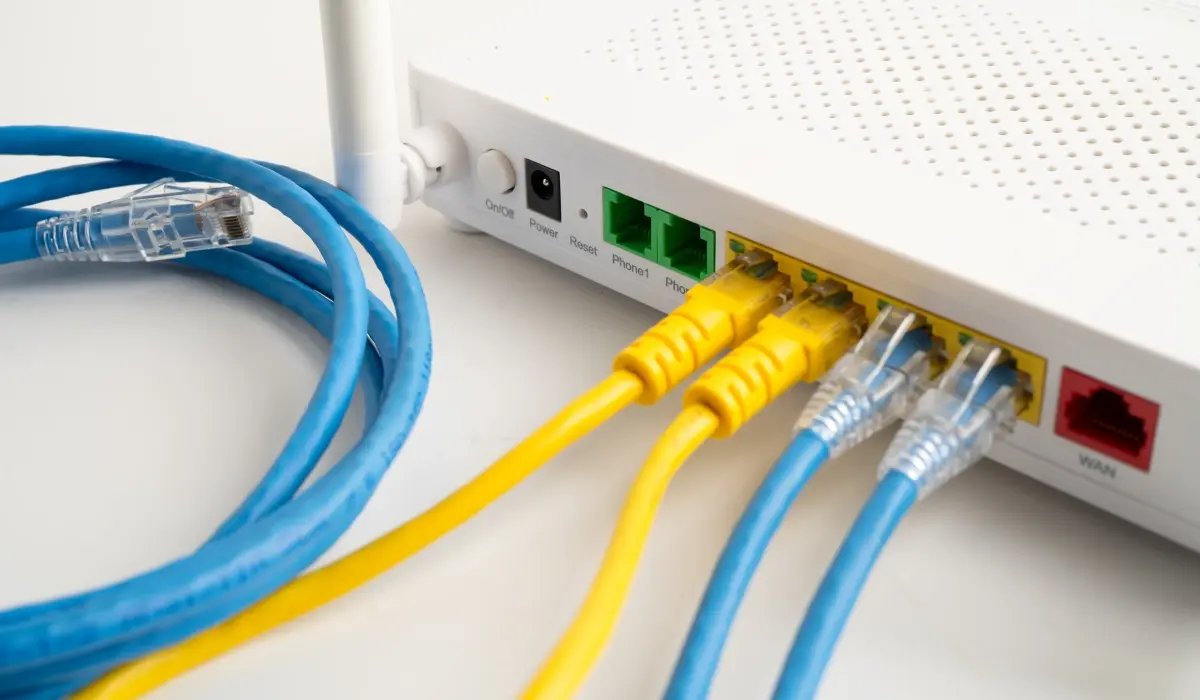
Jeśli kiedykolwiek miałeś problem z grą online, programem do pobierania ( np. jak otworzyć torrent krok po kroku ) lub kamerą IP, której nie możesz oglądać spoza domu, problem najprawdopodobniej dotyczy portów routera i sposobu ich konfiguracji . Brzmi to jak coś, co zrobiliby inżynierowie sieciowi, ale z odrobiną cierpliwości możesz sobie z tym poradzić samodzielnie, nie popadając w paranoję.
W dalszej części dowiesz się, czym są porty routera, kiedy warto je otwierać i jak to zrobić krok po kroku na praktycznie każdym routerze domowym, od routerów dostarczanych przez dostawców usług internetowych (Movistar, Orange, Vodafone, Yoigo, MásMóvil, Jazztel itp.) po modele marek takich jak ASUS czy D-Link. Dowiesz się również o zagrożeniach bezpieczeństwa, których portów unikać i jak sprawdzić, czy wszystko jest poprawnie otwarte i działa.
Czym są porty routera i jak są zorganizowane?
Mówiąc prościej, wyobraź sobie, że Twoja sieć domowa to budynek mieszkalny, a router jest portierem , który rozprowadza wszystkie pakiety przychodzące z internetu . Każda usługa (internet, poczta e-mail, gry online, rozmowy wideo itp.) ma swój własny „dzwonek” lub numerowane drzwi: to port. Gdy ktoś dzwoni na konkretny port, router decyduje, które urządzenie w sieci powinno odebrać dane.
Każdy router domowy ma 65 536 portów, ponumerowanych od 0 do 65 535. Mało prawdopodobne, że wykorzystasz je wszystkie, ale wiele z nich ma ustandaryzowane funkcje, które należy uszanować. Organizacja ta jest zarządzana przez IANA, która definiuje różne zakresy o bardzo specyficznym przeznaczeniu.
Porty te dzielą się na trzy główne grupy o bardzo różnych funkcjach. Wiedza o tym, do czego służy każdy z nich, pozwala zrozumieć, dlaczego niektórych z nich prawie nigdy nie należy dotykać, a inne otwiera się tylko do gier lub aplikacji.
System działa w następujący sposób: niskie porty są używane przez system i podstawowe protokoły, porty pośrednie są zwykle zarezerwowane dla określonych programów, a wysokie porty są używane jako porty dynamiczne lub prywatne do okazjonalnych połączeń z serwerami zewnętrznymi.
Dokładniej rzecz biorąc, zakresy rozkładają się następująco i zaleca się, aby mieć je pod kontrolą, zanim zaczniesz majsterkować:
- Porty 0-1023 (dobrze znane lub systemowe)Są one zarezerwowane dla systemu operacyjnego i podstawowych protokołów. Typowe przykłady to: 20 (FTPS), 21 (FTP), 22 (SSH), 25 (SMTP), 53 (DNS), 80 (HTTP) i 443 (HTTPS). Najlepiej nie wykorzystywać ich przypadkowo do tworzenia własnych usług.
- Porty 1024-49.151 (zarejestrowane)Są one używane przez instalowane programy i gry. Wiele z nich jest konfigurowanych automatycznie podczas instalacji. Na przykład port 1194 w OpenVPN. domowe serwery NAS lub 6881 w BitTorrent.
- Porty 49.152-65.535 (prywatne lub dynamiczne)Są one tymczasowo przypisane do połączeń wychodzących lub do konkretnych aplikacji komunikujących się ze zdalnymi serwerami. Są one najczęściej używane w przypadku usług świadczonych w domu.
Dlaczego czasami trzeba otwierać porty na routerze?
Domyślnie większość routerów domowych jest skonfigurowana tak, aby blokować niemal cały przychodzący ruch internetowy . Ruch wychodzący działa bez problemu: dzięki NAT (translacji adresów sieciowych) Twoje urządzenia mogą przeglądać strony internetowe, grać w gry lub oglądać Netflix bez konieczności otwierania jakichkolwiek aplikacji. Problem zaczyna się, gdy chcesz odbierać połączenia przychodzące spoza sieci.
Gdy gra, aplikacja P2P lub serwer domowy potrzebuje połączenia z internetem, router musi zostać poinformowany o „portach”, przez które ma przejść ten ruch. Jeśli ten port nie jest poprawnie skonfigurowany, informacje utkną w routerze, ponieważ nie wie on, do którego urządzenia wewnętrznego je wysłać . Wtedy pojawiają się typowe objawy: rygorystyczny NAT na konsolach, powolne pobieranie, problemy z hostowaniem gier, przerwane połączenia wideo itp.
Tutaj wkracza do gry przekierowanie portów: informujesz router, że wszystkie dane przychodzące przez określony port powinny być przekierowywane na wewnętrzny adres IP urządzenia . Jeśli pominiesz ten krok lub wykonasz go nieprawidłowo, połączenie z zewnątrz nigdy nie zostanie nawiązane, nawet jeśli program jest poprawnie zainstalowany.
Dlatego też, gdy instalujesz coś, co opiera się na połączeniach przychodzących, dzieją się dwie kluczowe rzeczy: po pierwsze, urządzenie próbuje użyć portu dynamicznego; po drugie, jeśli router nie ma jasnej reguły powiązanej z tym portem, odrzuci te żądania przychodzące „ze względów bezpieczeństwa ”. Otwieranie portów to dosłownie informowanie routera, co ma zrobić z danym ruchem, zamiast go po prostu odrzucić.
Porty, NAT i bezpieczeństwo: co powinieneś wiedzieć przed dotknięciem czegokolwiek
NAT to technologia, która pozwala wielu urządzeniom w domu współdzielić jeden publiczny adres IP . Z zewnątrz widoczny jest tylko adres IP routera, podczas gdy wewnętrznie wszystkie urządzenia korzystają z prywatnych adresów IP (takich jak 192.168.1.X). Translacja ta jest wykonywana przez router pakiet po pakiecie.
Gdy połączenie pochodzi z Twojego urządzenia i przechodzi do internetu (przeglądanie stron, oglądanie Netflixa, granie w gry poprzez połączenie z serwerem zewnętrznym itp.), router tworzy wewnętrzną tabelę z portem źródłowym i wie, jak wysłać odpowiedź do odpowiedniego urządzenia. Nie musisz w tym celu ręcznie otwierać portów.
Porty należy otwierać tylko wtedy, gdy komunikacja pochodzi spoza sieci lokalnej : hostujesz serwer FTP, łączysz się przez SSH, konfigurujesz VPN, oglądasz kamery IP z zewnątrz lub ulepszasz NAT na konsolach, aby inni mogli się z Tobą połączyć. W takich przypadkach należy utworzyć kontrolowaną lukę w zaporze sieciowej routera, aby zezwolić na ten ruch.
Jednak każdy otwarty port to kolejne drzwi, przez które atakujący mogą próbować się dostać. Cyberprzestępcy używają narzędzi skanujących do wykrywania otwartych portów i podatnych usług , a następnie przeprowadzają ataki siłowe, wykorzystują luki w zabezpieczeniach, a nawet ataki DDoS, jeśli port jest odpowiedni.
Dlatego w kwestiach bezpieczeństwa złota zasada jest jasna: otwieraj tylko te porty, które są absolutnie niezbędne, na jak najkrótszy czas i dbaj o aktualność wszystkiego (routera, systemu operacyjnego i aplikacji nasłuchujących na tym porcie).
Różnice między TCP i UDP podczas otwierania portów
Tworząc regułę przekierowania, zawsze zobaczysz, że musisz wybrać protokół. W sieciach komputerowych dwa główne protokoły to TCP i UDP – dwa różne sposoby przesyłania danych przez internet , które wpływają na sposób otwierania portu.
TCP działa jako certyfikowana usługa przesyłania wiadomości: nawiązuje połączenie, gwarantuje, że wszystkie pakiety dotrą w odpowiedniej kolejności , a w przypadku problemów ponownie wysyła niezbędne dane. Zapewnia to wysoką niezawodność, ale wprowadza dodatkowe kontrole, które wprowadzają pewne opóźnienia. Jest używany do przeglądania stron internetowych, poczty e-mail, korzystania z wielu interfejsów API, pobierania plików i nie tylko.
UDP jest mniej elastyczny: wysyła pakiety bez potwierdzenia, czy dotarły, czy zostały utracone. To jak wysyłanie wiadomości w butelce: podróżują szybko, ale nie ma gwarancji dostarczenia ani kolejności . Zaletą jest szybkość i niskie opóźnienie, co czyni go idealnym do streamingu w czasie rzeczywistym, gier online, rozmów wideo i transmisji audio na żywo.
W zależności od aplikacji, zostaniesz poproszony o otwarcie portu TCP, portu UDP lub obu. Jeśli nie masz pewności, a router oferuje taką opcję, często możesz wybrać TCP/UDP (oba) , aby uwzględnić obie możliwości, choć najlepiej ściśle przestrzegać zaleceń gry lub programu.
Niezbędne kroki wstępne przed otwarciem portów
Zanim przejdziesz do panelu sterowania routera, musisz wyjaśnić dwie rzeczy: wiedzieć, na jaki adres IP chcesz kierować ruch i mieć pewność, że ten adres IP nie zmieni się po każdym ponownym uruchomieniu urządzenia.
Pierwszym krokiem jest poznanie prywatny adres IP urządzenia, dla którego chcesz otworzyć portyW systemie Windows możesz otworzyć konsolę (wyszukaj „cmd”), wpisz ipconfig i spójrz na wartość „Adres IPv4”. W systemach macOS i Linux znajdziesz ją w ustawieniach sieciowych lub za pomocą poleceń takich jak ifconfig o ip a.
Drugim krokiem, który często napotyka wiele osób, jest naprawienie tego adresu IP, aby się nie zmieniał. Można to zrobić na dwa sposoby: ręcznie konfigurując adres IP na samym urządzeniu lub, co znacznie lepsze, korzystając ze statycznej opcji DHCP routera, zawsze przypisując ten sam adres IP do adresu MAC urządzenia. W tym celu można znaleźć informacje o tym, jak uzyskać dostęp do routera i skonfigurować jego ustawienia Wi-Fi.
Jeśli tego nie zrobisz, to gdy router po uruchomieniu przypisze nowe adresy IP, reguła portu nadal będzie wskazywać na stary adres, a usługa przestanie działać, a Ty możesz wpaść w obłęd, myśląc, że problem dotyczy czegoś innego.
Włącz lub wyłącz UPnP na routerze
Prawie wszystkie nowoczesne routery oferują funkcję UPnP (Universal Plug and Play) , która zasadniczo pozwala aplikacjom automatycznie żądać od routera otwierania i zamykania portów w razie potrzeby.
Zaleta jest oczywista: jeśli wdrożymy to poprawnie, nie będziemy musieli tworzyć ręcznie reguł dla wielu gier i programów, a router zamknie porty, gdy wykryje, że przez pewien czas nie ma przez nie ruchu.
Aby go aktywować, zazwyczaj musisz uzyskać dostęp do panelu konfiguracji (adres IP, taki jak 192.168.0.1 lub 192.168.1.1 w przeglądarce), zalogować się za pomocą nazwy użytkownika i hasła, a następnie wyszukać sekcję UPnP, NAT lub ustawień zaawansowanych . Zazwyczaj wystarczy zaznaczyć pole, zapisać i gotowe.
Problem polega na tym, że z punktu widzenia bezpieczeństwa niektórzy eksperci zalecają wyłączenie UPnP , ponieważ złośliwa aplikacja w sieci mogłaby dowolnie otwierać porty, pozostawiając znaczną lukę w zabezpieczeniach. Dla bezpieczeństwa, ręczne otwieranie tylko potrzebnych portów jest wolniejsze, ale bardziej kontrolowane; generalnie najlepiej jest postępować zgodnie z dobrą konfiguracją routera.
Jak uzyskać dostęp do routera i zlokalizować sekcję przekierowania portów
Aby dostosować ustawienia, należy najpierw uzyskać dostęp do interfejsu internetowego routera . Zazwyczaj odbywa się to poprzez wpisanie adresu bramy w pasku adresu przeglądarki: zazwyczaj 192.168.1.1 lub 192.168.0.1, chociaż każdy dostawca internetu może używać innego adresu.
Jeśli nie wiesz, w systemie Windows możesz otworzyć wiersz poleceń i uruchomić ipconfig i spójrz na pole „Brama domyślna”. To adres IP, który musisz wpisać w przeglądarce, tak jakby to była zwykła strona internetowa; możesz też sprawdzić, jak znajdź adres IP swojego routera.
Po załadowaniu strony logowania wprowadź nazwę użytkownika i hasło administratora routera . Zazwyczaj znajdują się one na naklejce na spodzie lub z tyłu urządzenia (admin/admin, 1234/1234 lub podobne kombinacje w wielu modelach ISP).
W menu sekcja przekierowania portów może mieć różne nazwy w zależności od producenta: NAT, przekierowanie portów, serwer wirtualny, przekierowanie portów lub serwer wirtualny . Zazwyczaj znajduje się ona w sekcji „Ustawienia zaawansowane”, „Internet”, „Zapora sieciowa” lub podobnej, więc trzeba będzie trochę ponawigować po kartach.
Pamiętaj, że jeśli kiedykolwiek zmieniłeś hasło do routera i je zapomniałeś, możesz nie mieć innego wyjścia, jak wykonać fizyczny reset urządzenia, aby przywrócić je do ustawień fabrycznych . Spowoduje to usunięcie całej konfiguracji (w tym otwartych portów), dlatego warto wykonać kopię zapasową ustawień, gdy wszystko będzie działać poprawnie.
Ręczne otwieranie portów na dowolnym routerze: kluczowe parametry
Gdy znajdziesz się we właściwej sekcji, wszystkie routery żądają mniej więcej tych samych informacji, choć ekran może się nieznacznie zmienić. Idea jest zawsze ta sama: stwórz regułę określającą, który port otworzyć, na który wewnętrzny adres IP i z jakim protokołem.
Najczęściej spotykane pola to (nazwy mogą się nieznacznie różnić, ale znaczenie jest takie samo):
- Nazwa usługi lub zasady: etykieta przypominająca, do czego służy dane otwarcie (na przykład „PS5 Online”, „Serwer Minecraft”, „Kamera w salonie”).
- ProtokółWybierz TCP, UDP lub oba. Postępuj zgodnie z instrukcjami w grze lub programie; jeśli nie jest to określone, często używane są oba.
- Port zewnętrzny / Port WANTo jest numer portu, który zostanie otwarty dla Internetu. Jeśli na przykład zostaniesz poproszony o otwarcie portu 25565, będzie to 25565.
- Port wewnętrzny / port LAN:Na wielu routerach możesz pozostawić je takie same jak zewnętrzne, chyba że z jakiegoś szczególnego powodu chcesz wykonać translację portów.
- Wewnętrzny adres IP (host LAN, wewnętrzny adres IP): statyczny adres IP urządzenia w sieci, które będzie odbierać ten ruch (komputer, konsola, NAS, kamera IP…).
- Adres IP źródłowy lub filtrowanie źródła (jeśli istnieje): niektóre zaawansowane routery umożliwiają ograniczenie dostępu do danego portu wyłącznie do określonych zdalnych adresów IP, co dodaje warstwę bezpieczeństwa.
Po wypełnieniu tych pól zazwyczaj pojawi się przycisk Dodaj, Zapisz lub Zastosuj . W wielu modelach zmiana jest stosowana natychmiast, ale w innych zaleca się ponowne uruchomienie routera, aby upewnić się, że reguła zostanie aktywowana bez problemów.
Jeśli otwierasz wiele portów, które nie występują kolejno po sobie, niektóre oprogramowania sprzętowe pozwalają na wprowadzanie list rozdzielonych przecinkami lub zakresów rozdzielonych myślnikami (na przykład 1000-1010, 2000, 3000-3005). Inne wymagają utworzenia osobnej reguły dla każdego portu lub zakresu, co jest nieco uciążliwe, ale działa w ten sam sposób.
Na routerach niektórych operatorów, takich jak ZTE F680 od Jazztel/MásMóvil, zobaczysz dodatkowe pola, takie jak Port początkowy/końcowy WAN i Port początkowy/końcowy LAN . Logika jest taka sama: określasz zakres zewnętrzny, który chcesz otworzyć, i zakres wewnętrzny, do którego chcesz przekierować, które często będą identyczne, chyba że chcesz mapować inną grupę.
Otwórz porty ze stron internetowych operatorów i ich własnych portali
Niektóre firmy, jak Movistar, Orange czy Vodafone, oferują na swoich stronach internetowych własne portale (np. Portal Alejandra lub inne narzędzia do zdalnego zarządzania ), z poziomu których można zmieniać ustawienia routera bez konieczności bezpośredniego dostępu do jego wewnętrznego adresu IP.
Te portale zwykle zawierają sekcję Porty lub Przekierowanie portów , w której można wybrać, czy zastosować predefiniowane profile (na przykład dla PS5, Xbox lub określonych gier), czy też utworzyć ręczne reguły obejmujące adres IP, port i protokół; jeśli korzystasz z routera operatora, możesz zapoznać się z przewodnikami, takimi jak przewodnik dotyczący konfiguracji routera Movistar.
Zaletą jest to, że interfejs jest zazwyczaj bardziej przyjazny dla użytkownika i spójny, nawet jeśli modele routerów zmieniają się w obrębie tego samego dostawcy. Co więcej, ustawienia można zmieniać zdalnie, bez fizycznego połączenia z siecią routera.
Problem polega na tym, że działa to tylko wtedy, gdy korzystasz z routera dostarczonego przez dostawcę internetu, a ten nie zawsze wyświetla wszystkie zaawansowane opcje . Jeśli potrzebujesz bardziej szczegółowych ustawień (filtrowanie według źródłowego adresu IP, złożone mapowania itp.), prawdopodobnie będziesz musiał uzyskać dostęp bezpośrednio do routera.
Sprawdź, czy porty routera są rzeczywiście otwarte
Po skonfigurowaniu reguły warto sprawdzić, czy wszystko jest poprawnie skonfigurowane. Możesz to zrobić z poziomu komputera lub za pomocą wygodnych narzędzi do skanowania portów online .
W systemie Windows podstawowym sposobem wyświetlania używanych portów jest otwarcie wiersza poleceń z uprawnieniami administratora i uruchomienie netstat -anPolecenie wyświetli Ci listę wszystkie porty otwarte i aktywne połączenia ze swoim statusem i protokołem.
W systemie macOS możesz otworzyć aplikację Narzędzie sieciowe, przejść do karty Skanowanie portów , wpisać adres IP i kliknąć „Skanuj”, aby przeskanować otwarte porty. Jest to przydatne do sprawdzenia, czy usługa nasłuchuje na komputerze.
Zewnętrznie istnieją strony internetowe, które po wpisaniu publicznego adresu IP i numeru portu informują, czy mogą połączyć się z internetem. Upewnij się, że usługa jest włączona na Twoim komputerze podczas uruchamiania testu, w przeciwnym razie wynik może być mylący.
Jeśli port nadal wyświetla się jako zamknięty, sprawdź wewnętrzny adres IP miejsca docelowego, protokół, zaporę systemu operacyjnego oraz wszelkie ustawienia CG-NAT u swojego dostawcy usług internetowych . Jeśli Twoje połączenie jest za CG-NAT i nie masz własnego publicznego adresu IP, niezależnie od liczby otwartych portów na routerze, nie będziesz mógł odbierać bezpośrednich połączeń z zewnątrz.
Kiedy wskazane jest otwieranie portów i konkretne przykłady
Nie wszystko w życiu polega na otwieraniu portów na oślep. Są bardzo oczywiste scenariusze, w których ma to sens, i takie, w których nic nie zyskasz, nawet otwierając połowę routera.
Jednym z najczęstszych zastosowań jest poprawa wrażeń z gier online . Wiele tytułów wymaga określonych portów, aby uzyskać otwarty NAT, szczególnie na konsolach takich jak PS4, PS5, Xbox 360 czy Xbox One. Zmniejsza to problemy z dołączaniem do meczów, czatem głosowym i nadmiernymi opóźnieniami.
To samo zdarza się dość często w przypadku aplikacji P2P i klientów BitTorrent . Jeśli port używany przez program jest zamknięty, połączenie będzie zawsze wolniejsze, pojawią się ostrzeżenia o „ścisłym NAT” lub „blokadzie zapory sieciowej”, a pobieranie będzie znacznie wolniejsze niż powinno.
Inne przypadki, w których otwieranie portów ma sens, to serwery domowe (www, FTP/FTPS, SSH, VPN , NAS), kamery monitoringu IP dostępne z zewnątrz, drukarki sieciowe z możliwością zdalnego zarządzania lub połączenia wideo wymagające połączeń przychodzących w bardzo określonych zakresach.
Które konkretne porty są zazwyczaj otwierane dla gier, aplikacji i urządzeń
Każdy program lub urządzenie definiuje porty, których potrzebuje, w swojej dokumentacji i to jest pierwsza rzecz, którą należy sprawdzić. Mimo to istnieją dość standardowe porty, które są powszechne w wielu zastosowaniach domowych.
W świecie gier i konsol bardzo typowymi przykładami są:
- PS5: porty 80, 443, 3478-3480 TCP; 3478-3479 UDP.
- PS4: porty 80, 443, 5223, 10070-10080 TCP; 3478, 3479, 3658, 10070 UDP.
- Xbox 360: porty 53, 80, 3074 TCP; 53, 88, 3074 UDP.
- Xbox One: porty 53, 80, 3074 TCP; 53, 88, 500, 3074, 3544, 4500 UDP.
W przypadku połączeń wideo, kilka popularnych usług korzysta z szerokich zakresów. Na przykład Skype może wymagać portów TCP 443 i 3478-3481 oraz wysokich portów UDP, takich jak 1000-10000, 16000-26000 lub 50000-65000. Google Meet zazwyczaj korzysta z portów TCP 443 i portów UDP 19302-19309. Zoom korzysta z portów TCP 80, 443, 8801 i 8802 oraz portów UDP 3478, 3479, 8801 i 8802.
Aplikacje głosowe i czatowe, takie jak Discord, dodają własne zakresy portów (np. 443, 6457-6463 TCP/UDP). Usługi takie jak FaceTime korzystają z portu TCP 443 i portów UDP, takich jak 53, 80, 5223 oraz zakresów 16393-16472.
Jeśli chodzi o drukarki sieciowe, często używa się portu 9100 (bardzo powszechnego w przypadku drukowania bezpośredniego) , a także portów takich jak 631, 2501, 5001, 9600 lub 161, służących do zarządzania, w zależności od modelu i używanego protokołu.
W przypadku sieci P2P klienci BitTorrent mogą używać zakresów takich jak 9881-9999 TCP (lub tego, który zdefiniujesz w konfiguracji), natomiast w przypadku usług VPN lub NAS zobaczysz typowe porty, takie jak 1194 dla OpenVPN, 500/4500 dla IPsec lub inne porty określone przez producenta.
Szczególnie niebezpieczne porty i ryzyko związane z ich pozostawieniem otwartymi
Nie wszystkie porty są równie nieszkodliwe. Niektóre są powiązane z usługami, które mają długą historię luk w zabezpieczeniach lub są bardzo atrakcyjne dla atakujących, więc niepotrzebne narażanie ich na ataki to igranie z ogniem.
Do najbardziej podatnych na ataki należą porty FTP 20 i 21 , służące do przesyłania plików; jeśli nie są odpowiednio zabezpieczone, stają się łatwym celem kradzieży danych uwierzytelniających. Port 22 (SSH) , choć bezpieczny, jeśli jest poprawnie skonfigurowany, jest częstym celem ataków siłowych.
Porty SMB 137, 139 i 445 , związane z udostępnianiem plików i drukarek w sieci, były celem ataków takich jak EternalBlue i różnych programów ransomware. Pozostawienie ich otwartymi na zagrożenia zewnętrzne to praktycznie zaproszenie ich do środka.
Inne typowe punkty wejścia ataków DDoS i podobnych zagrożeń to port 53 (DNS) i port 69 (TFTP) , które są zazwyczaj używane do przesyłania małych plików. Nierozsądne jest również udostępnianie portów HTTP/HTTPS, takich jak 80, 8080, 443 lub 8443, bez odpowiedniej kontroli, zwłaszcza jeśli są one hostowane na źle utrzymanych serwerach lub serwerach z przestarzałym oprogramowaniem.
Usługi starszej generacji, takie jak Telnet (23) czy TFTP (69), nie powinny być już widoczne w internecie; nie są szyfrowane i bardzo łatwo je przechwycić i nimi manipulować. Jeśli jakakolwiek aplikacja żąda czegoś takiego, należy poważnie rozważyć skorzystanie z nowoczesnych alternatyw.
Typowe błędy, gdy otwarty port „nie działa”
Zdarza się to często: konfigurujesz regułę, postępujesz zgodnie z instrukcją, a mimo to port nadal wydaje się być zamknięty lub gra/program nie działa prawidłowo . Zazwyczaj przyczyna leży w jednym z tych punktów.
Pierwszą rzeczą, którą należy sprawdzić, jest to, czy docelowy wewnętrzny adres IP jest poprawny i nie uległ zmianie . Jeśli adres IP został uzyskany za pośrednictwem DHCP i nie jest statyczny, router mógł go przypisać innemu urządzeniu.
Następnie upewnij się, że Twój dostawca usług internetowych nie korzysta z NAT klasy operatora . Jeśli korzystasz z NAT klasy operatora, Twój router nie otrzymuje własnego publicznego adresu IP, lecz współdzieli go z innymi klientami. W takiej sytuacji otwarcie portów w sieci domowej nie ułatwi dostępu z zewnątrz; musiałbyś poprosić swojego dostawcę usług internetowych o publiczny adres IP lub konkretną usługę.
Trzecim podejrzanym jest zapora sieciowa systemu operacyjnego lub pakiet zabezpieczeń. Nawet jeśli router zezwala na ruch, jeśli zapora sieciowa systemu Windows lub macOS albo oprogramowanie antywirusowe blokuje ten port , połączenie nie dotrze do programu, który musi nasłuchiwać.
Na koniec sprawdź dokładnie konfigurację usługi: upewnij się, że faktycznie nasłuchuje na porcie, który otworzyłeś, że ustawienia domyślne nie zostały zmienione i że aplikacja jest uruchomiona podczas testu. „Otwarty” port, na którym nikt nie nasłuchuje, może być widoczny z zewnątrz jako filtrowany lub zamknięty.
Otwieranie portów do gier: zalety i środki ostrożności
Jednym z najczęstszych powodów angażowania się w ten proces jest uzyskanie lepszego typu NAT do gier online , zwłaszcza na konsolach. Otwarty typ NAT ułatwia łączenie się z innymi graczami, prowadzenie meczów i redukcję niektórych rodzajów opóźnień lub rozłączeń.
Nawet jeśli używasz portów tylko do gier, każde ich otwarcie zwiększa powierzchnię ataku w sieci. Najlepiej otwierać tylko niezbędne zakresy portów, unikać ponownego używania portów o wysokim stopniu wrażliwości i zamykać te, których już nie używasz, gdy zmieniasz gry lub urządzenia.
Należy pamiętać, że port otwierany na routerze nie musi być ograniczony do konsoli czy komputera: każde urządzenie w sieci, które spróbuje nasłuchiwać na tym samym porcie, może otrzymać nieoczekiwany ruch, jeśli atakującemu uda się uzyskać dostęp do Twojej sieci LAN z innego kierunku.
Rozsądnym rozwiązaniem jest posiadanie dobrej wiedzy na temat portów wymaganych przez każdą grę lub usługę, dokumentowanie ich i utrzymywanie minimalnego spisu aktywnych reguł na routerze , przeglądając je od czasu do czasu i usuwając te, które nie mają już sensu.
Dzięki takiemu podejściu nie tylko poprawisz swoje wrażenia z gier i korzystania z niektórych aplikacji, ale także zachowasz kontrolę nad swoją siecią domową, zapewniając jej znacznie bardziej rozsądny poziom ekspozycji.
Ostatecznie zrozumienie, czym są porty, jak oddziałują z NAT i kiedy warto je otworzyć, pozwoli Ci w pełni wykorzystać połączenie bez zwiększania ryzyka : możesz hostować serwery, grać online z mniejszym bólem głowy, lepiej wykorzystywać programy P2P lub kamery IP oraz unikać fałszywych rozwiązań, takich jak otwieranie portów dla rzeczy, które tego nie potrzebują, np. Netflix lub Disney+, gdzie jakość zależy od ścieżki sieciowej i przepustowości, a nie od hakowania routera.

Wskaźnik
- 1 Czym są porty routera i jak są zorganizowane?
- 2 Dlaczego czasami trzeba otwierać porty na routerze?
- 3 Porty, NAT i bezpieczeństwo: co powinieneś wiedzieć przed dotknięciem czegokolwiek
- 4 Różnice między TCP i UDP podczas otwierania portów
- 5 Niezbędne kroki wstępne przed otwarciem portów
- 6 Włącz lub wyłącz UPnP na routerze
- 7 Jak uzyskać dostęp do routera i zlokalizować sekcję przekierowania portów
- 8 Ręczne otwieranie portów na dowolnym routerze: kluczowe parametry
- 9 Otwórz porty ze stron internetowych operatorów i ich własnych portali
- 10 Sprawdź, czy porty routera są rzeczywiście otwarte
- 11 Kiedy wskazane jest otwieranie portów i konkretne przykłady
- 12 Które konkretne porty są zazwyczaj otwierane dla gier, aplikacji i urządzeń
- 13 Szczególnie niebezpieczne porty i ryzyko związane z ich pozostawieniem otwartymi
- 14 Typowe błędy, gdy otwarty port „nie działa”
- 15 Otwieranie portów do gier: zalety i środki ostrożności