- ValiuxOS, oparty na Debianie i z KDE Plasma, oferuje środowisko bardzo podobne do Windows 11, co znacznie ułatwia przejście pod względem wizualnym i użyteczności.
- Aby migracja przebiegła pomyślnie, konieczne jest wcześniejsze przygotowanie aplikacji Windows i zastąpienie oprogramowania firmy Microsoft alternatywnymi rozwiązaniami międzyplatformowymi.
- Operase staje się coraz ważniejszym narzędziem umożliwiającym przesyłanie plików, profili i programów z systemu Windows do systemu Linux bez konieczności zaczynania wszystkiego od nowa.
- Główną przeszkodą nadal jest obsługa sprzętu, dlatego przed wymianą systemu Windows konieczne jest przetestowanie jego zgodności.
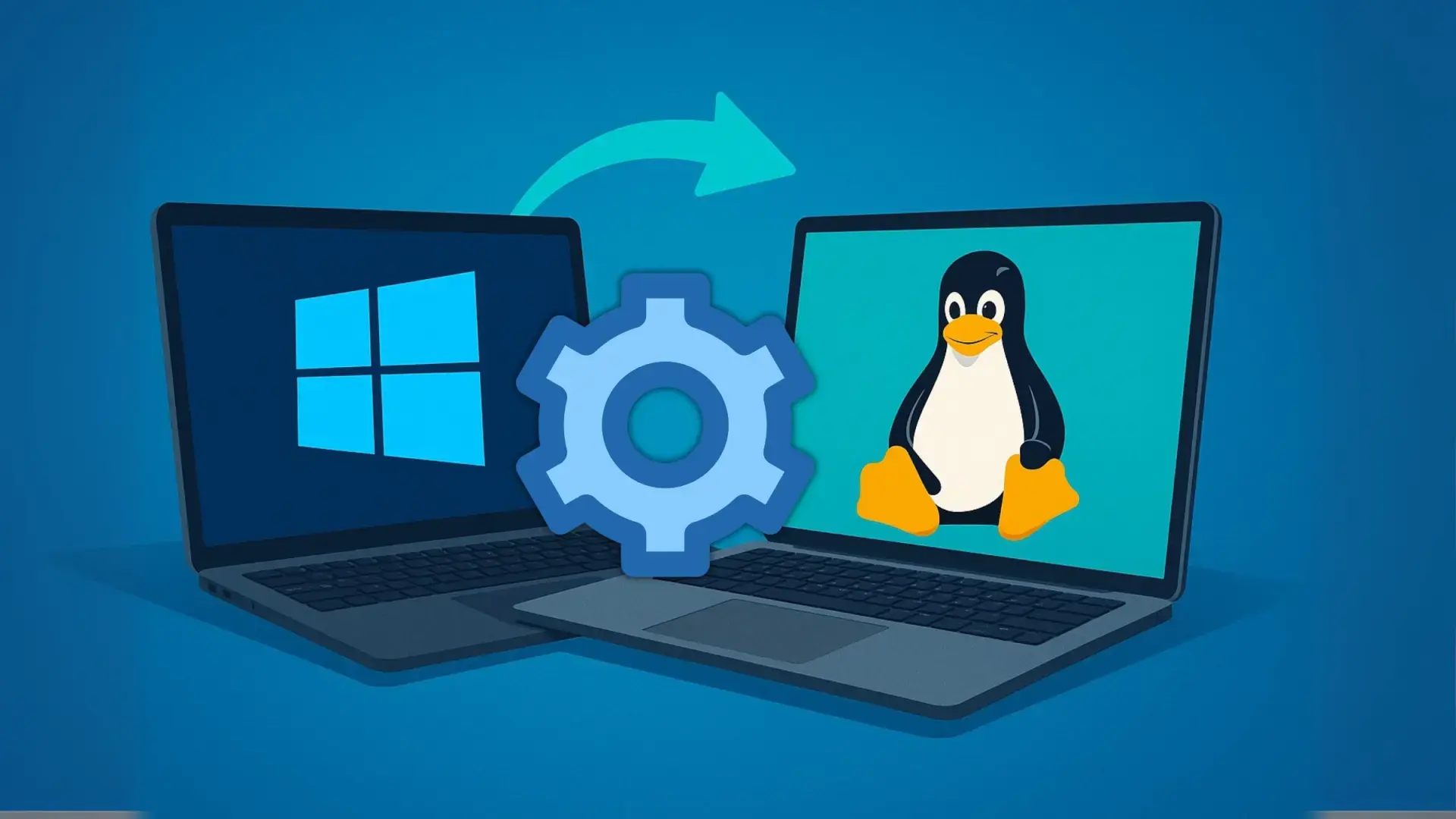
Przejście z systemu Windows na Linuksa nie jest już zarezerwowane tylko dla komputerowych maniaków. Koniec darmowego wsparcia dla systemu Windows 10, wymagania systemu Windows 11 i strach przed pozostawieniem komputera bez ochrony sprawiają, że wiele osób szuka realnych alternatyw, aby nadal korzystać z komputerów bez wydawania fortuny. W tym scenariuszu pojawia się ValiuxOS (nazywany również VailuxOS lub ValiusOS), dystrybucja oparta na Linuksie, zaprojektowana właśnie po to, aby ułatwić tę migrację.
Jeśli chcesz zmienić system operacyjny, ale nie chcesz zajmować się skomplikowanymi konfiguracjami, ValiuxOS, KDE Plasma, Operase i kilka dobrych praktyk migracyjnych mogą sprawić, że przejście będzie znacznie płynniejsze, niż mogłoby się wydawać. Przyjrzyjmy się, jak to wszystko się ze sobą łączy, jakie zalety oferuje ValiuxOS w porównaniu z innymi dystrybucjami i jakie kroki należy podjąć, aby uniknąć utraty danych lub spadku wydajności w trakcie tego procesu.
Dlaczego coraz więcej użytkowników rozważa migrację z systemu Windows do Linuksa?
Czas działa na niekorzyść systemu Windows 10: od 14 października 2025 roku nie będzie on już otrzymywać bezpłatnych poprawek zabezpieczeń . System będzie nadal działał, ale z każdą niezałataną luką w zabezpieczeniach stanie się łatwiejszym celem dla złośliwego oprogramowania i ataków. Microsoft zaoferuje płatne, rozszerzone wsparcie, ale nie jest to atrakcyjna opcja dla użytkowników domowych.
Domniemanym, naturalnym następcą byłby system Windows 11, ale wymagania sprzętowe, takie jak TPM 2.0, Secure Boot i inne wymogi bezpieczeństwa, wykluczają miliony w pełni sprawnych komputerów. Istnieją metody obejścia tych ograniczeń za pomocą narzędzi takich jak Rufus, jednak wiąże się to z instalacją nieobsługiwanego systemu, ryzykiem awarii aktualizacji i brakiem długoterminowych gwarancji.
W tej sytuacji coraz więcej osób zadaje sobie pytanie: czy naprawdę muszę wymienić cały komputer, żeby pozostać przy systemie Windows? Krótka odpowiedź brzmi: nie. Linux od lat dojrzewa, stając się solidną alternatywą, z bardzo przyjaznymi dla użytkownika dystrybucjami, ogromnym ekosystemem oprogramowania i ponadprzeciętną kompatybilnością ze starszym sprzętem.
Co więcej, współczesne dystrybucje znacznie skróciły czas nauki: instalujesz, wybierasz język, łączysz się z siecią Wi-Fi i w ciągu kilku minut masz przeglądarkę, pakiet biurowy, odtwarzacz multimedialny i menedżera plików – wszystko to bez konieczności płacenia za licencje lub przeprowadzania skomplikowanych aktywacji.
Czym jest ValiuxOS i dlaczego migracja jest tak łatwa?
W świecie Linuksa ValiuxOS wyrobił sobie niszę jako jedna z najciekawszych opcji dla użytkowników migrujących z systemu Windows. To dystrybucja oparta na Debianie z pulpitem KDE Plasma i estetyką bardzo zbliżoną do systemu Windows 11 , zaprojektowana tak, aby użytkownik czuł się „jak w domu” od pierwszego uruchomienia.
Twórcy oprogramowania znacznie udoskonalili interfejs. Dolny panel, wyśrodkowane menu główne i ogólny styl bardzo przypominają pulpit systemu Windows 11. Dla osób przyzwyczajonych do środowiska Microsoft ta znajomość zmniejsza psychologiczny wpływ zmiany: nie trzeba uczyć się na nowo nawigacji po pulpicie, wystarczy nauczyć się obsługi innego systemu.
Kolejną kluczową kwestią jest to, że ValiuxOS jest systemem open source, więc nie trzeba ręcznie instalować mnóstwa oprogramowania . System domyślnie zawiera niezbędne aplikacje, a jednocześnie unika przeciążania systemu zbędnym oprogramowaniem. Od razu przechodzisz do tego, co ważne, bez zbędnego oprogramowania i bez gromadzenia informacji o tym, co robisz.
Zalety korzystania z ValiuxOS do migracji z systemu Windows
Oprócz atrakcyjnego wyglądu, ValiuxOS oferuje szereg przemyślanych rozwiązań projektowych dla użytkowników stawiających pierwsze kroki w Linuksie. Połączenie Debiana, KDE Plasma i narzędzi takich jak Flatpak sprawia, że ta dystrybucja jest szczególnie wygodną opcją, pozwalającą uniknąć poważnych problemów z systemem Windows.
Na początek instalacja jest stosunkowo prosta i przejrzysta . Kreator prowadzi przez proces, dzięki czemu można zainstalować system jako samodzielny system lub razem z innymi, chociaż jeśli celem jest rzeczywista migracja, najlepiej korzystać wyłącznie z Linuksa, z wyjątkiem bardzo specyficznych przypadków.
Jeśli chodzi o oprogramowanie, ValiuxOS oferuje nowoczesne aplikacje, prekonfigurowane i gotowe do użycia . Nie znajdziesz tu pustego pulpitu. Twórcy zdecydowali się jednak na dodanie tylko tego, co niezbędne, dzięki czemu możesz dodać to, czego faktycznie używasz, bez obciążania systemu programami, których nigdy nie uruchomisz.
Bezpieczeństwo i prywatność są dziś kluczowe. ValiuxOS nie gromadzi danych użytkowników ani nie wysyła danych telemetrycznych , czego wielu użytkowników systemu Windows zaczyna się bacznie przyglądać. Dodaj do tego aktualny system, niezawodne repozytoria i sprawdzoną bazę, taką jak Debian, a otrzymasz solidne środowisko do codziennego użytku.
Na uwagę zasługuje również obsługa konteneryzowanych formatów dystrybucji aplikacji. Flatpak jest domyślnie włączony, a Snap jest dostępny, choć nie jest domyślnie włączony . Pozwala to na instalację programów w odizolowanych „bąbelkach” oddzielonych od reszty systemu, co zapewnia dodatkową warstwę bezpieczeństwa i upraszcza utrzymanie aktualnych wersji bez kłopotów związanych z zależnościami.
Pulpit niemal identyczny z systemem Windows 11 (bez jego wad)
Jednym z najsilniejszych wrażeń wizualnych po pierwszym uruchomieniu ValiuxOS jest jego pulpit. KDE Plasma został dostosowany tak, aby oferować układ i działanie bardzo podobne do Windows 11 , szczególnie w takich elementach jak pasek zadań, menu główne i niektóre ikony klawiszy.
Na przykład menu pulpitu jest wyśrodkowane u dołu , co od razu kojarzy się z systemem Windows 11. Po jego otwarciu nie zobaczysz menu zaśmieconego zbędnymi elementami, lecz bardziej ograniczony wybór aplikacji. Dzięki temu unikniesz uczucia przytłoczenia, typowego dla niektórych przeładowanych pulpitów.
Użytkownicy, którzy od lat korzystają z „Mój komputer” lub „Ten komputer”, nie zapomnieli o ValiuxOS: ikona komputera jest widoczna na pulpicie i otwiera menedżera plików . Z tego miejsca można poruszać się po folderach w bardzo naturalny sposób, tak jak w systemie Windows, dzięki intuicyjnemu systemowi nawigacji.
Jeśli wejdziesz we właściwości folderu w katalogu domowym i przejdziesz do zakładki „Udostępnianie”, zobaczysz kolejny przykład tego, jak ta dystrybucja jest dostosowana do potrzeb użytkowników systemu Windows: integracja z opcjami udostępniania sieciowego, obsługiwanymi przez Sambę, jest bardzo przyjazna dla użytkownika . Innymi słowy, udostępnianie treści innym komputerom z systemem Windows w domu lub w biurze jest całkiem proste.
Pod względem wydajności, ValiuxOS nie jest reklamowany jako ultralekka dystrybucja, ale oferuje bardzo płynne działanie na większości obecnych komputerów stacjonarnych i laptopów . Nie jest to minimalistyczny system dla bardzo starych maszyn, ale nie wymaga też takich zasobów jak Windows 11. Jeśli Twój komputer dobrze obsługuje system Windows 10, bardzo prawdopodobne jest, że ta dystrybucja będzie dla Ciebie odpowiednia.
Samba, foldery współdzielone i pierwsze kroki w ValiuxOS
Jedną z pierwszych rzeczy, których często brakuje osobom migrującym z systemu Windows, jest łatwość udostępniania folderów w sieci lokalnej . Wiele systemów Linux pozostawia konfigurację Samby użytkownikowi, co często prowadzi do frustracji, gdy użytkownicy nie mogą uzyskać dostępu do swoich zasobów z innych komputerów.
W ValiuxOS programiści skupili się właśnie na tym aspekcie. Konfiguracja Samby jest zintegrowana z graficznym interfejsem KDE Plasma w bardzo przyjazny dla użytkownika sposób , bez konieczności majstrowania przy plikach tekstowych czy stosowania nieznanych poleceń. Z poziomu menu systemowego można dostosować hasło serwisowe i parametry użytkowania bez konieczności posiadania rozległej wiedzy technicznej.
To podejście z przewodnikiem pozwala uniknąć bardzo częstej sytuacji: instalujesz Linuksa, próbujesz uzyskać dostęp do folderów współdzielonych z innego komputera i nic z tego, bo nikt nie wyjaśnił, że musisz skonfigurować Sambę . System prowadzi Cię krok po kroku, aby ta krytyczna część działała od samego początku.
Kolejnym szczegółem, na który warto zwrócić uwagę zaraz po instalacji, jest klawiatura. ValiuxOS może początkowo wyświetlać się z układem niemieckim lub innym niż hiszpański , co może powodować, że akcenty nie będą pojawiać się tam, gdzie powinny, symbole będą się zmieniać, a pisanie będzie sprawiać pewne problemy. Konfiguracja klawiatury pod kątem języka to jedno z pierwszych zalecanych zadań.
Po skonfigurowaniu, warto poświęcić kilka minut na dostosowanie środowiska: języka systemowego, strefy czasowej, sieci, kont online oraz aspektów wizualnych, takich jak motyw i ikony . KDE Plasma jest bardzo elastyczny, więc można go łatwo dostosować do własnych upodobań.
Jak przygotować się do migracji: najpierw zmień aplikacje w systemie Windows
Niezależnie od wybranej dystrybucji, istnieje bardzo częsty błąd popełniany przez użytkowników Linuksa: zaczynają od instalacji systemu bez uprzedniej zmiany nawyków związanych z korzystaniem z systemu Windows . Rezultatem jest zazwyczaj wybuchowa mieszanka nowych rzeczy do nauczenia się naraz, co w efekcie przytłacza wielu użytkowników.
Jeśli się nad tym zastanowić, to tak naprawdę na co dzień korzystasz z aplikacji: przeglądarki internetowej, pakietu biurowego, edytora obrazów, odtwarzacza multimediów, klienta poczty e-mail i specjalistycznych programów . System operacyjny stanowi podstawę, ale większość zadań wykonujesz właśnie za jego pośrednictwem.
Dlatego bardzo rozsądną strategią jest rozpoczęcie zastępowania wszystkich aplikacji w systemie Windows, które nie mają wersji dla Linuksa, wersjami, które ją mają . W ten sposób po zmianie systemu będziesz już zaznajomiony z większością używanych programów i będziesz musiał jedynie dostosować się do nowego środowiska.
Na przykład możesz przestać polegać na pakiecie Microsoft Office i przejść na LibreOffice lub ONLYOFFICE , które są dostępne zarówno dla systemów Windows, jak i Linux. Do edycji wideo możesz skorzystać z Kdenlive, Shotcut lub DaVinci Resolve; w przypadku zdjęć GIMP lub Krita zaspokoją wiele typowych potrzeb w porównaniu z Photoshopem.
Chodzi o radykalną migrację aplikacji: stopniowo odinstalowuj aplikacje działające tylko w systemie Windows i zastępuj je alternatywnymi rozwiązaniami międzyplatformowymi, gdy tylko jest to możliwe. Jeśli zrobisz to tylko w połowie, istnieje większe prawdopodobieństwo, że będziesz kontynuować pracę w systemie Windows, a Linux będzie się kurzył na zapomnianej partycji.
Podwójny rozruch czy całkowita przebudowa? Które podejście jest lepsze?
Jeśli chodzi o migrację, korzystanie z dwóch systemów jest bardzo kuszące: instalacja Linuksa obok Windowsa i wybieranie systemu, który ma być używany przy każdym uruchomieniu komputera . Na papierze brzmi to bardzo rozsądnie: „w ten sposób mogę go wypróbować bez utraty czegokolwiek”. W praktyce zazwyczaj bezwładność sprawia, że zawsze uruchamiasz system, który znasz najlepiej.
Jeśli podzielisz swoje zużycie 50/50 między oba systemy, najprawdopodobniej sięgniesz po Windowsa, gdy się spieszysz lub napotkasz problem w Linuksie, którego nie możesz od razu rozwiązać . W ten sposób nigdy nie utwierdzisz się w przekonaniu do zmiany, ponieważ Twój umysł będzie skłaniał się ku wygodnej i znanej opcji.
Dlatego wielu użytkowników, którzy pomyślnie przeszli migrację, zaleca całkowite zastąpienie systemu Windows Linuksem na swoim głównym komputerze , przynajmniej po ustaleniu, z których aplikacji będą korzystać. To trudniejsza zmiana na początku, ale jednocześnie bardziej efektywna w integracji Linuksa z codziennymi czynnościami.
Nie oznacza to jednak, że nie ma przypadków, w których wskazane jest przechowywanie systemu Windows na partycji. Jeśli pracujesz zawodowo z narzędziami takimi jak Photoshop, AutoCAD lub innymi, które nie mają odpowiedników w systemie Linux , warto zachować to środowisko do wykonywania tych specyficznych zadań.
To samo dotyczy niektórych gier wideo online, które opierają się na systemach anty-cheat, niekompatybilnych z Linuksem lub Wine . Gry takie jak Fortnite, Valorant czy League of Legends mogą być koszmarem do uruchomienia poza systemem Windows. W takich przypadkach korzystanie z systemu Windows tylko do grania w te gry, a następnie powrót do Linuksa, może być praktycznym rozwiązaniem.
Rola Operase: automatyzacja przejścia z systemu Windows na system Linux
Chociaż sam ValiuxOS sprawia, że przejście na nową wersję systemu jest dość proste, pojawia się bardzo obiecujące narzędzie zaprojektowane specjalnie na potrzeby tego scenariusza: Operase . Jego celem jest wyeliminowanie konieczności ręcznego przeciągania i upuszczania wszystkiego, minimalizując wrażenie „zaczynania od zera” podczas pierwszego uruchomienia Linuksa.
Operase analizuje profil użytkownika systemu Windows i kopiuje dokumenty, foldery osobiste, pliki na pulpicie, sieci Wi-Fi i niektóre ustawienia przeglądarki do systemu Linux . Wszystko to jest następnie dostosowywane do nowego systemu, a konkretnie do Kubuntu, który wykorzystuje to samo środowisko graficzne KDE Plasma i oferuje bardzo podobne wrażenia jak ValiuxOS.
Oprócz przenoszenia plików, narzędzie próbuje zidentyfikować używane programy i, gdy migracja nie jest możliwa, wyszukuje równoważne alternatywy dla Linuksa . W niektórych przypadkach może nawet wykorzystać Wine, aby umożliwić dalsze uruchamianie aplikacji Windows w środowisku Linuksa, ze wszystkimi niuansami z tym związanymi.
Jedną z zalet Operase jest jego intuicyjny proces, z jasnymi komunikatami o tym, co można, a czego nie można przenieść, oraz jakie ryzyko się z tym wiąże . Nie jest wymagana żadna znajomość terminala ani poleceń; chodzi o to, aby każdy użytkownik z podstawowym doświadczeniem w systemie Windows mógł bez obaw wykonać te kroki.
Na razie Operase pozostaje w fazie rozwoju i testów . Nie jest jeszcze dostępna do stabilnego pobrania, dlatego zaleca się śledzenie postępów prac i, gdy pojawi się dojrzała wersja, przetestowanie jej najpierw w środowiskach testowych: na maszynie wirtualnej, drugim komputerze lub w instalacji niezawierającej krytycznych danych.
Instalacja Linuksa jako jedynego systemu operacyjnego: przykład z Ubuntu
Jeśli chcesz zobaczyć, jak wyglądałaby czysta instalacja Linuksa w miejsce systemu Windows, możemy przyjrzeć się typowej procedurze w Ubuntu, która jest bardzo podobna do tej, którą znajdziesz w wielu innych dystrybucjach. Ogólny zarys może posłużyć jako punkt odniesienia, jeśli później wybierzesz ValiuxOS lub inną dystrybucję.
Pierwszym krokiem jest wybór dystrybucji. Ubuntu jest często polecany ze względu na swoją prostotę i wszechstronność, natomiast ValiuxOS lub Kubuntu to doskonałe opcje, jeśli szukasz środowiska graficznego podobnego do systemu Windows. Niezależnie od tego, którą dystrybucję wybierzesz, musisz pobrać obraz ISO z oficjalnej strony dystrybucji.
Następnie będziesz potrzebować narzędzia do tworzenia rozruchowego dysku USB. Popularnym narzędziem jest balenaEtcher. Zainstaluj je w swoim obecnym systemie Windows, wybierz plik ISO za pomocą opcji „Flash z pliku”, wybierz dysk USB w polu „Wybierz miejsce docelowe” i uruchom proces . Spowoduje to usunięcie zawartości dysku USB, więc upewnij się, że nie zawiera on żadnych ważnych danych. Jeśli planujesz migrację, zaleca się wcześniejsze sklonowanie dysku twardego.
Następnym krokiem jest dostęp do BIOS-u lub menu rozruchowego komputera. Zazwyczaj po włączeniu komputera pojawi się monit o naciśnięcie klawisza, takiego jak F11, F12, Esc lub podobnego, aby otworzyć menu rozruchowe . W tym miejscu możesz skonfigurować komputer do rozruchu z dysku USB zamiast z dysku twardego.
Po załadowaniu nośnika instalacyjnego większość dystrybucji oferuje menu z opcjami takimi jak „Wypróbuj” lub „Zainstaluj ”. W przypadku Ubuntu zobaczysz opcję „Wypróbuj lub zainstaluj Ubuntu”; w ValiuxOS będzie ona podobna. Jeśli chcesz rozpocząć instalację, po prostu wybierz „Zainstaluj”, wybierz język, układ klawiatury i sieć Wi-Fi (jeśli dotyczy).
W najbardziej delikatnej części, czyli partycjonowaniu , jeśli chcesz całkowicie usunąć system Windows i pozostawić tylko Linuksa, musisz wybrać opcję równoważną z „Wymaż dysk i zainstaluj ”. Następnie kreator poprosi Cię o podanie strefy czasowej, nazwy użytkownika i hasła, a po kilku minutach kopiowania plików nowy system będzie gotowy do uruchomienia.
Wsparcie sprzętowe: wielkie „ale”, o którym należy pamiętać
Chociaż migracja z systemu Windows do Linuksa staje się coraz łatwiejsza, istnieje jeden fakt, który należy zaakceptować od samego początku: wsparcie sprzętowe nie dorównuje Windowsowi pod każdym względem . W wielu przypadkach nie będzie żadnych problemów, ale zdarzają się sytuacje, w których przejście może się nie powieść z powodu słabo obsługiwanego komponentu.
Podczas gdy Microsoft zleca praktycznie wszystkim producentom sprzętu dopilnowanie, aby ich produkty działały w systemie Windows od samego początku, w systemie Linux niektóre sterowniki zostały opracowane metodą inżynierii wstecznej . Dotyczy to na przykład niektórych kontrolerów konsoli lub bardzo specyficznych urządzeń peryferyjnych.
Niektórzy producenci nadal całkowicie ignorują systemy open source. Marki takie jak Corsair, zwłaszcza z kartami przechwytującymi wideo typu Elgato i niektórymi zaawansowanymi urządzeniami peryferyjnymi , mogą być prawdziwym problemem dla każdego, kto chce korzystać z nich ze wszystkimi ich funkcjami pod Linuksem.
Dlatego przed zainstalowaniem ValiuxOS lub jakiejkolwiek innej dystrybucji na komputerze głównym, konieczne jest przetestowanie systemu w trybie „na żywo” (sesja na żywo) lub na maszynie wirtualnej . Pozwoli to sprawdzić, czy karta graficzna, Wi-Fi, dźwięk i inne niezbędne komponenty działają prawidłowo ( stan komponentów ).
Mimo to należy pamiętać, że wrażenia z sesji na żywo lub maszyny wirtualnej nie zawsze idealnie odzwierciedlają rzeczywistą instalację na dysku . Pomoże to jednak zidentyfikować najbardziej oczywiste problemy i ocenić, czy zmiana jest możliwa do wykonania przy obecnym sprzęcie.
Migracja z systemu Windows do Linuksa wymaga pewnej dozy cierpliwości, chęci nauki i wytrwałości. Jeśli brakuje którejkolwiek z tych trzech rzeczy, proces staje się znacznie trudniejszy . Dzięki przyjaznej dla użytkownika dystrybucji, takiej jak ValiuxOS, odpowiedniemu przygotowaniu aplikacji Windows, narzędziom do migracji, takim jak Operase, gdy będą gotowe, oraz wcześniejszym testom zgodności, szanse na pomyślną migrację znacznie rosną, a Ty możesz nadal korzystać z komputera bez ograniczeń licencji i systemu Windows 11.
