- UEFI — это современная замена BIOS, обеспечивающая более высокий уровень безопасности, поддержку дисков больших размеров и улучшенный интерфейс.
- BIOS+MBR и UEFI+GPT — практически неразделимые пары, и смешивание этих режимов обычно приводит к невозможности загрузки системы.
- Функция Secure Boot относится к UEFI и ограничивает возможности загрузки определенных систем, повышая безопасность при правильной настройке.
- Перед обновлением оборудования, переустановкой или клонированием дисков крайне важно знать, использует ли ваша операционная система Windows BIOS или UEFI.
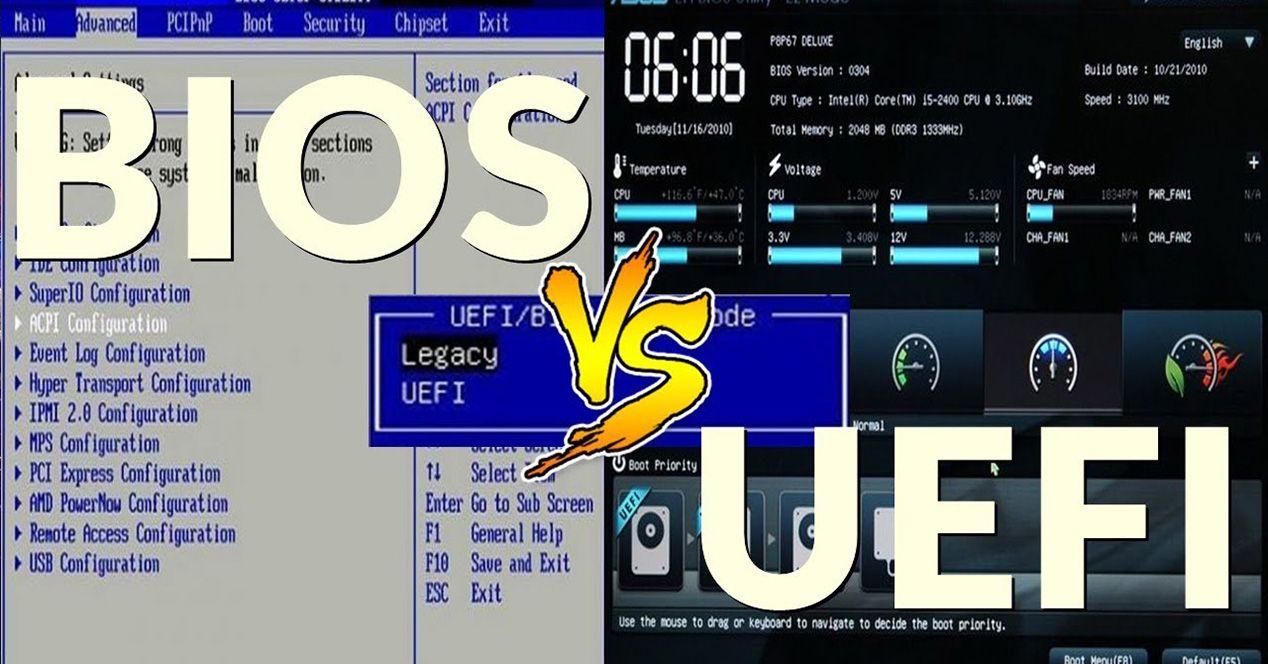
Когда мы включаем компьютер и видим, что всё запускается как по волшебству, на самом деле в тени работает очень низкоуровневая программа. В качестве первоначального «мозга» может выступать классический BIOS или его современная замена — UEFI.Оба понятия часто неофициально называют BIOS, но это не одно и то же, и важно различать их, чтобы избежать неожиданностей. устанавливать операционные системы или заменить диск.
На смену BIOS пришла UEFI. Мы таскаем её с собой с конца 70-х годов. Она выполняет ту же основную задачу — инициализацию оборудования и загрузку операционной системы, — но добавляет множество улучшений: графический интерфейс, повышенную безопасность, поддержку больших дисков и более гибкую обработку данных. перегородки. Да, Способ загрузки компьютера определяет, какие операционные системы вы можете установить и как следует разбить диск на разделы.Поэтому стоит спокойно это понять.
Что такое прошивка, BIOS и UEFI?
Прежде чем перейти к сравнениям, полезно уточнить одно основное понятие: И BIOS, и UEFI являются микропрограммами.То есть, программа, хранящаяся в специальной памяти на материнской плате, которая Оно напрямую управляет электронными схемами. компьютер до того, как управление перейдет к операционной системе.
Эта прошивка запускается сразу после нажатия кнопки питания. Она отвечает за инициализацию и проверку оперативной памяти, процессора, видеокарты, дисков и основных периферийных устройств.После того, как вы убедитесь, что всё в порядке, определите, какое устройство должно загружаться (диск, USB, сеть и т. д.), и загрузите операционную систему оттуда.
Что такое BIOS (базовая система ввода-вывода)?
Классический BIOS появился в 70-х и 80-х годах, а его аббревиатура происходит от Базовая система ввода / вывода. На протяжении десятилетий это был стандарт загрузки практически для всех совместимых ПК.Код BIOS работает в 16-битном режиме и был разработан для очень ограниченного аппаратного обеспечения по сравнению с современными системами.
При включении компьютера с традиционным BIOS первым делом происходит POST (самодиагностика при включении): BIOS выполняет ряд проверок оборудования, проверяя память, диски, процессор, вентиляторы, температуру и т. д.Если все правильно, посмотрите на таблицу разделов в формате MBR, определите загрузочный сектор диска и запустите его для загрузки операционной системы.
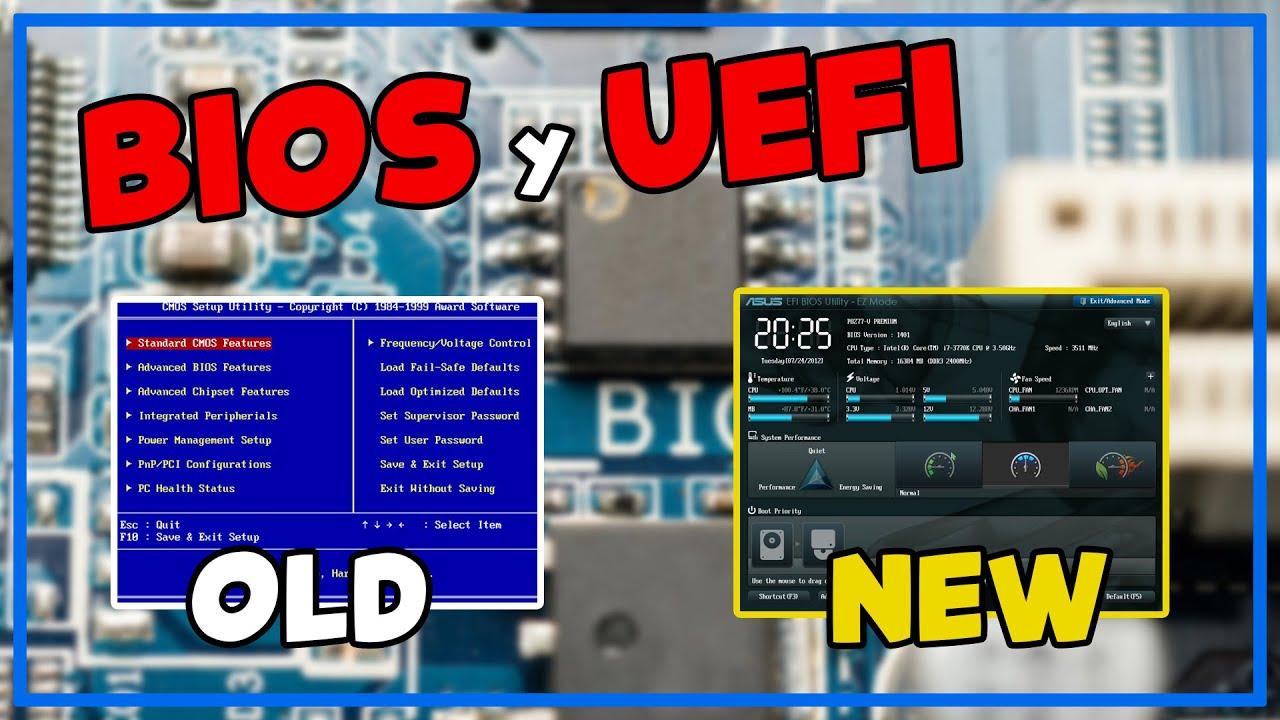
Интерфейс настройки традиционного BIOS очень узнаваем: Экран с синим или черным фоном, внешний вид в стиле MS-DOS и навигация только с помощью клавиатуры.Из этого меню вы можете изменить порядок загрузкиВключать или выключать устройства, настраивать профили энергопотребления, а также корректировать параметры процессора и памяти.
Долгие годы этого было более чем достаточно, но С появлением очень больших дисков, расширенных 64-битных систем и новых требований к безопасности BIOS перестал справляться со своими задачами.Вот тут-то и пригодится UEFI.
Что такое UEFI (Unified Extensible Firmware Interface)?
UEFI — это прямое развитие BIOS, и его аббревиатура расшифровывается как Унифицированный расширяемый интерфейс встроенного программного обеспечения. Изначально это был стандарт, разработанный компанией Intel и формализованный форумом UEFI в 2002 году.В его разработке участвовали такие компании, как AMD, Apple, Dell, Lenovo и Microsoft, а также многие другие.
Цель UEFI ясна: Замена BIOS обеспечивает гораздо более гибкую и безопасную среду, способную работать с современным оборудованием.Прошивка UEFI написана на языке C, работает в 32- или 64-битном режиме и может размещаться в любой энергонезависимой памяти, а не только в типичном классическом CMOS-чипе.
На практике, UEFI выполняет те же основные функции, что и BIOS.Она инициализирует оборудование, проверяет правильность работы всех компонентов, идентифицирует загрузочное устройство и запускает операционную систему. Отличие заключается в добавлении дополнительного уровня сервисов: собственного менеджера загрузки, встроенной поддержки сети, возможности загрузки сторонних утилит, безопасной загрузки, обработки дисков с разделами GPT и многого другого.
Визуально изменения очевидны. Интерфейсы UEFI обычно предлагают графические меню с иконками, поддержку мыши, многоязычность, а также анимацию и звук.Некоторые материнские платы даже позволяют просматривать информацию о температуре, напряжении и характеристиках работы вентиляторов в режиме реального времени, а также интегрируют небольшие диагностические инструменты.
Визуальные различия между BIOS и UEFI
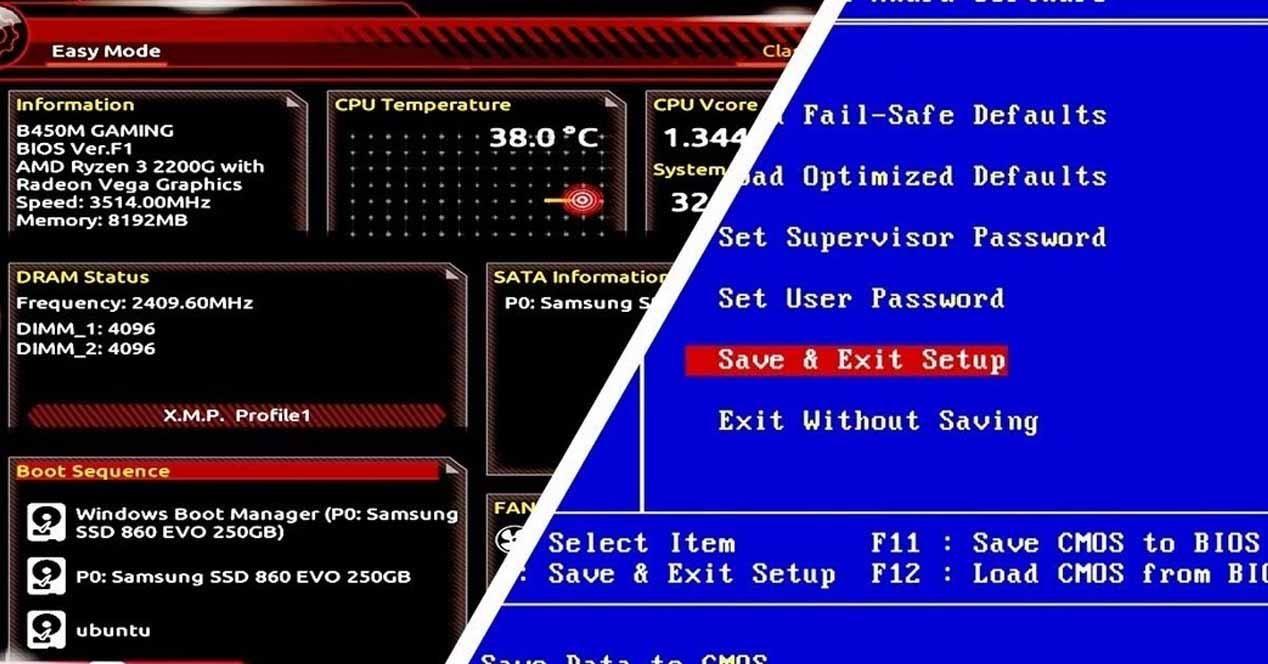
Если вы заметили, что "вход в BIOS" осуществляется нажатием клавиши при запуске, может показаться, что всё осталось по-прежнему, но Между классической BIOS и прошивкой UEFI существуют довольно существенные различия.как в том, что вы видите, так и в том, что происходит под поверхностью.
Самое очевидное различие — это внешний вид. Традиционный BIOS представляет собой минималистичную текстовую среду, управляемую исключительно с помощью клавиатуры.UEFI, с другой стороны, предлагает графический интерфейс, очень близкий к интерфейсу легковесной операционной системы, с поддержкой мыши и, во многих случаях, с «базовыми» экранами для начинающих пользователей и «расширенными» экранами для тех, кто хочет более детально настроить параметры.
Ещё одно ключевое отличие — это возможность подключения. UEFI может самостоятельно подключаться к Интернету. обновить прошивку или для доступа к сетевым службам даже без загрузки операционной системы. Это открывает возможности для использования утилит удаленного обслуживания на компьютерах, которые даже не загружают Windows или Linux.
С точки зрения кода, BIOS остаётся 16-битным, в то время как UEFI работает напрямую в 32- или 64-битном режиме.Это позволяет системе обрабатывать больший объем памяти, одновременно подключать больше устройств и ускорять загрузку, сокращая время от нажатия кнопки до появления рабочего стола.
Для конечного пользователя еще одним очень практичным изменением является то, что UEFI включает в себя собственный менеджер загрузки, способный... поддержка нескольких операционных систем и несколько стартап-проектов.без опоры на старую жесткую схему MBR. Это сочетается с использованием разделов GPT, которые мы подробно обсудим позже.
Основные преимущества режима UEFI по сравнению с BIOS.
Помимо эстетического аспекта, UEFI предоставляет ряд технических преимуществ, объясняющих, почему производители массово перешли на него. На большинстве современных компьютеров, если есть возможность выбора между режимом UEFI и устаревшим BIOS, вы, безусловно, предпочтете использовать UEFI.за исключением особых случаев.
Одним из ключевых улучшений является уважение ко времени пользователя: Запуск обычно происходит гораздо быстрее.Благодаря современной архитектуре UEFI позволяет инициализировать несколько устройств одновременно, поскольку работает в 32/64-битном режиме с большим доступным адресным пространством. Это особенно заметно в системах с большим количеством дисков или контроллеров.
Ещё одним важным преимуществом является поддержка хранения данных. UEFI работает естественно с диски, разбитые на разделы в формате GPTЭто позволяет использовать диски объемом более 2 ТБ и создавать до 128 основных разделов на одном диске без необходимости расширения разделов или каких-либо сложных ухищрений.
В сфере безопасности, UEFI представляет знаменитую функцию безопасной загрузки (Secure Boot).Эта функция криптографически проверяет код, выполняющийся во время загрузки, и блокирует запуск неподписанных или измененных систем, снижая риск того, что буткиты и вредоносное ПО начнут действовать до того, как операционная система сможет защитить себя.
Не следует забывать и о расширяемости. UEFI имеет модульную структуру и может быть расширен с помощью драйверов и приложений сторонних производителей.Утилиты для разгона, диагностические инструменты, небольшие встроенные медиаплееры или сетевые клиенты. Кроме того, благодаря возможности напрямую связывать драйверы с микропрограммой, Операционная система освобождается от необходимости загрузки некоторых драйверов.что может упростить вашу работу и повысить общую беглость речи.
Наконец, что касается технического обслуживания, UEFI поддерживает удалённое управление и сетевой доступ. на многих профессиональных платформах, так что технический специалист может вмешаться в работу сервера или ПК, даже если операционная система неисправна или основной диск вышел из строя.
Общие ограничения и проблемы UEFI
Учитывая все вышесказанное, может показаться, что UEFI идеален, но безупречной системы не существует. UEFI также может вызывать головную боль.особенно если вы используете разные режимы или работаете со старыми операционными системами.
Начнем с того, UEFI в значительной степени ориентирован на 64-битные системы.Хотя существуют специальные реализации для 32-битных систем, на практике современные компьютеры часто испытывают проблемы или просто не позволяют загружать более старые 32-битные системы, особенно если диск отформатирован в формате GPT и активна функция безопасной загрузки.
В контексте безопасности важно кое-что уточнить: Хотя UEFI с функцией Secure Boot повышает уровень защиты, это не абсолютная защита.Существуют специфические угрозы для прошивки UEFI, такие как некоторые из них. настойчивые трояны— которые установлены в этом самом нижнем слое, Они выдерживают форматирование, переустановку и даже замену жесткого диска.потому что они находятся непосредственно на материнской плате.
Еще один источник проблем возникает, когда Настройки загрузки теряются или непреднамеренно изменяются.Простая перезагрузка UEFI (с помощью кнопки, перемычки или батарейки) может вернуть материнскую плату к заводским настройкам, изменив режим загрузки (UEFI/Legacy) и приведя к невозможности запуска Windows, даже если данные останутся нетронутыми.
Наконец, Для обеспечения совместимости со старым оборудованием иногда требуется включение устаревшего режима (CSM).Это может конфликтовать с дисками GPT или современными системами, которые рассчитаны на загрузку в чистом UEFI. Короче говоря, это дает мощность, но также и больше переменных, которыми нужно управлять.
Безопасная загрузка: что это такое и как она вписывается во все это.
Безопасная загрузка, или безопасная загрузкаЭта тема заслуживает отдельного раздела, поскольку поднимает множество вопросов. Это не является особенностью самой операционной системы Windows, а представляет собой компонент стандарта UEFI. что современные системы — начиная с Windows 8 и многих последних дистрибутивов Linux — умеют этим пользоваться.
Принцип работы Secure Boot довольно прост: В процессе загрузки микропрограмма выполняет только тот код, который подписан и проверен с использованием доверенных криптографических ключей.Это включает в себя загрузчик операционной системы и, в некоторых случаях, дополнительные драйверы, которые загружаются до установки ОС.
Если что-то пытается запуститься без подписи с использованием распознанного ключа, UEFI просто не отказывается от контроля.Это затрудняет злоумышленнику загрузку альтернативной системы с USB-накопителя для чтения вашего диска без разрешения, а также модификацию загрузчика вредоносным ПО для запуска до антивируса.
Этот механизм вызвал споры, когда появился, потому что Изначально из списка были исключены многие системы, отличные от Windows, и более старые дистрибутивы Linux.Именно поэтому современные материнские платы часто включают режим совместимости со старыми системами (CSM/Legacy) и возможность отключения Secure Boot, что позволяет устанавливать системы, не подготовленные для UEFI.
Сегодня, Большинство известных 64-битных дистрибутивов Linux уже поддерживают безопасную загрузку (Secure Boot).чтобы они могли сосуществовать с Windows 10/11 в режиме UEFI без необходимости его отключения, при условии, что конфигурация ключа прошивки это позволяет.
Разделы MBR и GPT: почему они важны для BIOS и UEFI
Говоря о BIOS и UEFI, невозможно не упомянуть, как организована информация на диске. Таблица разделов определяет, как физический диск делится на доступные для использования разделы.Здесь появляются две ключевые схемы: MBR и GPT.
На классических ПК, BIOS работает с дисками, использующими таблицу разделов MBR (Master Boot Record).Этот формат появился в 80-х годах, когда разговоры о многотерабайтных дисках были научной фантастикой. MBR хранится в первых секторах диска и содержит, помимо прочего, загрузочный код и описания разделов.
Метод MBR имеет ряд важных ограничений: Допускается размещение не более 4 основных разделов. (или 3 основных и один расширенный с внутренними логическими блоками) и Размер каждого раздела не должен превышать 2 ТБ.Кроме того, централизуя информацию в одном месте, в случае повреждения MBR вы можете потерять доступ ко всем разделам.
UEFI внедряет GPT (GUID-таблицу разделов). GPT был разработан именно для преодоления ограничений MBR.Это позволяет определить до 128 основных разделов на одном диске, каждый из которых может иметь размер, достигающий сотен теоретических терабайт.
Ещё одно ключевое отличие — это устойчивость: GPT хранит несколько избыточных копий таблицы разделов на диске.Следовательно, повреждение первых нескольких секторов не обязательно означает потерю всей конструкции. Это облегчает восстановление в случае ошибок.
На практике, Обычно используется пара BIOS+MBR и UEFI+GPT.Компьютер, загружающийся в чистом режиме UEFI, обычно ожидает, что системный диск будет отформатирован в формате GPT с соответствующими параметрами. загрузочный раздел EFIВ отличие от этого, режим загрузки по устаревшему BIOS обычно работает на дисках с MBR.
Когда имеет смысл использовать разделы и переключаться с MBR на GPT (и наоборот)?
Работа с перегородками — это не просто технический вопрос; Это напрямую влияет на то, как вы организуете свои данные и какие системы вы можете установить.Существует ряд сценариев, в которых изменение таблицы разделов практически обязательно.
Один из типичных случаев — мультизагрузка. Если вы хотите установить несколько операционных систем на одном компьютере. —например, Windows и Linux—, для каждой из них необходимо, чтобы ее раздел (или набор разделов) был четко разграничен, и чтобы схема разделов была совместима с используемым режимом загрузки.
Другой распространенный случай — когда У вас уже созданы разделы, и вам нужно изменить их размер, удалить или переместить. Чтобы освободить место для новой системы или раздела данных, необходимо выполнить определенные действия. Неправильный шаг может привести к потере данных, поэтому лучше всего действовать с предельной осторожностью, иметь резервную копию и, желательно, использовать специализированное программное обеспечение.
Также часто приходится работать с разделами, когда Вы хотите клонировать установку операционной системы? на другой диск, чтобы в случае катастрофы можно было восстановить систему в точно таком же виде. В таких случаях тип разметки (MBR/GPT) и режим загрузки (BIOS/UEFI) на исходном и целевом дисках должны совпадать, чтобы система не загружалась. Для таких процессов обычно используются руководства. клонируйте установку правильно.
Переход с MBR на GPT — или наоборот — возможен, но есть один нюанс. Во многих случаях это включает в себя стирание содержимого диска.если только вы не используете специальные инструменты, позволяющие выполнять конвертацию на месте. Кроме того, Вы не можете выполнить «горячую замену» диска, с которого загружается Windows. Без прохождения каких-либо специфических и довольно деликатных процедур; именно поэтому существуют руководства по безопасному выполнению этой процедуры.
Совместимость операционной системы с BIOS/UEFI и MBR/GPT
Совместимость прошивки, режимы разделов и совместимость с операционными системами — это небольшая головоломка, в которой стоит разобраться. Не все системы могут загружаться в режиме UEFI, не все поддерживают GPT, и не все хорошо работают с функцией Secure Boot..
Начиная с Windows, В Windows XP и более ранних версиях поддерживаются только BIOS и MBR.Они не могут загружаться в режиме UEFI или быть установлены на диск GPT в качестве основной операционной системы. Windows Vista представила предварительную поддержку UEFI, но именно с Windows 7 и, особенно, Windows 8, эта поддержка получила широкое распространение.
В современных условиях, В 64-битных версиях Windows, начиная с Vista, можно работать с дисками GPT.Начиная с Windows 8, рекомендуется установка UEFI с системным разделом EFI. Фактически, сертифицированные компьютеры с текущей версией Windows обычно поставляются с завода с включенным UEFI, включенной функцией Secure Boot и разделом диска в формате GPT.
Что касается Linux, Современные 64-битные дистрибутивы обычно поддерживают как UEFI, так и GPT....и даже в большинстве случаев с помощью функции Secure Boot. Однако для очень старых дистрибутивов или 32-битных версий может потребоваться отключение Secure Boot и даже принудительное включение режима Legacy BIOS.
Важная деталь: Не рекомендуется устанавливать операционную систему в одном режиме загрузки, а затем переключаться на другой.Если установить Windows в режиме BIOS на раздел MBR, а затем включить чистый UEFI без CSM, компьютер, как правило, не загрузится. Верно и обратное: установка Windows в режиме UEFI на раздел GPT не загрузится в режиме Legacy, если просто отключить UEFI и Secure Boot.
Как определить, использует ли ваш компьютер BIOS или UEFI
Если вы не уверены, какой режим использует ваше устройство, нет необходимости открывать коробку или гадать. В Windows есть несколько простых способов проверить, используете ли вы устаревший BIOS или UEFI.А также, отформатирован ли диск как MBR или GPT.
Один из самых быстрых способов — воспользоваться инструментом «Информация о системе». В меню «Пуск» можно найти «Информация о системе» или запустить команду. msinfo32В основном сводном отчете вы увидите поле под названием "Режим BIOS".
Если в этом поле указано «Унаследовано» или что-то подобное, Windows загружается в режиме Legacy BIOS.Если написано "UEFI", это означает, что система установлена и настроена на использование прошивки UEFI, вероятно, с диском GPT и загрузочным разделом EFI.
Ещё один полезный способ — это управление дисками. открывает diskmgmt.msc и проверьте диск, на котором установлена Windows.Если вы видите небольшой раздел "EFI System" в формате FAT32, а также другой раздел, зарезервированный для Microsoft, и основной раздел NTFS, значит, вы имеете дело с установкой в режиме UEFI на GPT.
Если же, наоборот, вам нужны только один или два основных раздела NTFS и ни одного раздела EFI, Вероятнее всего, Windows установлена в BIOS/MBR.Для полного подтверждения этого можно использовать инструменты для работы с разделами диска или непосредственно командную строку Windows.
Существует даже "криминалистический" метод, основанный на анализе файла журнала установки. В папке C:\Windows\Panther файл сохранен setupact.log с подробной информацией об обнаруженной во время установки среде загрузки. Отфильтровав этот файл по строке "Обнаруженная среда загрузки", вы увидите, была ли система установлена в среде BIOS или EFI.
Как получить доступ к UEFI или BIOS из Windows
Доступ к прошивке теперь осуществляется не просто нажатием клавиш F2 или Delete при включении, особенно на устройствах, которые загружаются очень быстро. В Windows 10 и 11 есть прямые пути для доступа к настройкам UEFI. без необходимости обладать ниндзя-рефлексами.
Самый «чистый» способ — через настройки Windows. Перейдите в меню «Пуск» → «Параметры» → «Обновление и безопасность» → «Восстановление».В разделе «Расширенные настройки запуска» вы найдете кнопку «Перезагрузить сейчас», которая ведет к специальному меню загрузки.
После перезагрузки вы увидите несколько вариантов. Выберите «Устранение неполадок» → «Дополнительные параметры» → «Настройки прошивки UEFI». и нажмите «Перезагрузка». Устройство загрузится непосредственно в экран конфигурации прошивки, где вы сможете изменить параметры загрузки, включить или отключить безопасную загрузку и т. д.
Есть очень удобный и быстрый способ: Удерживайте клавишу Shift и одновременно нажмите кнопку «Перезапустить».Будь то из меню «Пуск», экрана входа в систему или даже знаменитой комбинации Ctrl+Alt+Delete, это позволит вам без проблем перейти непосредственно в меню «Расширенные параметры запуска».
Если вы предпочитаете использовать командную строку, это тоже возможно. Откройте командную строку с правами администратора и выполните следующие действия: shutdown.exe /r /oWindows предупредит вас о необходимости перезагрузки для входа в расширенные параметры, откуда вы также сможете получить доступ к UEFI.
Для тех, кто часто вносит подобные корректировки, Вы даже можете создать ярлык на рабочем столе, который будет запускаться. shutdown /r /fw /t 1Двойным щелчком по нему система перезагружается и переходит непосредственно к настройкам прошивки, минуя какие-либо другие меню.
Сброс настроек UEFI при возникновении неполадок.
Изменение настроек UEFI без точного понимания того, за что отвечает каждая из них, может привести к тому, что компьютер не загрузится. В этом случае, Всегда есть возможность сбросить настройки до заводских значений по умолчанию.Обычно одним из этих трех маршрутов.
Некоторые производители включают в свой ассортимент Физическая кнопка сброса UEFI На материнской плате или даже снаружи корпуса. Обычно достаточно удерживать кнопку в течение нескольких секунд при выключенном и отключенном от сети компьютере, чтобы сбросить пользовательские настройки.
Ещё один классический вариант — поэкспериментировать с перемычками на материнской плате. Временное изменение положения перемычки, предназначенной для удаления конфигурации. (подробности см. в руководстве к материнской плате) и если оставить оборудование без питания на несколько секунд, UEFI теряет сохраненные настройки и возвращается в состояние по умолчанию.
Самый "старомодный" способ — это извлечь батарейку-таблетку из материнской платы. При отключенном от сети устройстве извлеките батарейку CMOS примерно на 10-15 секунд. и она возвращается на место. Обычно этого времени достаточно, чтобы прошивка забыла предыдущую конфигурацию.
В любом из трех случаев, Желательно заранее записать или сфотографировать настройки. Если у вас всё ещё есть к нему доступ, то после решения проблемы вы сможете восстановить всё в исходное состояние.
Обновление UEFI: когда это оправдано?
Учитывая такое большое внимание к обновлениям операционных систем и драйверов, вполне естественно задаться вопросом, если Также необходимо периодически обновлять UEFI.Короткий ответ: только при наличии веской причины.
В общем случае, Если устройство работает исправно, обновлять UEFI не требуется. И у вас не возникнет проблем с совместимостью или серьезных неполадок. Современные материнские платы намного лучше старых версий BIOS, но неудачное обновление прошивки по-прежнему представляет серьезный риск.
Возможно, имеет смысл задуматься об обновлении, когда Производитель выпускает версию, которая исправляет конкретные ошибки, с которыми вы сталкиваетесь.Это улучшает совместимость с новыми процессорами или памятью, а также устраняет важные уязвимости в системе безопасности.
Чтобы узнать, какая у вас версия прошивки, Проверить поле «Версия и дата BIOS» можно в инструменте «Информация о системе».Затем сравните её с последней версией, доступной на веб-сайте производителя вашей материнской платы или ноутбука.
Однако, если ваш компьютер начинает работать со сбоями после замены компонентов — например, при увеличении объема оперативной памяти или установке очень мощной видеокарты — Проблема может быть вызвана физической несовместимостью или ограничениями пластины.Не обязательно до версии UEFI. Лучше исключить эти варианты, прежде чем приступать к обновлению прошивки.
Понимание всей этой структуры BIOS, UEFI, Secure Boot, MBR и GPT — это не просто технический интерес; Она предоставляет вам инструменты для принятия решений о том, как устанавливать системы, как организовывать диски и что следует трогать (а что нет), если что-то перестает загружаться.Это значительно приблизит вас к образу специалиста, способного справиться с любым компьютером, попавшим ему в руки.
Оглавление
- Что такое прошивка, BIOS и UEFI?
- Что такое BIOS (базовая система ввода-вывода)?
- Что такое UEFI (Unified Extensible Firmware Interface)?
- Визуальные различия между BIOS и UEFI
- Основные преимущества режима UEFI по сравнению с BIOS.
- Общие ограничения и проблемы UEFI
- Безопасная загрузка: что это такое и как она вписывается во все это.
- Разделы MBR и GPT: почему они важны для BIOS и UEFI
- Когда имеет смысл использовать разделы и переключаться с MBR на GPT (и наоборот)?
- Совместимость операционной системы с BIOS/UEFI и MBR/GPT
- Как определить, использует ли ваш компьютер BIOS или UEFI
- Как получить доступ к UEFI или BIOS из Windows
- Сброс настроек UEFI при возникновении неполадок.
- Обновление UEFI: когда это оправдано?