- Pred nakupom določite kapaciteto, uporabo in prenosljivost, ki jo potrebujete za svoj zunanji trdi disk.
- Izberite med trdim diskom (HDD) ali trdim diskom (SSD), odvisno od tega, ali dajete prednost poceni prostoru za shranjevanje ali hitrosti, vzdržljivosti in tišini.
- Zagotavlja združljivost, primeren format datotek in hitro povezljivost (USB 3.x, USB-C ali Thunderbolt).
- Poskrbite za vzdrževanje in združite več varnostnih kopij, da resnično zaščitite svoje podatke.

Če imate veliko fotografij, videoposnetkov, delovnih projektov ali preprosto želite, da vam na računalniku zmanjka prostora, Prej ali slej boste potrebovali dober zunanji trdi disk.So odlično dopolnilo za shranjevanje varnostnih kopij, razširitev prostora za shranjevanje prenosnika ali prenašanje knjižnice iger in dokumentov brez zapletov.
Čeprav se morda zdijo vsi enaki, Izbira zunanjega trdega diska "na oko" je običajno dragaAli nima zadostne shranjevalne zmogljivosti, je neverjetno počasen ali pa prepozno odkrijete, da ni združljiv z vašo konzolo ali Macom. V tem obsežnem vodniku boste točko za točko videli, Na kaj morate biti pozorni pri izbiri idealnega modela? odvisno od tega, za kaj ga želite uporabiti: osebno, profesionalno, za igre ali preprosto kot dolgoročno varnostno kopijo.
Notranji trdi disk, zunanji trdi disk ... in zakaj bi morda želeli zunanjega
V računalniku imate notranji trdi disk, na katerem so shranjeni operacijski sistem, programi in datoteke; to je pogon, ki omogoča zagon vsega. Vendar pa Zunanji trdi disk je samostojna naprava, ki se poveže prek vrat USB, USB-C, Thunderbolt ali drugih in ga lahko uporabljate z več napravami, ne da bi jih morali odpreti.
Ta razlika je ključna: Zapornik je zasnovan tako, da dela "vedno tam"., medtem ko je zunanji zasnovan za prenašajte podatke, ustvarjajte varnostne kopije in širite kapaciteto, ne da bi se dotikali notranjosti računalnikaPoleg tega so številni zunanji modeli vnaprej konfigurirani za konzole, televizorje, usmerjevalnike ali strežnike NAS, zaradi česar so veliko bolj vsestranski. Če se želite poglobiti v Razlike med notranjimi in zunanjimi trdimi diski Videli boste več uporabnih podrobnosti.
Torej, če želite Zaščitite svoje pomembne podatke pred napakami, virusi ali človeškimi napakami.Smiselno je, da kopijo naredite na zunanji trdi disk, ki ni vedno povezan ali izpostavljen enakim tveganjem kot vaš glavni računalnik.
Zmogljivost shranjevanja: koliko gigabajtov (ali terabajtov) potrebujete
Prva velika odločitev je velikost diska. Ni enako shranjevati samo dokumentov kot arhivirati videoposnetke 4K ali ogromne knjižnice iger. Kapaciteta se meri v GB (gigabajtih) in TB (terabajtih)In preskok iz ene kategorije v drugo močno spremeni ceno.
Za referenco, 1 TB je enakovreden nekaj sto tisoč dokumentom, več deset tisoč fotografijam in več tisoč pesmim....plus lepo število visokokakovostnih videoposnetkov. Toda takoj, ko začnete urejati videoposnetke, delati s fotografijami RAW ali igrati sodobne igre, ta terabajt izgine hitreje, kot bi pričakovali.
Primerno za osebno in domačo uporabo
Če ga želite shraniti dokumenti, fotografije iz mobilnega telefona, nekaj glasbe in nekaj domačih videoposnetkovNi treba pretiravati. Zunanji trdi disk Med 500 GB in 1 TB je običajno več kot dovolj za večino uporabnikov ki si želijo le "izprazniti" prenosnik ali imeti sekundarno kopijo svojih stvari; če imate dvome, se naučite vedeti, katere datoteke zavzemajo prostor.
V tej fazi Zelo se splača izbrati cenovno ugoden model s trdim diskom s kapaciteto 1 TB. Ali celo manjši, a hitrejši SSD, če vam je hitrost na prvem mestu. Pridobili boste mir, saj boste vedeli, da vaši spomini in pomembni dokumenti niso vezani na en sam računalnik.
Zmogljivost za profesionalno in intenzivno uporabo
Ko bomo govorili profesionalni video, RAW fotografija, grafično oblikovanje, 3D, baze podatkov ali varnostne kopije več napravPreplezati morate več stopnic. Za zahtevne samostojne podjetnike in mala podjetja, Začetek z 2 TB in premikanje med 4 TB in 8 TB je običajno smiselno.Če delate s 4 TB, vas bo morda zanimalo, kako ... pravilno konfigurirajte trdi disk s kapaciteto 4 TB v vašem sistemu.
V večjih ali bolj kritičnih okoljih (avdiovizualni studii, pisarne, ki obravnavajo veliko dokumentacije, rezervni strežniki) Ni neobičajno videti zunanjih trdih diskov z 8 TB, 12 TB ali celo večše posebej pri namiznih modelih, ki so zasnovani tako, da so vedno povezani ali integrirani v sisteme RAID ali NAS.
Fizična velikost: 2,5″ v primerjavi s 3,5″ in prava prenosljivost
Poleg zmogljivosti se boste morali odločiti tudi o fizični obliki. Velika večina zunanjih trdih diskov je na voljo v dveh velikostih: 2,5 palca in 3,5 palca.In razlika sega daleč preko nekaj centimetrov.
2,5-palčni zunanji trdi diski: kompaktni in z napajanjem prek USB-ja
2,5-palčni trdi diski so tipični prenosni trdi diski. So majhni, lahki in se napajajo neposredno iz vrat USB ali USB-C.Dodatna vtičnica ni potrebna. Idealni so za shranjevanje v nahrbtniku in povezavo s katerim koli združljivim prenosnikom, konzolo ali televizorjem.
V seriji trdih diskov, Kapaciteta se običajno giblje od 500 GB do 2 TB. 2,5-palčni diski so na voljo po ugodni ceni, čeprav se že pojavljajo modeli do 4 TB. Za zunanje SSD-je te velikosti se tipične kapacitete gibljejo od 500 GB do 4 TB, s prednostjo, da so še lažji in bolj odporni na udarce.
3,5-palčni zunanji trdi diski: namizni, visokozmogljivi
3,5-palčni diski so pa druga zgodba: Zasnovani so za fiksno lokacijo (miza, pohištvo v dnevni sobi, stojalo) in skoraj vedno potrebujejo lastno napajanje prek napajalnika. V zameno ponujajo Večja zmogljivost in boljše razmerje €/TB.
V tej obliki je enostavno videti trdi diski od 2 TB do 16 TB in večSo idealna izbira za velike varnostne kopije, multimedijske knjižnice ali dolgoročno shranjevanje kjer prenosljivost ni prioriteta, temveč veliko poceni prostora za shranjevanje.
HDD, SSD in RAID: izbira tehnologije shranjevanja
Ko imate bolj ali manj jasno predstavo o zmogljivosti in fizični velikosti, se pojavi velika dilema: Trdi disk ali SSD? In kje se v vse to vklaplja RAID sistem ali NAS? Tukaj pridejo v poštev hitrost, zanesljivost, cena in enostavnost uporabe.
Trdi disk (HDD): veliko prostora za malo denarja
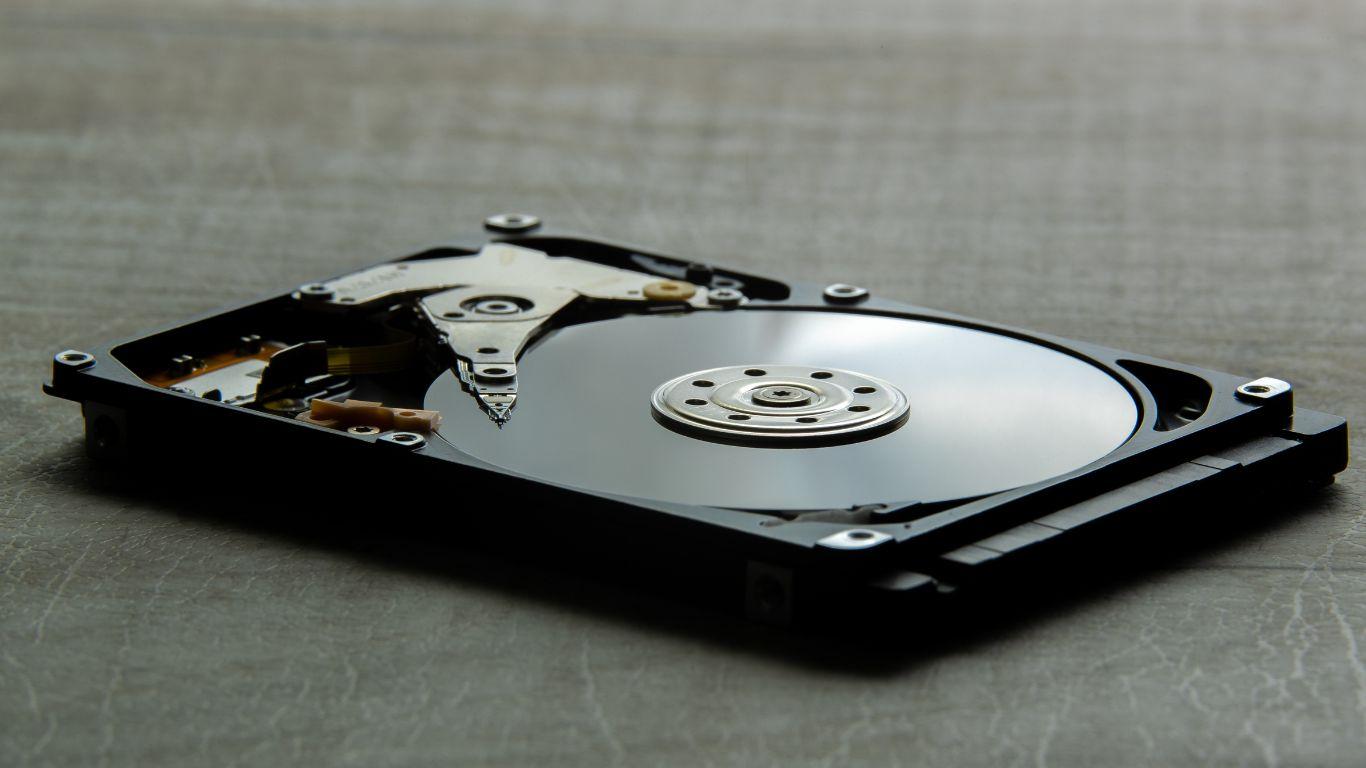
Tradicionalni trdi disk (HDD) je mehanski sistem z vrtljivimi ploščami in bralno/pisalnimi glavami. Njihova velika prednost je, da ponujajo veliko terabajtov po zelo ugodni ceni.Zato ostajajo prva izbira za velike varnostne kopije in množično shranjevanje.
Kar zadeva zmogljivost, tipičen trdi disk se vrti s 5400 ali 7200 vrtljaji na minuto, kar pomeni hitrosti približno 80–120 MB/s pri modelih s 5400 vrtljaji na minuto in do 150–200 MB/s pri modelih s 7200 vrtljaji na minutoZadošča za dokumente, fotografije in videoposnetke visoke ločljivosti, vendar zaostaja za SSD-ji, ko gre za velike delovne obremenitve ali urejanje v realnem času.
Slaba stran je ta Zaradi gibljivih delov so bolj občutljivi na udarce, vibracije in obrabo.Z natančno uporabo lahko zdržijo leta, vendar je najbolje, da z njimi ne ravnate slabo, če želite, da vaši izvodi ostanejo nedotaknjeni.
SSD (solid state drive): hitrost, tišina in vzdržljivost
SSD-ji shranjujejo podatke v bliskovnem pomnilniku, brez plošč ali bralno-pisalnih glav. To pomeni, da Nimajo gibljivih delov, ne vibrirajo, skoraj ne oddajajo hrupa in bolje prenašajo padce.Še huje, so veliko hitrejši, še posebej novejši modeli.
Pogosto se to vidi na zunanjem SSD-ju Hitrosti branja in pisanja 500-1000 MB/s v osnovnih modelih in več kot 1000 MB/s v modelih višjega cenovnega razredaV nekaterih primerih lahko hitrosti dosežejo skoraj 2000–3000 MB/s, če vmesnik (zlasti Thunderbolt ali USB 3.2 Gen 2x2) to omogoča. Za izbiro zanesljivih modelov si oglejte naš vodnik. Hitri in zanesljivi kompaktni SSD diski.
So kot nalašč za urejanje videa, zahtevni projekti, virtualni stroji in zahtevne igrekjer šteje vsaka sekunda nalaganja. "Ampak" je, da Še vedno so dražji na gigabajt kot trdi diskiČe torej želite veliko terabajtov, se proračun močno poveča.
RAID sistemi in omrežno priključeni pomnilniki (NAS)
Če potrebujete nekaj bolj naprednega, potem pridejo v poštev naslednje: RAID sistemi (z več diski) in NAS (omrežni strežniki za shranjevanje)Namesto enega samega diska priklopijo dva ali več pogonov na:
- Povečajte redundanco (Če disk odpove, podatkov ne izgubite.)
- Izboljšajte delovanje z razporeditvijo obremenitve med več diskov.
- Deljenje shrambe prek omrežja med več napravami.
NAS z RAID-om je idealen za Podjetja, studii, fotografi ali kdorkoli, ki si želi robustnih varnostnih kopij, dostopnih iz različnih naprav in celo od zunaj doma.Vendar so stroški in kompleksnost konfiguracije višji kot pri preprostem zunanjem pogonu USB.
Vrste zunanjih trdih diskov glede na njihovo uporabo in format
Poleg notranje tehnologije boste na trgu našli več "družin" zunanjih trdih diskov, od katerih je vsaka zasnovana za določeno vrsto uporabnika in kontekst. Koristno je poznati razlike med njimi, da ne boste plačevali za funkcije, ki jih ne boste uporabljali..
Namizni ali namizni diski
To so velike 3,5-palčne enote, ki se priključijo v stensko vtičnico. Običajno ponujajo veliko zmogljivost in zelo konkurenčno ceno na TB.Zato so idealni za postavitev poleg domačega ali pisarniškega računalnika in za vedno vklopljene ali povezane naprave, ko je čas za varnostno kopiranje.
Njegova slaba točka je prenosljivost: Niso zasnovani za nošenje v nahrbtnikuTehtajo več in so odvisni od lastnega vira energije.
Zunanji multimedijski trdi diski
Poleg shranjevanja podatkov, Multimedijski diski so zasnovani za neposredno predvajanje fotografij, glasbe in videoposnetkov. na televizorju ali stereo sistemu, pogosto z daljinskim upravljalnikom in HDMI ali podobnim priključkom.
Pred množičnim pretakanjem so bili zelo priljubljeni in še vedno so smiselni, če Želite imeti svojo lokalno medijsko knjižnico in ne biti odvisni od spletnih platformObičajno so v srednjem cenovnem razredu, pomembna pa je združljivost video in avdio formatov.
Standardni prenosni trdi diski
Pod to oznako najdemo veliko večino 2,5-palčni trdi disk in SSD, ki se napajata prek USB-ja. Idealen za prenašajte datoteke z enega mesta na drugega, ustvarjajte hitre varnostne kopije ali razširite pomnilnik prenosnika ali konzole brez zapletanja življenja.
Tukaj je raznolikost ogromna: od zelo preprostih in poceni modelov do "robustnih" serij z ojačanim ohišjem, vodoodpornostjo in strojno šifriranjem za občutljive informacije.
Omrežno priključeni pogoni (omrežno shranjevanje)
Obstajajo albumi, ki vključujejo Ethernet, Gigabit Ethernet ali celo WiFi povezava da delujejo kot skupni pomnilnik med več računalniki in domačimi napravami. Nekateri so polnopravni sistemi NAS, drugi pa so preprostejša ohišja za enega ali dva pogona.
So zelo praktični, če želite da imajo vsi računalniki in mobilne naprave v lokalnem omrežju dostop do istih kopij, dokumentov ali multimedijskih knjižnicStroški so nekoliko višji od običajnega USB-ključa, vendar pridobite na udobju in prilagodljivosti.
Povezljivost: USB, USB-C, Thunderbolt, eSATA, FireWire…
Zelo hiter trdi disk je malo uporaben, če Vmesnik za povezavo ustvarja ozko grloZato je poleg vrste diska ključnega pomena vedeti, katera vrata ima vaš računalnik (in vaša konzola, če jo boste uporabljali) in katero različico podpirajo.
USB 2.0, 3.0, 3.1 in USB-C
USB je še vedno kralj. Najdete ga v treh glavnih različicah:
- USB 2.0Zelo staro. Teoretično do 480 Mbps (~60 MB/s). Zadostuje le za počasne trde diske in osnovno uporaboV teh dneh se je temu najbolje izogniti, če se le da.
- USB 3.0 / 3.1 1. generacijeDo 5 Gb/s. Omogoča vam izkoriščanje hitrih trdih diskov in številnih zunanjih SSD-jev srednjega razreda. To je trenutno priporočeni minimum..
- USB 3.1 druge generacije, USB 3.2…do 10 Gbps ali več, odvisno od standarda. Idealno za hitre SSD-jeZnatno skrajša čas kopiranja velikih datotek.
Priključek USB-C je le fizična oblika: Vrata USB-C lahko prenašajo USB 3.x, Thunderbolt ali oboje.Zato ne glejte samo na obliko priključka, preverite tudi različico in hitrosti, ki jih podpirajo vrata vaše naprave.
Thunderbolt 3 in 4
Thunderbolt je Intelova tehnologija (ki se pogosto uporablja v računalnikih Mac in vrhunskih prenosnikih), ki Doseže hitrosti do 40 Gbps in omogoča realne hitrosti blizu 1 GB/s. z lahkoto. Je najboljša izbira za:
- Urejanje videoposnetkov v ločljivosti 4K/8K z zunanjega pogona.
- Profesionalno delam na velikih multimedijskih projektih..
- Konfiguracije z več monitorji in perifernimi napravami v verigi.
Pogoni Thunderbolt so običajno dražji in bolj nišniČe pa vaš delovni proces to upravičuje, je skok v hitrosti zelo opazen.
eSATA in FireWire
Zdaj so v upadu, vendar jih še vedno lahko najdete v starejši opremi ali v specifičnih profesionalnih okoljih. eSATA ponuja hitrosti, primerljive z notranjim SATA (do 6 Gbps)medtem ko je bil FireWire nekoč priljubljen za profesionalno video, zlasti v ekosistemu Apple.
Če boste s temi vrati ponovno uporabili strojno opremo, Morda so še vedno veljavni za hitre prenosePri novi opremi pa je bolj smiselno, da se osredotočimo na USB-C in Thunderbolt.
Združljivost in oblika zapisa datotek (Windows, macOS, konzole…)
Ni dovolj, da ga samo priključite in to je to: Disk je formatiran z določenim datotečnim sistemom.In to določa, ali boste lahko gladko brali in pisali na svojem računalniku, Macu, konzoli ali televizorju.
Najpogostejši formati so:
- NTFSIzvorno za Windows. Omogoča zelo velike datoteke, je robusten in podpira napredna dovoljenja. V sistemu macOS je privzeto Brez dodatne programske opreme ga je mogoče samo brati (ne zapisati)..
- HFS+ / APFSformati macOS. Idealno za okolje Apple, vendar Windows jih privzeto ne razume. brez posebnih programov.
- FAT32: ultra združljiv (berejo ga skoraj vse naprave), vendar Ne podpira datotek, večjih od 4 GB in ni najbolj robusten za velike količine.
- exFAT: najbolj vsestranski danes, če boste preklapljali med sistemi Windows, macOS, konzolami in sodobnimi televizorji. Podpira velike datoteke in ima dobro navzkrižno združljivost..
Če kupite disk »za Mac«, bo verjetno dobavljen v HFS+ ali APFS; če je »za Windows«, bo skoraj zagotovo NTFS. Vedno ga lahko preformatirate iz sistema, da spremenite obliko zapisaVendar bodite previdni: s tem se izbriše vse na njem, zato je idealno, da to storite takoj po nakupu ali po shranjevanju podatkov.
Zunanji trdi diski za igre in konzole
Če je vaša ideja razširitev pomnilnika konzole (PlayStation, Xbox, Switch v nekaterih primerih) ali igralnega računalnikaObstaja nekaj pomembnih odtenkov.
Za sodobne konzole in zahtevne igre so še posebej zanimive naslednje:
- Zmogljivost vsaj 1 TB Če ste povprečen igralec, in 2 TB ali več, če vam je všeč imeti nameščenih veliko naslovov.
- Zadostna hitrost, da časi nalaganja niso neskončniTukaj zunanji USB 3.1/3.2 SSD naredi vso razliko v primerjavi s trdim diskom (HDD).
- Dobra združljivost s konzolnim sistemomNekateri zahtevajo, da disk formatirate v svojem formatu, drugi ga uporabljajo le za shranjevanje in ne za izvajanje itd.
Pri igranju iger na osebnem računalniku zelo pomaga tudi hiter zunanji SSD disk, če Ne želite odpreti ohišja ali prenosnika, da bi namestili še enega notranjega.Manj zahtevne igre lahko premaknete na zunanji trdi disk, težje ali bolj konkurenčne pa pustite na notranjem ali hitrem zunanjem SSD-ju; lahko tudi ponovno ga uporabite kot zunanjega če nadgradite svojo opremo.
Varnost in zaščita podatkov: udarci, voda, šifriranje…
Poleg shranjevanja veliko gigabajtov je priporočljivo, da disk Odporen bo na vsakodnevno obrabo in zaščitil vaše podatke, če jih izgubite ali vam jih ukradejo.Na srečo mnogi modeli vključujejo varnostne funkcije in fizične ojačitve.
Odpornost na udarce in padce
Če boste disk nosili v nahrbtniku, Prepričajte se, da ima robustno ohišje, po možnosti "robustnega" tipa z gumo ali ojačitvami.Pri trdih diskih to pomaga absorbirati udarce in zmanjšati tveganje poškodb plošč. Pri SSD-jih je dobro ohišje, čeprav so sami po sebi bolj odporni, še vedno koristno.
Zaščita pred vodo, prahom in ekstremnimi temperaturami
Nekateri pogoni imajo certifikat IP (zaščita pred vdorom) proti prahu in brizganju vode. Višja kot je raven, bolj zaščitena bo naprava. Ne zmoči se in ne prekrije z drobnim prahom. Ni obvezno, je pa dobrodošlo na prostem ali v manj idealnih okoljih.
Priporočljivo je tudi, da se izogibate zelo visoke ali zelo nizke temperatureEkstremna vročina pospešuje obrabo in lahko povzroči pregrevanje; močan mraz še posebej vpliva na mehanske trde diske. Diske vedno shranjujte na hladnem in suhem mestu brez nenadnih temperaturnih sprememb.
Šifriranje in dostop z geslom ali prstnim odtisom
Če bo disk vseboval občutljive informacije (podatki o strankah, interna dokumentacija, zaupni projekti…)Razmislite o modelih z Strojna in programska zaščita s šifriranjem z gesli ali celo prstnimi odtisi.
Na ta način, tudi če nekdo fizično vzame disk, Vsebine ne boste mogli prebrati brez pravilnega ključa ali metode preverjanja pristnosti.Gre za dodatno plast varnosti, ki je v mnogih primerih obvezna zaradi predpisov ali preprosto zdrave pameti.
Samodejno varnostno kopiranje
Nekateri proizvajalci vključujejo programska oprema za samodejno varnostno kopiranje kar vam omogoča načrtovanje varnostnih kopij v rednih intervalih ali takoj, ko je pogon priključen. To je zelo uporabno, če želite Pozabite na ročni postopek in poskrbite, da boste vedno imeli najnovejšo različico svojih podatkovČe ste že izgubili podatke, si oglejte, kako obnovitev datotek s poškodovanega ali formatiranega trdega diska.
Če vaš model nima ničesar lastnega, se lahko vedno zatečete k Orodja za varnostno kopiranje sistema Windows, macOS ali programska oprema drugih proizvajalcev avtomatizirati postopek in se ne zanašati izključno na pomnilnik.
Dobre prakse vzdrževanja in uporabe
Dober zunanji trdi disk je le polovica uspeha: Če z njim slabo ravnate, bo sčasoma prezgodaj odpovedal.Z nekaj osnovnimi navadami lahko močno podaljšate njihovo življenjsko dobo, zlasti v primeru trdih diskov.
- Med delovanjem diska ne premikajte in ne udarjajte po njemŠe posebej, če gre za trdi disk. Bralno-pisalne glave so občutljive in šok med branjem/pisanjem je lahko usoden.
- Vedno ga uporabljajte v stabilnem položaju in, če je mogoče, z zaslonom navzgor, brez napetih kablov ali nestabilnih podpor.
- Izogibajte se nepotrebnemu puščanju priključenega Če trdi disk uporabljate le za redne varnostne kopije, boste zmanjšali čas vrtenja in pregrevanje.
- Vedno ga odklopite z uporabo funkcije »Varno odstrani strojno opremo« ali »Izvrzi« preden izključite kabel. To zmanjša verjetnost poškodbe podatkov.
- Kablov ne navijajte pretirano.Sčasoma lahko utrpijo notranje poškodbe.
V primeru trdih diskov je to v nekaterih sistemih še vedno smiselno. Za izboljšanje delovanja občasno defragmentirajteTo je priporočljivo le, če se disk intenzivno uporablja. Za SSD-je ni priporočljivo, ker Ničesar ne izboljša in dodaja nepotrebne cikle pisanja. ki skrajšajo njegovo uporabno dobo.
To je tudi dobra ideja Redno posodabljajte vdelano programsko opremo trdega diska in preverjajte njegovo "zdravstveno stanje". z orodji, kot je CrystalDiskInfo ali pripomočki proizvajalca; naučite se Branje stanja trdega diska ali SSD-jaČe odkrijete slabe sektorje ali zaskrbljujoča opozorila, čim prej naredite kopijo na drug disk.
Kam shraniti varnostne kopije: trdi disk, SSD, USB ali NAS?
Za zunanje varnostne kopije imate več možnosti, vsaka s svojimi prednostmi in slabostmi. Običajno se kombinira več vrst, vendar je koristno vedeti, kaj lahko pričakujete od vsake vrste.
Če povzamemo, njegove glavne značilnosti:
- Zunanji trdi diski: visoka zmogljivost in nizka cena. Idealno za velike kopije in masovno shranjevanje, nekoliko bolj krhek od ostalih.
- Zunanji SSD: dražji, vendar zelo hiter, tih in vzdržljiv. Idealno, če pogosto varnostno kopirate ali delate neposredno s pogona.
- USB ključki / pomnilniški ključkiZelo prenosen in poceni pri majhnih zmogljivostih. Dobro dopolnilo za določene dokumente in datoteke, manj priporočljivo kot edina dolgoročna rezerva.
- Strežniki NAS: bolj zapleteni in dražji, vendar omogočajo centralizirane varnostne kopije, dostopne prek omrežja in z redundanco RAIDSo najbolj celovita rešitev za napredne domove in podjetja.
Resnično smiselno je, da ne dajati vseh jajc v eno košaroNa primer, lahko kombinirate zunanji trdi disk za redne popolne varnostne kopije, SSD za vsakodnevno delo z zahtevnimi projekti in, če vam proračun dopušča, NAS ali oblak za dodatno varnostno kopijo z glavnega računalnika; tukaj je Primerjava oblaka in zunanjega trdega diska to vam bo pomagalo pri odločitvi.
Kako izbrati idealen zunanji trdi disk, korak za korakom
Z vso teorijo, ki je pred vami, se morda zdi zmedeno, a v resnici morate le ... Odgovorite na nekaj zelo specifičnih vprašanj, da najdete popolno vrsto trdega diska zase.:
- Za kaj ga predvsem želim? Masovne varnostne kopije, premikanje datotek z enega mesta na drugo, urejanje videoposnetkov, nadgradnje konzol itd.
- Koliko prostora potrebujem danes in koliko ga bom potreboval čez nekaj let? Bolje je malo pretiravati, kot pa naslednji mesec zgrešiti cilj.
- Ga bom veliko premikal ali bo ostal na mestu? Če ga vzamete s seboj, sta njegova velikost 2,5 palca in robustnost najpomembnejši; če pa ostane na mizi, lahko izberete 3,5-palčnega z večjo zmogljivostjo.
- Katera vrata ima moj računalnik in katere hitrosti so na voljo? Ni smisla kupovati Thunderbolt SSD-ja, če ima vaš računalnik samo USB 2.0.
- Ali potrebujem šifriranje, vodoodpornost, večpredstavnostne funkcije ali dostop do omrežja? Te funkcije zvišujejo ceno, zato se splača le, če jih boste res uporabljali.
Ko imate te odgovore jasne, je idealno, da to storite Primerjajte več modelov uglednih proizvajalcev, preberite mnenja resničnih uporabnikov in bodite pozorni na garancijo.Blagovne znamke z dolgoletnimi izkušnjami v sektorju (Western Digital, Seagate, Samsung, SanDisk, Crucial itd.) običajno ponujajo solidne izdelke in, kar je prav tako pomembno, dobro podporo v primeru težav.
Končno, ko ga prvič uporabite, si vzemite pet minut, da Formatirajte ga v datotečnem sistemu, ki najbolj ustreza vašim potrebam (NTFS, exFAT, APFS…)Ustvarite jasno strukturo map in konfigurirajte programsko opremo za varnostno kopiranje. Ko je to končano, ostane le še povezovanje, kopiranje in mirno spanje, saj veste, da vaši podatki niso odvisni od ene same naprave.
Če boste vedeli, s katerimi vrstami datotek delate, koliko so vam vredne in kako radi delate, boste lahko Izberite zunanji trdi disk, ki resnično ustreza vašim potrebam, vašemu proračunu in vaši vsakodnevni uporabi tehnologije., brez kakršnih koli strahov ali presenečenj v srednjeročnem obdobju.
Vsebina
- Notranji trdi disk, zunanji trdi disk ... in zakaj bi morda želeli zunanjega
- Zmogljivost shranjevanja: koliko gigabajtov (ali terabajtov) potrebujete
- Fizična velikost: 2,5″ v primerjavi s 3,5″ in prava prenosljivost
- HDD, SSD in RAID: izbira tehnologije shranjevanja
- Vrste zunanjih trdih diskov glede na njihovo uporabo in format
- Povezljivost: USB, USB-C, Thunderbolt, eSATA, FireWire…
- Združljivost in oblika zapisa datotek (Windows, macOS, konzole…)
- Zunanji trdi diski za igre in konzole
- Varnost in zaščita podatkov: udarci, voda, šifriranje…
- Dobre prakse vzdrževanja in uporabe
- Kam shraniti varnostne kopije: trdi disk, SSD, USB ali NAS?
- Kako izbrati idealen zunanji trdi disk, korak za korakom