- Innan du köper, definiera vilken kapacitet, användning och portabilitet du behöver för din externa hårddisk.
- Välj mellan hårddisk eller SSD beroende på om du prioriterar billigt lagringsutrymme eller hastighet, hållbarhet och tystnad.
- Det säkerställer kompatibilitet, lämpligt filformat och snabb anslutning (USB 3.x, USB-C eller Thunderbolt).
- Ta hand om underhållet och kombinera flera säkerhetskopior för att verkligen skydda dina data.

Om du hanterar många foton, videor, arbetsprojekt eller helt enkelt vill undvika att få slut på utrymme på din dator, Förr eller senare kommer du att behöva en bra extern hårddisk.De är det perfekta komplementet för att lagra säkerhetskopior, utöka lagringsutrymmet på din bärbara dator eller för att bära med dig ditt spelbibliotek och dina dokument utan komplikationer.
Även om de alla kan verka likadana, Att välja en extern hårddisk "efter ögat" är oftast dyrtDen saknar antingen tillräcklig lagringskapacitet, är otroligt långsam, eller så upptäcker du för sent att den är inkompatibel med din konsol eller Mac. I den här omfattande guiden ser du, punkt för punkt, Vad ska man leta efter för att välja den ideala modellen? beroende på vad du vill använda den till: personligt, professionellt, för spel eller helt enkelt som en långsiktig säkerhetskopia.
Intern hårddisk, extern hårddisk… och varför du kanske vill ha en extern
Inuti din dator har du en intern hårddisk som innehåller operativsystemet, programmen och filerna; det är den hårddisken som gör att allt startar. Men, En extern hårddisk är en fristående enhet som ansluts via USB, USB-C, Thunderbolt eller andra portar och du kan använda den med flera enheter utan att öppna någon av dem.
Denna skillnad är avgörande: Den intagne är utformad för att arbeta "alltid där", medan den externa är utformad för överföra data, göra säkerhetskopior och utöka kapaciteten utan att röra datorns insidaDessutom är många externa modeller förkonfigurerade för konsoler, tv-apparater, routrar eller NAS-servrar, vilket gör dem mycket mer mångsidiga. Om du vill fördjupa dig i Skillnader mellan interna och externa hårddiskar Du kommer att se mer användbar information.
Så om du vill Skydda dina viktiga data från fel, virus eller mänskliga fel.Det kloka är att göra en kopia till en extern hårddisk som inte alltid är ansluten eller utsatt för samma risker som din huvuddator.
Lagringskapacitet: hur många gigabyte (eller terabyte) behöver du
Det första stora beslutet är diskstorleken. Det är inte samma sak att bara lagra dokument som att arkivera 4K-videor eller enorma spelbibliotek. Kapaciteten mäts i GB (gigabyte) och TB (terabyte)Och hoppet från en kategori till en annan förändrar priset kraftigt.
Som referens, 1 TB motsvarar några hundra tusen dokument, tiotusentals foton och flera tusen låtar....plus ett stort antal högkvalitativa videor. Men så fort du börjar redigera video, arbeta med RAW-bilder eller spela moderna spel, försvinner den där terabyten snabbare än du förväntar dig.
Lämplig för personligt och hushållsbruk
Om du vill spara det dokument, foton från en mobiltelefon, lite musik och några hemmavideorDet finns ingen anledning att bli galen. En extern hårddisk med Mellan 500 GB och 1 TB är vanligtvis mer än tillräckligt för de flesta användare. som bara vill "tömma" den bärbara datorn eller ha en sekundär kopia av sina saker; om du tvivlar, lär dig att veta vilka filer som tar upp plats.
I detta skede, Det är mycket värt att välja en budgetvänlig 1TB-hårddiskmodell. Eller till och med en mindre men snabbare SSD om hastighet är din prioritet. Du får sinnesro i vetskapen om att dina minnen och viktiga dokument inte är bundna till en enda dator.
Kapacitet för professionell och intensiv användning
När vi pratar om professionell video, RAW-fotografering, grafisk design, 3D, databaser eller säkerhetskopior av flera maskinerDu måste klättra flera steg. För krävande frilansare och småföretag, Att börja med 2 TB och växla mellan 4 TB och 8 TB är oftast rimligt.Om du arbetar med 4 TB kanske du är intresserad av att lära dig hur man konfigurera en 4 TB hårddisk korrekt i ditt system.
I större eller mer kritiska miljöer (audiovisuella studior, kontor som hanterar mycket dokumentation, backupservrar) Det är inte ovanligt att se externa hårddiskar på 8 TB, 12 TB eller ännu mer.särskilt i stationära modeller som är utformade för att alltid vara anslutna eller integrerade i RAID- eller NAS-system.
Fysisk storlek: 2,5″ vs. 3,5″ och verklig portabilitet
Förutom kapacitet måste du bestämma det fysiska formatet. De allra flesta externa hårddiskar finns i två storlekar: 2,5 tum och 3,5 tum.Och skillnaden är långt mer än bara några centimeter.
2,5-tums externa hårddiskar: kompakta och USB-drivna
2,5-tums hårddiskar är typiska bärbara hårddiskar. De är små, lätta och strömförsörjs direkt från USB- eller USB-C-porten.Inget extra eluttag behövs. De är perfekta att lägga i ryggsäcken och ansluta till vilken kompatibel bärbar dator, konsol eller TV som helst.
Inom hårddiskserien, Kapaciteten varierar vanligtvis från 500 GB till 2 TB. 2,5-tumsdiskar finns tillgängliga till ett bra pris, även om modeller upp till 4 TB redan dyker upp. För externa SSD-diskar av denna storlek varierar typiska kapaciteter från 500 GB till 4 TB, med fördelen att de är ännu lättare och mer stöttåliga.
3,5-tums externa hårddiskar: stationär, hög kapacitet
3,5-tumsskivor är en annan historia: De är utformade för att stå på en fast plats (skrivbord, vardagsrumsmöbler, hylla) och nästan alltid behöver sin egen strömförsörjning via en nätadapter. I gengäld erbjuder de Mer kapacitet och ett bättre €/TB-förhållande.
I det här formatet är det lätt att se hårddiskar från 2 TB till 16 TB och merDe är det perfekta valet för stora säkerhetskopior, multimediabibliotek eller långtidslagring där portabilitet inte är en prioritet men att ha mycket billigt lagringsutrymme är det.
Hårddisk, SSD och RAID: välja lagringsteknik
När du väl har en mer eller mindre klar uppfattning om kapaciteten och den fysiska storleken uppstår det stora dilemmat: Hårddisk eller SSD? Och var passar ett RAID-system eller en NAS in i allt detta? Det är här hastighet, tillförlitlighet, pris och användarvänlighet kommer in i bilden.
HDD (mekanisk hårddisk): mycket utrymme för lite pengar
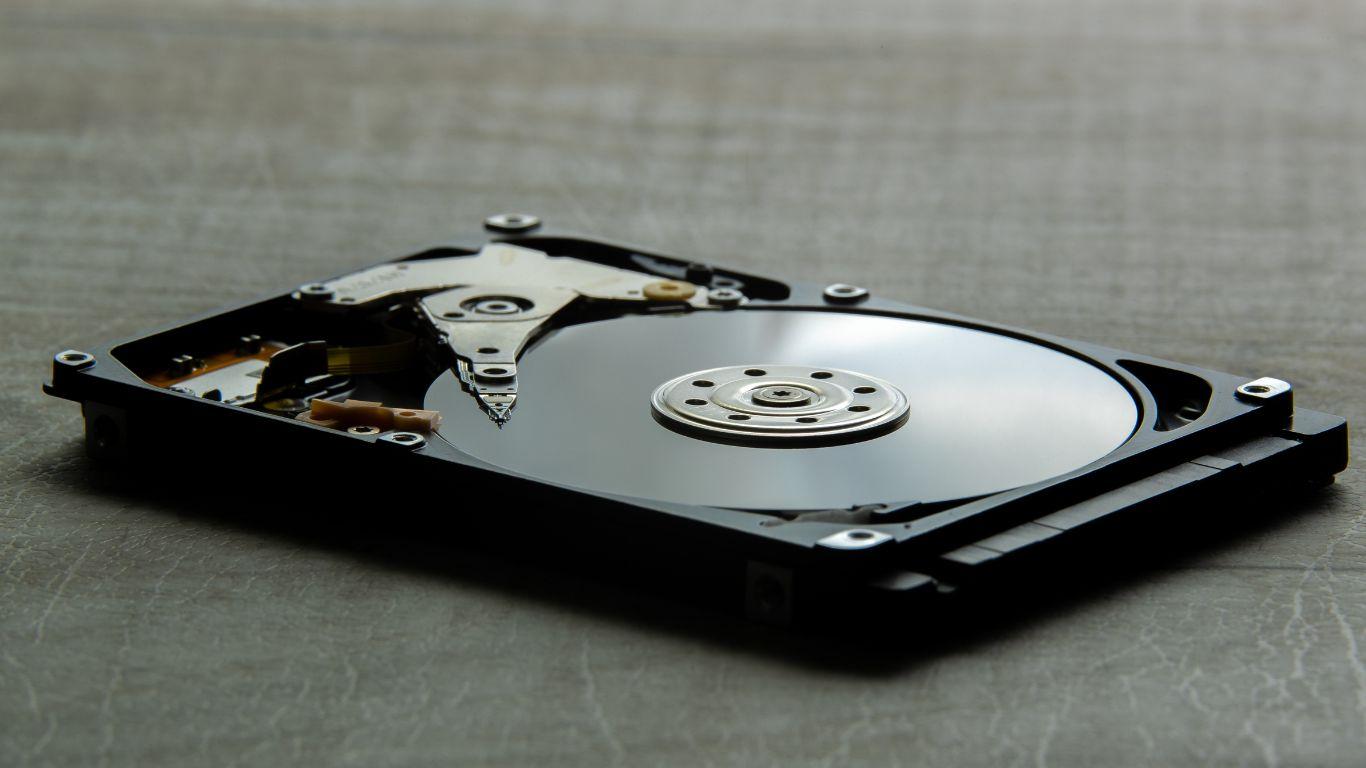
Den traditionella hårddisken är ett mekaniskt system med roterande plattor och läs-/skrivhuvuden. Deras stora fördel är att de erbjuder många terabyte till ett mycket överkomligt pris.Därför är de fortfarande förstahandsvalet för stora säkerhetskopior och masslagring.
När det gäller prestanda, en typisk hårddisk snurrar med 5400 eller 7200 varv/min, och det innebär hastigheter på ungefär 80–120 MB/s i 5400 RPM-modeller och upp till 150–200 MB/s i 7200 RPM-modellerDet räcker för dokument, foton och HD-video, men det räcker inte till jämfört med SSD-diskar när det gäller tunga arbetsbelastningar eller redigering i realtid.
Nackdelen är att Att ha rörliga delar gör dem mer känsliga för stötar, vibrationer och slitage.Med försiktig användning kan de hålla i åratal, men det är bäst att inte behandla dem illa om du vill att dina kopior ska förbli intakta.
SSD (solid state drive): hastighet, tystnad och hållbarhet
SSD-diskar lagrar data i flashminne, utan plattor eller läs-/skrivhuvuden. Det betyder att De har inga rörliga delar, de vibrerar inte, de låter knappt och de tål fall bättre.För att göra saken värre är de mycket snabbare, särskilt de nyare modellerna.
Det är vanligt att se det på en extern SSD Läs- och skrivhastigheter på 500–1000 MB/s i grundläggande modeller och över 1000 MB/s i avancerade modellerI vissa fall kan hastigheterna nå nästan 2000–3000 MB/s när gränssnittet (särskilt Thunderbolt eller USB 3.2 Gen 2x2) tillåter det. För att välja pålitliga modeller, se vår guide. Snabba och pålitliga kompakta SSD-diskar.
De är perfekta för videoredigering, tunga projekt, virtuella maskiner och krävande speldär varje sekund av laddningstiden räknas. Men det är bara att De är fortfarande dyrare per gigabyte än hårddiskar.Så om du vill ha många terabyte skjuter budgeten i höjden.
RAID-system och nätverksansluten lagring (NAS)
Om du behöver något mer avancerat kan följande användas: RAID-system (med flera diskar) och NAS (nätverkslagringsservrar)Istället för en enda disk monterar de två eller flera enheter på:
- Öka redundansen (Om en disk går sönder förlorar du inte data.)
- Förbättra prestanda genom att fördela belastningen mellan flera skivor.
- Dela lagring över ett nätverk mellan flera enheter.
En NAS med RAID är idealisk för Företag, studior, fotografer eller alla som vill ha robusta säkerhetskopior, tillgängliga från olika enheter och till och med utanför hemmet.Kostnaden och komplexiteten för konfigurationen är dock högre än för en enkel extern USB-enhet.
Typer av externa hårddiskar beroende på användning och format
Utöver den interna tekniken hittar du på marknaden flera "familjer" av externa hårddiskar, var och en utformad för en specifik typ av användare och sammanhang. Det är bra att känna till skillnaderna mellan dem så att du inte betalar för funktioner du inte använder..
Skrivbord eller stationära diskar
Det här är de stora 3,5-tumsenheterna som ansluts till ett vägguttag. De erbjuder vanligtvis hög kapacitet och ett mycket konkurrenskraftigt pris per TBDärför är de idealiska att placera bredvid din hem- eller kontorsdator och låta dem alltid vara påslagna eller anslutna när det är dags att göra en säkerhetskopia.
Dess svaga punkt är portabilitet: De är inte designade för att få plats i en ryggsäckDe väger mer och är beroende av sin egen strömkälla.
Externa multimediahårddiskar
Förutom att lagra data, Multimediaskivor är utformade för att direkt spela upp foton, musik och videor. på TV:n eller på en stereo, ofta med en fjärrkontroll och HDMI- eller liknande anslutning.
De var väldigt populära före massstreaming, och de är fortfarande logiska om Du vill ha ditt eget lokala mediebibliotek och inte vara beroende av onlineplattformarDe ligger vanligtvis i en mellanprisklass, och det viktiga här är kompatibiliteten mellan video- och ljudformat.
Standardbärbara hårddiskar
Under denna beteckning hittar vi den stora majoriteten av 2,5-tums hårddisk och SSD drivs via USB. Idealisk för överföra filer från en plats till en annan, göra snabba säkerhetskopior eller utöka lagringsutrymmet på en bärbar dator eller konsol utan att komplicera ditt liv.
Här är variationen enorm: från mycket enkla och billiga modeller till "robusta" serier med förstärkta höljen, vattentålighet och hårdvarukryptering för känslig information.
Nätverksanslutna hårddiskar (nätverkslagring)
Det finns album som innehåller Ethernet-, Gigabit Ethernet- eller till och med WiFi-anslutning att fungera som delad lagring mellan flera datorer och hemenheter. Vissa är fullfjädrade NAS-system, medan andra är enklare kabinett för en eller två hårddiskar.
De är väldigt praktiska om man vill att alla datorer och mobila enheter i det lokala nätverket har åtkomst till samma kopior, dokument eller multimediabibliotekKostnaden är något högre än ett vanligt USB-minne, men du vinner på bekvämlighet och flexibilitet.
Anslutning: USB, USB-C, Thunderbolt, eSATA, FireWire…
En mycket snabb hårddisk är till liten nytta om Anslutningsgränssnittet skapar en flaskhalsDärför är det, förutom typen av disk, viktigt att veta vilka portar din dator (och din konsol, om du ska använda den) har och vilken version de stöder.
USB 2.0, 3.0, 3.1 och USB-C
USB är fortfarande kung. Du hittar det i tre huvudvarianter:
- USB 2.0: mycket gammal. Teoretiskt upp till 480 Mbps (~60 MB/s). Endast tillräcklig för långsamma hårddiskar och grundläggande användningNu för tiden är det bäst att undvika det om man kan.
- USB 3.0 / 3.1 Gen 1Upp till 5 Gbps. Gör att du kan dra nytta av snabba hårddiskar och många externa SSD-diskar i mellanklassen. Det är det minimum som rekommenderas just nu..
- USB 3.1 Gen 2, USB 3.2…upp till 10 Gbps eller mer beroende på standarden. Perfekt för snabba SSD-diskarDet minskar kopieringstiden för stora filer avsevärt.
USB-C-kontakten är bara den fysiska formen: En USB-C-port kan hantera USB 3.x, Thunderbolt eller båda.Så titta inte bara på kontaktens form, kontrollera även vilken version och hastigheter som din enhets port stöder.
Thunderbolt 3 och 4
Thunderbolt är en Intel-teknik (används ofta i Mac-datorer och avancerade bärbara datorer) som Den når upp till 40 Gbps och möjliggör verkliga hastigheter nära 1 GB/s ihållande. med lätthet. Det är det föredragna valet för:
- 4K/8K videoredigering från extern hårddisk.
- Jag arbetar professionellt med stora multimediaprojekt..
- Konfigurationer med flera bildskärmar och kringutrustning i en kedja.
Thunderbolt-enheter är vanligtvis dyrare och mer nischadMen om ditt arbetsflöde motiverar det, är hastighetsökningen mycket märkbar.
eSATA och FireWire
De är nu på nedgång, men du kan fortfarande hitta dem i äldre utrustning eller i specifika professionella miljöer. eSATA erbjuder hastigheter jämförbara med en intern SATA (upp till 6 Gbps)medan FireWire en gång var populärt för professionell video, särskilt i Apples ekosystem.
Om du ska återanvända hårdvara med dessa portar, De kan fortfarande vara giltiga för snabba överföringarMen för ny utrustning är det mer meningsfullt att fokusera på USB-C och Thunderbolt.
Filkompatibilitet och format (Windows, macOS, konsoler…)
Det räcker inte att bara koppla in den och det är allt: Disken levereras formaterad med ett specifikt filsystem.Och det avgör om du kommer att kunna läsa och skriva smidigt på din PC, Mac, konsol eller TV.
De vanligaste formaten är:
- NTFSInbyggt i Windows. Den tillåter mycket stora filer, är robust och har stöd för avancerade behörigheter. På macOS, som standard, Den kan bara läsas (inte skrivas) utan extra programvara.
- HFS+ / APFSmacOS-format. Perfekt för Apple-miljön, men Windows förstår dem inte som standard. utan specifika program.
- FAT32ultrakompatibel (läses av nästan alla enheter), men Den stöder inte filer större än 4 GB och den är inte den mest robusta för stora volymer.
- exFAT: den mest mångsidiga idag om du ska växla mellan Windows, macOS, konsoler och moderna TV-apparater. Den stöder stora filer och har god korskompatibilitet..
Om du köper skivan "för Mac" kommer den förmodligen i HFS+ eller APFS; om den är "för Windows" kommer den nästan säkert att vara NTFS. Du kan alltid formatera om det från ditt system för att ändra formatetMen var försiktig: det raderar allt på den, så helst bör du göra det direkt efter att du köpt den eller efter att du sparat dina data.
Externa hårddiskar för spel och konsoler
Om din idé är det utöka lagringsutrymmet på en konsol (PlayStation, Xbox, Switch i vissa fall) eller en speldatorDet finns några viktiga nyanser.
För moderna konsoler och krävande spel är följande av särskilt intresse:
- Kapacitet på minst 1 TB Om du är en genomsnittlig spelare, och 2 TB eller mer om du gillar att ha många titlar installerade.
- Tillräcklig hastighet så att laddningstiderna inte är oändligaHär gör en extern USB 3.1/3.2 SSD hela skillnaden jämfört med en hårddisk.
- God kompatibilitet med konsolsystemetVissa kräver att du formaterar disken i deras eget format, andra använder den bara för lagring och inte för körning, etc.
I PC-spelande hjälper en snabb extern SSD också mycket om Du vill inte öppna chassit eller den bärbara datorn för att installera en annan intern enhet.Du kan flytta mindre krävande spel till den externa hårddisken och lämna de tyngre eller mer tävlingsinriktade spelen på den interna eller snabba externa SSD:n; du kan också återanvänd den som extern om du uppgraderar din utrustning.
Säkerhet och dataskydd: stötar, vatten, kryptering…
Förutom att lagra många gigabyte är det lämpligt att disken Den tål dagligt slitage och skyddar dina data om du förlorar dem eller blir stulna.Lyckligtvis har många modeller säkerhetsfunktioner och fysiska förstärkningar.
Motstånd mot stötar och fall
Om du ska bära skivan i din ryggsäck, Se till att den har ett robust hölje, helst en "robust" typ med gummi eller förstärkningar.På hårddiskar hjälper detta till att absorbera stötar och minska risken för skador på plattorna. Även om SSD-diskar är mer motståndskraftiga är ett bra kabinett fortfarande fördelaktigt.
Skydd mot vatten, damm och extrema temperaturer
Vissa hårddiskar är certifierade med IP-klassning (Ingress Protection) mot damm och stänk. Ju högre nivå, desto mer skyddad blir enheten. Den blir inte blöt eller täckt av fint damm. Det är inte obligatoriskt, men det uppskattas utomhus eller i mindre idealiska miljöer.
Det är också lämpligt att undvika mycket höga eller mycket låga temperaturerExtrem värme påskyndar slitage och kan orsaka överhettning; intensiv kyla påverkar särskilt mekaniska hårddiskar. Förvara alltid skivorna på en sval och torr plats utan plötsliga temperaturförändringar..
Kryptering och åtkomst via lösenord eller fingeravtryck
Om skivan kommer att innehålla känslig information (kunddata, intern dokumentation, konfidentiella projekt…)Överväg modeller med Hårdvarukryptering och programvaruskydd med lösenord eller till och med fingeravtryck.
På så sätt, även om någon fysiskt tar skivan, Du kommer inte att kunna läsa innehållet utan rätt nyckel eller autentiseringsmetod.Det är ett extra säkerhetslager som i många fall är obligatoriskt enligt reglering eller helt enkelt sunt förnuft.
Automatiska säkerhetskopior
Vissa tillverkare inkluderar automatisk säkerhetskopieringsprogramvara vilket gör att du kan schemalägga säkerhetskopior med jämna mellanrum eller så snart hårddisken är ansluten. Det är mycket användbart om du vill Glöm den manuella processen och se till att det alltid finns en aktuell version av dina dataOm du redan har förlorat data, se hur återställa filer från en skadad eller formaterad hårddisk.
Om din modell inte levereras med något eget kan du alltid använda Windows, macOS-säkerhetskopieringsverktyg eller programvara från tredje part att automatisera processen och inte helt förlita sig på minne.
Goda underhålls- och användningsrutiner
Att ha en bra extern hårddisk är bara halva arbetet: Om man behandlar den dåligt kommer den så småningom att misslyckas i förtid.Med några få grundläggande vanor kan du förlänga deras livslängd avsevärt, särskilt när det gäller hårddiskar.
- Flytta eller slå inte på skivan medan den arbetarSärskilt om det är en hårddisk. Läs-/skrivhuvudena är ömtåliga, och en stöt under en läs-/skrivoperation kan vara dödlig.
- Använd den alltid i en stabil position och, om möjligt, med ansiktet uppåt, utan spända kablar eller instabila stöd.
- Undvik att lämna den inkopplad i onödan Om det är en hårddisk som du bara använder för regelbundna säkerhetskopior minskar du rotationstid och värme.
- Koppla alltid bort den med hjälp av "Säker borttagning av maskinvara" eller "Mata ut". innan du drar ur kabeln. Detta minskar risken för datakorruption.
- Rulla inte ihop kablarna för mycket.Med tiden kan de drabbas av inre skador.
När det gäller hårddiskar är det fortfarande vettigt i vissa system Defragmentera regelbundet för att förbättra prestandanDetta är endast lämpligt om disken används intensivt. Det rekommenderas inte för SSD-diskar, eftersom Det förbättrar ingenting och lägger till onödiga skrivcykler. som förkortar dess livslängd.
Det är också en bra idé Håll hårddiskens firmware uppdaterad och kontrollera dess "hälsostatus" regelbundet. med verktyg som CrystalDiskInfo eller tillverkarens egna verktyg; lär dig att Läs av hälsotillståndet för en hårddisk eller SSDOm du upptäcker dåliga sektorer eller oroande varningar, gör en kopia på en annan disk så snart som möjligt.
Var ska du lagra dina säkerhetskopior: Hårddisk, SSD, USB eller NAS?
För externa säkerhetskopior har du flera alternativ, alla med sina för- och nackdelar. Det är vanligt att kombinera flera, men det är bra att veta vad man kan förvänta sig av varje typ.
Sammanfattningsvis, dess huvudsakliga funktioner:
- Externa hårddiskarhög kapacitet och lågt pris. Perfekt för stora kopior och masslagring, något mer skör än resten.
- Extern SSDdyrare men väldigt snabb, tyst och hållbar. Perfekt om du gör ofta säkerhetskopior eller arbetar direkt från hårddisken.
- USB-minnen / USB-minnenmycket portabel och billig i liten kapacitet. Ett bra komplement för specifika dokument och filer, mindre rekommenderad som enda långsiktig säkerhetskopia.
- NAS -servrarmer komplexa och dyrare, men de tillåter centraliserade säkerhetskopior, åtkomliga via nätverk och med RAID-redundansDe är den mest kompletta lösningen för avancerade hem och företag.
Det verkligt förnuftiga att göra är att inte lägga alla ägg i en korgDu kan till exempel kombinera en extern hårddisk för regelbundna fullständiga säkerhetskopieringar, en SSD för dagligt arbete med krävande projekt och, om budgeten tillåter, en NAS eller molnlagring för ytterligare säkerhetskopieringar från din huvuddator; här är en Jämförelse av molnbaserade vs. externa hårddiskar som kommer att hjälpa dig att bestämma dig.
Så här väljer du din ideala externa hårddisk, steg för steg
Med all teori som lagts fram framför dig kan det verka förvirrande, men i verkligheten är allt du behöver göra... Svara på några mycket specifika frågor för att hitta den perfekta typen av hårddisk för dig:
- Vad vill jag ha det till främst? Masssäkerhetskopior, flytta filer från en plats till en annan, videoredigering, konsoluppgraderingar etc.
- Hur mycket utrymme behöver jag idag och hur mycket kommer jag att behöva om ett par år? Det är bättre att överdriva lite än att misslyckas nästa månad.
- Kommer jag att flytta den mycket eller kommer den att stå kvar? Om den ska ta med dig på resande fot är 2,5-tumsstorleken och robustheten av största vikt; om den får stå på skrivbordet kan du välja en 3,5-tums med mer kapacitet.
- Vilka portar har min dator och vilka hastigheter finns tillgängliga? Det är ingen idé att köpa en Thunderbolt SSD om din dator bara har USB 2.0.
- Behöver jag kryptering, vattentålighet, multimediafunktioner eller nätverksåtkomst? Dessa funktioner ökar priset, så det är bara värt det om du verkligen ska använda dem.
När du har fått klarhet i dessa svar är det bästa att göra Jämför flera modeller från välrenommerade tillverkare, läs riktiga användarrecensioner och var uppmärksam på garantin.Varumärken med många års erfarenhet i branschen (Western Digital, Seagate, Samsung, SanDisk, Crucial, etc.) erbjuder vanligtvis solida produkter och, lika viktigt, bra support vid problem.
Slutligen, när du använder den första gången, ta fem minuter att Formatera den i det filsystem som bäst passar dina behov (NTFS, exFAT, APFS…)Skapa en tydlig mappstruktur och konfigurera din säkerhetskopieringsprogramvara. När det är klart är resten bara att ansluta, kopiera och sova gott i vetskapen om att dina data inte är beroende av en enda enhet.
Att veta vilken typ av filer du hanterar, hur mycket de är värda för dig och hur du gillar att arbeta gör att du kan Välj den externa hårddisken som verkligen passar dina behov, din budget och din dagliga teknikanvändning., utan några skrämmande händelser eller överraskningar på medellång sikt.
Innehållsförteckning
- Intern hårddisk, extern hårddisk… och varför du kanske vill ha en extern
- Lagringskapacitet: hur många gigabyte (eller terabyte) behöver du
- Fysisk storlek: 2,5″ vs. 3,5″ och verklig portabilitet
- Hårddisk, SSD och RAID: välja lagringsteknik
- Typer av externa hårddiskar beroende på användning och format
- Anslutning: USB, USB-C, Thunderbolt, eSATA, FireWire…
- Filkompatibilitet och format (Windows, macOS, konsoler…)
- Externa hårddiskar för spel och konsoler
- Säkerhet och dataskydd: stötar, vatten, kryptering…
- Goda underhålls- och användningsrutiner
- Var ska du lagra dina säkerhetskopior: Hårddisk, SSD, USB eller NAS?
- Så här väljer du din ideala externa hårddisk, steg för steg