- Firefox 149 ผสานรวม VPN ฟรีไว้ในเบราว์เซอร์ พร้อมปริมาณข้อมูล 50 GB ต่อเดือน โดยมุ่งเน้นที่การเพิ่มความเป็นส่วนตัวโดยไม่ต้องใช้ส่วนขยายหรือแอปเพิ่มเติม
- VPN ในตัวจะปกป้องเฉพาะการรับส่งข้อมูลของ Firefox เท่านั้น มีความพร้อมใช้งานในวงจำกัดในบางประเทศ และไม่อนุญาตให้คุณเลือกประเทศเซิร์ฟเวอร์ด้วยตนเอง
- Mozilla ให้บริการ Mozilla VPN ในรูปแบบเสียค่าใช้จ่าย โดยครอบคลุมอุปกรณ์ได้ทุกประเภท กว่า 30 ประเทศ และไม่มีข้อจำกัดด้านปริมาณข้อมูล
- ส่วนเสริมอย่าง 1VPN และ Planet VPN เสนอทางเลือกฟรีที่มีข้อมูลไม่จำกัด การควบคุมพื้นที่ทางภูมิศาสตร์ที่มากขึ้น และคุณสมบัติเพิ่มเติม แม้ว่าจะต้องอาศัยความไว้วางใจจากบุคคลที่สามก็ตาม
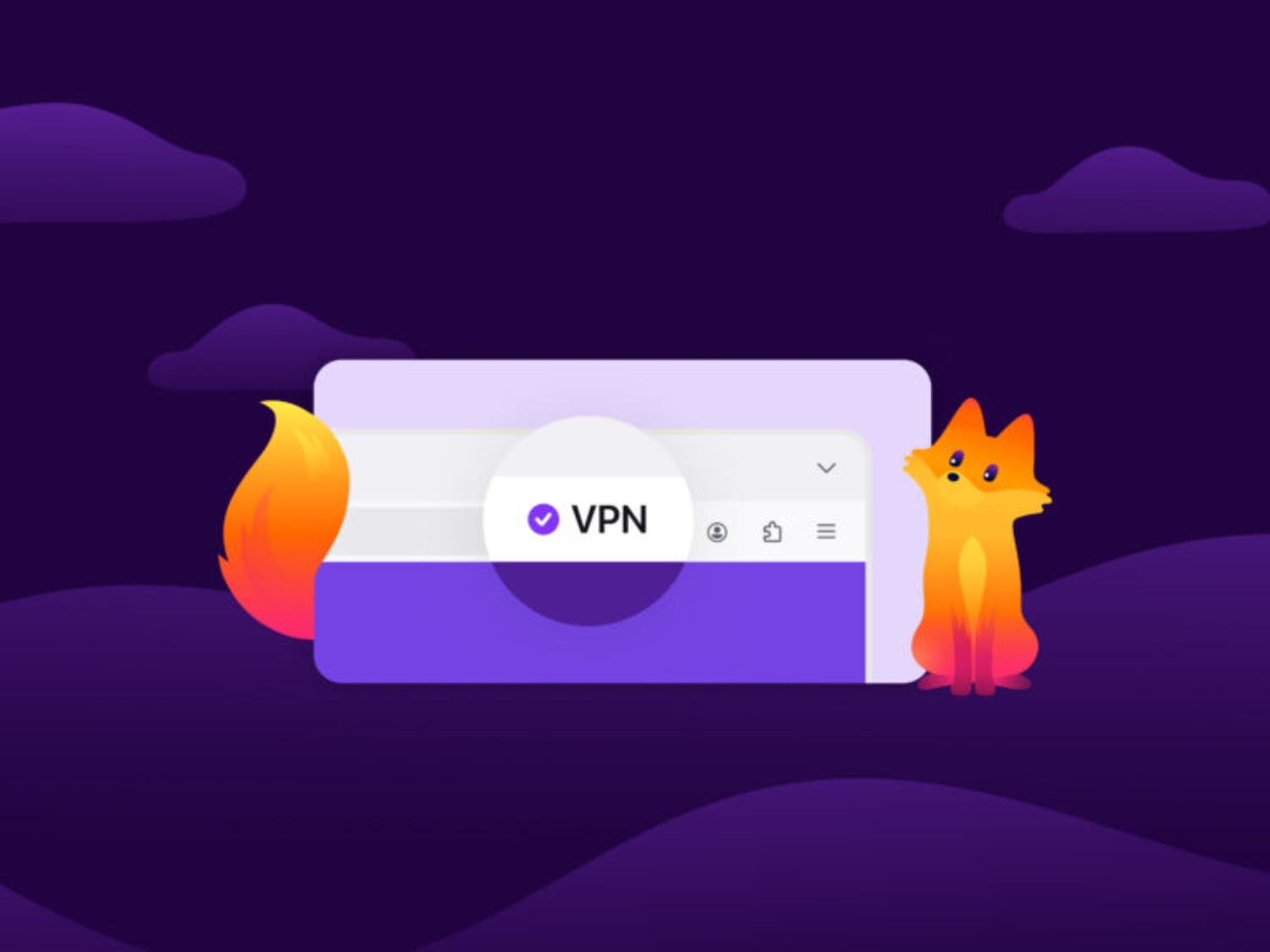
การมาถึงของFirefox 149 ที่มาพร้อม VPN ฟรีในตัวสูงสุด 50 GBต่อเดือน ถือเป็นการเปลี่ยนแปลงครั้งสำคัญในความเข้าใจเกี่ยวกับความเป็นส่วนตัวของเบราว์เซอร์ Mozilla ได้ตัดสินใจที่จะผสานรวมบริการนี้เข้ากับ Firefox อย่างสมบูรณ์ โดยไม่ต้องใช้ส่วนขยายภายนอกหรือโปรแกรมเพิ่มเติมใดๆ โดยเลือกใช้โซลูชันที่ให้ความสำคัญกับข้อมูลของผู้ใช้มากกว่าโมเดลฟรีที่อาศัยการติดตามและสร้างรายได้จากกิจกรรมของคุณ
อย่างไรก็ตามVPN ฟรีที่รวมอยู่ใน Firefox นี้ ไม่ใช่ตัวเลือกที่สมบูรณ์แบบ และก็ไม่ได้ดีไปเสียทุกอย่าง: มันมาพร้อมกับข้อจำกัดในการใช้งาน ข้อจำกัดทางภูมิศาสตร์ และความแตกต่างที่ชัดเจนเมื่อเทียบกับ VPN ของ Mozilla ที่ต้องเสียเงิน นอกจากนี้ ยังมีทางเลือกอื่นๆ เช่น ส่วนขยาย Planet VPN และ 1VPN ที่เกิดขึ้นใหม่ ซึ่งก็ให้การเชื่อมต่อแบบเข้ารหัส ข้อมูลไม่จำกัด และเซิร์ฟเวอร์ที่กระจายอยู่ทั่วโลก หากคุณพยายามทำความเข้าใจชื่อ รายละเอียด ประเทศ และข้อกำหนดและเงื่อนไขต่างๆนี่คือคู่มือเชิงลึกที่จะช่วยให้คุณเข้าใจว่า Firefox มีอะไรบ้าง ข้อจำกัด และตัวเลือกที่แท้จริงของคุณสำหรับการท่องเว็บอย่างเป็นส่วนตัวมากขึ้นโดยไม่ต้องเสียเงินสักบาท
VPN ฟรีที่ติดตั้งมาใน Firefox คืออะไร 149
ใน Firefox เวอร์ชัน 149 มอซซาเรลล่าได้เพิ่มVPN ในตัวเข้ามาในเบราว์เซอร์โดยตรงออกแบบมาเพื่อเพิ่มความเป็นส่วนตัวอีกชั้นหนึ่งสำหรับการท่องเว็บในชีวิตประจำวัน ไม่จำเป็นต้องติดตั้งส่วนขยาย ไคลเอนต์ภายนอก หรือปรับแต่งการตั้งค่าขั้นสูงใดๆ การรับส่งข้อมูลของ Firefox จะถูกส่งผ่านพร็อกซี/VPN ที่ควบคุมโดยมอซซาเรลล่าเพื่อซ่อนที่อยู่ IP และตำแหน่งของคุณขณะที่คุณท่องเว็บ
จากข้อมูลที่บริษัทเปิดเผย ระบบ VPN แบบบูรณาการนี้ถือเป็น"การเพิ่มประสิทธิภาพความเป็นส่วนตัวของเบราว์เซอร์ " ไม่ใช่บริการ VPN เต็มรูปแบบในความหมายดั้งเดิม ระบบจะเปลี่ยนเส้นทางการรับส่งข้อมูลแท็บ Firefox ไปยังเซิร์ฟเวอร์ระยะไกล แทนที่ที่อยู่ IP จริงของคุณด้วยที่อยู่ IP อื่น และเพิ่มชั้นการป้องกันจากตัวติดตาม เว็บไซต์ที่น่าสงสัย และบุคคลที่สามที่พยายามเก็บข้อมูลส่วนตัวของคุณ
Mozilla เน้นย้ำว่าบริการของตนนั้นไม่เหมือนกับ VPN ฟรีจากผู้ให้บริการรายอื่น ๆที่ใช้โมเดลธุรกิจจากการแสวงหาประโยชน์จากข้อมูลการท่องเว็บของผู้ใช้ บริษัทใช้หลักการด้านข้อมูลและชื่อเสียงในฐานะเบราว์เซอร์ที่เน้นความเป็นส่วนตัวเพื่อสร้างความแตกต่างจากส่วนขยายและแอปที่ให้ความเป็นส่วนตัวมากเกินไปจนน่าสงสัย
เมื่อเปิดใช้งานฟีเจอร์นี้คุณไม่จำเป็นต้องติดตั้งส่วนเสริมหรือแอปพลิเคชันเพิ่มเติมใดๆเครื่องมือนี้จะถูกจัดการผ่านไอคอนเฉพาะในแถบเครื่องมือของ Firefox จากนั้นคุณสามารถเปิดหรือปิดใช้งาน VPN และตรวจสอบการใช้งานข้อมูลรายเดือนของคุณภายในขีดจำกัดฟรี 50GB ได้
บริษัทได้ทดลองสิ่งที่คล้ายกันนี้มาแล้วในปี 2025 โดยเป็นการทดลองแบบจำกัดกลุ่มผู้ใช้ขนาดเล็กเพื่อทดสอบโหมด "ใช้งานได้เฉพาะในเบราว์เซอร์" เพื่อแยกความแตกต่างจากบริการ VPN ของ Mozilla ที่เสียค่าใช้จ่าย สิ่งที่เคยเป็นเพียงการทดลอง ตอนนี้ได้กลายเป็นฟีเจอร์พื้นฐานที่เสถียรใน Firefox 149 แล้ว
วิธีใช้งาน VPN ของ Firefox และขอบเขตการใช้งานที่แท้จริง
สิ่งแรกที่ต้องเข้าใจคือขอบเขตการทำงาน: VPN ที่ติดตั้งมาใน Firefox จะปกป้องเฉพาะการรับส่งข้อมูลที่ผ่านตัวเบราว์เซอร์เอง เท่านั้น การใช้งานใดๆ โดยแอปพลิเคชันระบบอื่นๆ (เช่น Netflix ในแอปพลิเคชันดั้งเดิม โปรแกรมเล่นเกม โปรแกรมดาวน์โหลด ฯลฯ) จะยังคงเชื่อมต่อออกไปยังอินเทอร์เน็ตโดยใช้ที่อยู่ IP จริงของคุณ โดยไม่ผ่านอุโมงค์ VPN ของ Firefox
เอกสารของ Mozilla เองได้อธิบายไว้อย่างชัดเจนแล้วว่าการป้องกันนั้นจำกัดเฉพาะการรับส่งข้อมูลที่เกิดขึ้นภายใน Firefoxเท่านั้น ไม่ใช่ VPN ของระบบหรือเกราะป้องกันคอมพิวเตอร์ทั้งเครื่อง ดังนั้น หากคุณต้องการดู Netflix จากประเทศอื่นโดยใช้ VPN นี้ คุณจะต้องดูผ่านเว็บเบราว์เซอร์ของ Netflix ไม่ใช่จากแอปอย่างเป็นทางการ
นอกจากนี้ บริษัทระบุว่าการใช้งาน VPN ในตัวจำเป็นต้องล็อกอินด้วยบัญชี Mozillaการเปิดเบราว์เซอร์เฉยๆ ไม่เพียงพอ คุณจะต้องเชื่อมต่อ VPN กับบัญชีของคุณเพื่อเข้าถึงโควต้าข้อมูลรายเดือน 50 GB การเปิดใช้งานและการควบคุมทำได้ผ่านไอคอนที่มองเห็นได้ในอินเทอร์เฟซของ Firefox ซึ่งยังช่วยให้คุณจัดการสถานะของ VPN และดูการใช้งานข้อมูลของคุณได้อีกด้วย
ในแง่ของการทำงานภายใน บริการนี้จะเปลี่ยนเส้นทางการเชื่อมต่อผ่านเซิร์ฟเวอร์พร็อกซี/VPNซึ่งทำหน้าที่เป็นตัวกลางระหว่างคุณกับเว็บไซต์ที่คุณเข้าถึง เซิร์ฟเวอร์นี้จะแสดงที่อยู่ IP ที่แตกต่างจากของคุณให้กับเว็บไซต์เหล่านั้น ป้องกันไม่ให้เว็บไซต์เหล่านั้นเห็นตำแหน่งที่ตั้งจริงของคุณ หรือที่อยู่ IP ที่ได้รับมอบหมายจากผู้ให้บริการอินเทอร์เน็ตของคุณ
วิธีการนี้ทำให้บริการนี้มีประโยชน์อย่างยิ่งสำหรับการเข้าถึงเว็บไซต์ที่ถูกบล็อกตามภูมิภาค หรือการหลีกเลี่ยงข้อจำกัดเฉพาะต่างๆเช่น ข้อจำกัดที่บางครั้งใช้กับแมตช์ฟุตบอล หรือเนื้อหาภาพและเสียงบางอย่างที่มีให้บริการเฉพาะในบางประเทศเท่านั้น อย่างไรก็ตาม ดังที่เราจะเห็นในภายหลัง การควบคุมตามภูมิศาสตร์นั้นมีข้อจำกัด ตัวอย่างเช่น หากต้องการดู Netflix จากประเทศอื่นคุณจะต้องใช้บริการเวอร์ชันเว็บ
ข้อจำกัดของ VPN ใน Firefox: ปริมาณข้อมูล ระยะการใช้งาน และการเลือกประเทศ
เช่นเดียวกับบริการฟรีอื่นๆ VPN ที่รวมอยู่ใน Firefox 149 นั้นมีข้อจำกัดหลายประการที่คุณควรทราบเพื่อหลีกเลี่ยงปัญหาที่ไม่คาดคิดในช่วงกลางเดือน ข้อจำกัดแรกและชัดเจนที่สุดคือMozilla กำหนดขีดจำกัดข้อมูล 50 GB ต่อเดือนสำหรับบริการฟรีนี้
ขีดจำกัด 50 GB นี้ ซึ่งใช้กับปริมาณการใช้งานเว็บเบราว์เซอร์ อาจเพียงพอสำหรับการใช้งานทั่วไปเช่น การอ่านข่าว ตรวจสอบโซเชียลมีเดีย ทำธุระ จัดการอีเมล หรือดูวิดีโอเป็นครั้งคราว แต่หากคุณสตรีมเนื้อหาคุณภาพสูง ดาวน์โหลดไฟล์ขนาดใหญ่ หรือใช้เครื่องมือออนไลน์ที่ใช้ทรัพยากรมากเป็นประจำ ขีดจำกัดนี้อาจไม่เพียงพออย่างรวดเร็ว
Mozilla ชี้แจงอย่างชัดเจนว่าฟีเจอร์นี้มีจุดประสงค์เพื่อเพิ่มความเป็นส่วนตัวภายใน Firefoxไม่ใช่เพื่อทดแทน VPN เชิงพาณิชย์สำหรับผู้ใช้งานขั้นสูงโดยสมบูรณ์ สำหรับผู้ที่ต้องการการปกป้องอย่างต่อเนื่อง การถ่ายโอนข้อมูลไม่จำกัด หรือการใช้งานอุปกรณ์อย่างเต็มรูปแบบ บริการแบบเสียเงินของ Mozilla VPN ยังคงเป็นตัวเลือกที่เหมาะสมกว่า
ข้อจำกัดสำคัญประการที่สองเกี่ยวข้องกับประเทศที่จะเปิดใช้งานในระยะแรกในระยะแรก VPN ในตัวจะเปิดใช้งานเฉพาะผู้ใช้ที่อยู่ในสหรัฐอเมริกา ฝรั่งเศส เยอรมนี และสหราชอาณาจักรเท่านั้น หากคุณเชื่อมต่อจากนอกประเทศเหล่านี้ คุณจะต้องรอการเปิดใช้งานในรอบต่อๆ ไป
ข้อจำกัดสำคัญประการที่สามส่งผลต่อการควบคุมเซิร์ฟเวอร์: คุณไม่สามารถเลือกประเทศด้วยตนเองได้ Firefox จะกำหนดเส้นทางการรับส่งข้อมูลของคุณไปยังตำแหน่งที่มีประสิทธิภาพดีที่สุดโดยอัตโนมัติ โดยให้ความสำคัญกับความเสถียรและความเร็วมากกว่าการเลือกภูมิศาสตร์ตามความต้องการซึ่งมีให้บริการใน VPN เชิงพาณิชย์แบบเสียเงินหลายแห่ง
เอกสารสนับสนุนยังระบุด้วยว่า การเชื่อมต่ออาจถูกตัด"ภายในสหรัฐอเมริกา"ในบางกรณี ซึ่งเป็นการตอกย้ำแนวคิดที่ว่าผู้ใช้จะมีอำนาจควบคุมน้อยกว่า VPN แบบดั้งเดิม กล่าวคือ คุณจะสูญเสียความสามารถในการเลือกประเทศเพื่อจำลองการอยู่ในภูมิภาคใดภูมิภาคหนึ่งไป
ในทางปฏิบัติ หมายความว่าคุณอาจไม่สามารถหลีกเลี่ยงการบล็อกระดับภูมิภาคได้เสมอไปตัวอย่างเช่น จากประเทศสเปน คุณอาจไม่สามารถหลีกเลี่ยงข้อจำกัดของ LALIGA หรือข้อจำกัดของบริการสตรีมมิ่งบางแห่งที่ต้องการที่อยู่ IP จากประเทศใดประเทศหนึ่งได้ เป้าหมายหลักของบริการคือการป้องกันการใช้ที่อยู่ IP จริงของคุณและทำให้การท่องเว็บของคุณเป็นส่วนตัวมากขึ้น ไม่ใช่การอนุญาตให้คุณท่องเที่ยวทางดิจิทัลผ่านแคตตาล็อกต่างประเทศ
อย่างไรก็ตาม Mozilla เน้นย้ำว่าการเข้าถึงอย่างเสรีและการให้ความสำคัญกับความเป็นส่วนตัวเป็นหลักการสำคัญของโครงการ กล่าวคือ พวกเขาเสียสละความยืดหยุ่นทางภูมิศาสตร์บางส่วนเพื่อรักษาระบบบริการที่เสรีและควบคุมได้ โดยไม่ใช้รูปแบบที่อิงกับการแสวงหาประโยชน์จากข้อมูลของผู้ใช้
ความแตกต่างระหว่าง VPN ในตัวของ Firefox กับ VPN แบบเสียเงินของ Mozilla
นอกเหนือจากฟีเจอร์ฟรีใหม่นี้แล้ว Mozilla ยังคงให้บริการMozilla VPN ในรูปแบบการสมัครสมาชิกแบบแยกต่างหากแนวคิดได้เปลี่ยนไปแล้ว: เราเปลี่ยนจากระบบป้องกันบางส่วนที่จำกัดเฉพาะเบราว์เซอร์ มาเป็นระบบที่ครอบคลุมทั้งอุปกรณ์ พร้อมตัวเลือกที่มากขึ้น ประเทศที่รองรับมากขึ้น และไม่มีข้อจำกัดด้านปริมาณข้อมูล
เวอร์ชันแบบชำระเงินมีคุณสมบัติหลักหลายอย่าง รวมถึงการป้องกันระดับระบบสำหรับอุปกรณ์สูงสุด 5 เครื่องซึ่งหมายความว่าการรับส่งข้อมูลทั้งหมดจากพีซี แล็ปท็อป โทรศัพท์มือถือ แท็บเล็ต ฯลฯ ของคุณสามารถผ่าน VPN ได้ รวมถึงแอปพลิเคชันดั้งเดิม โปรแกรมเล่นเกม แอปสตรีมมิ่ง และโปรแกรมใด ๆ ที่เชื่อมต่อกับอินเทอร์เน็ต
นอกจากนี้ Mozilla VPN ยังให้บริการเซิร์ฟเวอร์ในกว่า 30 ประเทศทำให้คุณสามารถเลือกตำแหน่งที่เหมาะสมที่สุดได้ด้วยตนเอง คุณสามารถเรียกดูแคตตาล็อกของ Netflix เปลี่ยนประเทศเพื่อจองเที่ยวบิน หลีกเลี่ยงการเซ็นเซอร์ในท้องถิ่น หรือเปรียบเทียบราคาในร้านค้าออนไลน์ในภูมิภาคอื่น ๆ ได้
อีกประเด็นสำคัญคือไม่มีการจำกัดแบนด์วิดท์หรือปริมาณข้อมูลทุกสิ่งที่คุณใช้งานจะผ่านอุโมงค์โดยที่คุณไม่ต้องคอยตรวจสอบการใช้งานข้อมูลอยู่ตลอดเวลา ซึ่งแตกต่างอย่างมากจากข้อจำกัด 50 GB ต่อเดือนของตัวเลือกฟรีที่มาพร้อมกับ Firefox 149
ในแง่ของฟีเจอร์ขั้นสูง VPN แบบเสียเงินของ Mozilla มีฟีเจอร์ต่างๆ เช่นmulti-hopซึ่งช่วยให้การรับส่งข้อมูลผ่านเซิร์ฟเวอร์มากกว่าหนึ่งตัวเพื่อเพิ่มระดับการปกปิดตัวตนและทำให้การติดตามทำได้ยากขึ้น ในทางตรงกันข้าม VPN ที่รวมอยู่ในเบราว์เซอร์ได้รับการออกแบบมาให้ใช้งานง่าย: เปิดใช้งาน ปิดใช้งาน และก็แค่นั้นเอง
จากฟอรัมอย่างเป็นทางการ Mozilla ได้เน้นย้ำว่าบริการทั้งสองเป็นส่วนหนึ่งของตระกูลเดียวกันแต่มีเป้าหมายที่แตกต่างกัน: บริการหนึ่งเป็นชั้นความเป็นส่วนตัวฟรีที่ฝังอยู่ใน Firefox และอีกบริการหนึ่งเป็น VPN ที่ "สมบูรณ์" สำหรับผู้ที่ต้องการครอบคลุมระบบนิเวศของอุปกรณ์ทั้งหมดของตนด้วยการควบคุมและคุณสมบัติที่มากขึ้น
คุณสมบัติใหม่ๆ อื่นๆ ใน Firefox 149 ได้แก่ การแบ่งหน้าจอ, บันทึกย่อ และหน้าต่างอัจฉริยะ
Firefox เวอร์ชัน 149 ไม่ได้มีแค่ VPN ในตัวเท่านั้น Mozilla ยังมีฟีเจอร์ Split View ซึ่งเป็นโหมดแบ่งหน้าจอที่ช่วยให้คุณวางเว็บเพจสองหน้าเคียงข้างกันในหน้าต่างเดียวกัน ฟีเจอร์นี้มีประโยชน์อย่างยิ่งสำหรับการเปรียบเทียบข้อมูล การทำงานกับเอกสาร การช้อปปิ้งโดยการเปรียบเทียบสินค้า หรือการอ่านบทความข่าวหนึ่งควบคู่กับอีกบทความหนึ่งโดยไม่ต้องสลับแท็บไปมา
นอกจากนี้ ฟีเจอร์เพิ่มประสิทธิภาพการทำงานยังได้รับการปรับปรุงด้วยฟีเจอร์บันทึกย่อในแท็บที่ผสานรวมอยู่ใน Firefox Labsฟีเจอร์นี้ช่วยให้คุณเพิ่มบันทึกย่อสั้นๆ ที่เชื่อมโยงกับแต่ละแท็บ เหมาะอย่างยิ่งสำหรับการอ่านบทความต่อจากที่ค้างไว้ การจดจำงานที่ค้างอยู่เกี่ยวกับเว็บไซต์ หรือการทิ้งเบาะแสไว้สำหรับโครงการที่กำลังดำเนินอยู่
นอกเหนือจากการปรับปรุงเหล่านี้แล้ว Mozilla ยังได้เปิดตัวSmart Window ซึ่งเดิมเรียกว่า AI Windowนี่คือแผงด้านข้างเสริมที่สามารถนำเสนอบทสรุปบทความ การเปรียบเทียบอย่างรวดเร็ว คำจำกัดความ และความช่วยเหลือตามบริบทขณะที่คุณกำลังเรียกดู โดยไม่จำเป็นต้องออกจากหน้าเว็บที่ใช้งานอยู่
Smart Window ถูกออกแบบมาให้เป็นเครื่องมือช่วยเหลือที่ขับเคลื่อนด้วย AI และต้องเปิดใช้งานด้วยตนเองกล่าวคือ มันจะไม่เปิดใช้งานโดยอัตโนมัติ คุณเป็นผู้ตัดสินใจว่าจะใช้หรือไม่ใช้ สำหรับตอนนี้ มีให้บริการผ่านระบบลงทะเบียนรอรับสิทธิ์ใช้งานก่อนใคร และการเปิดตัวจะเป็นไปอย่างค่อยเป็นค่อยไป
ในขณะเดียวกัน ใน Firefox เวอร์ชัน 148 มอซซาเรลล่าได้เพิ่มการควบคุมคุณสมบัติ AI โดยเฉพาะในเมนูการตั้งค่าทำให้ผู้ใช้สามารถปิดใช้งานหรือปรับแต่งเครื่องมือที่เกี่ยวข้องกับปัญญาประดิษฐ์ทั้งหมดได้ ในบริบทที่ผู้ใช้จำนวนมากมองการบูรณาการ AI เข้ากับเบราว์เซอร์อย่างแพร่หลายด้วยความสงสัย การให้การควบคุมอย่างละเอียดเช่นนี้จึงเป็นข้อได้เปรียบที่สำคัญ
การเปลี่ยนแปลงด้านความปลอดภัย อินเทอร์เฟซ และชุดมาสคอตใหม่
ในด้านความปลอดภัยอย่างแท้จริง Firefox ได้ก้าวขึ้นเป็นผู้นำด้วยการผสานรวมมาตรฐานเว็บใหม่ที่ออกแบบมาเพื่อบล็อกการโจมตีบางประเภทก่อนที่ผู้ใช้จะสังเกตเห็น เทคโนโลยีนี้ช่วยทำความสะอาดและประมวลผลเนื้อหาที่อาจเป็นอันตรายได้อย่างปลอดภัย จำกัดขอบเขตของสคริปต์และเพย์โหลดที่อาจเป็นอันตราย
หน้าการตั้งค่าของ Firefox ได้รับการออกแบบใหม่ด้วยการนำทางที่ชัดเจนยิ่งขึ้นการเพิ่มเครื่องมือค้นหาภายในเพื่อค้นหาตัวเลือกเฉพาะ และการปรับปรุงด้านการเข้าถึง เช่น การรองรับโปรแกรมอ่านหน้าจอที่มากขึ้นเมื่อดูไฟล์ PDF
ในด้านรูปลักษณ์ Firefox 149 ได้อัปเดตไอคอน ธีม แถบเครื่องมือ เมนู และหน้าแรกเป็นการยกเครื่องใหม่ทั้งหมดโดยมีเป้าหมายเพื่อทำให้เบราว์เซอร์ทันสมัยขึ้นและมีรูปลักษณ์ที่สอดคล้องกับคุณสมบัติความเป็นส่วนตัวและปัญญาประดิษฐ์ใหม่ ๆ มากขึ้น
ส่วนหนึ่งของการเปลี่ยนแปลงด้านสุนทรียภาพนี้ Mozilla ได้เปิดตัว Kit มาสคอตอย่างเป็นทางการตัวใหม่ของ Firefoxซึ่งออกแบบมาให้เป็นตัวละครที่เป็นมิตรเพื่อเพิ่มประสบการณ์การใช้งานของผู้ใช้ แม้ว่าการปรากฏตัวของมันจะเป็นเพียงด้านภาพเป็นหลัก แต่ก็เป็นส่วนหนึ่งของกลยุทธ์ในการทำให้เบราว์เซอร์มีบุคลิกมากขึ้นเมื่อเทียบกับการออกแบบที่เรียบง่ายหรือแบบองค์กรทั่วไป
โดยสรุปแล้ว แนวคิดของ Mozilla ในส่วนนี้ชัดเจน คือการผสานรวมความสามารถด้านความปลอดภัยและประสิทธิภาพการทำงานใหม่ๆเข้ากับอินเทอร์เฟซที่ทันสมัยและสวยงามยิ่งขึ้น โดยไม่ละเลยการควบคุมวิธีการและเวลาที่ปัญญาประดิษฐ์จะเข้ามามีบทบาท
ส่วนขยาย VPN ฟรีสำหรับ Firefox: 1VPN และ Planet VPN เป็นตัวเลือกที่เหมาะสม
ในขณะที่ Mozilla กำลังเสริมความแข็งแกร่งให้กับบริการ VPN ของตนเองด้วย VPN ในตัวและบริการแบบเสียเงินอย่างเป็นทางการ แต่ส่วนขยาย VPN ฟรีจากผู้ให้บริการภายนอก ก็ยังคงมีอยู่ ซึ่งผู้ใช้จำนวนมากใช้งานอยู่แล้วหรือกำลังพิจารณาที่จะใช้งานร่วมกับ Firefox ในบรรดาส่วนขยายเหล่านี้ 1VPN และ Planet VPN โดดเด่นเป็นพิเศษ โดยทำงานเป็นส่วนเสริมของเบราว์เซอร์ที่มีเซิร์ฟเวอร์และนโยบายของตนเอง
1VPN นำเสนอตัวเองว่าเป็นส่วนขยายพร็อกซี VPN ฟรีที่เปลี่ยนที่อยู่ IP ของคุณโดยการเปลี่ยนเส้นทางการรับส่งข้อมูลเบราว์เซอร์ของคุณผ่านเซิร์ฟเวอร์ที่ปลอดภัย ข้อได้เปรียบหลักคือมีบริการฟรีที่ไม่ต้องลงทะเบียน คุณจึงสามารถเริ่มใช้งานได้ทันทีโดยไม่ต้องสร้างบัญชี
คุณสมบัติเด่นของส่วนขยายนี้ ได้แก่การเข้ารหัส SSL (TLS) นโยบายไม่บันทึกข้อมูลอย่างเข้มงวด (ไม่บันทึกประวัติการใช้งาน ที่อยู่ IP หรือข้อมูลส่วนบุคคลของคุณ) แบนด์วิดท์ไม่จำกัด ความเร็วที่ดีในทุกตำแหน่งที่ตั้ง และเครือข่ายเซิร์ฟเวอร์ที่กระจายอยู่หลายประเทศเพื่อปรับปรุงทั้งประสิทธิภาพและการเข้าถึงเนื้อหา
1VPN เพิ่มคุณสมบัติพิเศษ เช่นการปลอมแปลง API ตำแหน่งทางภูมิศาสตร์ของ HTML5เพื่อให้ตำแหน่งที่เว็บไซต์เห็นตรงกับตำแหน่งของเซิร์ฟเวอร์ VPN และความสามารถในการปิดใช้งาน WebRTC เพื่อป้องกันการรั่วไหลของ IP จริง ซึ่งเป็นข้อบกพร่องคลาสสิกอย่างหนึ่งในการตั้งค่าเบราว์เซอร์บางอย่าง
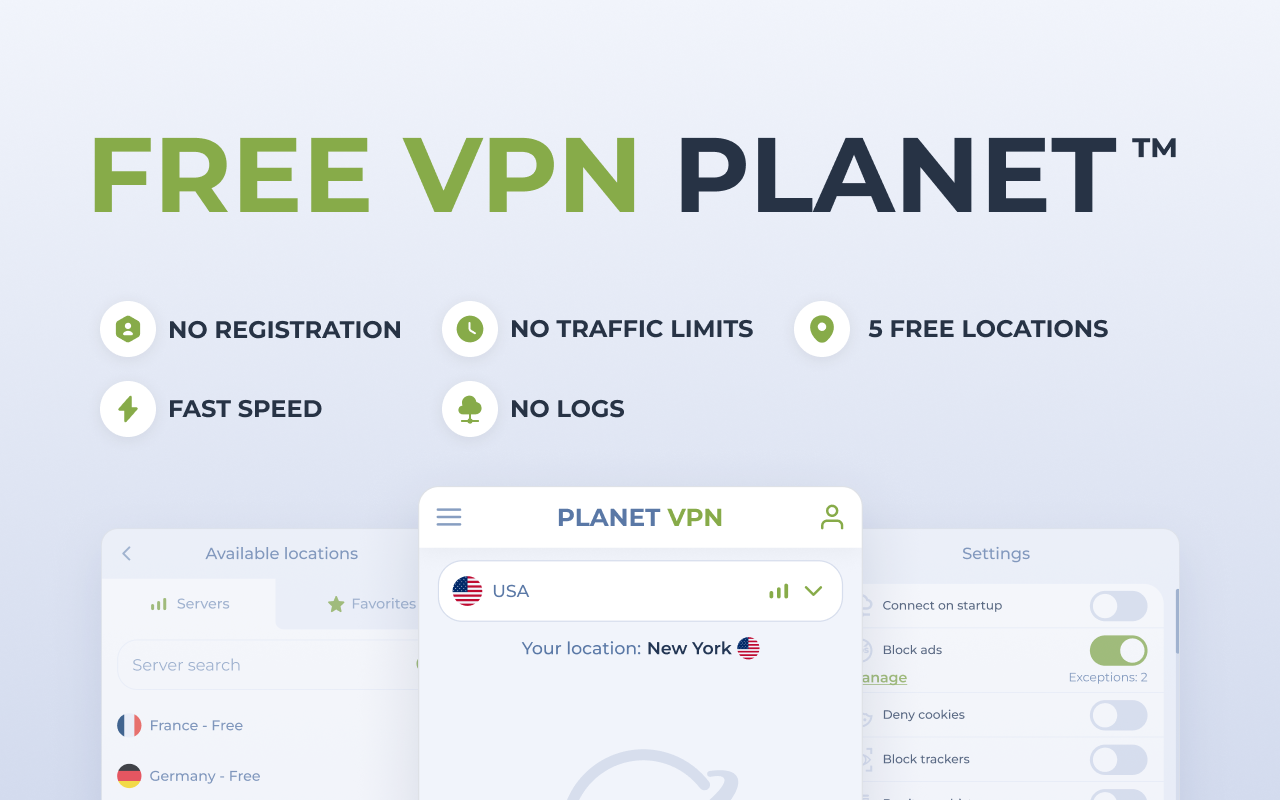
ในขณะเดียวกัน Planet VPN ก็เป็นส่วนเสริมสำหรับ Firefox ที่ได้รับความนิยมอย่างมากอีกตัวหนึ่ง ซึ่งมุ่งเน้นการผสมผสานความเร็ว ความปลอดภัย และความง่ายในการใช้งานวิธีการของมันคือการเชื่อมต่อกับเซิร์ฟเวอร์ระยะไกลที่เชื่อถือได้เพื่อรักษาความเป็นส่วนตัว หลีกเลี่ยงการบล็อกตามภูมิภาค และเรียกดูเนื้อหาทุกประเภท รวมถึงเว็บไซต์สำหรับผู้ใหญ่ โดยไม่ทิ้งร่องรอยใดๆ ในประวัติการเรียกดูของคุณ
จุดแข็งอย่างหนึ่งของ Planet VPN คือการมีแอปพลิเคชันฟรีสำหรับแทบทุกแพลตฟอร์มทั้งพีซี Mac อุปกรณ์มือถือ iOS และ Android รวมถึงเราเตอร์ ซึ่งทั้งหมดนี้สามารถดาวน์โหลดได้จากเว็บไซต์อย่างเป็นทางการ แอปเหล่านี้ใช้เทคโนโลยีอย่าง OpenVPN และ IKEv2 บนอุปกรณ์มือถือเพื่อมอบการป้องกันระดับระบบ ซึ่งเหนือกว่าการป้องกันแค่ในเบราว์เซอร์
ส่วนขยาย Planet VPN ยังมีตัวบล็อกโฆษณา ตัวกรองอัจฉริยะ และการปิดใช้งานตัวติดตามช่วยลดปริมาณโฆษณาและจำกัดการเก็บรวบรวมข้อมูลจากบุคคลที่สาม นอกจากนี้ การเปลี่ยนที่อยู่ IP ของคุณยังช่วยต่อสู้กับการเลือกปฏิบัติทางราคาออนไลน์ ซึ่งเป็นปัญหาทั่วไปเมื่อซื้อเกม เช่ารถ หรือซื้อซอฟต์แวร์ ขึ้นอยู่กับประเทศที่คุณซื้อ
วิธีการใช้งานนั้นง่ายมาก: ติดตั้งส่วนขยาย เลือกเซิร์ฟเวอร์ และเปิดใช้งานการเชื่อมต่อจากนั้น การรับส่งข้อมูลทั้งหมดของ Firefox ของคุณจะผ่านอุโมงค์ VPN ของ Planet ซึ่งใช้งานได้ฟรีและไม่มีค่าใช้จ่ายใดๆ อย่างไรก็ตาม ส่วนขยายนี้ต้องการสิทธิ์การเข้าถึงที่สำคัญหลายประการ ได้แก่ การดูและแก้ไขข้อมูลบนเว็บไซต์ทั้งหมด การเข้าถึงและเปลี่ยนแปลงประวัติการท่องเว็บเพื่อลบโดยอัตโนมัติ การจัดการส่วนขยายอื่นๆ เพื่อหลีกเลี่ยงความขัดแย้งกับการตั้งค่าพร็อกซี และการเปลี่ยนแปลงการตั้งค่าความเป็นส่วนตัวบางอย่างเพื่อบล็อกคุกกี้และตัวติดตามโซเชียล
ทั้งสองทางเลือก ได้แก่ 1VPN และ Planet VPN เป็นตัวแทนของโมเดล VPN ฟรีแบบคลาสสิกในรูปแบบของส่วนเสริม ซึ่งมีข้อดีที่เห็นได้ชัด (ข้อมูลไม่จำกัด เลือกประเทศได้ คุณสมบัติเพิ่มเติม เช่น ตัวบล็อก) แต่ก็มีจุดที่น่าสงสัยตามปกติเช่นกัน คือ เนื่องจากไม่ได้รวมเข้ากับระบบนิเวศของ Mozilla ความน่าเชื่อถือจึงขึ้นอยู่กับนโยบายของผู้ให้บริการแต่ละรายอย่างสิ้นเชิง
เมื่อพิจารณาภาพรวมทั้งหมด สถานการณ์ปัจจุบันนำเสนอทางเลือกที่น่าสนใจมากมาย: Mozilla ให้บริการ VPN ฟรีที่มีข้อจำกัดและเน้นความเป็นส่วนตัวเป็นอย่างมากมีบริการแบบเสียเงินที่ครอบคลุมมากกว่าสำหรับผู้ที่ต้องการคุณสมบัติเพิ่มเติม และในขณะเดียวกันก็มีส่วนขยายจากบุคคลที่สามที่ให้ข้อจำกัดด้านข้อมูลน้อยกว่าและมีความยืดหยุ่นทางภูมิศาสตร์มากกว่า แต่ต้องแลกกับการที่คุณต้องไว้วางใจพวกเขาบ้าง การเลือกใช้ตัวเลือกใดตัวเลือกหนึ่งจะขึ้นอยู่กับว่าคุณให้ความสำคัญกับความเป็นส่วนตัว การควบคุมอุปกรณ์ของคุณอย่างสมบูรณ์ หรืออิสระในการเดินทางไปยังประเทศอื่น ๆ โดยไม่ต้องกังวลเกี่ยวกับการใช้งานข้อมูลมากน้อยเพียงใด
