- Hầu hết các lỗi hiển thị hình ảnh đều do xung đột với trình điều khiển video hoặc lỗi sau khi cập nhật hệ thống.
- Có các phím tắt và công cụ khôi phục tích hợp sẵn để khôi phục khả năng hiển thị màn hình nền.
- Quá trình kiểm tra phần cứng và dọn dẹp các tiến trình nền giúp loại bỏ các nhiễu gây cản trở việc xuất video.

Không gì khó chịu hơn việc bật máy tính lên và thấy màn hình hoàn toàn trống rỗng. Màn hình đen đáng sợ đó là một vấn đề khá phổ biến trong Windows 11, có thể xuất hiện vào những thời điểm bất tiện nhất: ngay khi khởi động, sau khi nhập mật khẩu người dùng hoặc sau khi cài đặt bản cập nhật hứa hẹn cải tiến nhưng cuối cùng lại khiến bạn gặp rắc rối.
Tin vui là, ngay cả khi có vẻ như máy tính của bạn đã bị hỏng, hầu hết các trường hợp chỉ là do phần mềm hoặc trình điều khiển bị lỗi và có thể khắc phục mà không cần tốn tiền thuê kỹ thuật viên. Từ các phím tắt đơn giản đến các tinh chỉnh registry chuyên sâu, chúng ta sẽ cùng tìm hiểu tất cả các cách có thể để khôi phục hình nền của bạn càng sớm càng tốt.

Mẹo nhanh để khôi phục hình ảnh

Trước khi đi sâu vào các bước khắc phục sự cố phức tạp hơn, có một vài thủ thuật có thể giúp bạn giải quyết vấn đề. Nếu hệ thống vẫn đang hoạt động nhưng màn hình không phản hồi, hãy thử nhấn tổ hợp phím Windows + Ctrl + Shift + B. Thao tác này buộc hệ thống phải khởi động lại trình điều khiển đồ họa , và nếu thành công, bạn sẽ nghe thấy một tiếng bíp ngắn và hình ảnh sẽ xuất hiện trở lại.
Nếu vấn đề là Windows không nhận diện được vị trí hiển thị hình ảnh, bạn có thể sử dụng tổ hợp phím Windows + P. Nhấn phím P vài lần và nhấn Enter để chuyển đổi giữa các chế độ hiển thị khác nhau (chỉ màn hình PC, phản chiếu hoặc mở rộng), vì đôi khi hệ thống cho rằng bạn đã kết nối màn hình ngoài và gửi tín hiệu đến đó.
Nguyên nhân phổ biến và chẩn đoán cơ bản
Để giải quyết vấn đề, trước tiên bạn cần hiểu tại sao nó xảy ra. Đôi khi, đơn giản chỉ là File Explorer (explorer.exe) bị treo, dẫn đến màn hình đen với con trỏ chuột trong Windows 11. Những lúc khác, thủ phạm là một bản cập nhật Windows gây ra sự không tương thích phần cứng, đặc biệt là với card đồ họa NVIDIA hoặc AMD.
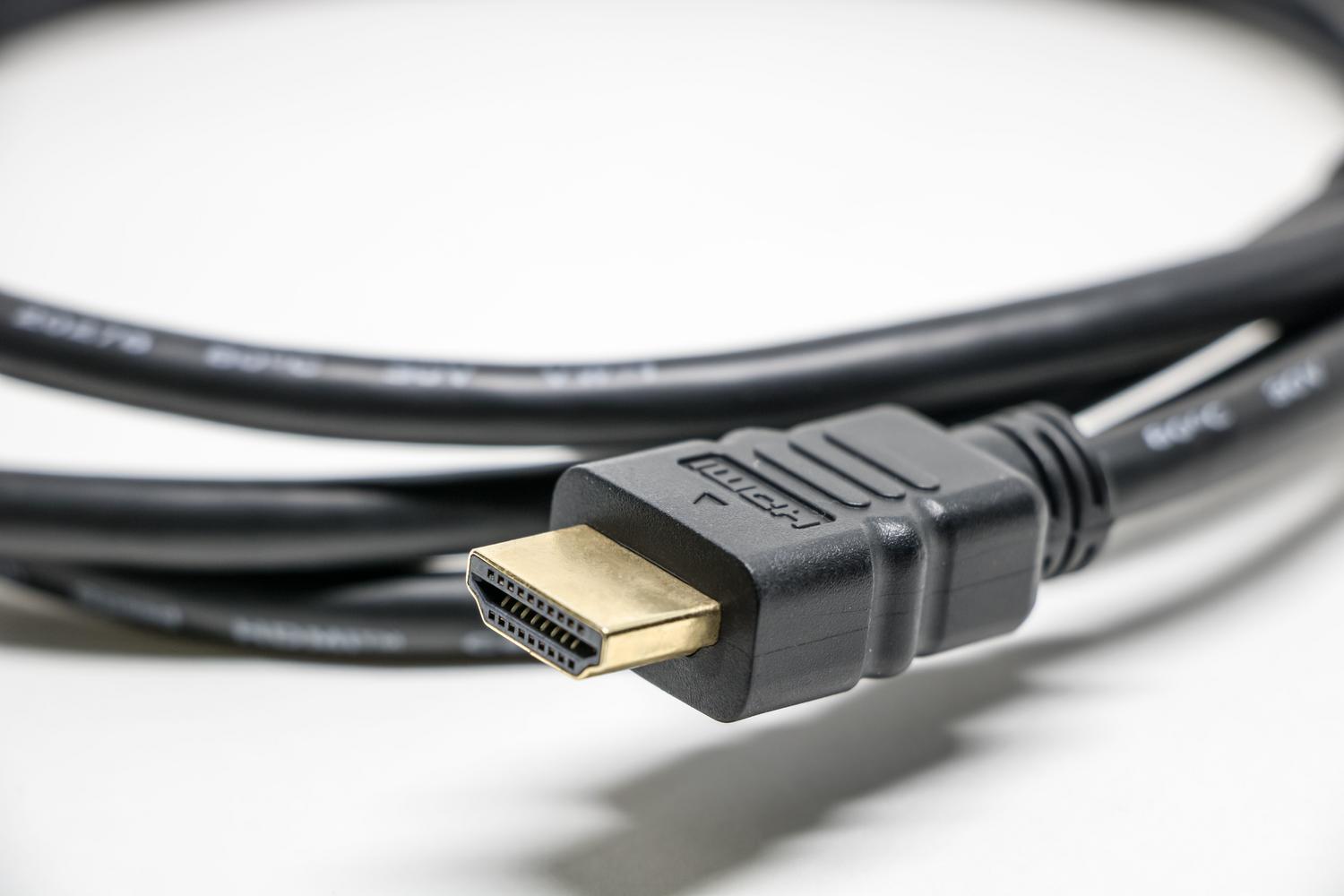
Ngoài ra còn có các yếu tố vật lý không nên bỏ qua. Dây cáp HDMI hoặc DisplayPort bị lỏng , hoặc màn hình bắt đầu hoạt động không bình thường, có thể gây ra lỗi hệ thống giả lập. Điều cần thiết là kiểm tra xem tất cả các kết nối đã được đảm bảo chắc chắn chưa và, nếu có thể, hãy thử với một màn hình khác để loại trừ khả năng hỏng hóc vật lý của màn hình .

Giải pháp từng bước nâng cao
Nếu các cách cơ bản không hiệu quả, đã đến lúc bạn cần đến các biện pháp phức tạp hơn. Nếu bạn có thể truy cập Trình quản lý tác vụ bằng tổ hợp phím Ctrl+Alt+Delete , hãy tìm tiến trình explorer.exe. Nếu không thấy, hãy vào Tệp, chọn Chạy tác vụ mới và nhập explorer.exe để buộc màn hình nền khởi động.
Bộ điều khiển và quản lý năng lượng
Trong 90% trường hợp, nguyên nhân là do trình điều khiển lỗi thời. Hãy vào Trình quản lý thiết bị và, trong mục Bộ điều khiển hiển thị, thử cập nhật trình điều khiển GPU của bạn . Nếu sự cố bắt đầu ngay sau khi cập nhật, cách tốt nhất là chọn tùy chọn khôi phục về trình điều khiển trước đó.
Một thủ phạm thầm lặng khác là Khởi động nhanh của Windows. Để tắt chức năng này, hãy vào Bảng điều khiển, chọn Tùy chọn nguồn, và bỏ chọn hộp " Bật khởi động nhanh" . Điều này ngăn hệ thống tải các trạng thái ngủ đông bị lỗi, có thể khiến màn hình bị đóng băng khi bạn bật máy tính.

Các biện pháp can thiệp vào hệ thống đăng ký và dịch vụ
Trong những trường hợp khó giải quyết hơn, cấu hình shell có thể không chính xác. Mở trình chỉnh sửa registry (regedit), điều hướng đến đường dẫn Winlogon và xác minh rằng giá trị shell chính xác là explorer.exe . Ngoài ra, một số người dùng đã giải quyết vấn đề bằng cách vô hiệu hóa dịch vụ Chuẩn bị ứng dụng từ menu services.msc, thay đổi trạng thái của nó thành disabled.
Nếu bạn nghi ngờ card đồ họa phản hồi quá chậm, bạn có thể tạo một giá trị DWORD có tên TdrDelay trong đường dẫn GraphicsDrivers của registry, gán cho nó giá trị là 8 để cấp cho GPU thêm thời gian phản hồi trước khi Windows khởi động lại trình điều khiển.
Khôi phục hệ thống và Chế độ an toàn

Khi bạn không thể truy cập bất cứ thứ gì, Môi trường Khôi phục (WinRE) là lựa chọn tốt nhất. Để vào đó, hãy buộc máy tính của bạn tắt và khởi động lại ba lần liên tiếp. Từ đó, bạn có thể truy cập Cài đặt Khởi động và chọn Chế độ An toàn Windows với Kết nối Mạng. Chế độ này sẽ tải Windows với các thành phần thiết yếu, cho phép bạn gỡ cài đặt các ứng dụng đáng ngờ hoặc các bản cập nhật gần đây.
Trong số các tùy chọn nâng cao, bạn có công cụ Khôi phục Hệ thống , cho phép bạn đưa máy tính trở lại thời điểm mọi thứ hoạt động hoàn hảo. Nếu không có cách nào hiệu quả, bạn có thể sửa chữa Windows 11 bằng cách sử dụng các công cụ SFC và DISM bằng cách chạy lệnh sfc /scannow từ dấu nhắc lệnh để sửa chữa các tệp hệ thống bị hỏng có thể đang ngăn hệ thống khởi động.

Giải pháp triệt để và bảo trì
Nếu sự cố vẫn tiếp diễn ngay cả ở chế độ an toàn, đó có thể là do xung đột phần cứng bên ngoài. Hãy thử ngắt kết nối tất cả các thiết bị ngoại vi (ổ USB, tai nghe, ổ cứng ngoài) và khởi động lại. Nếu máy tính khởi động được, hãy kết nối lại từng thiết bị một cho đến khi bạn tìm thấy thiết bị gây ra sự không tương thích phần cứng.
Như một biện pháp cuối cùng, bạn có thể thử khôi phục BIOS hoặc UEFI về cài đặt gốc bằng cách tải "Cài đặt mặc định tối ưu". Điều này sẽ giải quyết các lỗi phân bổ bộ nhớ video hoặc cấu hình khởi động không chính xác. Nếu tất cả các phương pháp trên đều không hiệu quả, lựa chọn cuối cùng là thực hiện cài đặt lại Windows hoàn toàn , đảm bảo bạn đã sao lưu dữ liệu trước đó bằng đĩa khởi động Linux hoặc Chế độ an toàn.
Khắc phục sự cố này bao gồm việc loại trừ từng khả năng một, bắt đầu từ những điều đơn giản như phím tắt hoặc dây cáp bị lỏng, và tiến đến những vấn đề phức tạp hơn như chỉnh sửa registry hoặc cài đặt lại hệ điều hành. Cập nhật trình điều khiển và tránh sử dụng các ứng dụng tùy chỉnh không chính thức thường là chiến lược tốt nhất để ngăn màn hình nền biến mất và khiến bạn hoàn toàn không phản hồi.