- 啟動緩慢通常是由於機械硬碟、啟動程序過多以及Windows加載了不必要的服務造成的。
- 配置快速啟動、最佳化 MSConfig、停用後台應用程式以及保持可用磁碟空間可以顯著縮短啟動時間。
- 將硬碟更換為固態硬碟,如果可能的話,再升級內存,可以帶來最大的效能提升,將啟動時間縮短到幾秒鐘。
- 定期維護和合理安裝軟體可以延緩電腦故障時更換電腦的需求,延長使用壽命。

如果你每次按下電源鍵後,都有時間為自己泡杯咖啡,檢查一下電腦,而電腦還在猶豫要不要啟動,那麼你的Windows系統就存在啟動緩慢的問題。好消息是,除非你的電腦真的非常老舊,否則有很多方法可以縮短啟動時間,而且你不需要成為電腦專家也能做到。
啟動緩慢不僅令人不便;它通常只是冰山一角,背後往往隱藏著系統運行著大量無用程式、後台服務以及硬碟效能不足等諸多問題。只要對 Windows 10 和 Windows 11 進行一些調整,並運用一些硬體層面的技巧,就能讓你的電腦從幾分鐘的啟動時間縮短到幾秒鐘即可投入使用。
為什麼Windows電腦啟動速度這麼慢?
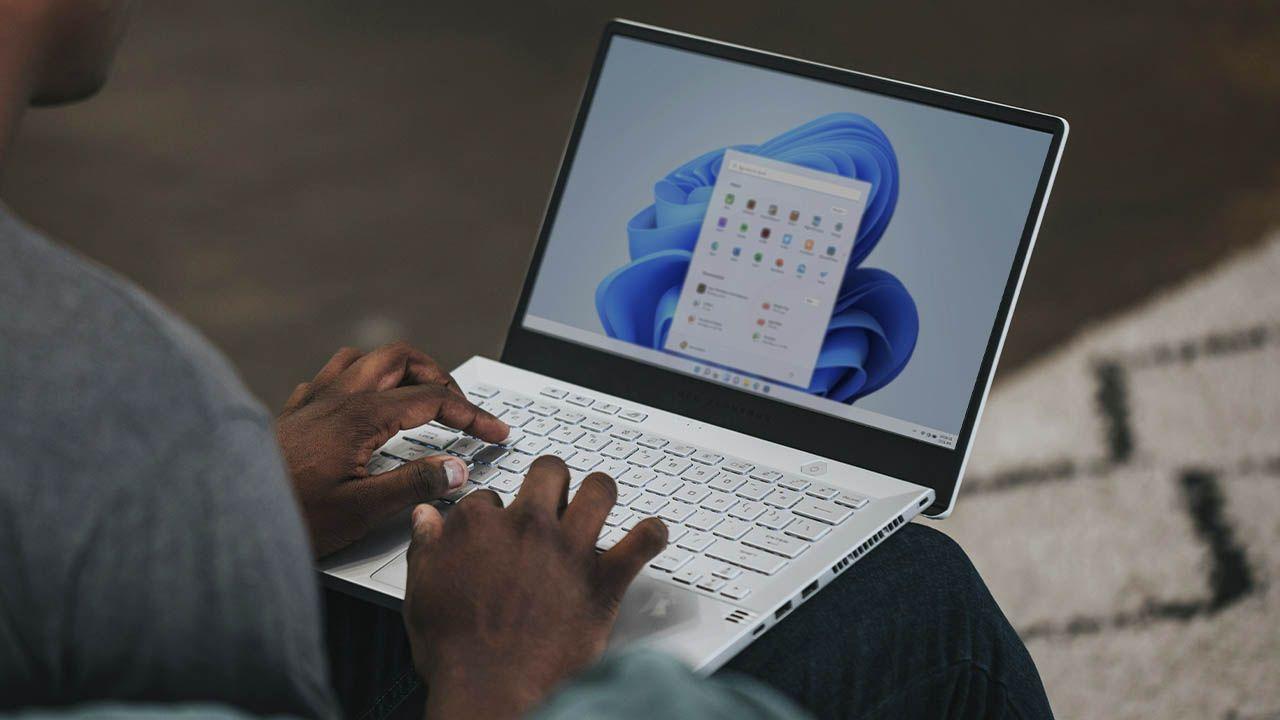
當電腦啟動 Windows 系統速度極慢時,我們通常會責怪作業系統,但實際上,主要瓶頸往往在於儲存裝置。機械式硬碟 (HDD) 的讀取速度遠低於固態硬碟 (SSD),因此,無論配置多麼完善,如果仍然從 HDD 啟動 Windows,系統運行速度始終會較慢。
除了硬碟類型之外,設定為隨 Windows 啟動的應用程式也會產生顯著影響。遊戲啟動器、防毒軟體、即時通訊應用程式、雲端同步工具以及各種實用程式會在您進入桌面後立即加載,並在後台運行,在啟動時最關鍵的時刻佔用 CPU、記憶體和磁碟空間。
也別忘了檢查記憶體(RAM)。如果記憶體不足,Windows 會使用儲存在硬碟上的頁面檔案。應用程式效能分析可以幫助您確定哪些進程消耗的資源最多,以及這會如何影響啟動速度。這意味著在作業系統、服務和驅動程式已經載入完畢的情況下,還要對硬碟進行更多的讀寫操作,從而顯著增加電腦的啟動時間。
最後,未使用的後台服務、過時或最佳化不佳的驅動程式、磁碟空間不足、處理器舊或BIOS/UEFI運作緩慢等因素也會導致這個問題。所有這些因素加在一起,意味著在你真正開始工作之前,你會看到Windows標誌旋轉的時間比你預期的要長得多。
在 Windows 10 和 Windows 11 中啟用快速啟動
多年來,微軟一直提供一項名為「快速啟動」的功能,該功能會在您關閉電腦時將部分系統狀態儲存到休眠檔案中,從而加快啟動速度。這樣,Windows 無需從頭開始啟動,而是載入這些訊息,顯著縮短啟動時間。
要在 Windows 10 和 Windows 11 中啟用快速啟動,您需要透過經典控制面板中的「電源選項」進行設定。在“電源按鈕功能”設定部分,您會看到“啟用快速啟動(建議)”選項。如果該選項呈灰色,您需要先點擊「更改目前不可用的設定」來啟用它。
請注意,啟用此功能會使關機時間延長幾秒鐘,因為 Windows 需要儲存系統狀態,但作為補償,啟動速度通常會明顯加快。在某些特定電腦上,此功能可能會導致問題(例如藍色畫面或啟動時卡死);如果在啟用後發現異常行為,最好將其停用,看看問題是否消失。
如果您要離開一段時間,請使用「掛起」和「休眠」功能。
如果您一天中頻繁開關電腦,使用睡眠或休眠模式可能比完全關機更方便。在睡眠模式下,系統保持低功耗狀態,會話資料仍保存在記憶體中,因此移動滑鼠或按下鍵盤幾乎可以立即返回桌面。
這種模式專為短暫休息而設計:例如,當您走到另一個房間、去吃午餐或讓電腦閒置一段時間時,只需合上筆記型電腦的蓋子即可。它耗電量極低,但最好不要連續幾天使用,因為電腦不會完全重啟,記憶體也不會被清除,這可能會隨著時間的推移影響效能。
在筆記型電腦上,只需合上蓋子(如果已在電源設定中啟用此功能)。在桌上型電腦上,您可以點擊「開始」功能表並選擇「睡眠」。要喚醒電腦,只需輕觸滑鼠或鍵盤即可。長時間離開電腦或安裝重大更新之前,建議您不時執行完全關機或重新啟動操作。
調整 MSConfig 以優化啟動
雖然在較新版本的 Windows 系統中,MSConfig(系統配置)的重要性有所降低,但它仍然可用於調整某些啟動參數。其中一個最簡單的調整是停用啟動動畫,這樣Windows 就能專注於系統加載,而不會顯示任何花俏的功能。
若要開啟系統設定公用程式 (MSConfig),請按Win + R鍵,輸入 msconfig,然後確認。在出現的視窗中,轉到“啟動”選項卡,並選中“無圖形介面啟動”選項。此設定會移除啟動時顯示的載入條或動畫,但在許多電腦上,它可以節省幾秒鐘的時間,並且與其他最佳化措施結合使用,可以顯著提升啟動速度。
透過 MSConfig,您還可以查看系統啟動時自備的第三方服務。在「服務」標籤上,勾選「隱藏所有 Microsoft 服務」複選框,以避免影響任何關鍵系統功能,這樣您就只會看到已安裝應用程式提供的服務清單。停用任何您不常用的服務,尤其是那些處於「正在運行」狀態且沒有提供任何日常益處的服務。
禁用不需要的啟動程序
電腦啟動緩慢的最常見原因之一是某些程式會隨 Windows 自動啟動。許多安裝程式預設啟用自動啟動,因此,當你打開電腦時,很快就會有大量應用程式同時啟動。
要查看並停用這些程序,您需要開啟任務管理器。您可以按Ctrl + Shift + Esc或Ctrl + Alt + Delete並選擇“工作管理員”,或右鍵單擊工作列。然後,轉到“啟動”選項卡,您將看到所有配置為隨系統啟動的應用程式及其對啟動的影響。
右鍵單擊您不想自動執行的應用程式(例如遊戲啟動器、Spotify、即時通訊應用程式、不常用的編輯器等),然後選擇「停用」。這些應用程式不會被卸載,只是不再自動開啟。最好始終保持防毒軟體、關鍵系統實用程式和硬體驅動程式處於啟用狀態,但其他應用程式通常沒有必要。
趁此機會,順便清理一下軟體,方法是進入「設定」>「應用程式」>「應用程式和功能」。卸載所有不使用的應用,特別是那些多年未開啟的應用程式。每卸載一個程序,就意味著少運行一項服務、少運行一個後台進程,最終降低啟動時的資源佔用。
移除後台應用程式和進程
停用自動啟動是第一步,但許多應用程式即使您看不到它們,也會在背景繼續運行。 Windows 可讓您控制哪些 Microsoft Store 應用程式可在背景執行,這有助於延長電池續航力(筆記型電腦)並提升電腦整體效能。
開啟 Windows 設置,找到「隱私權」選項。在那裡,您可以找到「後台應用程式」部分,如果您不希望某個應用程式在您不使用時運行,可以單獨取消勾選該應用程式,或停用所有應用程式的背景運行。
完成上述操作後,您會發現系統啟動後以及在日常使用過程中,都有更多可用資源。更少的駐留進程意味著磁碟和 CPU 從一開始就承受的負載更低,因此桌面響應速度更快、更流暢。
刪除不必要的程序,清理桌面。
隨著時間的推移,很容易導致電腦裡塞滿你「試用一天」後就再也沒打開過的程式。除了佔用磁碟空間,許多程式還會新增服務、排程任務或隨系統載入的模組。想要電腦流暢運行,安裝程式時至少要有一定的自律性。
在「設定」>「套用」>「應用程式和功能」中,您可以查看所有已安裝的應用程式、它們佔用的空間大小以及上次使用時間。如果某個應用程式幾個月(甚至幾年)都沒打開過,強烈建議您卸載它。如果您以後想念它,可以隨時重新下載。
另一個非常常見的習慣,令人驚訝的是,卻可能造成損害,那就是桌面堆滿圖示、資料夾和檔案。每次登入時,所有這些元素都需要載入和渲染,如果數量達到數百個,Windows 就會浪費大量時間和資源來顯示桌面。建立幾個井然有序的資料夾,並將捷徑和文件移到其中,以保持主螢幕的整潔。
保持並優化磁碟空間。
Windows 系統需要係統磁碟上留有一定的可用空間才能正常運作和順利啟動。一般來說,建議至少保留磁碟容量的 10% 作為可用空間,尤其是在安裝作業系統的磁碟上。
您可以使用磁碟清理工具刪除暫存檔案、更新殘留檔案、快取和其他不必要的項目。只需在「開始」功能表中搜尋該工具,選擇要清理的驅動器,然後選擇要刪除的資料類別即可。
如果您的系統盤是機械硬碟,定期進行碎片整理也是個好主意。在磁碟屬性的「工具」標籤中,您可以找到「最佳化」選項,該選項可讓您對資料進行碎片整理和物理重組,從而減少磁頭的移動次數。這可以提高讀取速度,進而加快啟動速度。
但是,如果您使用的是固態硬碟 (SSD),則不應手動進行碎片整理:這類硬碟內部會管理資料分佈,強制碎片整理甚至會縮短其使用壽命。 Windows 系統會自動針對特定任務最佳化SSD ,因此您無需也不應該強制執行傳統的片段整理作業。
更新驅動程式和作業系統
電腦如果驅動程式過時或損壞,可能會出現當機或啟動/關機速度緩慢的情況。顯示卡驅動程式導致啟動異常緩慢或登入後立即出現黑屏的情況比您想像的要常見得多。
若要檢查驅動程序,請從“開始”功能表開啟“裝置管理員”(右鍵單擊“開始”按鈕並選擇“裝置管理員”),然後在“顯示轉接器”下,右鍵單擊您的顯示卡並選擇“更新驅動程式”。您也可以直接從製造商的網站(NVIDIA、AMD、Intel 等)下載最新的驅動程式。
保持 Windows 系統更新也有助於提升效能。許多更新包含穩定性修補程式、安全性改進和影響啟動過程的最佳化。請檢查「設定」>「更新與安全性」是否有待處理的更新。不過,最好在有時間的時候再安裝,因為有些更新可能會導致長時間重新啟動。
快速啟動和 BIOS/UEFI 配置
除了 Windows 快速啟動之外,許多現代主機板的 BIOS/UEFI 中也包含快速啟動選項。此功能可以減少甚至跳過作業系統啟動前執行的某些硬體測試和檢查,從而顯著縮短 Windows 徽標出現之前的時間。
若要啟用此功能,您需要在啟動電腦時進入 BIOS/UEFI(通常是在開機後立即按下 Delete、F2、F10 或類似鍵)。不同製造商的設定位置可能不同,但通常位於進階設定或啟動選項部分。尋找類似「快速啟動」、「快速啟動」或類似的選項,並將其啟用。
趁此機會,檢查一下啟動順序,並將安裝了 Windows 的硬碟或固態硬碟設定為第一啟動項目。這樣可以避免主機板浪費時間檢查 USB 隨身碟、DVD 光碟機或其他不用於啟動系統的磁碟機。
請注意,如果您進行超頻或喜歡修改 BIOS 設置,停用某些檢查可能會掩蓋潛在的穩定性問題。對於調整頻率和電壓的高級用戶來說,啟用一些檢查以便清晰地檢測錯誤可能更有價值。
如果您的電腦在開機時顯示一個螢幕,允許您在幾個作業系統之間進行選擇(例如,兩個 Windows 版本或一個 Windows 發行版和一個 Linux 發行版),則很可能是啟動管理器配置為在選擇預設選項之前顯示該清單幾秒鐘。
在只安裝了一個作業系統的電腦上,這個選單通常是隱藏的;但如果您曾經進行過未格式化的重裝系統,或者安裝過多個作業系統,則每次啟動電腦時都可能會看到它。在系統的進階設定中,您可以找到「啟動和故障復原」選項,並縮短作業系統清單的顯示時間或將其完全停用。
您可以將其設定為 3 秒(最短時間),或取消選取該複選框以顯示清單。恢復選項也適用相同的設定。如果您縮短這些時間或停用該螢幕,Windows 將更快開始加載,從而節省您的等待時間。
使用註冊表禁用程式啟動延遲
為了分散系統啟動時的負載,Windows 預設會對某些啟動應用程式的啟動施加短暫的延遲。在高效能電腦上,或者當您已經大幅優化了啟動過程後,可以透過登錄編輯器消除此延遲,從而使程式無需等待即可運行。
為此,請按 Win + R 開啟「執行」窗口,輸入 regedit 並確認。在登錄編輯器中,導覽至路徑 HKEY_LOCAL_MACHINE\SOFTWARE\Microsoft\Windows\CurrentVersion\Explorer。如果該項不存在,請建立一個名為 Serialize 的項。在該項目中,建立一個名為 StartupDelayInMSec 的 DWORD(32 位元)值,並將其值設為 0。這表示您不想套用任何額外的延遲。
關閉登錄項目並重新啟動後,Windows 將停止增加延遲。如果您已經移除了大部分啟動程序並希望最大限度地提高啟動速度,那麼此修改就更有意義。與以往操作註冊表一樣,請務必謹慎,並且僅在您確定要更改的內容時才進行修改。
啟動時避免出現鎖定畫面和密碼提示
另一種節省幾秒鐘時間的方法,尤其是在個人電腦上,是將 Windows 設定為直接啟動到桌面而無需輸入密碼。這不會加快實際的啟動速度,但可以減少電腦準備好所需的時間。
若要執行此操作,請開啟「執行」視窗(Win + R),輸入 netplwiz,然後按 Enter 鍵。 “使用者帳戶”視窗將會開啟。從清單中選擇您的使用者帳戶,然後取消選取「使用者必須輸入使用者名稱和密碼才能使用此電腦」複選框。套用變更後,系統將要求您輸入兩次目前密碼以進行確認。
從那一刻起,每次開機,Windows 都會自動使用該使用者帳號登入。但是,這樣做會降低安全性:如果有人能實際接觸電腦,他們就可以不受任何限制地登入。如果您經常將筆記型電腦帶出家門,或在共用辦公室使用電腦,請務必仔細考慮這一點。
檢查是否存在可能導致啟動速度變慢的病毒或惡意軟體。
這並非完全是配置問題:潛入系統的惡意軟體也可能是導致啟動速度異常緩慢的罪魁禍首。許多類型的惡意軟體會在啟動時立即載入,從一開始就利用系統資源並幹擾 Windows 的正常運作。
如果清除威脅後系統狀況有所改善,這是一個好兆頭,但請務必保持系統安全並及時更新,以免再次陷入同樣的陷阱。此外,也要小心盜版軟體、來源不明的修補程式以及來路不明的瀏覽器擴充功能:這些往往是導致問題的根源,最終會影響系統效能和啟動速度。
將機械硬碟升級為固態硬碟將帶來速度的大幅提升。
任何軟體最佳化都無法與用固態硬碟 (SSD)取代機械硬碟所帶來的影響相提並論。存取時間和讀寫速度的提升如此顯著,以至於一台配備優質 SSD 的老舊電腦,在開機的那一刻就能感受到煥然一新的感覺。
如果你的電腦仍然從機械硬碟 (HDD) 啟動,不妨考慮安裝一塊固態硬碟 (SSD),即使是容量較小的(例如 120 或 128 GB),專門用於安裝作業系統和常用應用程式。將機械硬碟用作輔助存儲,存放文件、照片、影片或遊戲。採用這種混合儲存方案,通常無需更改其他任何設置,即可將啟動時間從兩分鐘縮短到15 或 20 秒。
至於外形尺寸,現在市面上有2,5吋的固態硬碟,透過SATA介面連接,幾乎可以非常方便地安裝在任何桌上型電腦或筆記型電腦上;還有NVMe(M.2)固態硬碟,速度更快,可以直接連接到主機板。如果你的主機板支援NVMe,那就更好了:載入時間還能進一步縮短。
安裝固態硬碟 (SSD) 通常很簡單,不需要太多專業知識:只需連接數據線和電源線(SATA 介面),或插入 M.2 模組並擰緊螺絲即可。接下來,你需要將 Windows 系統安裝到 SSD 上,或是從舊硬碟複製系統,選擇對你來說更方便的方式。啟動速度、程式開啟速度和檔案傳輸速度的提升非常顯著,你很可能因此在很長一段時間內都不需要購買新電腦了。
增加內存並降低視覺效果
如果您的電腦記憶體很小(目前為 4 GB 或更少),Windows 將被迫持續使用磁碟頁面檔案。這在啟動時尤其明顯,因為此時許多元件會同時載入。如果您的電腦支持,將記憶體升級到 8 GB 或更多,將顯著改善啟動速度並提升整體系統效能。
購買記憶體條之前,請先確認主機板支援哪種類型和容量。對許多筆記型電腦來說,加裝一條記憶體條就能讓系統從勉強運作的狀態迅速提升到開機即流暢運作。桌上型電腦的記憶體升級通常更加方便。
視覺效果也能帶來另一個好處。視窗動畫、透明效果和陰影非常吸引眼球,但在效能較低的電腦上,它們會消耗大量資源。您可以在進階效能選項中選擇“調整為最佳效能”設置,或僅啟用一些基本動畫。
這樣做會讓 Windows 介面看起來稍微遜色一些,但打開視窗、最小化、最大化以及在桌面上進行其他操作的速度會更快。在老舊的電腦上,這種變化在啟動時和首次進入桌面時尤其明顯。
加快關機速度,避免關機時遇到麻煩
不只是啟動速度慢:有時問題在於電腦關機時間過長。這通常是由於應用程式無法關閉、服務等待時間過長才終止,或者諸如清除虛擬記憶體頁檔案之類的進程造成的。
想要快速關機,一個簡單的技巧是在桌面上建立一個快捷方式,點擊即可立即執行關機命令。右鍵點選桌面空白處,選擇“新建 > 捷徑”,然後輸入類似 shutdown.exe /s /t 0 的路徑。這樣就會建立一個圖標,點擊該圖標即可立即啟動關機進程,無需任何額外等待。
另一種方法是修改註冊表,使 Windows 在關機時自動關閉打開的應用程序,而無需用戶確認。在 HKEY_USERS\.DEFAULT\Control Panel\Desktop 項目中,您可以建立一個名為 AutoEndTask 的字串值,並將其值設為 1,這樣系統就會強制關閉掛起的程序,而不是顯示經典的「此應用程式阻止關機」訊息。
在登錄項目 HKEY_LOCAL_MACHINE\SYSTEM\CurrentControlSet\Control 中還有一個名為 WaitToKillServiceTimeout 的參數,它指定 Windows 在放棄某個服務並繼續關機過程之前等待的毫秒數。適度降低此值可以稍微加快關機速度,但也不要設定得太低,以免導致需要更長時間才能完成的服務出現錯誤。
如果您發現關機時間特別長,請檢查本機安全性原則中是否啟用了「關機時刪除頁面檔案」的選項。根據文件大小,此操作可能會使關機時間延長數十分鐘;如果您並非每次都需要刪除該文件,通常建議停用此功能。
用於管理新創企業的第三方工具
如果您不想逐一瀏覽 Windows 選單,可以使用一些專門的程式來分析啟動進程,幫助您決定要停用或延遲哪些進程。例如,Glarysoft Startup Manager、Argente Autorun、Starter 和 Autorun Organizer 等實用程式可以測量啟動時間,顯示耗時最長的進程,並允許您以使用者友好的方式停用、延遲或管理啟動項目。
這些工具通常會清楚列出所有隨 Windows 啟動的程序,有時還會顯示安全評級或其他用戶的評論,並允許您標記程式稍後運行,以便更快地釋放桌面空間,並在系統穩定後再進行繁重的負載。
雖然這些功能很有用,但謹慎使用至關重要:僅僅因為某個項目出現在清單中並不意味著你應該立即刪除。請仔細檢查每個條目,確保不要觸及重要的防毒軟體組件或驅動程序,如果您不確定,請在刪除之前先停用它。這樣,如果出現問題,您可以隨時重新啟用有問題的項目。
當所有方法都失效時:機器維護和限制
無論你如何精心保養電腦,時間總會留下痕跡。隨著時間的推移,硬體會逐漸無法滿足現代系統的需求,總有一天,無論你如何優化,電腦啟動和運行速度仍然會很慢。如果你已經清理了軟體、優化了服務、升級了固態硬碟並增加了內存,但電腦仍然運行緩慢,那麼也許是時候考慮升級了。
在放棄之前,徹底格式化並全新安裝 Windows 系統可以恢復部分速度損失,尤其是在您多年來一直保留著過時的系統安裝、驅動程式和程式殘留檔案的情況下。對於固態硬碟 (SSD) 而言,「刷新」(即受控的完全擦除)也有助於恢復效能。
然而,如果是處理器使用超過十年或硬體已停止支援的非常老舊的電腦,效能提升將十分有限。在這種情況下,投資一塊價格低廉的固態硬碟或許能帶來一些效能提升,但如果即使這樣也無法顯著改善啟動速度,那麼最明智的做法是考慮購買一台更現代的電腦,以免每次開機都浪費時間。
透過這些配置調整、整理已安裝程序,以及在可能的情況下進行一些硬體升級,例如加裝固態硬碟和增加內存,完全可以將一台啟動速度極慢的電腦變成一台開機後,坐下,幾乎不用思考就能打開瀏覽器、Word 或你最喜歡的遊戲的電腦,從而避免那種電腦總是「按自己的節奏運行」的令人沮喪的感覺。
