- 透過清理臨時文件和管理啟動過程,實現全面的效能優化。
- 透過關鍵軟體更新和網路安全協定實現進階系統保護。
- 硬體預防性維護著重於散熱管理和內部組件的實體清潔。
- 根據驅動器類型實施資料備份策略和儲存優化。

我相信你肯定遇到過這種情況:電腦剛開始運行速度飛快,但幾個月後卻慢得像蝸牛爬。這完全正常,因為日常使用會產生大量的數位垃圾和冗餘進程,最終會降低任何機器的反應速度,無論它的性能多麼強大。
為了避免電腦淪為昂貴的擺設,建立一套維護流程至關重要。您無需成為電腦專家,但每月抽出一些時間進行嚴格的預防性維護,就能讓您的電腦長久耐用,避免它很快出現嚴重故障。

軟體清理及儲存清理
釋放系統空間的第一步是刪除所有不必要的檔案。 Windows 往往會在硬碟上留下大量無用的暫存檔案、瀏覽快取和舊系統殘留檔案。使用內建的「磁碟清理」工具或「儲存感知」功能對於釋放寶貴的儲存空間至關重要。
除了臨時程序之外,強烈建議您查看已安裝程式的清單。我們常常會遇到一些只用過一次就忘記的軟體,它們卻可能在後台佔用資源。卸載不使用的程式不僅可以釋放空間,還能減輕處理器的負擔。
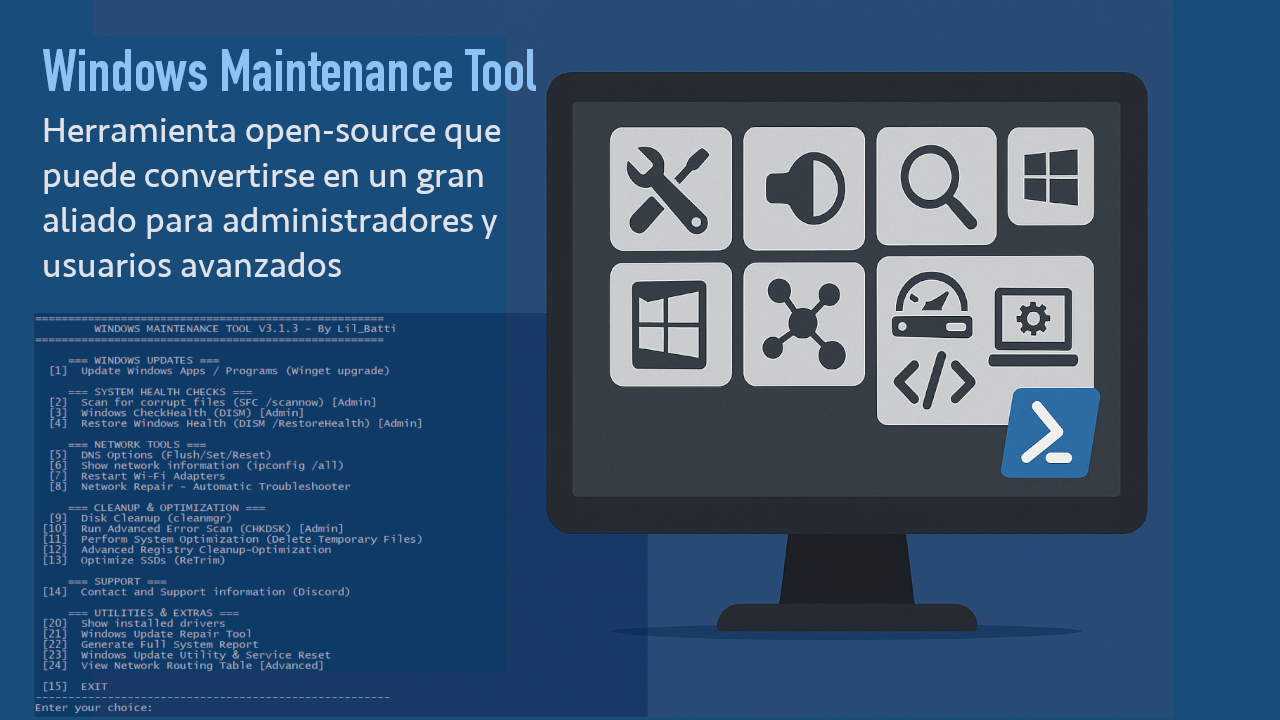
如果您想更進一步,還有一些進階選項,例如Windows 維護工具,這是一個基於 PowerShell 的開源工具,只需點擊一下即可自動刪除預先安裝軟體和最佳化更新,非常適合管理多台電腦的使用者。

系統管理和啟動優化
電腦開機速度慢通常是啟動過程出了問題。打開任務管理器,切換到「啟動」選項卡,你會看到幾十個應用程式自動啟動。停用不必要的啟動程式是提升電腦速度最快的方法。
關於作業系統,千萬不要跳過更新。 Windows 更新不僅會帶來新功能,還會修復關鍵漏洞和穩定性問題。同樣,也要保持驅動程式更新,尤其是顯示卡驅動程序,最好直接從製造商的網站下載,以避免藍屏死機。
對於追求系統完全穩定的使用者來說,執行諸如sfc /scannow 和 DISM 之類的完整性指令很有幫助。這些工具可以修復可能導致間歇性錯誤或應用程式運行緩慢的損壞系統檔案。

硬體保養及散熱
不只是軟體問題;灰塵才是電子產品的頭號敵人。當風扇被灰塵堵塞時,氣流受阻,導致過熱降頻,處理器會降低功率以防止過熱。因此,每隔幾個月用壓縮空氣清潔風扇至關重要。
如果你的筆記型電腦比較老舊,而且風扇噪音像飛機一樣大,那可能就該升級了。維持低溫不僅能提升效能,還能顯著延長GPU和CPU等內部組件的使用壽命。
磁碟優化:HDD 與 SSD 的比較
在進行任何操作之前,了解您使用的硬碟類型至關重要。如果您使用的是機械硬碟 (HDD),則必須每月進行碎片整理,以重新組織檔案並減少讀寫磁頭的跳轉次數,從而加快資料存取速度。
但是,如果您使用的是固態硬碟 (SSD),千萬不要進行碎片整理!這樣做只會損耗儲存單元。對於 SSD 來說,重要的是Windows 的 `save` 命令,它會自動清理未使用的資料塊,從而維護硬碟的健康。

資訊安全和資料備份
安全並非一勞永逸,它需要定期維護並時刻警惕網路釣魚。切勿輕信要求您更新個人資料或密碼的可疑電子郵件,尤其不要輕信來自可疑網域的郵件。
為了安心,請遵循 3-2-1 備份原則:三份副本,分別儲存在兩種不同的儲存媒體上,其中一份異地備份或雲端備份。如果您決定更換電腦或升級 Windows 版本,使用類似 [此處插入服務名稱] 的服務可以大幅簡化資料遷移過程。
最後,請記住,採取安全措施是防範身分盜竊的最佳方法。定期更改密碼,並且不要在所有帳戶中使用相同的密碼,可以防止簡單的駭客攻擊演變成徹底的災難。
每月定期進行文件清理、驅動程式更新、硬體維護和資料安全檢查,可確保您的電腦始終以盡可能流暢和穩定的方式運作。