- قم بضبط إعدادات ميزة "مستشعر التخزين" لإزالة ملفات التنزيلات القديمة دون التأثير على مستنداتك المهمة.
- استفد من التنظيف التلقائي للملفات المؤقتة والمهملات وOneDrive لتحرير مساحة التخزين باستمرار.
- استخدم مستكشف الملفات لتحديد موقع أكبر الملفات ونقلها إلى محركات أقراص خارجية عند الضرورة.
- استخدم أداة تنظيف القرص من الإعدادات ولوحة التحكم لتجنب حذف التنزيلات التي تريد الاحتفاظ بها.
جميعنا نمتلك مجلد التنزيلات على أجهزتنا والذي يتحول في النهاية إلى فوضى عارمة : برامج تثبيت استخدمناها سابقًا، ومستندات احتجنا إليها مرة واحدة فقط، وصور مكررة، وفيديوهات ضخمة... ومع مرور الوقت، يشغل كل ذلك مساحة هائلة من القرص. إذا لم تُعر هذا المجلد اهتمامًا من قبل، فمن المرجح أنه أشبه بغابة رقمية صغيرة.
الخبر السار هو أن نظامي التشغيل ويندوز 10 وويندوز 11 يتضمنان العديد من الميزات المصممة للتحكم في الفوضى الرقمية بشكل شبه تلقائي ، مما يغنيك عن تذكر حذف الملفات كل بضع دقائق. ومن أبرز هذه الميزات، ميزة "مستشعر التخزين"، بالإضافة إلى خيارات يدوية وأدوات تقليدية مثل "تنظيف القرص". دعونا نتعرف على كيفية الاستفادة القصوى منها، وكيفية تجنب المفاجآت، وكيفية دمجها مع بعض الحيل البسيطة لمنع مجلد التنزيلات من التحول إلى مستودع دائم للملفات غير الضرورية.
لماذا يُنصح بالحفاظ على مجلد التنزيلات نظيفًا
عادةً ما يكون مجلد التنزيلات هو الوجهة الافتراضية لكل ما تقوم بتنزيله من الإنترنت: البرامج، والمستندات، والملفات المضغوطة، والصور، والموسيقى، والفيديوهات، وحتى نسخ من الملفات الموجودة لديك بالفعل . في البداية، لا يمثل ذلك مشكلة، ولكن مع مرور الأشهر، تتراكم الملفات وتبدأ المشاكل.
من جهة، يشغل كل ملف مساحة على القرص . قد يكون ملف PDF واحد صغير الحجم، لكن العديد من برامج تثبيت الألعاب، أو مقاطع الفيديو عالية الدقة، أو المستندات الكبيرة قد يصل حجمها إلى عدة غيغابايتات دون أن تلاحظ ذلك. ومع امتلاء القرص، يزداد احتمال تباطؤ نظام ويندوز، وستبدأ برؤية تحذيرات انخفاض مساحة القرص؛ وللتخفيف من هذه المشكلة، تعرّف على كيفية تسريع نظام ويندوز البطيء.
علاوة على ذلك، من السهل جدًا أن تفقد السيطرة على محتويات مجلد التنزيلات . ينتهي بك الأمر بوجود ملفات متعددة تحمل أسماء مثل "document (1).pdf" أو "document (2).pdf" أو "setup.exe" دون أن تعرف ماهيتها أو سبب تنزيلها. هذا يُصعّب عليك العثور على ما تحتاجه فعلاً، ويزيد من احتمالية حذف ملفات مفيدة عن طريق الخطأ، أو حفظ نسخ مكررة لعدم قدرتك على تحديد موقع الملف الأصلي.
هناك أيضًا جانب أمني: فوجود العديد من الملفات التنفيذية والملفات غير المعروفة في مجلد التنزيلات يزيد من خطر تشغيل برامج لا تتذكر مصدرها . لذا، فإن تنظيف هذا المجلد بانتظام (وإن أمكن تلقائيًا) يقلل من هذا الخطر إذا تعلمت كيفية استخدام ميزة الحماية في نظام ويندوز.
باختصار، يُعدّ تنظيم مجلد التنزيلات مسألة ترتيب وأداء وأمان . والخبر السار هو أن نظام ويندوز يأتي مزودًا بالعديد من الأدوات المدمجة لمساعدتك، وإذا قمت بضبطها بشكل صحيح، فلن تحتاج إلى التفكير في الأمر مجددًا.
ما هي ميزة "مستشعر التخزين" في نظام ويندوز؟
ميزة "مستشعر التخزين" هي ميزة مدمجة في نظامي التشغيل ويندوز 10 وويندوز 11، تعمل على إدارة مساحة القرص تلقائيًا . وتتمثل وظيفتها في اكتشاف الملفات المؤقتة والبيانات غير المستخدمة وغيرها من العناصر غير الضرورية وحذفها دون الحاجة إلى القيام بذلك يدويًا في كل مرة.
على الصعيد العملي، يقوم برنامج Storage Sense بتحليل ملفات التطبيقات المؤقتة، وبيانات ذاكرة التخزين المؤقت، ومحتويات سلة المحذوفات، وحتى مجلد التنزيلات . وبناءً على القواعد التي تحددها، يحذف ما يعتبره غير ضروري، مع مراعاة الأطر الزمنية التي اخترتها دائمًا.
من أبرز ميزاته قدرته على التركيز على مجلد التنزيلات والحفاظ عليه نظيفًا تلقائيًا . هذا يعني أنه بعد مرور عدد معين من الأيام دون استخدام، يمكن لنظام ويندوز حذف الملفات نيابةً عنك. يُعد هذا مثاليًا لمن يقومون بتنزيل الملفات واستخدامها مرة واحدة ثم ينسونها تمامًا.
لا يقتصر عمل المستشعر على التنزيلات فقط، بل يمكنه أيضاً حذف الملفات التي بقيت في سلة المحذوفات لأكثر من 30 يوماً ، ومسح ذاكرة التخزين المؤقت للنظام والتطبيقات، وإدارة الملفات المتزامنة مع OneDrive بحيث لا تشغل مساحة إلا عند الحاجة إليها.
الأمر المثير للدهشة هو أنه على الرغم من فائدة هذه الميزة، إلا أن العديد من مستخدمي ويندوز لا يلاحظونها . لا يزال الكثيرون يحذفون الملفات يدويًا أو ببساطة لا يقومون بتنظيف القرص حتى يمتلئ ويبدأ النظام في إظهار المشاكل.

كيفية تفعيل ميزة "مستشعر التخزين" في نظامي التشغيل ويندوز 10 و11
لبدء استخدام ميزة "مستشعر التخزين"، تتمثل الخطوة الأولى في تفعيلها في إعدادات نظام التشغيل ويندوز. وتتشابه هذه العملية إلى حد كبير في نظامي التشغيل ويندوز 10 وويندوز 11 ، مع بعض التغييرات الطفيفة في الشكل، ولكن الخطوات الأساسية هي كما يلي:
1. اضغط مفتاح ويندوز + أنا لفتح تطبيق الإعدادات.
2. ادخل القسم نظام.
3. الوصول داخل النظام تخزين.
4. قم بتفعيل المفتاح مستشعر الماسينامينتو إذا تم تعطيله.
بمجرد تفعيله، سترى رابطًا مثل "تكوين مستشعر التخزين أو تشغيله الآن ". هنا يكمن السحر الحقيقي، لأنه سيكون بإمكانك تحديد ما تريد أن يقوم نظام التشغيل Windows بتنظيفه بالضبط وعدد مرات التنظيف.
في أعلى تلك الشاشة، يمكنك تحديد عدد مرات تشغيل المستشعر : يوميًا، أسبوعيًا، شهريًا، أو عندما يكتشف النظام نقصًا في المساحة. إذا كان لديك قرص صلب صغير أو كنت تميل إلى امتلائه بسرعة، فإن ضبطه على التشغيل بشكل متكرر سيجنبك العديد من تنبيهات نقص المساحة.
ستجد أدناه خيارات مفيدة تتعلق بالملفات المؤقتة، وسلة المحذوفات، ومجلد التنزيلات. يُنصح بمراجعة جميع هذه الأقسام بعناية في المرة الأولى ، وخاصةً قبل تفعيل أي حذف تلقائي للمحتوى الذي لا ترغب في فقدانه عن طريق الخطأ.
قم بضبط التنظيف التلقائي لمجلد التنزيلات
ستجد ضمن إعدادات "مستشعر التخزين" قسمًا مخصصًا للملفات التي تم تنزيلها ولم تتغير منذ فترة . من هنا يمكنك تحديد ما يجب على نظام ويندوز فعله بهذه الملفات المنسية الموجودة في مجلد التنزيلات.
يظهر هذا الخيار عادةً كقائمة منسدلة تتضمن عدة فترات زمنية. الخيارات الشائعة هي: أبدًا، يوم واحد، 14 يومًا، 30 يومًا، أو 60 يومًا . سيحدد اختيارك هنا عدد الأيام التي يمكن أن يبقى فيها الملف دون تعديل في قسم التنزيلات قبل أن يقوم النظام بحذفه تلقائيًا.
إذا اخترت "أبدًا "، فسيتم تعطيل التنظيف التلقائي لمجلد التنزيلات: سيستمر المستشعر في التعامل مع العناصر الأخرى (الملفات المؤقتة، سلة المهملات، إلخ)، ولكنه سيترك هذا المجلد دون تغيير. هذا هو الخيار الأمثل إذا كنت تفضل إدارة تنزيلاتك يدويًا أو إذا كنت قلقًا بشأن حذف أي شيء مهم.
إذا اخترت فترة قصيرة، مثل يوم واحد ، سيقوم المستشعر بحذف كل ما لا تستخدمه تقريبًا فورًا. هذه العملية سريعة جدًا، ولا يُنصح بها إلا إذا كنت متأكدًا تمامًا من أنك ستنقل الملفات التي تُنزّلها إلى موقع آخر بسرعة أو ستستخدمها على الفور. بالنسبة لمعظم المستخدمين، عادةً ما تكون هذه العملية مفرطة.
توفر الخيارات المتوسطة، مثل 14 أو 30 أو 60 يومًا ، توازنًا أكثر منطقية. فعلى سبيل المثال، يمنحك ضبطها على 30 يومًا وقتًا كافيًا لاستخدام الملفات التي تم تنزيلها دون قلق، وفي الوقت نفسه، يمنع نسيانها لأشهر. بالنسبة لمعظم المستخدمين، يمثل هذا الإطار الزمني حلاً وسطًا جيدًا بين الراحة والحفاظ على الملفات آمنة.
ضع في اعتبارك أن المستشعر يستخدم الملفات التي لم تتغير خلال تلك الفترة كمرجع . إذا فتحت ملفًا تم تنزيله أو عدّلته، فسيتم تحديث تاريخه، وبالتالي يفترض النظام أنه لا يزال قيد الاستخدام ولا يحذفه. بعبارة أخرى، يستهدف المستشعر بشكل أساسي الملفات التي يتم تنزيلها مرة واحدة فقط، ولا يتم فتحها مرة أخرى، والتي تبقى موجودة وتشغل مساحة دون داعٍ.
إدارة الملفات المؤقتة وسلة المحذوفات وOneDrive باستخدام المستشعر
بالإضافة إلى مجلد التنزيلات، يستطيع برنامج Storage Sense التعامل مع العديد من الملفات الرقمية "النفايات" الأخرى التي تتراكم دون أن يلاحظ المستخدم. ويكمن جزء أساسي من فائدته في كيفية إدارته للملفات المؤقتة وسلة المحذوفات.
في قسم الملفات المؤقتة، يمكنك ضبط نظام ويندوز لحذف البيانات المؤقتة التي لم تعد التطبيقات تستخدمها تلقائيًا . يشمل ذلك ذاكرة التخزين المؤقت، وبقايا التثبيت، والملفات الصغيرة التي تُنشأ تلقائيًا لبعض المهام. عادةً ما تكون هذه الملفات غير ضرورية، ومع مرور الوقت، قد تشغل مساحة تخزين كبيرة.
من الميزات الرئيسية الأخرى سلة المحذوفات. يتيح لك المستشعر تفعيل خيار حذف الملفات التي بقيت في سلة المحذوفات لأكثر من 30 يومًا . هذا يمنعك من استخدام سلة المحذوفات كمساحة تخزين دائمة وملؤها بملفات من غير المرجح أن تسترجعها.
إذا كنت تستخدم OneDrive، يمكنك أيضًا جعل الملفات المتزامنة التي لم تفتحها مؤخرًا "متاحة عبر الإنترنت فقط ". هذا يعني أنها ستظل تظهر في مستكشف الملفات، ولكن لن يتم تنزيل محتواها إلا عند فتحها؛ وحتى ذلك الحين، لن تشغل أي مساحة على القرص. يُعد هذا مفيدًا للغاية لأجهزة الكمبيوتر المحمولة ذات محركات الأقراص الصلبة SSD الصغيرة.
إن الجمع بين هذه الخيارات لا يجعل مجلد التنزيلات الخاص بك فحسب، بل يجعل النظام بأكمله أخف بكثير ؛ كما يُنصح بإزالة البرامج غير الضرورية من نظام التشغيل Windows 11 لتحسين النتيجة.
استخدم مستكشف الملفات لتحديد موقع التنزيلات الكبيرة وفرزها
إلى جانب الأتمتة، لا يزال من المفيد جدًا تعلم كيفية تحديد الملفات التي تشغل أكبر مساحة بسرعة، وتحديد ما يجب الاحتفاظ به وما يجب حذفه يدويًا . لهذا الغرض، يُعدّ مستكشف ملفات ويندوز كافيًا تمامًا إذا كنت تعرف مكان البحث.
ابدأ بفتح مستكشف الملفات من شريط المهام ، ثم انتقل إلى "هذا الكمبيوتر". في الجزء الأيسر، ستجد مجلداتك الرئيسية: المستندات، الصور، الفيديوهات، الموسيقى، وبالطبع، التنزيلات. من المرجح أن تحتوي جميع هذه المجلدات على ملفات كبيرة، ولكن مجلد التنزيلات غالبًا ما يخفي أكبر قدر من المفاجآت.
لعرض الملفات التي تشغل أكبر مساحة بوضوح، انتقل إلى عرض "التفاصيل" في المجلد باستخدام علامة التبويب "عرض" ، ثم رتب الملفات حسب الحجم. انقر بزر الماوس الأيمن على مساحة فارغة في المجلد، واختر "ترتيب حسب"، ثم حدد "الحجم ". ستظهر الملفات الأكبر حجماً في الأعلى.
باستخدام هذه القائمة، يمكنك تحديد ملفات التثبيت القديمة، أو مقاطع الفيديو الضخمة، أو النسخ الاحتياطية التي لم تعد بحاجة إليها . ستجد على الأرجح العديد من الملفات المنسية، بعضها بحجم مئات الميغابايتات أو حتى عدة غيغابايتات. حذفها أو نقلها إلى موقع آخر يمكن أن يوفر مساحة كبيرة في دقائق معدودة.
إذا كان لديك محتوى لا تستخدمه كثيرًا ولكنك ترغب في الاحتفاظ به، ففكّر في نقله من مجلد التنزيلات إلى جهاز تخزين خارجي ، مثل ذاكرة فلاش USB أو بطاقة SD. بهذه الطريقة، ستتمكن من الوصول إليه، ولكنه لن يشغل مساحة على محرك الأقراص الرئيسي.
كيفية نقل ملفات التنزيلات إلى محرك أقراص خارجي
عند إجراء عملية تنظيف يدوية، غالباً ما تجد ملفات لا ترغب في حذفها، ولكنك لست بحاجة أيضاً إلى الاحتفاظ بها بشكل دائم على قرص النظام . في هذه الحالات، يكون الحل الأمثل هو نقلها إلى قرص تخزين خارجي.
العملية بسيطة: قم بتوصيل ذاكرة فلاش USB أو قرص صلب خارجي أو بطاقة SD بجهاز الكمبيوتر الخاص بك وانتظر حتى يتعرف عليها نظام التشغيل Windows. ستظهر لك الذاكرة الجديدة في الجزء الأيسر من مستكشف الملفات، مع حرف محرك الأقراص الخاص بها (على سبيل المثال، E:، F:، إلخ).
بعد ذلك، انتقل إلى مجلد التنزيلات وحدد الملفات أو المجلدات التي تريد إزالتها . يمكنك استخدام مفتاح Ctrl لتحديد عناصر متعددة أو Ctrl+A لتحديد الكل، ثم قم بإلغاء تحديد العناصر التي تفضل الاحتفاظ بها على جهاز الكمبيوتر الخاص بك.
بعد التحديد، انقر على زر "قص" في الشريط العلوي (أو استخدم Ctrl + X). ثم انتقل إلى القرص الخارجي، وافتح المجلد الذي تريد حفظ الملفات فيه، واضغط على "لصق" (أو Ctrl + V). سيتم نقل الملفات إلى القرص الخارجي ولن تشغل مساحة على القرص المحلي.
بهذه الطريقة، يمكنك توفير مساحة على جهاز الكمبيوتر الرئيسي مع الاحتفاظ بنسخة احتياطية آمنة من أي ملفات لا ترغب في فقدانها . تذكر فقط أنه لا يمكنك الوصول إلى هذه الملفات إلا عند توصيل القرص الصلب الخارجي، لذا لا تخزن عليه أي ملفات تحتاجها بشكل متكرر.
تنظيف القرص: الاختلافات بين لوحة التحكم والإعدادات
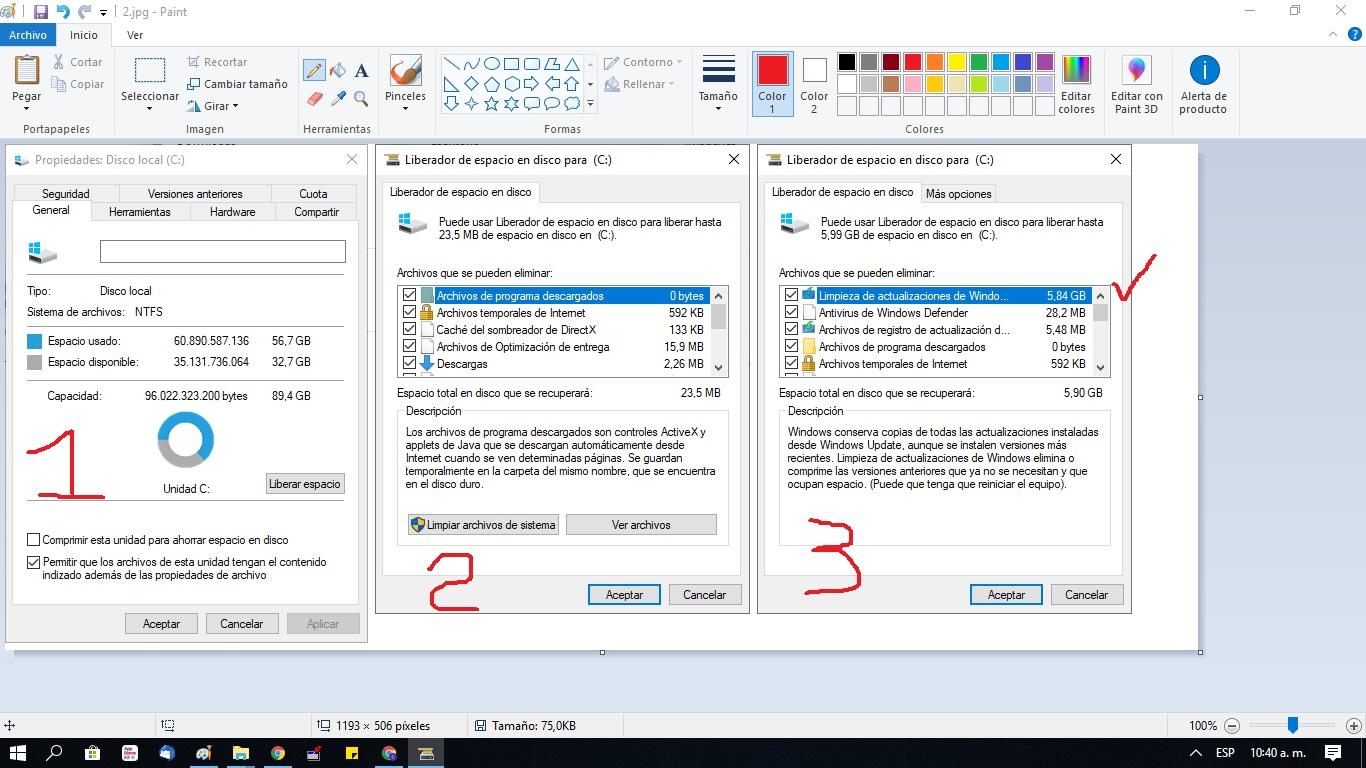
بالإضافة إلى ميزة "مستشعر التخزين"، يتضمن نظام ويندوز أداة "تنظيف القرص" الكلاسيكية منذ سنوات ، والتي لا تزال متاحة، وإن كانت مخفية نوعًا ما. ومن المثير للاهتمام أنه يمكنك الوصول إليها من مكانين: لوحة التحكم القديمة وواجهة الإعدادات الحديثة، وطريقة عملها ليست متطابقة تمامًا.
إذا دخلت إلى أداة تنظيف القرص من لوحة التحكم ، فسترى النافذة المألوفة التي تحتوي على قائمة مربعات اختيار. تتضمن هذه القائمة عناصر مثل الملفات المؤقتة، والصور المصغرة، وملفات سلة المحذوفات، وبقايا التحديثات، وما إلى ذلك. في هذا الإصدار الكلاسيكي، لا يظهر مجلد التنزيلات كعنصر للتنظيف ، لذا يمكنك تحديد جميع الخيارات بأمان دون الخوف من حذف التنزيلات عن طريق الخطأ.
عندما يكتشف النظام أنك على وشك نفاد المساحة، يمكن لأداة تنظيف القرص هذه أن تساعدك عن طريق حذف البيانات التي يعتبرها نظام التشغيل Windows غير ضرورية ، ولكن دون التأثير على ملفاتك الشخصية أو مجلد التنزيلات إذا كنت تستخدمها من لوحة التحكم.
تختلف الأمور في الإصدار المدمج في إعدادات ويندوز 10 الحديثة . هناك، أصبحت الخيارات أكثر تنظيمًا وأفضل تكاملًا مع ميزة "مستشعر التخزين"، ولكن يوجد أيضًا مربع اختيار خاص بمجلد التنزيلات. هذا يعني أنه إذا قمت بتحديده عن طريق الخطأ، فقد ينتهي بك الأمر بحذف ملفات من مجلد التنزيلات عند تشغيل عملية التنظيف.
للوصول إلى هذه الميزة، انتقل إلى الإعدادات > النظام > التخزين، وابحث عن خيارات تنظيف المساحة . هناك، يمكنك تفعيل التنظيف التلقائي واختيار ما تريد حذفه، بما في ذلك (إذا رغبت) محتويات مجلد التنزيلات بعد فترة زمنية محددة. إنها ميزة قوية للغاية، ولكن استخدمها بحكمة لتجنب أي مفاجآت غير سارة.
احتياطات لتجنب حذف الملفات المهمة
إن حقيقة أن نظام التشغيل ويندوز يمكنه حذف الملفات تلقائيًا من مجلد التنزيلات أمر مريح للغاية، ولكنه قد يكون مزعجًا أيضًا، خاصة إذا كان لديك شعور بأن هناك برامج أو مستندات قد لا تزال ضرورية.
أول ما يجب أن تعرفه هو أن حذف الملفات من مجلد التنزيلات لا يؤثر عمومًا على البرامج المثبتة مسبقًا . فمعظم التطبيقات تُثبّت في مواقع أخرى (مثل مجلد "ملفات البرامج")، ويبقى ملف التثبيت الذي نزّلته مجرد نسخة. حذفه لا يُلغي تثبيت أي شيء، بل يُحرر المساحة التي كان يشغلها ملف التثبيت.
يجب توخي الحذر الشديد عند التعامل مع الملفات التي تستخدمها كبرامج محمولة، أو الإعدادات التي حفظتها يدويًا، أو مستندات العمل التي تتركها عادةً في مجلد التنزيلات بدلًا من نقلها إلى مجلدات مشروعك. في هذه الحالات، قد يؤدي تفعيل خاصية التنظيف التلقائي المكثف إلى فقدان ملفات مهمة دون أن تدرك ذلك.
لذا، قبل تفعيل فترات حذف قصيرة جدًا أو تحديد مربعات الاختيار دون مراجعة، يُنصح بإجراء مراجعة يدوية أولية لمجلد التنزيلات . انقل أي ملفات ترغب في الاحتفاظ بها إلى مجلدات مثل المستندات أو الصور أو مقاطع الفيديو أو غيرها من المجلدات المنظمة، واترك فقط ما لن تحتاج إليه بعد فترة في مجلد التنزيلات.
إذا كنت قلقًا من احتمال قيام نظام ويندوز بحذف ملفات دون موافقتك، أو إذا كنت تشك في وجود أخطاء في النظام، فإن مايكروسوفت نفسها توصي بالتأكد من تعطيل خيار حذف ملفات التنزيلات خلال 30 يومًا (ضبطه على "أبدًا") في إعدادات التخزين. إذا استمرت المشكلة، يمكنك إجراء فحص لسلامة النظام باستخدام أدوات مثل sfc /scannow وأوامر DISM، مع الحرص على استخدام موجه الأوامر بصلاحيات المسؤول.
على أي حال، مع بعض الإعدادات الدقيقة والتنظيم الأولي، يُمكنك أتمتة جزء كبير من عملية التنظيف دون أي خطر حقيقي على ملفاتك المهمة . المهم هو عدم الاعتماد كلياً على الحذف التلقائي دون تنظيم مجلداتك أولاً ولو بشكل بسيط.
إذا أحسنت استخدام ميزات "مستشعر التخزين" و"تنظيف القرص" وخيارات "مستكشف الملفات" لتحديد مواقع الملفات الكبيرة ونقلها، فسيتحول مجلد التنزيلات من مساحة تخزين هائلة إلى مساحة منظمة . بدقيقة واحدة من الإعداد وبعض العادات البسيطة، ومن خلال تعلم كيفية استخدام "مدير الكمبيوتر" ، ستوفر مساحة تخزين وسرعة أكبر، وستشعر براحة البال لأن نظام ويندوز يتولى مهمة حذف الملفات الرقمية غير الضرورية.
مؤشر
- 1 لماذا يُنصح بالحفاظ على مجلد التنزيلات نظيفًا
- 2 ما هي ميزة "مستشعر التخزين" في نظام ويندوز؟
- 3 كيفية تفعيل ميزة "مستشعر التخزين" في نظامي التشغيل ويندوز 10 و11
- 4 قم بضبط التنظيف التلقائي لمجلد التنزيلات
- 5 إدارة الملفات المؤقتة وسلة المحذوفات وOneDrive باستخدام المستشعر
- 6 استخدم مستكشف الملفات لتحديد موقع التنزيلات الكبيرة وفرزها
- 7 كيفية نقل ملفات التنزيلات إلى محرك أقراص خارجي
- 8 تنظيف القرص: الاختلافات بين لوحة التحكم والإعدادات
- 9 احتياطات لتجنب حذف الملفات المهمة