- Il est essentiel de vérifier votre édition actuelle, votre activation et la compatibilité avec votre ordinateur avant de passer à Windows 11 Pro.
- La mise à niveau vers la version Pro peut être effectuée à l'aide d'une clé de produit, d'une licence numérique du Microsoft Store ou des droits Microsoft 365 Business Premium.
- Windows Update et les outils officiels de Microsoft vous permettent de mettre à jour votre ordinateur sans perdre de fichiers ni d'applications si celui-ci répond aux exigences.
- Les éditions telles que Windows 11 Famille monolingue peuvent restreindre certains chemins d'accès et exiger l'utilisation de méthodes prises en charge pour éviter les erreurs de mise à niveau.
Si vous utilisez Windows 10 ou 11 Famille et souhaitez passer à Windows 11 Professionnel , il est normal de s'inquiéter de la perte de fichiers, de paramètres ou d'un éventuel problème de licence. Rassurez-vous, si vous suivez correctement la procédure, le processus est tout à fait sûr et propose plusieurs options selon votre configuration initiale.
Ce guide vous présente toutes les méthodes officielles et recommandées pour passer à Windows 11 Professionnel : mise à jour d’un ordinateur sous Windows 10 Professionnel, passage de la version Familiale à la version Professionnelle par l’achat d’une licence, utilisation d’un abonnement Microsoft 365 Business Premium, et résolution des problèmes liés à une clé de produit Windows 11 Professionnel non reconnue par le système. L’objectif est de vous permettre de profiter d’un ordinateur fonctionnant sous Windows 11 Professionnel, activé et sans mauvaise surprise.
Vérifiez votre édition actuelle de Windows et son état d'activation
Avant d'envisager la mise à niveau vers la version Pro, il est essentiel de connaître votre édition actuelle de Windows et l'état de votre licence . Cela détermine si vous pouvez effectuer la mise à niveau directement ou si vous devez d'abord acheter ou trouver une clé de produit valide.
Sous Windows 10, vous pouvez vérifier cela via Démarrer > Paramètres > Mise à jour et sécurité > Activation . Vous pouvez également saisir « activation » dans la barre de recherche du menu Démarrer pour accéder directement à la section correspondante et consulter les informations de licence.
Dans la fenêtre d'activation, section Windows , vous trouverez des informations telles que l' édition installée (Familiale, Professionnelle, Version monolingue, etc.) et si Windows est activé . Si vous possédez déjà la version Professionnelle et qu'elle est correctement activée, vous n'avez pas besoin de changer d'édition, mais plutôt de mettre à niveau votre système (par exemple, de Windows 10 Professionnel à Windows 11 Professionnel).
Une fois l'activation du système confirmée, vérifiez si vous possédez une clé de produit Windows 10/11 Pro valide ou si vous devez en obtenir une via le Microsoft Store ou votre abonnement professionnel. Si vous ne savez pas où se trouve votre clé, consultez les guides officiels de Microsoft pour savoir comment la localiser sur les appareils OEM, les boîtes physiques ou les achats numériques.
Si votre ordinateur exécute Windows 11 Famille monolingue , sachez qu'il s'agit d'une édition plus restrictive et que la mise à niveau vers la version Professionnelle n'est pas toujours aussi simple qu'avec les autres versions Famille. Dans ce cas, il est particulièrement important de suivre les méthodes officielles afin d'éviter les erreurs telles que « Votre édition ne peut pas être mise à niveau. »
Mettez à niveau Windows Home vers Windows Pro à l'aide d'une clé de produit.
Si vous possédez déjà une clé de produit Windows 10 ou 11 Pro neuve et authentique , vous pouvez l'utiliser pour changer d'édition système sans tout réinstaller. C'est la méthode la plus directe lorsque vous disposez d'une licence valide.
Sous Windows 10, la méthode habituelle consiste à ouvrir Démarrer > Paramètres > Mise à jour et sécurité > Activation et, dans la section Windows, à cliquer sur Modifier la clé de produit . Une fenêtre s'ouvre alors, dans laquelle vous pouvez saisir votre clé de produit Pro à 25 caractères.
Saisissez soigneusement votre clé de produit Windows Pro, en veillant à ne pas faire de fautes de frappe ni à confondre les chiffres (il est facile de se tromper avec les zéros, les o, les uns et les l). Une fois la clé saisie, cliquez sur Suivant pour que le système puisse la vérifier et, si elle est valide pour la mise à niveau, lancer le processus de changement d'édition.
Lors de cette mise à jour interne, Windows téléchargera et installera les composants de l'édition Pro sans supprimer vos fichiers. Il est normal que votre ordinateur prenne quelques minutes et redémarre une ou plusieurs fois. Une fois l'opération terminée, la fenêtre d'activation affichera la mention « Windows 10 Pro » ou « Windows 11 Pro », selon le cas.
Si le message « Votre édition ne peut pas être mise à jour » s’affiche lors de la saisie d’une clé de produit valide , cela peut être dû au fait que vous utilisez une édition spéciale (par exemple, Édition Familiale monolingue), que la clé correspond à une autre version (par exemple, Pro N, Éducation, etc.) ou encore à des restrictions imposées par le fabricant de votre appareil. Dans ce cas, il est conseillé de vérifier le type exact de votre clé de produit et, si nécessaire, d’utiliser l’option « Accéder à la boutique » pour acheter l’édition compatible.
Passez à la version Pro si vous ne possédez pas de clé de produit.
Si vous utilisez Windows 10 ou 11 Famille et que vous ne possédez pas de clé de produit Professionnel , vous pouvez tout de même effectuer la mise à niveau via le Microsoft Store. Dans ce cas, le système associera la licence à votre compte Microsoft en tant que licence numérique.
Dans la même fenêtre Paramètres > Mise à jour et sécurité > Activation (sous Windows 10) ou Paramètres > Système > Activation (sous Windows 11), recherchez le lien « Accéder au Microsoft Store » . Cette option ouvre directement l’application Microsoft Store sur la page de mise à niveau vers Windows 10/11 Pro.
Une fois sur le Microsoft Store, assurez -vous d'être connecté avec votre compte Microsoft principal , celui que vous utilisez habituellement pour votre messagerie, OneDrive ou Xbox. Cette étape est importante car votre achat de Windows Pro sera associé à ce compte et servira de licence numérique pour votre appareil.
Sur la page du produit, vous trouverez l'option permettant d'acheter ou de mettre à niveau votre système vers Windows 10/11 Pro . Suivez les étapes de paiement, vérifiez les informations de facturation et finalisez la transaction. Une fois l'achat confirmé, le Microsoft Store lancera automatiquement l'installation de la version Pro et vous invitera à redémarrer votre ordinateur pour appliquer les modifications.
Une fois la mise à jour et les redémarrages terminés, retournez dans la section Activation et vérifiez que l' édition Windows 10 Professionnel ou Windows 11 Professionnel est bien affichée, activée avec une licence numérique liée à votre compte Microsoft. Ainsi, si vous réinstallez le système sur le même matériel ultérieurement, l'activation sera automatiquement rétablie dès que vous vous connecterez à Internet.
Passez à Windows 10 ou 11 Pro avec Microsoft 365 Business Premium.
Les entreprises disposant d'un abonnement Microsoft 365 Business Premium bénéficient de droits de mise à niveau pour certains appareils. Plus précisément, les appareils exécutant Windows 7 Professionnel, Windows 8 Professionnel ou Windows 8.1 Professionnel peuvent être mis à niveau légalement vers Windows 10 ou Windows 11 Professionnel sans avoir à acheter de licences individuelles supplémentaires.
Dans ces environnements d'entreprise, les utilisateurs se connectent généralement à leurs appareils avec leur compte professionnel associé à Microsoft 365 Business Premium . Une fois connectés, ils peuvent bénéficier de différentes options de mise à jour en fonction de l'appareil et des politiques de l'entreprise.
Pour la plupart des utilisateurs professionnels, la méthode la plus recommandée consiste à utiliser Windows Update , car elle repose sur une licence numérique liée à l'abonnement et simplifie considérablement la gestion. Il suffit d'accéder à la section Windows Update et de rechercher les nouvelles mises à jour en étant connecté à votre compte professionnel.
Si l'appareil n'exécute pas déjà Windows 10 Professionnel, Windows Update affiche généralement une notification proposant la mise à niveau vers l'édition Pro . Suivez les instructions à l'écran pour terminer l'installation sans affecter les documents ni les applications déjà déployés dans l'environnement de l'entreprise.
Si vous souhaitez un contrôle plus précis, vous pouvez mettre à jour votre appareil depuis le site de téléchargement de logiciels Microsoft en téléchargeant l'outil officiel de mise à jour du système d'exploitation. Cette méthode est principalement utilisée lorsque l'appareil à mettre à jour est celui utilisé pour accéder à la page de téléchargement et que vous souhaitez lancer la procédure manuellement.
Méthodes officielles d'installation ou de mise à niveau vers Windows 10/11 Pro
Quel que soit votre type de licence, Microsoft propose plusieurs outils officiels pour installer ou mettre à niveau Windows , aussi bien vers Windows 10 Professionnel que vers Windows 11 Professionnel. Le choix de l'outil dépendra de si vous mettez à niveau votre ordinateur actuel ou si vous créez un support d'installation pour une autre machine.
Pour les ordinateurs déjà en fonctionnement et nécessitant simplement une mise à jour, la solution la plus simple est d'utiliser Windows Update . Accédez aux Paramètres, ouvrez la section Mise à jour et vérifiez si l'option de mise à niveau vers Windows 11 est disponible, ou de passage de la version Familiale à la version Professionnelle pour certaines éditions Entreprise.
Si Windows Update ne propose pas la mise à niveau vers Windows 11, vous pouvez vous rendre sur la page de téléchargement officielle de Windows 11 et utiliser l' Assistant d'installation . Cet outil vous guide pas à pas, vérifie la compatibilité, puis télécharge et installe la dernière version du système d'exploitation.
Sur le site de téléchargement de logiciels Microsoft, vous trouverez également l' option « Mettre à niveau maintenant » pour Windows 10, conçue pour mettre à niveau votre appareil vers la dernière version de Windows 10 Professionnel lorsque les conditions requises sont remplies. L'assistant télécharge les fichiers nécessaires et protège vos fichiers et applications pendant toute la durée du processus.
Pour installer Windows 10 ou 11 Pro sur un autre ordinateur que celui que vous utilisez , la solution idéale est un outil de création de support d'installation. Grâce à lui, vous pouvez préparer une clé USB bootable ou un fichier ISO que vous utiliserez ensuite pour installer le système sur un autre ordinateur, soit en démarrant depuis la clé USB, soit en montant l'ISO dans un environnement compatible.
Vérifiez la compatibilité et les exigences avant de passer à Windows 11 Professionnel.
Avant de passer à Windows 11 (Édition Familiale ou Professionnelle), il est essentiel de vérifier que votre PC respecte la configuration minimale requise . Celle-ci inclut notamment un processeur compatible, la prise en charge du module TPM 2.0, le démarrage sécurisé, une quantité suffisante de mémoire vive et un espace de stockage disponible.
Le moyen le plus simple de vérifier est de télécharger et d'exécuter l' application « Vérification de l'état du PC » fournie par Microsoft ; si vous préférez, vous pouvez également essayer Windows 11 sans l'installer pour garantir la compatibilité avant la mise à niveau.
Outre la compatibilité, il est conseillé de sauvegarder vos fichiers importants avant toute mise à jour majeure. Bien que le processus soit conçu pour préserver les documents, photos, programmes et paramètres, des imprévus peuvent toujours survenir ; il est donc prudent de prévoir une solution de secours.
Pour cette sauvegarde, vous pouvez utiliser OneDrive, un disque dur externe ou une combinaison des deux . Idéalement, il est conseillé de sauvegarder vos données les plus importantes (fichiers de travail, photos personnelles, projets) sur un support externe à votre ordinateur afin de pouvoir les restaurer facilement en cas de problème lors de la mise à jour.
Si vous utilisez un ordinateur portable, assurez-vous qu'il est branché sur une source d'alimentation et qu'il dispose d'une bonne connexion Internet pendant le processus, car le téléchargement de Windows 11 peut occuper plusieurs gigaoctets et l'ordinateur peut mettre beaucoup de temps à terminer les différentes phases d'installation et de configuration.
Passez à Windows 11 Pro sans perdre vos fichiers ni vos applications.
Lorsque vous effectuez la mise à jour à l'aide des méthodes prises en charge, le système est conçu pour préserver vos documents, vos programmes installés et la plupart de vos paramètres . Ceci est valable que vous effectuiez la mise à jour via Windows Update ou à l'aide de l'assistant d'installation téléchargé depuis le site web de Microsoft.
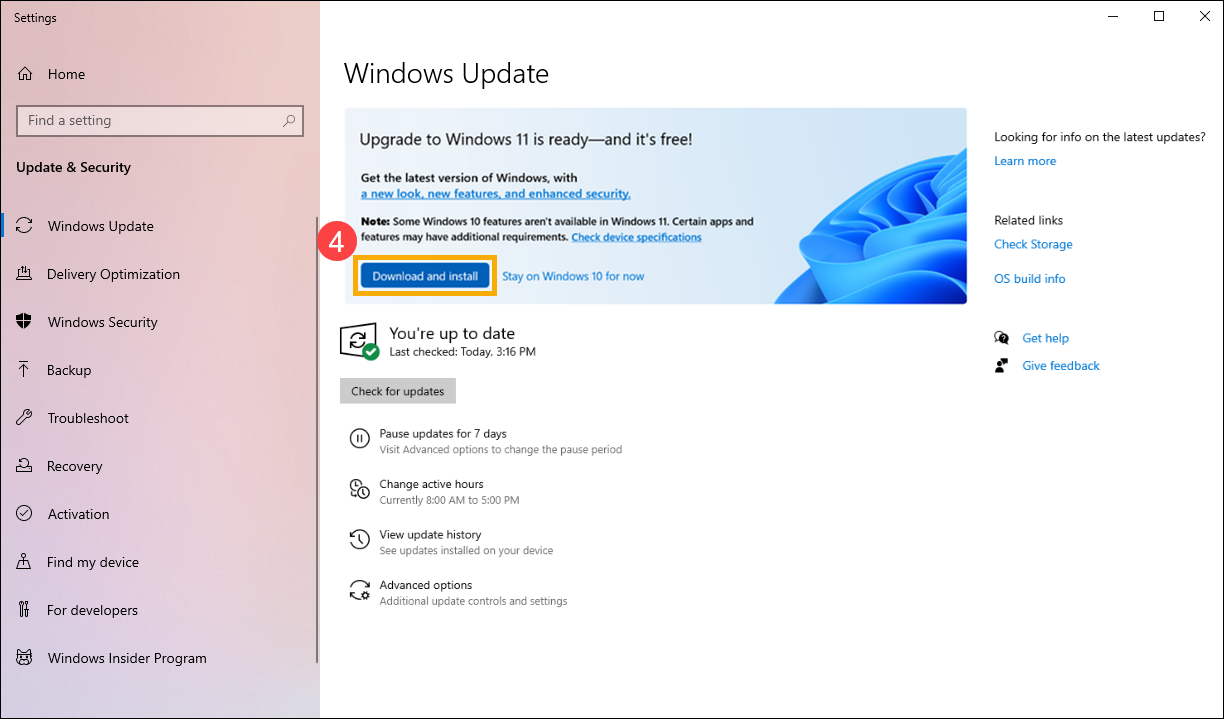
Pour de nombreux utilisateurs, la solution la plus simple consiste à accéder à Paramètres > Mise à jour et sécurité > Windows Update et à vérifier si l'offre « Mettre à niveau vers Windows 11 » apparaît. Si votre ordinateur est compatible, un bouton « Télécharger et installer » la mise à jour vers Windows 11 s'affichera.
Une fois l'installation acceptée, Windows 10 téléchargera les fichiers d'installation de Windows 11, préparera le système et, après plusieurs redémarrages, terminera le processus. Vos documents, photos et la plupart de vos applications resteront en place lors de votre première connexion à Windows 11. Il est conseillé de parcourir la configuration initiale de Windows 11 afin de la personnaliser selon vos préférences.
Si Windows Update ne propose pas la mise à jour automatiquement, vous pouvez utiliser l' Assistant d'installation de Windows 11. Sur la page de téléchargement officielle, sélectionnez l'assistant, exécutez-le et suivez les instructions à l'écran. Il est important de disposer d'au moins 64 Go d'espace libre pour que l'outil fonctionne correctement pendant l'installation.
Dans les deux cas, l'objectif est de mettre à niveau « sur place », de sorte que le système passe à Windows 11 (et, si la licence le permet, à Windows 11 Pro) sans avoir besoin de formater ou de réinstaller les applications à partir de zéro, réduisant ainsi le temps d'arrêt et les risques associés à une installation propre.
Utilisation d'une clé générique et raisons pour lesquelles la mise à niveau vers la version Pro peut échouer
Des clés d'installation génériques Windows Pro (comme la clé générique Windows 10 Pro se terminant par 3V66T) circulent en ligne . Microsoft indique que ces clés sont destinées à des usages spécifiques dans des environnements de test ou de déploiement en entreprise. Elles permettent d'installer ou de changer d'édition, mais n'activent pas le système de façon permanente.
Certains tutoriels expliquent qu'il est possible de déconnecter l'appareil d'Internet, d'accéder à la section Activation, de cliquer sur « Modifier la clé de produit » et de saisir une clé générique pour passer de la version Home à la version Pro. Une fois la procédure terminée, reconnectez l'appareil et saisissez une clé Pro achetée pour l'activer.
Cette astuce peut fonctionner dans certaines configurations, mais il arrive fréquemment que le système affiche des erreurs telles que « Votre édition ne peut pas être mise à jour », notamment sur les ordinateurs équipés de Windows 11 Famille monolingue ou d’autres versions plus restrictives. Dans ces cas-là, Microsoft peut bloquer ce type de mise à jour, la considérant comme non prise en charge.
Si vous rencontrez systématiquement la même erreur en essayant d'utiliser une clé de produit générique, même avec la connexion désactivée, il est probable que l' édition source ne soit pas compatible avec cette méthode ou que le fabricant ait personnalisé l'image Windows avec certaines limitations. Forcer le processus avec des clés génériques en dehors d'un contexte professionnel approprié est déconseillé.
La méthode la plus sûre, et conforme à la politique de licences de Microsoft, consiste à utiliser une clé de produit valide ou à l'acheter sur le Microsoft Store . Cela évite les problèmes d'activation à long terme et garantit que l'édition Pro est correctement enregistrée sur cet appareil.
Problèmes courants lors de la mise à niveau de Windows 11 Famille monolingue vers Windows 11 Professionnel
Les utilisateurs de Windows 11 Famille monolingue rencontrent souvent davantage d'obstacles lorsqu'ils tentent de passer à la version Pro en saisissant simplement une clé de produit. Même avec une clé de produit Windows 11 Pro authentique, le système peut afficher un message indiquant que la mise à niveau est impossible.
Sur de nombreux appareils OEM, l'édition monolingue est étroitement liée à la licence du fabricant d'origine et au type d'image préinstallée. Par conséquent, lors d'une tentative de mise à niveau vers la version Pro via Paramètres > Système > Activation, le système détecte une incompatibilité du chemin de mise à jour.
Dans ces cas, le téléchargement d'un fichier ISO générique de Windows et son montage à partir du système lui-même entraînent généralement la réinstallation ou la réparation de la même édition que celle que vous aviez déjà (par exemple, Windows 11 Famille monolingue), car la clé OEM insérée dans le BIOS ou l'UEFI force le programme d'installation à utiliser cette édition spécifique.
Lorsque cela se produit, la solution consiste généralement à utiliser un support d'installation qui vous permet de sélectionner explicitement l'édition Pro et de vous assurer que la clé correcte est saisie au bon moment, ou à utiliser la procédure de mise à niveau vers la version Pro depuis le Microsoft Store, qui gère mieux les restrictions de chaque édition.
Il est important de rappeler que si vous souhaitez simplement passer de Windows 10 Pro à Windows 11 Pro , le processus est beaucoup plus simple, car Windows détecte la licence Pro existante et, lors de la mise à niveau vers Windows 11 via Windows Update ou l'Assistant, conserve automatiquement l'édition Pro sans qu'il soit nécessaire de modifier la clé.
Meilleures pratiques pour l'activation et la gestion des licences
Quelle que soit la méthode choisie pour la mise à niveau vers Windows 11 Pro, il est essentiel de conserver une activation correcte et de documenter la licence associée à chaque appareil. Ceci est particulièrement important pour les entreprises et les travailleurs indépendants qui doivent se conformer aux exigences légales et aux audits logiciels.
Si vous utilisez une licence numérique associée à votre compte Microsoft , notez quels utilisateurs possèdent chaque appareil et le type de licence dont ils disposent. Pour les clés de produit autonomes, conservez une trace (par exemple, dans un gestionnaire de mots de passe ou un inventaire informatique) de la clé à 25 caractères et de l'ordinateur auquel elle est attribuée.
Pour activer un ordinateur déjà mis à niveau vers Microsoft Pro à l'aide d'une clé générique ou d'un support d'installation, vous devrez saisir la clé achetée dans la section Activation afin de finaliser l'activation en ligne. Si l'ordinateur n'est pas connecté à Internet, l'activation ne pourra être effectuée que lorsqu'il pourra se connecter aux serveurs de Microsoft.
Dans les environnements professionnels utilisant Microsoft 365 Business Premium, il est courant de déléguer certaines de ces tâches au service informatique, qui gère l'activation et le contrôle en masse des licences Windows 10 et 11 Pro à l'aide d'outils tels que Microsoft Endpoint Manager, Intune ou d'autres solutions de déploiement , évitant ainsi une gestion manuelle ordinateur par ordinateur.
En suivant toutes ces étapes et en utilisant les canaux officiels de Microsoft pour mettre à jour, activer et gérer votre système d'exploitation, vous pourrez profiter de Windows 11 Pro avec toutes ses fonctionnalités avancées (chiffrement, administration à distance, domaine, stratégies de groupe, etc.) sans mettre vos données en danger, en respectant les conditions de la licence et avec un environnement mieux adapté à un usage professionnel et commercial.
