- La connessione HDMI è il metodo più semplice e affidabile per trasmettere video e audio dal PC alla TV, a patto di scegliere il tipo di cavo giusto.
- Se il tuo PC o la tua TV non hanno una porta HDMI diretta, puoi usare DVI, DisplayPort, USB-C e adattatori per ottenere un segnale di qualità.
- Le connessioni wireless con Miracast, AirPlay, Chromecast e tecnologie simili consentono di duplicare o estendere lo schermo senza cavi.
- Regolare la risoluzione, le modalità dello schermo e le impostazioni audio è fondamentale per evitare problemi di immagine, buffering e latenza.
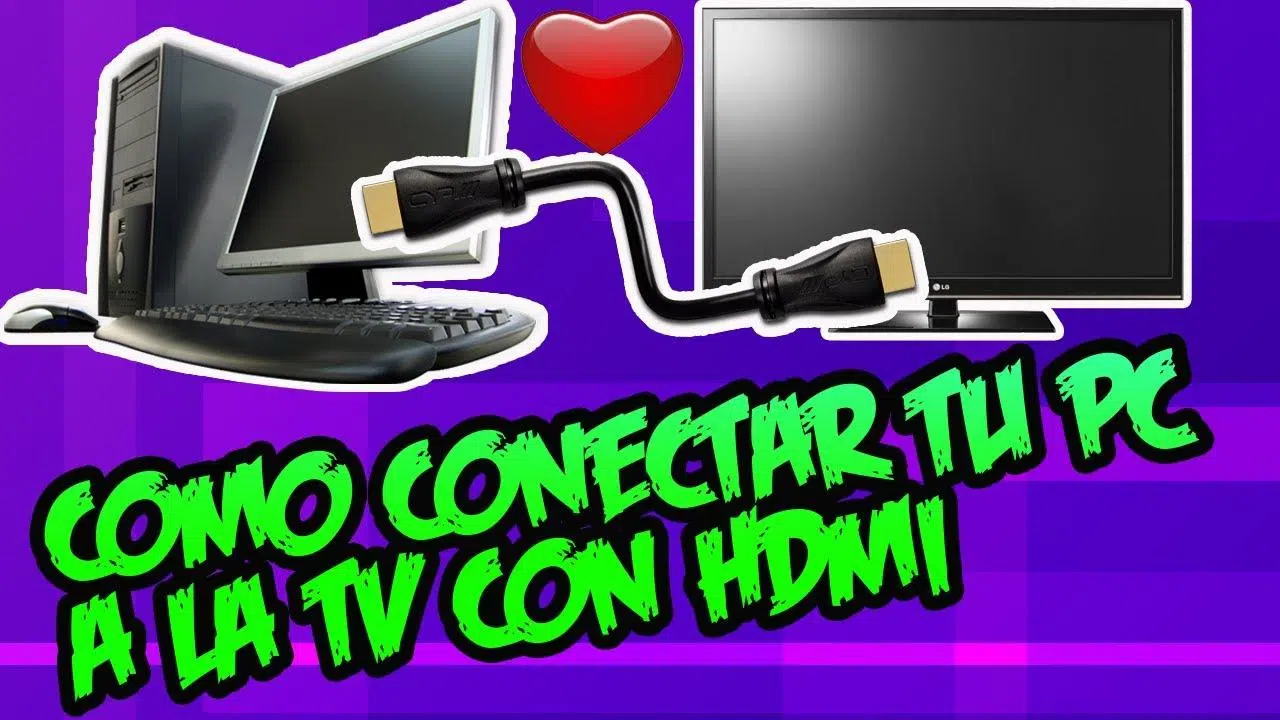
Vuoi vedere i tuoi film, le tue serie o le tue foto in un formato di grandi dimensioni? Vuoi goderti i tuoi contenuti preferiti senza che tutti siano incollati allo schermo del laptop? Collegando il tuo PC alla TV, via cavo o tramite Wi-Fi, puoi goderti i tuoi contenuti preferiti in soggiorno, utilizzare una tastiera e un mouse wireless dal divano e persino riprodurre titoli AAA su un enorme televisore 4K.
Oltre al tempo libero, Avere il PC collegato alla TV apre una serie di utilizziPresentazioni di lavoro, videochiamate di famiglia, editing di foto e video con un'anteprima di grandi dimensioni o semplicemente l'estensione del desktop per lavorare in modo più confortevole. Di seguito troverai istruzioni dettagliate su come collegare correttamente un PC a un televisore, i cavi necessari, come farlo in modalità wireless e come risolvere i problemi più comuni di immagine, audio o latenza.
Collegamento di un PC a una TV tramite HDMI passo dopo passo
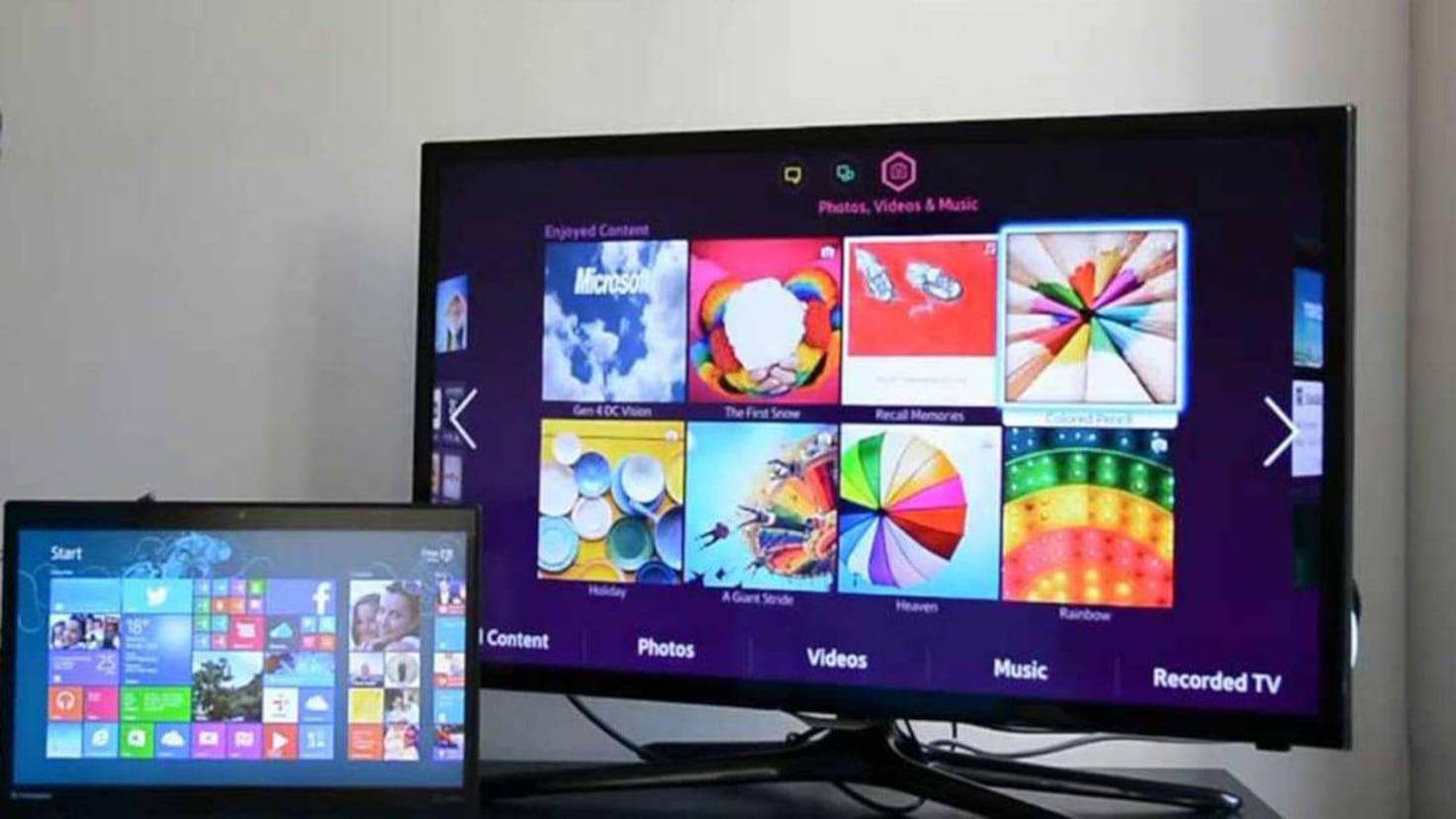
Il modo più semplice e affidabile per collegare un computer a una TV è tramite un cavo HDMI che trasporta video e audio digitali in un unico connettore. Quasi tutti i televisori moderni hanno più ingressi HDMI e la maggior parte dei laptop e PC attuali includono almeno un'uscita HDMI o un porta adattabile a HDMI.
Lo standard HDMI, acronimo di Interfaccia multimediale ad alta definizionePermette di inviare un segnale ad alta definizione dal PC al televisore. A differenza delle vecchie connessioni come VGA, anche l'audio viaggia sullo stesso cavo, quindi non sono necessari cavi audio aggiuntivi se tutto è configurato correttamente.
Per collegare fisicamente entrambi i dispositivi, è sufficiente Collegare un'estremità del cavo HDMI al PC (uscita HDMI) e l'altra estremità a uno degli ingressi HDMI del televisore. Su un computer desktop, dovresti guardare il retro del case; su un laptop, la porta si trova solitamente su uno dei lati.
Se il PC è lontano dalla TV, è necessario scegliere la lunghezza giusta del cavo. I cavi HDMI lunghi sono molto comodi Sebbene sia possibile attraversare il soggiorno, il segnale può degradare oltre una certa distanza, con conseguente peggioramento della qualità dell'immagine o interruzioni dell'audio. Se possibile, cerca di mantenere la distanza inferiore a 5 metri o, se necessario, utilizza cavi di alta qualità.
Quale tipo di cavo HDMI scegliere
Nei negozi troverai diversi tipi di cavi HDMI e alcuni sono notevolmente più costosi di altri. Non è sempre necessario il modello più costoso.L'importante è che il cavo soddisfi le specifiche richieste dalla risoluzione e dalla frequenza che si desidera utilizzare tra il PC e la TV.
- HDMI standardProgettati per segnali 720p e 1080i. In molti casi supportano anche 1080p e persino 4K, ma la risoluzione e la frequenza di aggiornamento non sono garantite.
- HDMI ad alta velocitàÈ progettato per trasmettere senza interruzioni risoluzioni Full HD, 4K e UHD con una larghezza di banda maggiore. È la soluzione migliore se si desidera giocare, guardare contenuti UHD o utilizzare una TV 3D.
- HDMI con EthernetSia la versione standard che quella ad alta velocità includono un canale dati che consente di condividere la connessione Internet tra dispositivi compatibili, come alcuni PC e Smart TV.
Per la maggior parte degli usi domestici, Un cavo HDMI di qualità standard è solitamente più che sufficienteSe il tuo obiettivo è ottenere il massimo dalla grafica avanzata, dai giochi più impegnativi o dai contenuti 4K HDR, vale la pena optare per un cavo ad alta velocità che garantisca un buon flusso di dati.
Trucco importanteSe noti sfarfallio delle immagini, schermate nere o audio interrotto, prova a utilizzare un cavo più corto o di qualità superiore. Questi problemi sono tipici quando il cavo è alla sua massima capacità in termini di distanza o larghezza di banda.
Passaggi dettagliati per collegare PC e TV tramite HDMI
Una volta scelto il cavo da utilizzare, collegare il PC alla TV tramite HDMI è piuttosto semplice. Tuttavia, seguire un ordine specifico aiuta a evitare sorprese e collegamenti errati.
- Spegnere la TV e il PC prima di collegare qualsiasi cosa, soprattutto se si intende maneggiare la parte posteriore della torre o della TV.
- Collega il cavo HDMI Collega l'uscita del PC all'ingresso HDMI del televisore che intendi utilizzare (ad esempio, HDMI 1 o HDMI 2; controlla l'etichetta accanto al connettore).
- Accendi la Tv e, utilizzando il telecomando, selezionare la sorgente di ingresso HDMI corretta dal menu "Ingresso" o "Sorgente".
- Avvia il tuo PC o laptopSolitamente il sistema rileva automaticamente la TV come monitor aggiuntivo.
- Se l'immagine non si adatta o non viene visualizzata, vai su Windows Pannello di controllo > Schermo > Regola risoluzione (o Impostazioni > Sistema > Schermo nelle versioni moderne) e seleziona la TV dall'elenco a discesa degli schermi.
Su molti televisori, se sono accesi, Rilevano automaticamente la presenza di un nuovo segnale HDMI. e offrirti di passare automaticamente a quella sorgente. Se ciò non accade, dovrai selezionare l'ingresso HDMI corrispondente dal menu. Sui modelli con sistemi come webOS, puoi seguire le istruzioni specifiche nel menu degli ingressi.
Su alcuni laptop potrebbe essere necessario premere [pulsante/tasto] per attivare l'uscita HDMI. una combinazione di tasti funzione (digitare Fn + F4, Fn + F8, ecc.). Queste informazioni si trovano solitamente nel manuale dell'apparecchiatura o sulla tastiera stessa, dove appare un'icona a forma di schermo o di proiettore.
Ricorda inoltre che l'HDMI può trasportare l'audio dal PC agli altoparlanti della TV. Se non senti niente in TV Ma l'immagine sembra buona, controlla le impostazioni audio nel sistema operativo; nella sezione dispositivi di riproduzione, l'uscita HDMI dovrebbe essere selezionata come predefinita.
Configurare l'audio HDMI in Windows (incluso Vista)
Per far uscire l'audio dalla TV e non dagli altoparlanti del portatile, in Windows dovrai cambia il dispositivo di riproduzione predefinitoQuesta impostazione è simile in tutte le versioni, anche se in Windows Vista c'erano alcuni dettagli aggiuntivi da considerare.
In generale, il processo è il seguente:
- Fare clic con il pulsante destro del mouse su icona dell'altoparlante sulla barra delle applicazioni.
- Vai su “Dispositivi di riproduzione” o “Impostazioni audio”.
- Nella scheda Riproduzione, seleziona il dispositivo denominato "Uscita digitale (HDMI)”, “Altoparlanti HDMI” o qualcosa di simile al nome del produttore della scheda audio (ad esempio, “Uscita HDMI Realtek”).
- Fare clic su "Imposta come predefinito" e accettare le modifiche.
Sui sistemi con Windows Vista e alcuni driver Realtek, era anche necessario Selezionare la frequenza di 48.0 Hz nella scheda "Formati supportati" dal dispositivo HDMI e deselezionare altri formati. Dopo aver applicato e accettato, l'audio HDMI è stato correttamente attivato sul televisore.
Se dopo tutto questo la TV continua a non riprodurre l'audio, controlla anche il suo menu audio per confermarlo Utilizza l'altoparlante interno con ingresso HDMI. e non un sistema audio esterno mal configurato.
Regola la grafica e la qualità dell'immagine nei giochi e nei video
Se usi la TV come schermo principale per giocare o guardare contenuti di alta qualità, ne vale la pena. modificare un po' le impostazioni grafiche della tua carta. In questo modo eviterai bordi strani, ridimensionamenti anomali o un'immagine troppo scura o sbiadita.
Su PC con schede grafiche NVIDIA o AMD dedicate, fare clic con il pulsante destro del mouse sul desktop e immettere pannello di controllo della scheda graficaDa lì puoi:
- Cambia il risoluzione e frequenza di aggiornamento per adattarsi alle capacità del televisore.
- Regola la scala dell'immagine (evita bordi neri o bordi tagliati).
- Modifica le opzioni di colore, contrasto e formato del segnale (RGB completo, RGB limitato, YCbCr, ecc.).
- Ottimizza i profili 3D per i videogiochi più impegnativi quando vengono utilizzati su schermi di grandi dimensioni.
È anche possibile regolare le impostazioni dell'immagine nel menu del televisore. Regola luminosità, contrasto e modalità immagine (cinema, gioco, dinamico...) contribuirà a rendere tutto più naturale e a ridurre il ritardo di input nei giochi se scegli "Modalità gioco".
Altre connessioni cablate: DVI, DisplayPort e adattatori
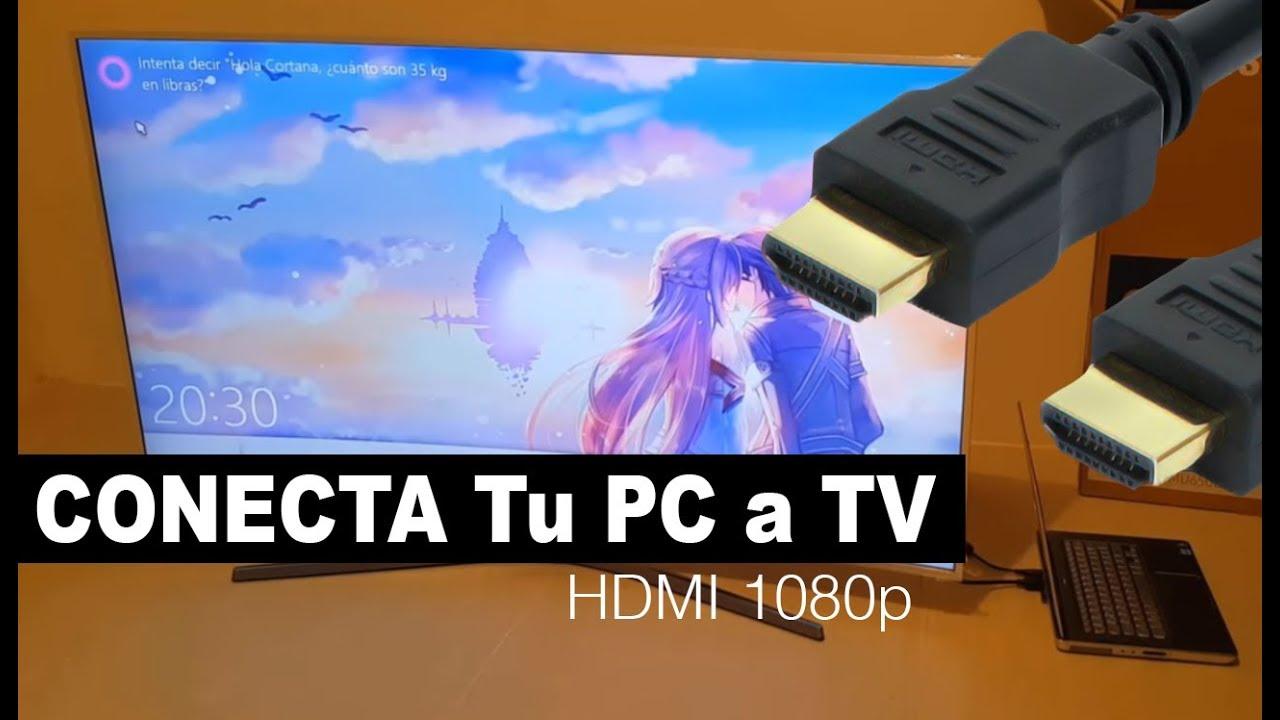
Se il tuo dispositivo non ha HDMI, non tutto è perduto. Molti PC più vecchi o professionali hanno porte DVI o DisplayPort che può essere utilizzato per collegarsi a un televisore tramite adattatori relativamente economici.
Il connettore DVI, molto comune sui monitor di qualche anno fa, consente l'uscita video digitale ad alta risoluzione. Con un Adattatore da DVI a HDMI È possibile collegare il PC alla TV senza troppi problemi, ma c'è un'importante avvertenza: questa combinazione non trasmette audio, solo video.
In uno scenario da DVI a HDMI, sarà necessario portare il suono in un'altra direzioneAd esempio, collegando l'uscita cuffie del PC all'ingresso audio del televisore, se quest'ultimo è dotato di un ingresso HDMI o di un ingresso analogico separato. A seconda del modello, questo ingresso potrebbe essere etichettato come "Audio In", "Audio PC" o qualcosa di simile.
Un'altra alternativa comune nelle attrezzature moderne è DisplayPort o USB-C con la modalità alternativa DisplayPort. In questi casi puoi usare Adattatori da DisplayPort a HDMI o da USB-C a HDMI per ottenere video e, normalmente, audio tramite il cavo HDMI risultante, a condizione che l'adattatore e la porta lo supportino.
Se nessuna di queste soluzioni è adatta alla tua attrezzatura, puoi sempre utilizzare soluzioni esterne come Adattatori da USB a HDMI Funzionano come una scheda grafica esterna di base. Non sono ideali per il gaming, ma possono essere utilizzate per applicazioni office, presentazioni o video a risoluzioni moderate.
Come collegare il tuo PC alla tua Smart TV in modalità wireless
Se vuoi dimenticare i cavi che attraversano il soggiorno, oggigiorno è molto comodo Collega il tuo PC alla TV tramite WiFiL'importante è che entrambi i dispositivi siano connessi alla stessa rete e che la TV sia una Smart TV compatibile con le tecnologie di mirroring dello schermo o di ricezione wireless.
Prima di tutto, assicurati che PC e Smart TV sono collegati allo stesso routerChe si tratti di Wi-Fi o cavo Ethernet, se si trovano su reti diverse (ad esempio, rete ospite e principale), probabilmente non saranno in grado di vedersi.
La maggior parte dei televisori moderni offre una qualche forma di mirroring dello schermo, mirroring o funzionalità simili. Windows 10 e 11, dal canto loro, hanno il supporto integrato per Miracast e per lo streaming su display wireless compatibili.
Configurare la connessione wireless sul PC
Su un moderno computer Windows, i passaggi per iniziare a inviare l'immagine alla TV in modalità wireless sono molto semplici. Basta aggiungere la TV come dispositivo wireless. e seleziona il metodo di proiezione.
- Clicca su Avvia e vai su Impostazioni dal sistema.
- Vai alla sezione “Dispositivi”.
- Selezionare la sezione “Bluetooth e altri dispositivi”.
- Tocca "Aggiungi dispositivo".
- Selezionare l'opzione "Display o base wireless" o "Wireless".
- Attendi che la tua Smart TV appaia nell'elenco e cliccaci sopra per iniziare l'associazione.
- Seguire le istruzioni sullo schermo, accettando sul televisore se viene chiesto di confermare la connessione.
Puoi anche andare a Impostazioni > Sistema > Schermo e utilizza l'opzione "Connetti a un display wireless" nella sezione "Più display". Quando il televisore appare nell'elenco, selezionalo e scegli se desideri duplicare lo schermo, estenderlo o utilizzare solo il televisore.
Configurare la Smart TV per ricevere lo schermo del PC.
In televisione il processo varia a seconda del marchio, ma l'idea è sempre la stessa: Attiva la funzione di ricezione dello schermo wireless e seleziona il PC quando appare.
- Apri l'app o il menu sulla tua TV che riporta "Connetti", "Screen Mirroring", "Duplica schermo" o simili.
- Controllalo Il televisore indica che è pronto a ricevere dispositivi..
- Quando il tuo PC appare nell'elenco dei dispositivi disponibili, selezionalo e conferma la connessione sul televisore.
Se le risoluzioni del PC e della TV sono molto diverse, l'immagine potrebbe non apparire nitida come ti aspetti. Puoi migliorarlo regolando la risoluzione dello schermo in Windows e la modalità immagine nel menu Smart TV, fino a trovare l'equilibrio più comodo per te.
A volte è anche necessario riadattarsi luminosità, contrasto e modalità immagine in modo che tutto appaia come desideri, soprattutto se guarderai spesso film o giocherai a videogiochi tramite quella sorgente wireless.
Condivisione dello schermo vs. estensione del desktop sulla TV
Quando colleghi un PC a una Smart TV, puoi fare molto di più che semplicemente clonare ciò che vedi sul monitor. Windows consente di scegliere tra la duplicazione e l'estensione dello schermoE ogni modalità ha i suoi vantaggi, a seconda di come si desidera utilizzare la TV.
Quando condividi lo schermo in modalità mirror, La TV mostra esattamente la stessa cosa Il tuo monitor principale: ogni finestra, ogni movimento del mouse, tutto viene replicato su scala più grande. È come avere uno specchio del tuo desktop.
In modalità estensione, tuttavia, la TV agisce come un secondo desktop indipendenteÈ possibile trascinare le finestre da una schermata all'altra, avere un'app aperta sul monitor del PC e un'altra sulla TV, oppure utilizzare solo una schermata mentre l'altra è impegnata in un'attività diversa.
La scelta di un'opzione o dell'altra dipende da cosa si intende fare.
Quando condividere lo schermo (duplicato)
La modalità duplicata è perfetta quando la tua priorità è Visualizza ciò che accade sul tuo PC in una dimensione più grandesenza complicare le cose con desktop estesi o configurazioni complesse. Alcuni esempi tipici:
- Guarda film, serie TV o streaming live di Twitch sulla TV del tuo soggiorno, controllando tutto dal divano.
- Giocare ai videogiochi con un campo visivo più ampio, ottenendo un'esperienza più immersiva.
- Mostra foto o video durante le riunioni con amici o familiari senza che tutti debbano guardare lo schermo del computer portatile.
In queste situazioni, Avere la stessa immagine su entrambi i siti è la soluzione più comoda.Perché tutto ciò che apri sul PC verrà visualizzato direttamente sulla TV, senza dover spostare le finestre da uno schermo all'altro.
Quando estendere lo schermo (secondo desktop)
Se lavori spesso con più finestre contemporaneamente o vuoi separare ciò che fai sul tuo PC da ciò che vedi sulla tua TV, estendere lo schermo È meraviglioso. Ecco alcuni scenari in cui potrebbe rivelarsi incredibilmente utile:
- Multitasking: usa il monitor del PC per la posta elettronica e i documenti e la TV per fogli di calcolo, browser o videochiamate.
- Modifica video o foto: avere la timeline e gli strumenti sul monitor principale e un'anteprima su grande schermo In tv.
- Sviluppo di siti Web o app: programma nell'editor di codice sul PC e contemporaneamente visualizza il sito Web o l'app in esecuzione sulla Smart TV.
In breve, la modalità estesa trasforma la TV in un secondo monitor giganteIdeale per la produttività e i flussi di lavoro complessi in cui lo spazio sullo schermo non è mai eccessivo.
Problemi comuni durante la connessione wireless tra PC e TV
La connessione wireless è molto comoda, ma non è perfetta. Interferenze, distanza dal router o tipo di rete WiFi Possono causare interruzioni, scarsa qualità dell'immagine o fastidiosi ritardi tra ciò che fai sul PC e ciò che vedi sulla TV.
La buona notizia è che la maggior parte di questi problemi può essere risolta con qualche piccolo accorgimento. È utile conoscere quelli più comuni in modo da sapere come reagire se qualcosa non funziona correttamente.
Segnale scadente o interruzioni nella riproduzione
Se noti che i video si interrompono, l'immagine si blocca o la TV perde la connessione con il PC ogni tanto, è molto probabile che il segnale WiFi non è abbastanza forteLe pareti, la distanza dal router o anche altri dispositivi possono interferire.
Per migliorare le prestazioni, prova Avvicinare il router alla posizione in cui si trovano il PC e la TV. o viceversa. È anche molto utile posizionare il router in una zona più aperta, in alto, ed evitare di nasconderlo in armadietti chiusi.
Molti router domestici offrono due bande di frequenza: 2,4 GHz e 5 GHz. La banda a 2,4 GHz ha una portata maggiore ma è solitamente più lenta e risultare più satura; al contrario, la banda a 5 GHz offre maggiore velocità e stabilità in cambio di una copertura leggermente inferiore.
Se possibile, prova a connettere il tuo PC e la tua Smart TV alla stessa rete Wi-Fi a 5 GHz. Noterai meno interruzioni e una qualità di riproduzione più elevataa condizione che il segnale arrivi con potenza sufficiente.
Elevata latenza o ritardo tra PC e TV
Quando c'è un ritardo significativo tra ciò che fai con il mouse o il controller e ciò che vedi sulla TV, l'esperienza diventa molto spiacevole. Un'elevata latenza è solitamente dovuta a una connessione wireless lenta o instabile.o un'eccessiva elaborazione delle immagini nel televisore stesso.
Un modo rapido per ridurre il problema è abbassare la risoluzione o la qualità dell'immagine che viene inviato al televisore. Meno pixel e meno dati significano meno carico sulla rete e sull'hardware dei dispositivi.
Contemporaneamente, nel menu TV, cerca "Modalità gioco" o una modalità che riduce l'elaborazione delle immagini. Quanto meno la TV interviene sul segnale che riceve, tanto meno modifica il segnale che riceve.Minore è il ritardo che avverti quando giochi o muovi il mouse, minore sarà il ritardo che riscontrerai.
Altre tecnologie wireless: Miracast, Intel Unite, AirPlay e Chromecast
Oltre al mirroring standard di Windows, esistono varie piattaforme che consentono Invia contenuti dal tuo PC alla tua TV in modalità wirelessOgnuno ha le sue sfumature e requisiti di compatibilità. I più diffusi oggi sono Miracast, alcune soluzioni Intel, AirPlay nell'ecosistema Apple e Chromecast di Google.
Nel mondo Windows, Miracast è praticamente diventato lo standard de facto. Windows 10 e le versioni successive includono il supporto per MiracastCiò consente di riprodurre il desktop, le presentazioni, le foto o i video su una TV o su un altro dispositivo compatibile senza bisogno di hardware aggiuntivo.
I dispositivi che non hanno Miracast integrato possono ricorrere a adattatori esterni come chiavette HDMI (Roku, Amazon Fire TV, ecc.) oppure a software specifico installato sia sul PC che sulla Smart TV per offrire funzioni di visualizzazione wireless simili.
Intel, da parte sua, ha continuato a offrire sistemi come WiDi (Wireless Display) e, più recentemente, la piattaforma Intel Unite. Intel Unite è progettato per ambienti collaborativi e sale riunioniconsentendo la condivisione di contenuti tra laptop, lavagne digitali, proiettori e monitor tramite una piattaforma aperta, indipendentemente dal fatto che si tratti di Windows, macOS o altri sistemi.
Usa AirPlay con un Mac per inviare lo schermo alla tua TV
Se lavori con un Mac e hai una TV che supporta AirPlay 2 (la maggior parte dei modelli prodotti dal 2019 in poi lo include), puoi Trasmetti lo schermo del tuo Mac sulla tua TV in modalità wireless molto comodamente.
- Assicurati che il tuo Mac e la tua Smart TV supportino AirPlay 2 Sono sulla stessa rete WiFi.
- Sul tuo Mac, apri il Centro di controllo (icona dei due interruttori nell'angolo in alto a destra).
- Fare clic su "Screen Mirroring" o "Duplica schermo".
- Seleziona il televisore su cui desideri visualizzare lo schermo del tuo Mac.
- Quando vuoi interrompere l'invio del segnale, torna a "Screen Mirroring" e scegli l'opzione per fermare la duplicazione.
AirPlay ti consente anche di inviare solo il contenuto di app specifiche (come un video in Safari o una presentazione) anziché l'intero schermo del Mac, il che è molto utile se vuoi continuare a utilizzare il desktop senza visualizzare tutto.
Collega un Chromebook alla TV con Chromecast
Se ti piacciono i Chromebook e preferisci evitare i cavi, un Google Chromecast collegato alla TV È una soluzione rapida per proiettare i tuoi contenuti in modalità wireless.
- Collega il Chromecast a una porta HDMI libera della Smart TV e all'alimentatore.
- Utilizzando il telecomando della TV, selezionare Ingresso HDMI corrispondente al Chromecast.
- Sul Chromebook, fare clic sull'ora (angolo in basso a destra) per aprire l'area di stato.
- Verificare che il Wi-Fi (e il Bluetooth, se necessario) siano attivi.
- Selezionare l'opzione "Dispositivi di trasmissione disponibili" o "Trasmetti".
- Scegli Chromecast e decidi se vuoi Condividi l'intero schermo o solo una scheda browser.
- Premi su “Condividi” e la TV inizierà a mostrare ciò che hai scelto.
- Per interrompere la trasmissione, torna al pannello dell'ora sul Chromebook e tocca "Interrompi" accanto al dispositivo in uso.
Allo stesso modo, browser come Chrome e tecnologie come AirPlay sui dispositivi Apple consentono trasmettere in streaming wireless contenuti multimediali alla tua TVa condizione che la TV e il dispositivo siano compatibili tra loro.
Nel complesso, tutte queste opzioni (HDMI, DVI/DisplayPort con adattatori, mirroring wireless, Miracast, AirPlay o Chromecast) offrono enorme flessibilità per adattare la connessione del PC alla TV alla tua attrezzatura, alla tua TV e al modo in cui preferisci goderti i contenuti, che sia per svago, per lavoro o per entrambi contemporaneamente.
Comprendendo le possibilità di ciascun metodo, i tipi di cavi, le opzioni dello schermo (duplicato o esteso) e come risolvere i tipici problemi di immagine, suono e latenza, È facile scegliere il metodo di connessione più adatto a te e fai in modo che il tuo PC e la tua TV lavorino insieme come un vero e proprio hub di intrattenimento e produttività domestica.
Sommario
- Collegamento di un PC a una TV tramite HDMI passo dopo passo
- Altre connessioni cablate: DVI, DisplayPort e adattatori
- Come collegare il tuo PC alla tua Smart TV in modalità wireless
- Condivisione dello schermo vs. estensione del desktop sulla TV
- Problemi comuni durante la connessione wireless tra PC e TV
- Altre tecnologie wireless: Miracast, Intel Unite, AirPlay e Chromecast