- Identificar y eliminar bloatware, junkware y adware mejora notablemente el rendimiento y la seguridad de Windows.
- Programas obsoletos como QuickTime, Flash, Silverlight o ciertos clientes torrent deben desinstalarse y sustituirse por alternativas actuales.
- Revisar software del fabricante, apps preinstaladas y extensiones del navegador ayuda a recuperar espacio y reducir procesos en segundo plano.
- Los usuarios avanzados pueden afinar aún más el sistema desactivando servicios innecesarios con scripts o herramientas dedicadas.
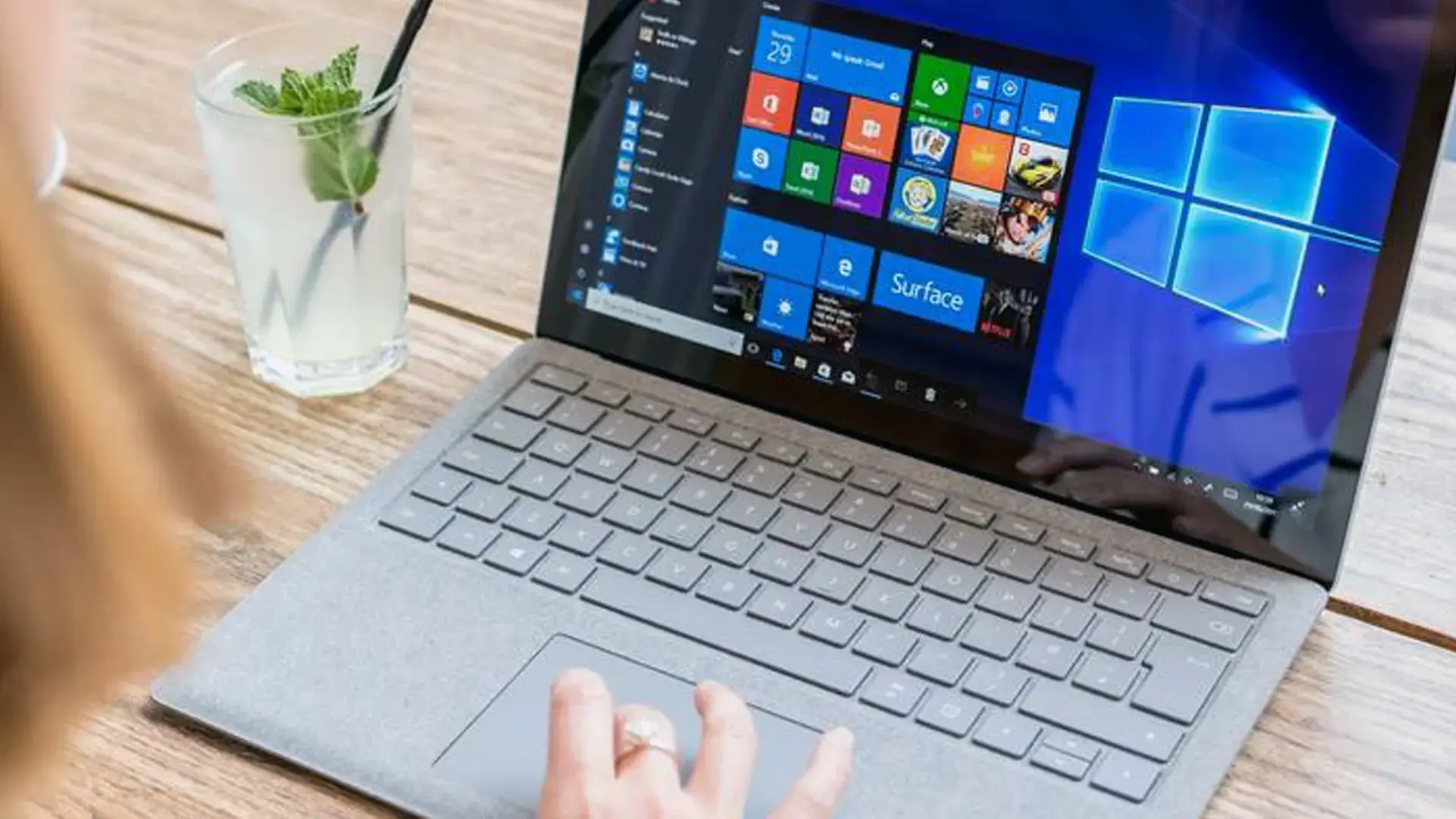
Si usas Windows a diario, es muy probable que tengas montones de programas innecesarios ocupando espacio, consumiendo memoria y, en muchos casos, ralentizando el sistema sin que te des ni cuenta. Algunos venían de serie cuando compraste el ordenador, otros se colaron al instalar software gratuito y otros simplemente se han quedado ahí aunque hace años que no los abres.
Además, muchos usuarios quieren ir un paso más allá y desactivar servicios y componentes que no son imprescindibles, sobre todo cuando el objetivo es exprimir el rendimiento del PC para jugar o trabajar. La clave está en saber qué se puede borrar o desactivar con seguridad, qué es mejor dejar como está y cómo hacerlo de forma ordenada para no romper nada importante.
Qué son los programas innecesarios, bloatware y demás “ware”
Dentro del mundo Windows se habla mucho de bloatware, junkware, adware y otras etiquetas que, al final, tienen algo en común: software que no aporta nada útil para ti, pero sí consume recursos. Conviene entender bien a qué se refiere cada término antes de empezar a limpiar a lo loco.
El bloatware es, en esencia, todo ese software preinstalado que nadie te ha pedido opinión; viene de fábrica en el PC o con la propia instalación de Windows. Pueden ser barras de herramientas, pruebas temporales de antivirus, suites ofimáticas en demo, reproductores de vídeo, juegos promocionales o aplicaciones de la marca del equipo.
Dentro de ese bloatware hay un tipo muy concreto: las versiones de prueba o “trial” que, cuando caducan, empiezan a mostrar avisos y a pedirte dinero. Antivirus, programas de edición, reproductores de vídeo de pago o aplicaciones de oficina entran en esta categoría. Mientras tanto, se siguen cargando al iniciar Windows o se quedan en segundo plano.
Cuando se habla de junkware se hace referencia a programas instalados por el fabricante o por terceros que apenas tienen utilidad práctica: centros de soluciones, asistentes de actualización que apenas encuentran cambios, lanzadores de software que no usas nunca… Están ahí, arrancan con el sistema y solo sirven para molestar.
El adware y las barras de herramientas del navegador son otro clásico: se integran en el navegador o en la barra de tareas y su objetivo principal es mostrar anuncios, modificar tu página de inicio y colarte resultados “patrocinados”. No aportan nada y, en casos extremos, convierten el navegador en un auténtico caos lleno de botones y menús inútiles.
También hay aplicaciones que, sin ser maliciosas ni preinstaladas, simplemente dejaron de tener sentido para ti. Puede que descargases un programa para una tarea concreta y nunca más lo volviste a usar. Como esos vaqueros que te pones una vez y acaban olvidados en el armario, estos programas ocupan espacio, a veces cargan servicios propios y se comen algo de memoria.
Por qué conviene eliminar programas inútiles en Windows
Limpiar Windows de estas aplicaciones no es solo una cuestión de orden. Reducir el bloatware tiene efectos directos en el rendimiento y, en algunos casos, en la seguridad. Cuanto menos software innecesario haya, menos cosas se ejecutan en segundo plano y menos posibilidades de que algo falle o sea vulnerable.
Lo primero que se nota tras una buena limpieza es que se libera una cantidad apreciable de espacio en disco. No es raro eliminar cientos de megabytes o incluso varios gigas de programas de prueba, juegos que no quieres, componentes obsoletos y restos de instalaciones antiguas. Revisar cómo se gestiona el espacio en disco ayuda a identificar los mayores consumidores.
El segundo gran beneficio es el rendimiento. Muchos de estos programas lanzan servicios, procesos residentes o planifican tareas que se ejecutan periódicamente. Al desinstalarlos, el procesador y la memoria dejan de perder tiempo con ellos, y el equipo suele arrancar más rápido y moverse con más soltura.
También hay un componente de seguridad importante: ciertos programas antiguos, como algunos reproductores multimedia o complementos del navegador, ya no reciben parches de seguridad. Seguir teniéndolos instalados implica exponer el sistema a vulnerabilidades que nadie va a corregir.
Por último, limpiar el sistema te da algo muy valioso: control sobre lo que realmente tienes instalado. Saber qué hay en tu PC y para qué sirve cada cosa facilita muchísimo futuras tareas de mantenimiento, resolución de problemas o cambios de hardware.
Programas concretos que deberías desinstalar de Windows
Más allá de conceptos generales, hay ciertos programas y tecnologías que hoy son claramente prescindibles en cualquier PC con Windows moderno. Muchos de ellos están desfasados, no reciben soporte o tienen alternativas mejores y más seguras.
QuickTime en Windows
QuickTime fue el reproductor de vídeo de Apple para Windows durante años, pero Apple dejó de actualizarlo en 2016. Desde entonces no ha recibido correcciones de seguridad ni mejoras de ningún tipo, de modo que mantenerlo instalado carece de sentido y puede convertirse en una puerta abierta a vulnerabilidades.
Se llegó a documentar la existencia de fallos de seguridad potencialmente críticos que nunca se parchearon en la versión de Windows. Por tanto, lo más sensato es desinstalarlo por completo y pasar a un reproductor actual como VLC, que es gratuito, multiplataforma y se mantiene actualizado con frecuencia.
CCleaner y las herramientas de “limpieza mágica”
Durante mucho tiempo, CCleaner fue casi un imprescindible para muchos usuarios que querían borrar archivos temporales y “optimizar” el sistema. Sin embargo, tras su adquisición por otra compañía, comenzaron los problemas: recopilación de datos cuestionable, actualizaciones automáticas no deseadas e incluso acusaciones de comportamientos cercanos al malware.
Ese historial ha hecho que CCleaner haya dejado de ser un programa confiable para muchos expertos. Aunque la idea de limpiar basura es buena, el riesgo de tener un software que se comporta de forma intrusiva o poco transparente no compensa. Hoy en día es preferible usar las herramientas de limpieza integradas en Windows o alternativas abiertas y más claras en su funcionamiento.
uTorrent y los clientes torrent problemáticos
uTorrent fue, durante años, el cliente BitTorrent más popular y casi el estándar de facto para descargar archivos torrent. Con el tiempo, sin embargo, fue acumulando publicidad, instaladores opcionales y cambios que erosionaron la confianza de muchos usuarios.
El punto de inflexión llegó cuando se descubrió que incluía una aplicación de minería de criptomonedas oculta, que se instalaba sin informar claramente al usuario. Aunque en versiones posteriores se retiró ese componente, el daño a la reputación ya estaba hecho y muchos consideran que es mejor optar por clientes como qBittorrent, que son de código abierto, más limpios y sin sorpresas.
Adobe Flash Player
Flash fue durante años la tecnología dominante para contenido multimedia y animaciones en la web, pero su tiempo pasó. El 1 de enero de 2021 dejó de ser compatible oficialmente y Adobe dejó de distribuirlo y actualizarlo. Los navegadores modernos ya no lo soportan.
Seguir manteniendo Flash instalado en Windows no tiene utilidad práctica y sí riesgos. No recibe parches de seguridad y constituye un componente innecesario que podría explotarse. La propia arquitectura de la web actual se ha movido a HTML5 y otras tecnologías, por lo que Flash es completamente prescindible.
Microsoft Silverlight
Silverlight fue una apuesta de Microsoft similar a Flash para mostrar contenido multimedia enriquecido en el navegador. Hoy está totalmente obsoleto: navegadores como Chrome, Firefox o Edge ya no son compatibles con él, y solo Internet Explorer mantiene cierto soporte por motivos de retrocompatibilidad.
Aunque en algún entorno muy específico pueda seguir usándose, en un PC doméstico moderno es extremadamente raro que sea necesario. Si lo desinstalas, el sistema seguirá funcionando con normalidad y reducirás otro componente obsoleto que ya no tiene sentido conservar.
WinRAR ha sido durante mucho tiempo una de las herramientas clásicas para comprimir y descomprimir archivos. Funciona, pero mantiene un modelo de licencia shareware muy antiguo, en el que teóricamente tienes un periodo de prueba tras el cual deberías pagar, aunque en la práctica se puede seguir usando sin límite.
No se trata de que WinRAR sea peligroso, sino de que hoy existen alternativas gratuitas y más modernas, con actualizaciones constantes y sin ventanas de aviso. Si quieres ordenar tu sistema y reducir software innecesario, puedes prescindir de WinRAR y usar opciones como 7-Zip u otros compresores abiertos mejor mantenidos.
El bloatware del fabricante del PC
Cuando compras un portátil o un sobremesa de marca es muy habitual que venga cargado de software añadido por el propio fabricante. Parte de ese software puede aportar algún valor (herramientas de gestión de energía, utilidades específicas de la marca), pero una buena porción es puro bloatware.
Dentro de ese paquete suelen venir programas de terceros con acuerdos comerciales: versiones de prueba de antivirus, suites de seguridad, reproductores de vídeo, tiendas de aplicaciones, “centros de soluciones”, gestores de actualizaciones que apenas encuentran cambios… Muchos de ellos duplican funciones que ya ofrece Windows o que tú ya cubres con otras aplicaciones.
El problema es que buena parte de ese bloatware se ejecuta en segundo plano o arranca con el sistema, consumiendo recursos constantemente. En algunos casos, además, instala notificadores, barras de tareas propias o servicios innecesarios que solo sirven para mostrar avisos y anuncios.
Lo recomendable es revisar con calma las utilidades de la marca y decidir qué te aporta realmente valor. Quizá te interese conservar la herramienta que gestiona perfiles de consumo energético o la que actualiza BIOS y controladores críticos, pero probablemente puedas prescindir de tiendas propias, lanzadores de juegos o aplicaciones redundantes de soporte.
Merece la pena dedicar un rato a identificar versiones de prueba que ya no utilizas o que tienes duplicadas (por ejemplo, un antivirus de prueba cuando ya usas otra solución). Borrar esos componentes no solo limpia el menú de inicio, también desactiva servicios asociados que estaban ocupando memoria.
Bloatware propio de Windows: apps preinstaladas y juegos
Además del software que incluye el fabricante, el propio sistema puede traer aplicaciones preinstaladas desde la Microsoft Store que quizá no te interesen. Algunas son útiles para mucha gente, como Fotos, Correo, Calendario o Contactos, pero otras son poco más que relleno.
Entre estas apps es habitual encontrar juegos preinstalados como Candy Crush Saga o similares, además de herramientas promocionales o aplicaciones que jamás vas a abrir. Ocupan espacio y, aunque muchas no consumen demasiados recursos, aportan cero valor si no las usas.
También hay componentes como Xbox o Weather (tiempo) que pueden ser totalmente prescindibles para ciertos perfiles de usuario. Un equipo de trabajo o un PC dedicado a tareas muy concretas quizá no necesite en absoluto ese tipo de apps, mientras que otros usuarios sí les sacarán provecho.
La clave está en entender que, salvo unas pocas aplicaciones críticas, la mayor parte de estas apps se pueden desinstalar sin romper Windows. El sistema seguirá funcionando perfectamente y, de paso, tendrás un menú de inicio más limpio y algo más de espacio en disco.
Siempre puedes volver a instalar desde la Microsoft Store cualquier aplicación que borres y eches de menos. Esto te permite ser agresivo al limpiar, sabiendo que recuperar una app concreta es cuestión de un par de clics.
Cambiar o desinstalar programas en Windows: rutas básicas
Windows ofrece varias formas de desinstalar aplicaciones y programas clásicos, y conviene conocerlas todas porque no siempre aparece todo en el mismo sitio. Dependiendo de la versión de Windows (7, 8, 10, 11) la ruta cambia ligeramente, pero la idea es la misma.
En Windows 10 y Windows 11 puedes ir a Configuración > Aplicaciones > Aplicaciones y características. Allí verás una lista con todo lo que está instalado, tanto programas de escritorio como aplicaciones de la Store. Solo tienes que seleccionar el elemento que quieras borrar y pulsar en Desinstalar.
Si usas Windows 7 u 8, la opción más habitual es abrir el Panel de control y entrar en Programas > Programas y características. Ahí aparecen los programas clásicos de escritorio; seleccionas el que quieras y eliges Desinstalar o Desinstalar/Cambiar, siguiendo después el asistente de cada programa.
Otra vía rápida, válida sobre todo en Windows 10 y 11, es usar el menú Inicio. Buscas la aplicación en la lista, haces clic derecho sobre ella y, si admite desinstalación, verás la opción Desinstalar directamente sin tener que abrir menús adicionales.
En algunos casos, cuando un programa da problemas, puede ser preferible probar antes a repararlo desde esa misma pantalla, si ofrece la opción de Reparar o Modificar. Si la reparación no resuelve el fallo, entonces sí tiene sentido desinstalar y, si lo necesitas, reinstalar desde la fuente oficial.
Cómo identificar qué programas puedes borrar sin miedo
La gran duda de muchos usuarios es: “¿qué puedo eliminar sin romper nada importante?”. La lista de programas instalada suele incluir elementos que suenan raros pero que son necesarios, junto a otros que sí se pueden quitar sin problema.
Por ejemplo, paquetes como Microsoft Visual C++ Redistributable (2005, 2008, 2010, etc.), componentes de edición DHTML, Java o runtimes similares muchas veces son necesarios para que otros programas funcionen. Quitarlos a ciegas puede hacer que algunos juegos o aplicaciones dejen de arrancar.
También verás controladores y utilidades de hardware: drivers de sonido, gráficos, paneles de control específicos, herramientas de gestión de audio, etc. En algunos casos traen extras que no son necesarios (ecualizadores, lanzadores), pero desinstalar el paquete entero podría afectar al funcionamiento del dispositivo.
En estas situaciones, lo más prudente es buscar en Internet el nombre del programa o del archivo antes de borrarlo. Normalmente encontrarás comentarios de otros usuarios explicando para qué sirve y si es recomendable desinstalarlo o no.
Cuando, aun así, sigas con dudas, una táctica razonable es desinstalar lo sospechoso y probar el sistema durante unos días, manteniendo los archivos en la papelera si has borrado carpetas manualmente. Si nada falla, puedes vaciar la papelera con tranquilidad.
Desinstalar aplicaciones modernas y preinstaladas
En Windows 8, 10 y 11 coexisten los programas de escritorio tradicionales y las apps modernas provenientes de la Microsoft Store. Estas últimas están más aisladas del sistema, son más seguras y suelen ser fáciles de manejar y desinstalar.
Para revisar estas apps, entra en Configuración y ve a Aplicaciones > Aplicaciones y características. Allí verás tanto programas clásicos como apps UWP. Puedes ordenar por tamaño para localizar las que ocupan más espacio, o por fecha para ver lo que instalaste recientemente.
A veces te llevarás sorpresas: juegos y apps promocionales pueden ocupar cientos de megas sin que te hayas dado cuenta. Un simple clic en Desinstalar permite librarte de ellos al instante.
Si prefieres usar el menú Inicio, muchas de estas apps permiten clic derecho > Desinstalar directamente. Es una forma rápida de ir limpiando iconos y programas que no necesitas sin tener que abrir paneles adicionales.
Localizar y borrar programas que ya no usas casi nunca
Uno de los mayores focos de basura digital está en programas que instalaste hace años y que apenas recuerdas. No suelen considerarse bloatware de fábrica porque los instalaste tú, pero el efecto en el rendimiento y en el espacio es el mismo.
Windows, por sí solo, no muestra de forma clara cuándo usaste por última vez cada programa, cosa que ayudaría bastante a decidir qué borrar. Por eso algunas suites de mantenimiento incluyen gestores de desinstalación avanzados que permiten filtrar por “rara vez usado”, “programas grandes”, etc.
Aun sin herramientas de terceros, puedes hacer una limpieza periódica revisando la lista de programas instalados y preguntándote con sinceridad si necesitas cada uno de ellos. Si no recuerdas para qué lo instalaste y suena a algo puntual, probablemente puedas prescindir de él.
También conviene revisar las unidades de disco en busca de carpetas de programas olvidados en rutas poco habituales. Algunos instaladores deciden crear directorios directamente en C:\ o en otras carpetas raíz en lugar de usar “Archivos de programa”.
Cuando elimines manualmente carpetas de aplicaciones, es buena idea dejarlas unos días en la papelera de reciclaje. Si en ese tiempo no echas nada en falta ni aparece ningún error extraño, puedes vaciar la papelera y dar por completada la limpieza.
Carpetas clave: raíz de C:\, Archivos de programa y ProgramData
Para asegurarte de que no te dejas restos importantes, puedes revisar algunas carpetas clave del sistema donde suelen quedarse programas olvidados. Eso sí, hay que hacerlo con cabeza para no borrar nada crítico.
En la raíz de C:\ es habitual encontrar carpetas que crearon instaladores antiguos, juegos que se instalaron fuera de las rutas habituales o restos de drivers que dejaron sus archivos de instalación ahí. Si ves nombres que reconoces como juegos viejos o software que ya no está instalado, puedes moverlos a la papelera.
En C:\Archivos de programa (y en C:\Archivos de programa (x86) en sistemas de 64 bits) encontrarás la mayoría de aplicaciones instaladas. Aquí hay también componentes esenciales de Windows, así que el sistema no te permitirá borrar todo, pero sí puedes identificar carpetas claramente asociadas a software que ya desinstalaste o que no recuerdas haber usado en años.
La carpeta ProgramData es un caso especial: almacena datos de configuración y, en algunos casos, partes completas de programas. Para acceder a ella, puedes pulsar Windows + R, escribir %programdata% y aceptar. Esta carpeta es delicada y tocarla sin saber qué haces puede romper cosas importantes.
Si decides revisar ProgramData, hazlo como usuario avanzado: comprueba en Internet cualquier nombre que no te resulte familiar, borra solo aquello que sepas con seguridad que pertenece a programas que ya eliminaste y, de nuevo, mantén un tiempo el contenido en la papelera antes de vaciarla definitivamente.
Muchas veces, el software innecesario no aparece como un programa clásico, sino como extensiones del navegador o barras de herramientas que se instalan junto con otros programas gratuitos. No siempre salen en la lista de Programas y características.
En Google Chrome puedes escribir chrome://extensions en la barra de direcciones y pulsar Intro para ver todas las extensiones instaladas. Desde ahí podrás desactivarlas o eliminarlas por completo. Es recomendable borrar cualquier barra de herramientas o extensión que solo sirva para mostrar anuncios o modificar el buscador.
En Microsoft Edge, basta con abrir el menú de los tres puntos y entrar en Extensiones. Ahí verás todos los complementos instalados y podrás desinstalar los que no necesites. En general, cuantas menos extensiones tengas cargadas, más ligero irá el navegador.
Eliminar estas barras y complementos es importante porque pueden ralentizar mucho la navegación y, en algunos casos, afectar incluso a la seguridad al inyectar código en las páginas que visitas.
Herramientas y scripts para usuarios avanzados
Para quienes tienen más experiencia, una opción muy potente es automatizar la desactivación de servicios y componentes innecesarios mediante scripts. De esta forma se pueden aplicar perfiles de optimización centrados, por ejemplo, en el rendimiento para juegos.
Algunos usuarios crean scripts que deshabilitan servicios de impresión, servicios en la nube, tareas programadas poco útiles y otros elementos que no son imprescindibles para jugar o para un uso concreto. La ventaja es que se actúa sobre zonas que muchos desinstaladores comerciales ni tocan por precaución.
La idea de empaquetar esos scripts en una aplicación con interfaz sencilla puede ayudar a usuarios menos técnicos a optimizar su sistema. Una herramienta así permitiría seleccionar qué servicios desactivar, guardar perfiles personalizados y revertir cambios si algo falla.
Eso sí, jugar con servicios y componentes del sistema implica riesgos: desactivar algo crítico puede dejar de funcionar la red, la impresión o determinadas funciones de Windows. Por eso, incluso con herramientas automatizadas, es esencial que el usuario entienda mínimamente qué está apagando. Para usuarios avanzados, automatizar la desactivación mediante PowerShell, WMI o CIM es la vía habitual.
Combinando una buena limpieza de programas innecesarios, el control sobre las aplicaciones preinstaladas y una gestión cuidadosa de servicios y extensiones, es perfectamente posible tener un Windows mucho más ligero, seguro y rápido sin renunciar a las funciones que realmente necesitas en tu día a día.