- การจัดการการอัปเดต Windows 11 ช่วยป้องกันปัญหาเครื่องค้าง การรีสตาร์ทโดยไม่คาดคิด และการเปลี่ยนแปลงที่ไม่พึงประสงค์
- ระบบปฏิบัติการ Windows มีวิธีการอย่างเป็นทางการสำหรับการหยุดหรือเลื่อนการติดตั้งแพทช์ รวมถึงตัวเลือกขั้นสูงโดยใช้บริการ นโยบาย และรีจิสทรี
- การปิดใช้งานการอัปเดตจะช่วยเพิ่มเสถียรภาพ แต่จะเพิ่มความเสี่ยงด้านความปลอดภัยหากไม่ได้ติดตั้งแพตช์ด้วยตนเอง
- หากมีการสำรองข้อมูลไว้ ก็สามารถย้อนกลับการอัปเดตที่มีปัญหาและกลับไปใช้เวอร์ชันก่อนหน้าได้
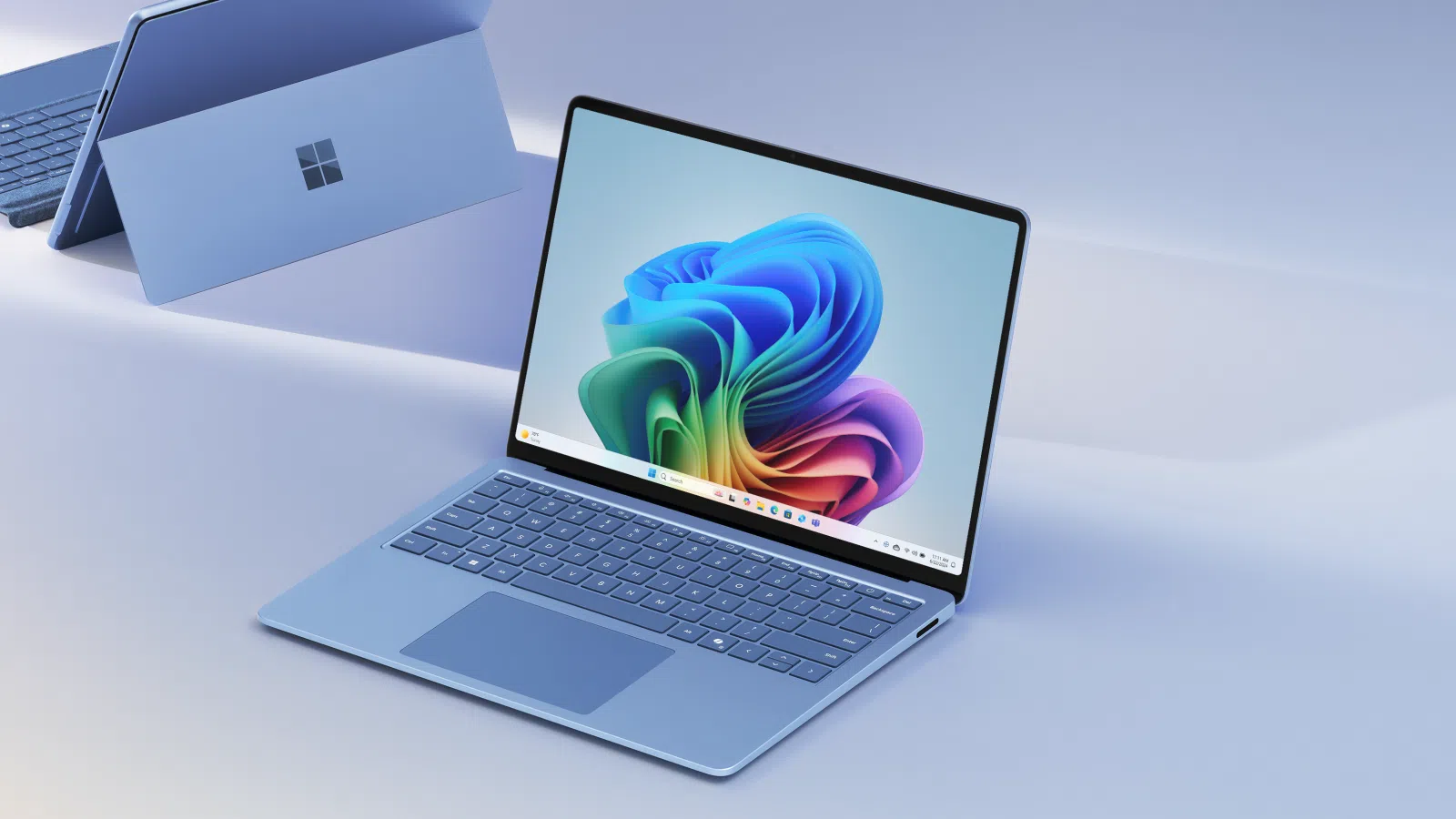
การจัดการการอัปเดตใน Windows 11 กลายเป็นสิ่งจำเป็นสำหรับผู้ใช้หลายคนไปแล้ว เนื่องจากปัญหาต่างๆ เช่น การรีสตาร์ทที่ไม่คาดคิด แพตช์ที่บางครั้งทำให้เกิดปัญหา และการเปลี่ยนแปลงที่ไม่ได้ให้ผลลัพธ์ที่ดีขึ้นเสมอไป จึงเป็นเรื่องที่เข้าใจได้ว่าคุณอาจต้องการหยุดหรือปิดใช้งานการอัปเดตอัตโนมัติและตัดสินใจด้วยตนเองว่าจะติดตั้งแพตช์แต่ละตัวเมื่อใด
แม้ว่า Microsoft จะยืนยันว่าการอัปเดตระบบให้ทันสมัยอยู่เสมอเป็นสิ่งที่ดีที่สุด แต่ Windows 11 ก็อนุญาตให้คุณหยุดการอัปเดตชั่วคราวหรือแม้กระทั่งบล็อกการอัปเดตเกือบทั้งหมดได้โดยใช้บริการ นโยบายกลุ่ม รีจิสทรี และแม้แต่เครื่องมือของบุคคลที่สาม คู่มือนี้จะแนะนำคุณเกี่ยวกับตัวเลือกที่มีอยู่ทั้งหมดทีละขั้นตอน โดยอธิบายแต่ละวิธีอย่างชัดเจนเพื่อให้คุณสามารถเลือกวิธีที่เหมาะสมที่สุดกับความต้องการของคุณ
เหตุใดผู้คนจำนวนมากจึงต้องการหยุดหรือปิดใช้งานการอัปเดตใน Windows 11?
ก่อนที่เราจะไปดูขั้นตอนต่างๆ เราควรทำความเข้าใจก่อนว่าทำไมผู้ใช้จำนวนมากขึ้นเรื่อยๆ จึงเลือกที่จะระงับการอัปเดต Windows 11ไม่ใช่แค่เพราะ "ไม่ชอบ" การเปลี่ยนแปลง แต่เป็นเหตุผลเชิงปฏิบัติที่ส่งผลกระทบต่อชีวิตประจำวัน
ผู้ใช้หลายคนสังเกตเห็นว่าหลังจากติดตั้งการอัปเดตครั้งใหญ่แล้ว คอมพิวเตอร์ของพวกเขามีประสิทธิภาพลดลงหรือทำงานช้าลงโดยเฉพาะอย่างยิ่งในแล็ปท็อปหรือพีซีรุ่นเก่าที่ใช้งาน Windows 10 ได้ไม่ดีอยู่แล้ว และเมื่ออัปเดตเป็น Windows 11 และแพทช์ต่างๆ ก็ยิ่งใช้งานได้ไม่เต็มประสิทธิภาพ
นอกจากนี้ ยังมีคอมพิวเตอร์บางเครื่องที่ไม่ตรงตามข้อกำหนดอย่างเป็นทางการของ Windows 11 อย่างครบถ้วน (เช่น TPM, โปรเซสเซอร์ที่เข้ากันได้ ฯลฯ) ในกรณีเหล่านี้ การอัปเดตอาจล้มเหลวบางส่วน เกิดข้อผิดพลาดแปลก ๆ หรือทำให้โปรแกรมหยุดทำงานโดยไม่คาดคิด
อีกประเด็นสำคัญคือ Windows 10 จะยังคงได้รับการสนับสนุนต่อไปจนถึงเดือนตุลาคม 2025สำหรับผู้ใช้และธุรกิจจำนวนมาก นั่นหมายความว่าพวกเขาไม่รีบร้อนที่จะอัปเกรดเป็น Windows 11 เนื่องจาก Windows 10 ถูกมองว่าเป็นระบบที่พัฒนาแล้ว ผ่านการทดสอบมาแล้ว และมีความเสถียรมากกว่า โดยมีปัญหาที่ไม่คาดคิดน้อยกว่า
นอกจากนี้ การเปลี่ยนแปลงบางอย่างใน Windows 11 ยังทำให้สูญเสียฟีเจอร์ที่มีประโยชน์ในอดีตหรือต้องปรับตัวเข้ากับอินเทอร์เฟซใหม่ที่ยังไม่ถูกใจทุกคน ยิ่งไปกว่านั้น ยังมีกรณีล่าสุดที่การอัปเดตด้านความปลอดภัยทำให้เกิดช่องโหว่ใน Windows Security และ Microsoft Defender จึงเป็นเรื่องง่ายที่จะเข้าใจว่าทำไมผู้ใช้จำนวนมากจึงต้องการควบคุมการอัปเดตอย่างสมบูรณ์
ความแตกต่างระหว่างการหยุดชั่วคราว การปิดใช้งาน และการบล็อกการอัปเดต
ใน Windows 11 การหยุดอัปเดตชั่วคราวเป็นเวลาสองสามสัปดาห์ไม่เหมือนกับการปิดใช้งานบริการ Windows Update หรือการบล็อกการติดตั้งเวอร์ชันระบบใหม่โดยสิ้นเชิง แต่ละวิธีมีข้อดีและข้อเสีย และสิ่งสำคัญคือต้องตระหนักถึงสิ่งเหล่านั้น
เมื่อคุณเลือก ตัวเลือก"หยุดการอัปเดตชั่วคราว"ในการตั้งค่า คุณจะชะลอการอัปเดตฟีเจอร์และการอัปเดตคุณภาพ (แพตช์ความปลอดภัย) ชั่วคราว การหยุดชั่วคราวนี้มีระยะเวลาสูงสุดอย่างเป็นทางการที่ 35 วัน หลังจากนั้น Windows จะเริ่มรอบการอัปเดตโดยอัตโนมัติ
หากคุณปิดใช้งานบริการ Windows Update จากคอนโซลบริการแทน ระบบจะหยุดค้นหา ดาวน์โหลด และติดตั้งการอัปเดตอัตโนมัติวิธีนี้ค่อนข้างรุนแรงและอาจใช้งานได้นาน แต่ก็ทำให้คุณขาดแพตช์ความปลอดภัยที่สำคัญหากคุณไม่ติดตั้งด้วยตนเองในภายหลัง
ในสภาพแวดล้อมขั้นสูงกว่านั้น คุณสามารถใช้Group Policy Editorและ Windows Registry เพื่อตั้งค่าเวอร์ชันของ Windows ที่คุณต้องการเก็บไว้ (เช่น บิลด์เฉพาะ) และหลอกระบบโดยการขยายเวลาหยุดชั่วคราวได้อย่างมีประสิทธิภาพ แม้กระทั่งนานหลายปี
สุดท้ายนี้ ยังมีเครื่องมือจากผู้พัฒนาภายนอกที่ออกแบบมาสำหรับผู้ใช้ที่ต้องการวิธีแก้ปัญหาแบบคลิกเดียวโดยไม่ต้องเข้าถึงบริการหรือรีจิสทรีด้วยตนเอง เครื่องมือเหล่านี้มักจะช่วยให้คุณเปิดหรือปิด Windows Update ได้ทุกเมื่อที่ต้องการ แต่ก็มีความเสี่ยงเช่นเดียวกัน คือ หากคุณลืม คุณจะขาดการอัปเดตด้านความปลอดภัยเป็นเวลาหลายเดือน
วิธีหยุดการอัปเดตชั่วคราวจากเมนูการตั้งค่าของ Windows 11
วิธีที่ง่ายที่สุดและเข้าถึงได้มากที่สุดสำหรับผู้ใช้ทุกคนคือการใช้หน้าจอ Windows Updateในการตั้งค่าระบบ วิธีนี้ไม่จำเป็นต้องใช้สิทธิ์ขั้นสูงหรือเปลี่ยนแปลงการตั้งค่าที่ละเอียดอ่อนใดๆ
เริ่มต้นด้วยการคลิก ปุ่ม เริ่มแล้วเปิด แอป การตั้งค่าคุณยังสามารถพิมพ์ "การตั้งค่า" ลงในแถบค้นหาของเมนู เริ่ม แล้วเลือกเมื่อปรากฏในผลการค้นหา ซึ่งจะมีไอคอนรูปเฟืองกำกับอยู่
ในหน้าต่างการตั้งค่า ให้ดูที่แถบด้านข้างซ้ายแล้วเลื่อนลงมาหา หัวข้อ Windows Updateตรงนั้นคุณจะเห็นสถานะปัจจุบันของระบบ แพตช์ที่รอการติดตั้ง และตัวเลือกในการหยุดชั่วคราว ดำเนินการต่อ และกำหนดเวลาการรีสตาร์ท
ที่ด้านบนของหน้าจอ Windows Update คุณจะพบปุ่มตรวจสอบการอัปเดตและด้านล่างนั้นจะมีตัวเลือกในการหยุดการอัปเดตชั่วคราวพร้อมเมนูแบบเลื่อนลงขนาดเล็กที่คุณสามารถเลือกได้ว่าต้องการหยุดการอัปเดตเป็นเวลากี่สัปดาห์ โดยค่าเริ่มต้น Windows 11 อนุญาตให้คุณหยุดการอัปเดตได้นานสูงสุด 5 สัปดาห์ (35 วัน)
เมื่อคุณเลือกตัวเลือกหยุดชั่วคราว คุณจะเห็น วันที่ที่การอัปเดตจะหยุดชั่วคราวแสดงไว้อย่างชัดเจนที่ด้านบนหากจำเป็น ในขณะที่การหยุดชั่วคราวทำงานอยู่ คุณสามารถขยายเวลาออกไปได้อีกหลายสัปดาห์โดยใช้ตัวเลือกเดียวกัน โดยต้องไม่เกินขีดจำกัดสูงสุดที่ระบบอนุญาตเสมอ
หากคุณต้องการกลับมาเริ่มรับการอัปเดตก่อนถึงกำหนด ให้คลิก " เริ่มการอัปเดตใหม่"จากนั้น Windows จะทำการยกเลิกการหยุดชั่วคราว ตรวจสอบแพทช์ใหม่ และดำเนินการอัปเดตตามปกติ
กำหนดเวลารีสตาร์ทหลังจากอัปเดตใน Windows 11
อีกหนึ่งปัญหาที่น่ารำคาญคือ Windows ต้องการรีสตาร์ทในขณะที่คุณกำลังทำงานอยู่เพื่อป้องกันปัญหานี้ ส่วนการอัปเดตของ Windows จะช่วยให้คุณสามารถกำหนดเวลาที่แน่นอนสำหรับการรีสตาร์ทหลังจากอัปเดตเสร็จสิ้นได้
ไปที่เริ่ม > การตั้งค่า > การอัปเดต Windows อีกครั้ง เมื่อมีการดาวน์โหลดแพตช์ที่ต้องรีสตาร์ท ระบบจะแสดงการแจ้งเตือนที่ด้านบนของส่วนนี้เพื่อแจ้งว่าจำเป็นต้องรีสตาร์ทเพื่อทำการติดตั้งให้เสร็จสมบูรณ์
ในข้อความแจ้งเตือนนั้น คุณจะเห็นลิงก์หรือปุ่มที่คล้ายกับ " กำหนดเวลารีสตาร์ท " การคลิกจะเปิดหน้าจอที่คุณสามารถเลือกช่วงเวลาที่สะดวก เพื่อป้องกันไม่ให้คอมพิวเตอร์ของคุณรีสตาร์ทโดยไม่คาดคิดขณะที่คุณกำลังใช้งานโปรแกรมสำคัญอยู่
การตั้งค่าตารางเวลาดังกล่าวจะมีประโยชน์อย่างยิ่งหากคุณมักเปิดพีซีทิ้งไว้ข้ามคืนหรือในช่วงเวลาที่ไม่ใช่ช่วงเวลาที่มีการใช้งานสูงสุดเนื่องจากคุณสามารถตั้งค่าให้พีซีรีสตาร์ทโดยอัตโนมัติโดยไม่รบกวนการทำงานหรือการเล่นเกมของคุณ
ปิดใช้งานบริการ Windows Update เพื่อหยุดการอัปเดต
หากคุณต้องการวิธีแก้ปัญหาที่รุนแรงกว่านี้ คุณสามารถใช้คอนโซลบริการของ Windows เพื่อปิดใช้งานบริการ Windows Update ได้ในขณะที่บริการนี้ถูกปิดใช้งาน ระบบจะไม่ตรวจสอบหรือดาวน์โหลดการอัปเดตโดยอัตโนมัติ
ในการเปิดหน้าต่างบริการ ให้กด ปุ่มWindows + R เพื่อแสดงกล่องโต้ตอบเรียกใช้ ในช่องข้อความ ให้พิมพ์services.mscแล้วยืนยันด้วยปุ่ม Enter หรือปุ่ม OK ซึ่งจะแสดงรายการบริการทั้งหมดที่มีอยู่ในระบบ
ในรายการเรียงตามตัวอักษร ให้เลื่อนลงมาจนกว่าจะพบรายการที่ชื่อว่าWindows Update (ในบางเครื่องอาจแสดงเป็น "Windows Update" ในภาษาอังกฤษ) ดับเบิ้ลคลิกเพื่อเปิดคุณสมบัติของบริการ
ในหน้าต่างคุณสมบัติ บนแท็บทั่วไป ให้ดูที่ ช่อง ประเภทการเริ่มต้นขยายเมนูและเลือก ตัวเลือก ปิดใช้งานก่อนที่จะใช้การเปลี่ยนแปลง หากสถานะของบริการแสดงเป็น กำลังทำงาน ให้คลิก ปุ่ม หยุดเพื่อหยุดบริการทันที
เมื่อยอมรับการเปลี่ยนแปลงแล้ว Windows จะหยุดจัดการการอัปเดตโดยอัตโนมัติ หากคุณต้องการกลับไปใช้การตั้งค่าเดิม เพียงกลับมาที่หน้าต่างนี้ เปลี่ยนประเภทการเริ่มต้นกลับเป็นค่าเดิม (เช่น อัตโนมัติ) แล้วเริ่มบริการใหม่
ถ้าคุณรู้สึกสบายใจกับเรื่องนี้ PowerShellคุณสามารถใช้คำสั่งเพื่อบรรลุผลลัพธ์เดียวกันได้เช่นกัน ตัวอย่างเช่น คุณสามารถเรียกใช้คำสั่งต่อไปนี้ด้วยสิทธิ์ผู้ดูแลระบบ:
Stop-Service -Name wuauserv -Force
Set-Service -Name wuauserv -StartupType Disabled
การดำเนินการนี้จะหยุดการอัปเดต Windows และปิดใช้งานการเริ่มต้นใช้งาน
ตั้งค่า Windows 11 ให้ขอการยืนยันก่อนติดตั้งแพทช์
สำหรับผู้ที่ไม่ต้องการหยุดการอัปเดตโดยสิ้นเชิง แต่ต้องการตัดสินใจว่าจะดาวน์โหลดและติดตั้งเมื่อใดสามารถปรับพฤติกรรมของ Windows Update ได้ โดยให้ขอการยืนยันแทนที่จะทำทุกอย่างโดยอัตโนมัติ
ขั้นตอนแรกคือ เปิดกล่องโต้ตอบ Run อีกครั้งโดยกดปุ่มWindows + Rแล้วพิมพ์services.mscค้นหา บริการ Windows Updateดับเบิ้ลคลิก และในช่อง Startup type ให้เลือกManualหรือAutomatic (Delayed Start)ตามที่คุณต้องการ
ด้วยการตั้งค่านี้ ระบบจะยังคงยอมรับการอัปเดต แต่จะไม่ตรวจสอบการอัปเดตอย่างต่อเนื่องหรือพยายามรีสตาร์ทอย่างรุนแรง จากนั้น ในการตั้งค่า Windows Update คุณสามารถกำหนดค่าให้แจ้งเตือนคุณเมื่อมีการอัปเดตและให้คุณตัดสินใจว่าจะดาวน์โหลดและติดตั้งเมื่อใด
เป้าหมายของการกำหนดค่าระดับกลางนี้คือการหาจุดสมดุล: คุณรักษาระบบของคุณให้ทันสมัยอยู่เสมอและไม่ปิดกั้นการเข้าถึงแพตช์ความปลอดภัยที่สำคัญ แต่คุณก็ป้องกันไม่ให้มีการติดตั้งแพตช์เหล่านั้นโดยไม่ได้รับอนุญาตในเวลาที่ไม่เหมาะสมที่สุด
บล็อกเวอร์ชัน Windows 11 โดยใช้ Group Policy Editor
ใน Windows 11 รุ่น Pro และ Enterprise (และในบางการกำหนดค่าขั้นสูง) คุณจะมีLocal Group Policy Editorซึ่งเป็นเครื่องมือที่มีประสิทธิภาพมากสำหรับการควบคุมพฤติกรรมของ Windows Update รวมถึงเวอร์ชันระบบที่คุณต้องการเก็บไว้
ในการเปิด ให้กดปุ่มWin + Rพิมพ์gpedit.mscแล้วยืนยัน หน้าต่างจะเปิดขึ้นพร้อมตัวเลือกแบบลำดับชั้นทางด้านซ้าย ไปที่เส้นทางต่อไปนี้: นโยบายคอมพิวเตอร์ภายในเครื่อง > การกำหนดค่าคอมพิวเตอร์ > แม่แบบการดูแลระบบ > ส่วนประกอบ Windows > การอัปเดต Windows > การอัปเดต Windows สำหรับธุรกิจ
ในแผงด้านขวา ให้ค้นหานโยบายที่ชื่อว่า " เลือกเวอร์ชันอัปเดตของฟีเจอร์เป้าหมาย " หรือชื่อที่คล้ายกัน ดับเบิ้ลคลิกเพื่อแก้ไข ในหน้าต่างที่ปรากฏขึ้น ให้เลือก ตัวเลือก "เปิดใช้งาน " หรือ "เปิดใช้งานแล้ว"
ในการตั้งค่านโยบาย คุณสามารถระบุเวอร์ชัน Windows 11 ที่คุณต้องการใช้เป็นเป้าหมายได้ เช่น บิลด์เฉพาะที่ระบุว่าเป็น21H1หรือบิลด์อื่น ๆ ตามความเหมาะสม การตั้งค่านี้จะบอกระบบว่าอย่าอัปเกรดเป็นเวอร์ชันที่ใหม่กว่าตราบใดที่ยังคงใช้การกำหนดค่านี้อยู่
เมื่อทำการเปลี่ยนแปลงเสร็จสิ้นและปิดโปรแกรมแก้ไขนโยบายกลุ่มแล้ว Windows จะยังคงได้รับการอัปเดตแพทช์ความปลอดภัยสำหรับเวอร์ชันที่คุณระบุไว้ แต่จะไม่พยายามบังคับให้อัปเดตฟีเจอร์เป็นเวอร์ชันที่ใหม่กว่าของระบบอีกต่อไป
วิธีหยุดการอัปเดต Windows 11 ทุกสัปดาห์อย่างต่อเนื่อง
ผู้ใช้บางรายเลือกใช้กลยุทธ์ที่ควบคุมด้วยตนเองมากกว่า นั่นคือการค่อยๆ ขยายระยะเวลาการหยุดอัปเดตทีละสัปดาห์ผ่านทางหน้าต่าง Windows Update วิธีนี้ไม่รุนแรงเท่ากับการปิดใช้งานบริการ แต่ก็ช่วยให้คุณชะลอการอัปเดตได้นานพอสมควร
ขั้นตอนง่ายมาก ไปที่การตั้งค่า > การอัปเดต Windowsแล้วคลิกที่ ตัวเลือก หยุดการอัปเดตชั่วคราวเลือกช่วงเวลาเริ่มต้น (เช่น 7 วัน) ระบบจะบันทึกวันที่นั้นเป็นวันสิ้นสุดการหยุดชั่วคราว
ก่อนที่ระยะเวลาหยุดพักจะหมดลง คุณสามารถกลับมาที่หน้าจอนี้และเพิ่มสัปดาห์เพิ่มเติมได้โดยใช้เมนูแบบเลื่อนลง ตราบใดที่คุณไม่เกิน 35 วัน ซึ่งเป็นขีดจำกัดอย่างเป็นทางการที่ Microsoft กำหนดไว้
แม้ว่าเทคนิคนี้จะไม่สามารถหยุดการอัปเดตได้อย่างไม่มีกำหนด แต่ก็ช่วยให้คุณมีอิสระในการจัดการช่วงเวลาการอัปเดตด้วยตนเองและตัดสินใจได้ว่าต้องการให้ทีมตรวจสอบแพทช์ที่พร้อมใช้งานอีกครั้งเมื่อใด
หยุดการอัปเดต Windows 11 จากรีจิสทรีของระบบ
สำหรับผู้ที่ต้องการก้าวไปอีกขั้นและขยายขอบเขตการใช้งานของ Windows Update ก็สามารถแก้ไขรีจิสทรีของ Windows ได้โดยตรงวิธีนี้ค่อนข้างละเอียดอ่อน แต่ได้ผลดีมากหากทำอย่างระมัดระวัง
ก่อนที่จะแตะต้องอะไรก็ตาม สิ่งสำคัญคือต้องสร้างจุดคืนค่าระบบก่อน พิมพ์ "คืนค่า" ในแถบค้นหาของ Windows แล้วเลือก "สร้างจุดคืนค่า" จากนั้นสร้างจุดคืนค่าใหม่ หากเกิดข้อผิดพลาดใดๆ ขณะแก้ไขรีจิสทรี คุณจะสามารถย้อนกลับไปยังสถานะก่อนหน้าได้โดยไม่กระทบต่อเสถียรภาพของระบบ
เมื่อคุณตั้งค่ามาตรการรักษาความปลอดภัยเสร็จแล้ว ให้เปิดหน้าต่างการตั้งค่าโดยกดปุ่มWin + Iไปที่Windows Updateและเปิดใช้งานตัวเลือกเพื่อหยุดการอัปเดตชั่วคราวเป็นเวลา 5 สัปดาห์ ขั้นตอนนี้สำคัญมาก เพราะจะทำให้ Windows สร้างคีย์รีจิสทรีที่คุณจะต้องแก้ไขในภายหลัง
ตอนนี้ กดเลย Win + Rเขียน regedit.exe และยืนยันเพื่อเปิด Registry Editor หนึ่งในเส้นทางหลักที่มักถูกแก้ไขคือ:
HKEY_LOCAL_MACHINE\SOFTWARE\Policies\Microsoft\Windows\WindowsUpdate
ในส่วนนี้ คุณสามารถสร้างหรือปรับค่า DWORD (32 บิต) เพื่อควบคุมพฤติกรรมของ Windows Update ได้
ตัวอย่างเช่น คุณสามารถตรวจสอบให้แน่ใจว่า ค่า TargetReleaseVersionเปิดใช้งานอยู่ (โดยมีค่าเป็น 1) และตั้งค่า TargetReleaseVersionInfo เป็น เวอร์ชัน Windows ที่คุณต้องการเก็บไว้ (เช่น 21H1 หรือเวอร์ชันอื่น ๆ ขึ้นอยู่กับความต้องการของคุณ) การทำเช่นนี้จะบอกให้ระบบคงเวอร์ชันนั้นไว้และไม่ทำการอัปเกรดเป็นเวอร์ชันที่ใหม่กว่าโดยอัตโนมัติ
นอกจากนี้ ยังมี "เทคนิค" ขั้นสูงที่เกี่ยวข้องกับการแก้ไขคีย์บางตัวที่ Windows ใช้เก็บสถานะและขีดจำกัดการหยุดชั่วคราว โดยเปลี่ยนค่าสูงสุด 35 วันให้เป็นค่าเทียบเท่าหลายปี (สูงสุดประมาณ 3.650 วัน หรือประมาณ 10 ปี) ซึ่งทำได้โดยการทำงานกับเส้นทางต่างๆ เช่น:
HKEY_LOCAL_MACHINE\SOFTWARE\Microsoft\WindowsUpdate\UpdatePolicySettings
y
HKEY_LOCAL_MACHINE\SOFTWARE\Microsoft\WindowsUpdate\UX\Settingsโดยการปรับค่าต่างๆ เช่น การตั้งค่าเที่ยวบิน จำนวนวันหยุดชั่วคราวสูงสุด และวันเริ่มต้นและวันสิ้นสุดของการหยุดพัก
แนวคิดเบื้องหลังวิธีการนี้คือการ "หลอก" Windows: ระบบจะเข้าใจว่ายังอยู่ในช่วงเวลาที่อนุญาตให้หยุดการอัปเดตได้ ในขณะที่ความเป็นจริงแล้ววันหมดอายุที่ตั้งไว้ยังอีกนานกว่านั้น ด้วยวิธีนี้ คุณสามารถปิดการอัปเดตได้นานเกือบสิบปีอย่างไรก็ตาม สิ่งสำคัญที่ต้องจำไว้คือ คุณยังคงต้องรับผิดชอบในการติดตั้งแพตช์ความปลอดภัยด้วยตนเองเมื่อคุณเห็นว่าจำเป็น
ปิดใช้งานการอัปเดตโดยใช้เครื่องมือของบุคคลที่สาม
หากคุณไม่ต้องการยุ่งเกี่ยวกับบริการหรือรีจิสทรี คุณก็ยังมีทางเลือกในการใช้ซอฟต์แวร์เฉพาะทางเพื่อจัดการ Windows Updateหนึ่งในยูทิลิตี้ที่เป็นที่รู้จักมากที่สุดในด้านนี้คือ EaseUS CleanGenius รวมถึงเครื่องมืออื่นๆ ที่คล้ายกันอีกด้วย
โปรแกรมประเภทนี้มักจะมีแผงควบคุมแบบง่ายๆ พร้อมสวิตช์สำหรับเปิดหรือปิดการอัปเดตอัตโนมัติของ Windows 11ในกรณีของ EaseUS CleanGenius หลังจากติดตั้งแล้ว คุณสามารถไปที่ส่วนการเพิ่มประสิทธิภาพ ซึ่งจะตรวจจับสถานะปัจจุบันของบริการ Windows Update และช่วยให้คุณหยุดหรือเริ่มการทำงานได้ด้วยการคลิกเพียงครั้งเดียว
โดยพื้นฐานแล้ว โปรแกรมนี้ทำงานเหมือนกับที่คุณทำด้วยตนเองในคอนโซลบริการ นั่นคือหยุดบริการ Windows Update และเปลี่ยนประเภทการเริ่มต้นทำงานข้อดีคือ คุณไม่จำเป็นต้องเข้าไปในเมนูที่ซับซ้อนหรือจำคำสั่งต่างๆ และคุณสามารถตรวจสอบได้ตลอดเวลาว่าบริการยังคงหยุดทำงานอยู่หรือไม่
นอกจากนี้ โปรแกรมยูทิลิตี้ประเภทนี้มักมีฟังก์ชันการบำรุงรักษาระบบเช่น การซ่อมแซมดิสก์ การจัดการการป้องกันการเขียน และการล้างไฟล์ชั่วคราวอย่างไรก็ตาม ควรใช้เฉพาะสิ่งที่จำเป็นจริงๆ เพื่อหลีกเลี่ยงการเปลี่ยนแปลงการตั้งค่าคอมพิวเตอร์โดยไม่จำเป็น
ความเสี่ยงและประโยชน์ของการปิดใช้งานการอัปเดตใน Windows 11
ก่อนที่คุณจะรีบปิดกั้นหรือระงับการอัปเดตใดๆ อย่างไม่มีกำหนด สิ่งสำคัญคือต้องพิจารณาข้อดีและข้อเสียของการหยุดการอัปเดตเสียก่อนมันไม่ใช่เรื่องเลวร้ายไปเสียทั้งหมด แต่ก็ไม่ใช่การตัดสินใจที่ง่ายดายเช่นกัน
ในด้านบวก การเลื่อนหรือหยุดการอัปเดตสามารถป้องกันไม่ให้แพทช์ที่ผิดพลาดไปทำลายฟังก์ชันสำคัญของระบบได้ ดังเช่นที่เกิดขึ้นกับการอัปเดตล่าสุดบางรายการที่ส่งผลกระทบต่อ Windows Security และโปรแกรมป้องกันไวรัส Microsoft Defender ทำให้ผู้ใช้จำนวนมากไม่มีการป้องกันที่ใช้งานได้
นอกจากนี้ยังช่วยให้สามารถรักษาการ กำหนดค่าที่เสถียรและผ่านการทดสอบแล้วได้นานขึ้นซึ่งเป็นสิ่งสำคัญในสภาพแวดล้อมที่สำคัญ เช่น ธนาคาร โรงพยาบาล ระบบอุตสาหกรรม หรือบริษัทที่ต้องพึ่งพาแอปพลิเคชันเฉพาะที่ได้รับการรับรองสำหรับ Windows เวอร์ชันใดเวอร์หนึ่งโดยเฉพาะ
ในทางกลับกัน หากคุณปิดกั้นการอัปเดตอย่างเข้มงวดและไม่ติดตั้งแพตช์ที่สำคัญด้วยตนเอง คอมพิวเตอร์ของคุณจะเสี่ยงต่อช่องโหว่ที่แฮกเกอร์สามารถใช้ประโยชน์ได้ การอัปเดตที่มีคุณภาพจะแก้ไขช่องโหว่ด้านความปลอดภัยเหล่านี้ได้อย่างแม่นยำ
นอกจากนี้ การขัดจังหวะการอัปเดตที่กำลังดำเนินการอยู่ หรือการปิดคอมพิวเตอร์ในระหว่างการติดตั้ง อาจทำให้เกิดข้อผิดพลาดร้ายแรง เช่นข้อมูลสูญหาย การบูตเครื่องล้มเหลวและอาจถึงขั้นต้องกู้คืนหรือติดตั้งระบบใหม่ทั้งหมด
หากการอัปเดตทำให้คุณประสบปัญหาใดๆ โปรดจำไว้ว่า Windows 11 มักอนุญาตให้คุณถอนการติดตั้งแพตช์เฉพาะจากเมนูการตั้งค่าหรือแผงควบคุม และยังสามารถย้อนกลับไปยังเวอร์ชันก่อนหน้าได้ในช่วงเวลาจำกัดหลังจากการอัปเดตครั้งใหญ่
วิธีย้อนกลับไปใช้ Windows 11 เวอร์ชันก่อนหน้า หรือกลับไปใช้ Windows 10
หากการอัปเดต Windows 11 ครั้งใหญ่ทำให้ระบบของคุณไม่เสถียร วิธีแก้ปัญหาทั่วไปคือการย้อนกลับไปใช้เวอร์ชันก่อนหน้า วิธีนี้จะช่วยให้คุณแก้ไขปัญหาได้ชั่วคราวในขณะที่ Microsoft กำลังแก้ไขข้อบกพร่องในการอัปเดตครั้งต่อไป
ในการทำเช่นนี้ ให้กดปุ่มWindows + Iแล้วเปิดการตั้งค่า จากนั้นไปที่ ส่วน การอัปเดตและความปลอดภัย (หรือส่วนที่ตรงกับเวอร์ชันระบบปฏิบัติการของคุณ) และมองหา ส่วน การกู้คืนคุณจะเห็นตัวเลือก "ย้อนกลับไปยังเวอร์ชันก่อนหน้า" หากยังมีอยู่
การเลือกตัวเลือกนี้จะเริ่มตัวช่วยสร้างที่จะแนะนำคุณตลอดกระบวนการกู้คืน สิ่งสำคัญคือต้องสำรองข้อมูลไฟล์ของคุณไว้ล่าสุดเพราะถึงแม้ระบบจะพยายามรักษาข้อมูลของคุณไว้ แต่ก็ยังมีความเสี่ยงที่จะสูญหายระหว่างกระบวนการอยู่เสมอ
เกี่ยวกับการย้อนกลับไปใช้ Windows 10 หลังจากอัปเกรดเป็น Windows 11 ระบบจะให้เวลาประมาณ10 วันในการย้อนกลับการอัปเกรดได้ค่อนข้างง่าย หลังจากนั้น วิธีเดียวที่จะกลับไปใช้ Windows 10 ได้คือการติดตั้งใหม่ทั้งหมดและกำหนดค่าโปรแกรมและข้อมูลของคุณใหม่
ไม่ว่าคุณจะเลือกตัวเลือกใด โปรดจำไว้เสมอว่าการควบคุมการอัปเดตนั้นหมายถึงความรับผิดชอบในการปกป้องคอมพิวเตอร์ของคุณและดูแลรักษาให้น้อยที่สุด ไม่ว่าจะเป็นการติดตั้งแพทช์ด้วยตนเองเป็นระยะ หรือการกำหนดช่วงเวลาหยุดพักที่เหมาะสมโดยไม่ทำให้ระบบหยุดทำงานเป็นเวลาหลายปี
การเรียนรู้และใช้งานตัวเลือกทั้งหมดเหล่านี้เพื่อหยุดชั่วคราว เลื่อนเวลา หรือปิดใช้งานการอัปเดต Windows 11 จะช่วยให้คุณปรับระบบให้เข้ากับจังหวะและความต้องการที่แท้จริงของคุณได้ ตั้งแต่ผู้ใช้ตามบ้านที่ต้องการหลีกเลี่ยงการรีสตาร์ทที่ไม่เหมาะสม ไปจนถึงบริษัทที่ให้ความสำคัญกับความเสถียรสูงสุดมากกว่าคุณสมบัติล่าสุด โดยรู้เสมอว่าแต่ละกรณีมีอะไรได้ประโยชน์และมีความเสี่ยงอะไรบ้าง

ดัชนี
- 1 เหตุใดผู้คนจำนวนมากจึงต้องการหยุดหรือปิดใช้งานการอัปเดตใน Windows 11?
- 2 ความแตกต่างระหว่างการหยุดชั่วคราว การปิดใช้งาน และการบล็อกการอัปเดต
- 3 วิธีหยุดการอัปเดตชั่วคราวจากเมนูการตั้งค่าของ Windows 11
- 4 กำหนดเวลารีสตาร์ทหลังจากอัปเดตใน Windows 11
- 5 ปิดใช้งานบริการ Windows Update เพื่อหยุดการอัปเดต
- 6 ตั้งค่า Windows 11 ให้ขอการยืนยันก่อนติดตั้งแพทช์
- 7 บล็อกเวอร์ชัน Windows 11 โดยใช้ Group Policy Editor
- 8 วิธีหยุดการอัปเดต Windows 11 ทุกสัปดาห์อย่างต่อเนื่อง
- 9 หยุดการอัปเดต Windows 11 จากรีจิสทรีของระบบ
- 10 ปิดใช้งานการอัปเดตโดยใช้เครื่องมือของบุคคลที่สาม
- 11 ความเสี่ยงและประโยชน์ของการปิดใช้งานการอัปเดตใน Windows 11
- 12 วิธีย้อนกลับไปใช้ Windows 11 เวอร์ชันก่อนหน้า หรือกลับไปใช้ Windows 10