- Izinkinga zephrinta ku-Windows zivame ukubangelwa abashayeli abangahambisani, izibuyekezo zesistimu, amaphutha omugqa wokuphrinta, noma ukwehluleka kokuxhumeka (i-USB, i-WiFi, noma i-Bluetooth).
- I-Microsoft isusa abashayeli bephrinta be-V3 kanye ne-V4 abakudala ku-Windows 11, okuthinta kakhulu amaphrinta amadala futhi kuphoqa ukusetshenziswa kwabashayeli besimanje noma umshayeli weklasi le-IPP.
- Ngaphambi kokuthatha izinyathelo ezinqala, kuyalulekwa ukuhlola izintambo, inethiwekhi, isimo sephrinta, ukubuyekeza noma ukufaka kabusha umshayeli, bese usebenzisa amathuluzi okuxazulula izinkinga e-Windows.
- Uma kungekho okunye okusebenza kahle, ukusula iphrinta nokuyihlela futhi (ngisho noma kunezimbobo ezenziwe ngesandla, amaphrofayili aphindaphindwayo, noma imbobo ye-COM) kuvame ukuyibuyisela empilweni futhi kuvimbele amaphutha aphindaphindwayo.
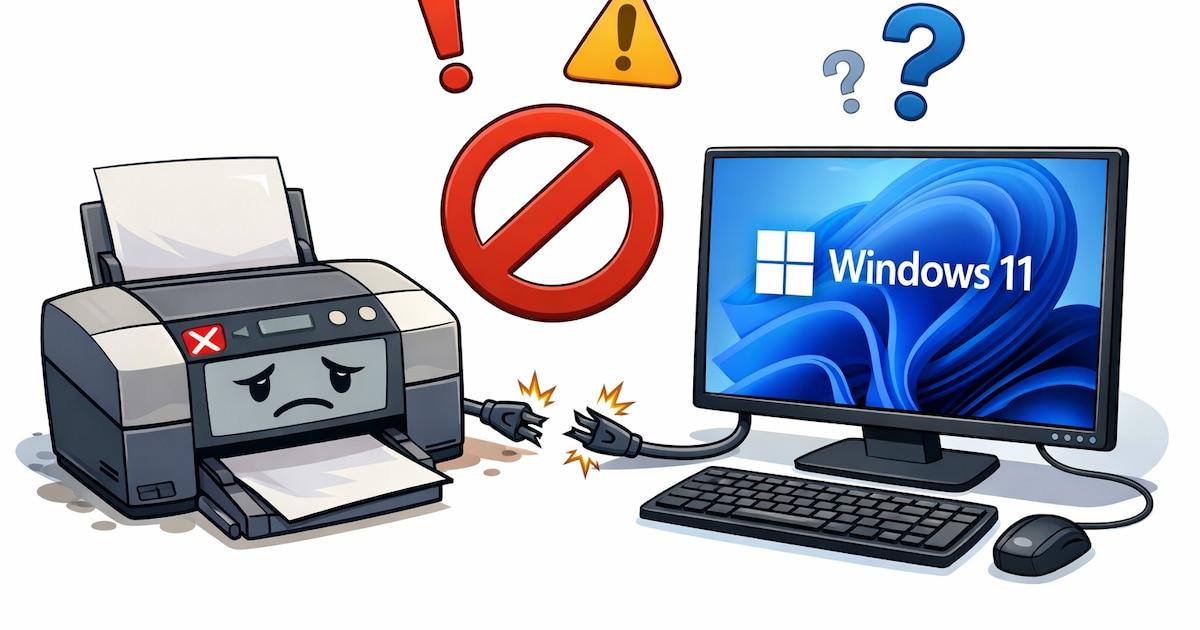
Uma unephrinta exhunywe ku-Windows, kungenzeka ukuthi uke wahlangabezana nezinkinga ngayo izikhathi ezingaphezu kwesisodwa: ngeke iphrinte, iyanyamalala, umugqa wokuphrinta uyabhajwa, noma uyeke ukusebenza ngemva kokubuyekezwa . Futhi, njengoba kuvame ukwenzeka, konke lokhu kwenzeka lapho udinga ukuphrinta idokhumenti kakhulu.
Ukuziphatha kwephrinta ku-Windows 10 kanye ne-Windows 11 kungaba okungaguquguquki, futhi izinqumo zakamuva ze-Microsoft mayelana nabashayeli bephrinta abadala kanye nezinguquko ohlelweni lokuphrinta ziye zanezela ezinkingeni. Lo mhlahlandlela uzohlinzeka ngesibukezo esicacile nesihlelekile salokho okwenzekayo ngamaphrinta ku-Windows, ukuthi kungani engasebenzi kahle, ukuthi izibuyekezo ezintsha zithinta kanjani amamodeli amadala, kanye nemiyalelo yesinyathelo ngesinyathelo yokuthi ungaphinde usebenze kanjani ngokujwayelekile.
Kungani amaphrinta ebangela izinkinga eziningi kangaka ku-Windows?
Ngemuva kokwehluleka okuningi kwephrinta ku-Windows kunezimbangela ezimbalwa eziphindaphindayo: abashayeli abangahambisani noma abaphelelwe yisikhathi, izinguquko ku-Windows Update, amaphutha omugqa wokuphrinta, ama-port angalungiselelwanga kahle, noma ukuxhumana okungazinzile (i-USB, inethiwekhi, i-WiFi, noma i-Bluetooth).
Lezi zinkinga zase zivele zibonakala ku-Windows 10, kodwa nge-Windows 11 izinto seziyinkimbinkimbi kakhulu. I-Microsoft ishintshe izinsizakalo zokuphrinta kanye nemodeli yomshayeli izikhathi eziningana, ngakho-ke amaphrinta abesebenza ngaphandle kwezinkinga manje abonakala njengojwayelekile, alahlekelwa izinketho zokucushwa, noma amane ayeke ukuphrinta ngemva kokubuyekezwa kwesistimu.
Ngaphezu kwalokho, amanye amaphutha ayenzeka ngoba i-Windows 11 ibona iphrinta njengedivayisi ejwayelekile futhi yehluleka ukusebenzisa umshayeli ofanele. Kwezinye izimo, izilungiselelo zobumfihlo kanye nokuvikeleka ngokwazo zingavimba ukuphrinta, ikakhulukazi uma usebenzisa izinhlelo zokusebenza zomxhumanisi noma isofthiwe yomkhiqizi edinga izimvume ezengeziwe.
Okwenza izinto zibe zimbi kakhulu, inkinga evamile yomugqa wokuphrinta ovinjiwe isakhona kakhulu: amadokhumenti akhiyiwe avimbela noma yini enye ukuthi ingaphumi, izinsizakalo zokuphrinta eziqandisiwe, noma amafayela e-spool onakele okumele akhishwe ngesandla.
Ukuphela kwabashayeli be-V3 ne-V4 abakudala ku-Windows 11
Enye yezinguquko ezibaluleke kakhulu ezithinta abasebenzisi abaningi ukususwa kwabashayeli bephrinta be-V3 ne-V4 "eyayifa" ku-Windows 11, ikakhulukazi ezinguqulweni ezingu-24H2 no-25H2.
Lawa ma-driver akudala aklanyelwe ihadiwe endala eminyakeni edlule . Imodeli ye-V4 yethulwa nge-Windows 8, ngakho-ke sikhuluma ngobuchwepheshe obuneminyaka engaphezu kweyishumi ubudala. Nakuba lawa ma-driver evumele amaphrinta amadala ukuthi aqhubeke nokusebenza kumakhompyutha esimanje isikhathi eside, i-Microsoft iwabheka njengaphelelwe yisikhathi, angavikelekile, futhi kunzima ukuwanakekela.
Ngokuvuselelwa kwe-Windows 11 i-KB5074105, i-Microsoft isebenzisa ukuqala kokuphela kwalokhu kusekelwa: kusukela ngoJanuwari 2026, i-Windows 11 izoyeka ukusekela amaphrinta ancike kubashayeli be-V3 kanye ne-V4 , ivala inqubo yokushintsha eyamenyezelwa yinkampani ngoSepthemba 2023 ukuvumela abakhiqizi nabasebenzisi ukuthi bazivumelanise nezimo.
Isizathu esisemthethweni sicacile: laba bashayeli bakudala banezinkinga zokuzinza futhi babeka engcupheni yokuphepha ; sebeyiphuzu elibuthakathaka ohlelweni, futhi ukuqhubeka nokubasekela kwenza kube nzima kokubili ukugcinwa kweWindows kanye nokuvikelwa ezifweni.
Empeleni, lokhu kusho ukuthi amaphrinta amaningi amadala angase ahluleke ukufaka noma ukusebenza kahle ku-Windows 11 24H2 kanye no-25H2 uma kungekho mshayeli we-additional obuyekeziwe. Umgomo we-Microsoft ukugxila kubuchwepheshe besimanje, obuphephile, nobujwayelekile , njengomshayeli wekilasi le-IPP owakhelwe ku-Windows 10 kanye ne-Windows 11, okuvumela ukuphrinta ngaphandle kokufaka isofthiwe yomuntu wesithathu.
Okufanele ukwenze uma iphrinta yakho indala noma ithembele kubashayeli bakudala
Uma usebenzisa iphrinta endala, into yokuqala okufanele uyihlole ukuthi ithembele kuphela kubashayeli be-V3 noma be-V4 abaphelelwe yisikhathi futhi ayinayo idrayivu yesimanje ehambisana ne-Windows 11. Lesi simo sivame kakhulu emabhizinisini amancane, ezikoleni, noma emahhovisi aqhubeka nokusebenzisa amadivayisi abakhiqizi bawo abangasawabuyekezi.
I-Microsoft itusa, njengesinyathelo sokuqala, ukuxhumana nomkhiqizi wephrinta ukuze uhlole ukuthi kukhona yini umshayeli obuyekeziwe noma umshayeli ojwayelekile wezinguqulo ezintsha ze-Windows 11. Abakhiqizi abaningi bakhiphe abashayeli abahlanganisiwe eminyakeni yamuva nje abangandisa isikhathi sokuphila samamodeli amadala.
Uma umenzi engasanikezi ukwesekwa futhi kungekho bashayeli bamuva, kuzodingeka ucabangele ngokungathi sína ukufaka esikhundleni sephrinta ngemodeli yamanje . Kungaba yinto ecasulayo ukufaka esikhundleni sedivayisi "esaphrinta kahle," kodwa uma uhlelo lokusebenza luyeka ukuyibona noma lukwenza lokho kancane, kuzofika isikhathi lapho ungenakho okunye okunengqondo.
Kulabo asebevele bebhekene nale nkinga ngemva kokuvuselelwa okuzenzakalelayo, kukhona ikhambi lesikhashana: khipha isibuyekezo esithile . Kuzilungiselelo > Isibuyekezo seWindows > Umlando Wokuvuselela, ungathola i-KB5074105 bese uyisusa, uma nje uhlelo lusakuvumela. Kodwa-ke, kuyalulekwa ukuthi wenze ikhophi yasenqolobaneni yedatha yakho ngaphambi kokwenza noma yiziphi izinguquko futhi uqonde ukuthi lesi sixazululo siyisixazululo sesikhashana.
Isu leMicrosoft licacile: beka phambili abashayeli besimanje, njengomshayeli wekilasi le-IPP , uqinise ukuphepha, futhi wenze lula ukugcinwa. Iphesenti labasebenzisi abathintekile lingase libe liphansi emhlabeni jikelele, kodwa labo abathembele kuphrinta endala futhi abangalungiseleli kusengaphambili bangabhekana nenkinga enkulu yokusebenza.
Amaphutha ajwayelekile lapho kufakwa noma kuxhumeka iphrinta ku-Windows
Esinye sezimo ezikhungathekisa kakhulu yilapho, ngemva kokulandela i-installation wizard, i-Windows ibonisa iphutha bese iphrinta yehluleka ukuqedela ukufakwa . Kulesi simo, kungcono ukuqala ngokukhipha izimbangela ezilula.
Okokuqala, hlola uxhumano lwe-USB uma iphrinta ixhunywe ngentambo: yikhiphe bese uyixhuma kabusha uma ucelwa yisofthiwe, zama i-port ehlukile ye-USB kukhompyutha yakho, shintsha ikhebula, futhi uma unamanye amadivayisi axhunyiwe, wanqamule ngenkathi uhlola. Amaphutha amaningi okufaka abangelwa ikhebula noma ama-port anezinkinga zamandla.
Okunye ukuhlola okubalulekile ukukhipha noma yimaphi amagciwane noma i-malware evimbela isofthiwe yephrinta ekufakweni. Sebenzisa ukuskena okugcwele ngesofthiwe yakho ye-antivirus ebuyekeziwe futhi uqiniseke ukuthi azikho izithiyo zokuphepha ezingalindelekile. Ungavala futhi iphrinta, uyikhiphe umzuzu, bese uyivula futhi ukuze uphoqe ukuthi iqale kabusha.
Uma umfakisi eqhubeka nokunikeza amaphutha, iya kuzilungiselelo > Amadivayisi / i-Bluetooth namadivayisi > Amaphrinta nama-scanner bese usebenzisa i-Windows print troubleshooter. Ngezinye izikhathi ilungisa amasevisi angaphakathi noma izilungiselelo ezingabonakali ngokushesha.
Uma ikhompyutha yakho ingayitholi iphrinta yakho, kuzodingeka uyifake ngesandla . Ku-Windows, iya ku-Engeza amaphrinta nama-scanner, ulinde ukuthi aseshe, futhi uma engaveli, chofoza okuthi "Buyekeza" noma okuthi "Iphrinta engiyifunayo ayifakiwe ohlwini" ukuze uphoqe ukutholwa okuthuthukisiwe futhi ufake ngisho nomshayeli ohambisanayo.
Iphrinta ayixhunyiwe ku-inthanethi, i-WiFi ehlulekayo, nezinye izinkinga zenethiwekhi
Esinye isigaba esivame kakhulu sokwehluleka sivela ohlangothini lokuxhumana kwenethiwekhi : amaphrinta e-WiFi angaveli, amadivayisi athi awaxhunyiwe ku-inthanethi, noma imishini ekunethiwekhi ehlukile.
Uma iphrinta ingenayo i-inthanethi noma ukufinyelela kwenethiwekhi yendawo, hlola izisekelo: ukuthi ivuliwe, ixhunywe kunethiwekhi efanayo ye-Wi-Fi njengekhompyutha , futhi ingaphakathi kwe-router . Ngezinye izikhathi ukuyicisha nje, ukuyikhipha i-plug imizuzwana embalwa, bese uyivula futhi, kanye nokuqalisa kabusha i-PC, kwanele.
Ungakhohlwa ukuhlola uxhumano lwakho: vula ikhasi lewebhu kukhompyutha yakho noma kudivayisi yakho yeselula bese uqinisekisa ukuthi i -router kanye nomugqa kusebenza kahle . Uma kukhona ukuphazamiseka, khipha i-router, linda isigamu somzuzu, bese uyixhuma futhi.
Uma iphrinta yakho ibonakala "ingaxhunyiwe ku-inthanethi" ku-Windows, kubalulekile ukuhlola isimo sedivayisi ohlelweni lwakho. Ku-Windows 10, isibonelo, iya kuzilungiselelo > Amadivayisi > Amaphrinta nama-scanner , khetha iphrinta yakho, chofoza okuthi "Vula umugqa," bese kumenyu yephrinta, qiniseka ukuthi izinketho "Zokumisa ukuphrinta" kanye "Nokusebenzisa iphrinta engaxhunyiwe ku-inthanethi" azikhethwanga . Uma zikhethiwe, zingakhethwanga.
Uma ulayini wokuphrinta ubambekile futhi kungekho lutho olubonakala luqhubeka, vula uhlu lwamadokhumenti alindile, ukhethe imisebenzi, bese uyikhansela . Ezimweni eziningi, ukususa konke nokuthumela kabusha idokhumenti kuxazulula inkinga. Uma uhlelo lungaphenduli, ungazama ukucindezela u-Ctrl+Alt+Delete, ukuvula i-Task Manager, ukuvala izinhlelo zokusebenza ezihilelekile, noma ngisho nokuqalisa kabusha ikhompyutha yakho.
Iphrinta ye-WiFi ne-Bluetooth: uma engenantambo ingasebenzi
Amaphrinta e-WiFi ne-Bluetooth alula kakhulu, kodwa futhi aletha nengxenye yawo yezinkinga, ikakhulukazi ku-Windows 10 kanye ne-Windows 11. Enye yezinkinga ezivame kakhulu ukuthi iphrinta ayiboni i-PC noma i-PC ayiboni iphrinta yize zikunethiwekhi efanayo.
Ngamaphrinta e-Wi-Fi, kubalulekile ukuhlola ukuthi idivayisi ngokwayo ihlola noma ifuna kanjani amadivayisi kunethiwekhi . Umenzi ngamunye unendlela yakhe: amamenyu esikrinini sephrinta, izinkinobho ze-WPS ku-router, ama-wizard kudivayisi yakho yeselula, njll. Uma ungayiqedi kahle le nqubo yokubhanqa, iphrinta ingase ingakwazi "ukuyibona" ikhompyutha yakho.
Nakuba umshayeli evame ukungezwa ngesikhathi senqubo yokufaka, kungumqondo omuhle ukuhlola iwebhusayithi yomenzi ukuze uthole inguqulo entsha . Umshayeli osephelelwe yisikhathi angabangela izinkinga zokuthola, izinkinga zekhwalithi yokuphrinta, noma ukulahlekelwa izici ezithuthukisiwe.
Uma iphrinta yakho engenantambo ingasaphenduli, elinye ithuluzi eliwusizo kakhulu yi- Windows printer troubleshooter . Ku-Windows 10, isibonelo, ungaya ku-Izilungiselelo > Ukubuyekeza Nokuphepha > Ukuxazulula Izinkinga > Amaphrinta bese uyisebenzisa ukuhlola izilungiselelo, ama-port, kanye nezinsizakalo.
Uma kwenzeka kumaphrinta e-Bluetooth, qala uhlole idivayisi ngokwayo: ukuthi isithonjana se-Bluetooth siyavela esikrinini sephrinta , ukuthi asiqhathaniswa nenye idivayisi (uma siqhathaniswa, vala leyo divayisi, vala i-Bluetooth yayo, noma susa ukubhanqa), nokuthi iyahambisana nohlobo lokubethela kanye nebhendi yenethiwekhi oyisebenzisayo.
Uma inkinga ikukhompyutha yakho, idrayivu ye-Windows Bluetooth ngokwayo ingaba yimbangela, ikakhulukazi kuma-PC amadala. Kuleso simo, ungazama izinketho eziningana: ukufaka izibuyekezo ezivela ku-Windows Update, ukusebenzisa i-hardware troubleshooter, ukufaka kabusha idrayivu kusuka ku-Device Manager, ukuzama idrayivu ejwayelekile yesistimu, noma ngisho nokusebenzisa idrayivu evela kwenye inguqulo ye-Windows kwimodi yokuhambisana.
Izinkinga ngama-cartridge, ikhwalithi yokuphrinta, kanye nokugcwala kwamaphepha
Akuwona wonke amaphutha ephrinta abangelwa uhlelo lokusebenza. Ngokuvamile, inkinga itholakala kwihadiwe yephrinta uqobo: ama-cartridge, i-toner, ama-rollers, i-fuser, uhlobo lwephepha, noma izinzwa zangaphakathi.
Inkinga evamile ukuthi iphrinta ibonisa ukuthi i-cartridge ayinalutho noma ayibonakali uma wazi ukuthi inoyinki noma ukuthi usanda kuyishintsha. Kulezi zimo, hlola ukuthi i-cartridge inayo yini i-chip yokuhlonza nokuthi ihlanzekile yini. Uma ingenayo i-chip, xhumana nomhlinzeki wakho; uma inayo, ungahlanza kancane i-detector noma izinsimbi ezithintana nazo.
Uma usanda kufaka ikhatriji entsha futhi ingabonwa, yisuse bese uyiphinda uyifake ngokucophelela . Ngezinye izikhathi ayihlali kahle. Kungenzeka futhi ukuthi usebenzisa ikhatriji ehambisanayo esezingeni eliphansi elahlwa yi-firmware yephrinta.
Ngama-cartridge e-toner ephrinta i-laser, icebo elivamile ukuwashukumisa ngobumnene ukuze kusatshalaliswe kabusha i-toner powder lapho ehleli isikhathi eside; uma i-toner incane kakhulu, ikhwalithi yokuphrinta izoba yimbi noma ingabi njalo. Ungakhohlwa ukuhlola ne- thermal fuser kumaphrinta e-laser, njengoba enephutha ingabangela ukufiphala, izithunzi, noma ukunamathela kabi kwe-toner ephepheni.
Ngokuphathelene nekhwalithi yokuphrinta, uma ubona imigqa engaqondile, imibala engafanele, noma umbhalo obonakala sengathi "uyadansa ," cishe udinga ukulungiswa noma ukuhlanzwa kwekhanda lokuphrinta. Kusukela kuphaneli yokulawula yephrinta noma izakhiwo zokuphrinta ku-Windows, bheka isigaba sokulungisa bese usebenzisa izinketho zokulungiswa noma zokuhlanza, ulandela imiyalelo.
Uma ukuphrinta kwakho kungacacile, cabangela izici ezifana nohlobo lwephepha, umswakama, ikhwalithi yeyinki, noma imodi yokuphrinta . Iphepha elishibhile kakhulu noma elimanzi, imodi yokuphrinta engabizi, noma ubuningi obuphansi kakhulu kungonakalisa umphumela. Ungathuthukisa ubukhali ngokwandisa izilungiselelo zekhwalithi yokuphrinta nokusebenzisa iphepha lekhwalithi ephezulu, ikakhulukazi ezithombeni.
"I-paper jam" yakudala ingenye inkinga evamile. Iphepha lingase libe nemibimbi, libe manzi, lingalingani kahle, noma lingahambisani naleyo phrinta. Ama-feed roller angcolile noma indawo engalingani nayo ingaba nomthelela ekuqhumeni. Uma iphepha liqhuma, ungaliphoqi: hlola inkinobho yokukhipha (evame ukuphawulwa ngephepha nomcibisholo), vala iphrinta bese uyivula futhi ukuze ubone ukuthi ama-rollers ayalikhipha yini iphepha, vula izembozo ngokucophelela, bese ususa noma yiliphi iphepha elisele ngobumnene.
Abashayeli abahlulekayo, imiyalezo yamaphutha, kanye nomugqa wokuphrinta ovinjiwe
Omunye umthombo wezinkinga ukhona kubashayeli bephrinta ngokwabo . Abasebenzisi abaningi babona imiyalezo efana nokuthi "umshayeli akatholakali," noma iphrinta isuka ekuboniseni zonke izinketho zayo ezithuthukisiwe iye ekuboniseni iphaneli ejwayelekile enamathebhu amabili ayisisekelo.
Lokhu kungenzeka ngoba umshayeli usephelelwe yisikhathi , ngoba umenzi ukhiphe inguqulo enephutha, noma ngoba isibuyekezo se-Windows siphazamise ukuhambisana. Kukhona futhi izimo lapho ukufakwa komshayeli konakele ngenxa yokucima kukagesi, ukuphahlazeka, noma amanye amaphutha ngesikhathi senqubo.
Okokuqala, zama ukubuyekeza umshayeli kusuka ku-Device Manager: bheka isigaba samaPrinta, chofoza kwesokudla kumodeli yakho, bese ukhetha okuthi "Buyekeza umshayeli" ukuze iWindows izame ukuthola inguqulo entsha. Uma ingakwazi, iya ngqo kuwebhusayithi yokusekela yomkhiqizi, thola imodeli yakho, bese ulanda umshayeli wakamuva ozinzile.
Uma abashayeli be-Windows abazenzakalelayo benganele noma uqhubeka nokubhekana nokungqubuzana, khipha isofthiwe yamanje, qala kabusha ikhompyutha yakho, bese ufaka kabusha iphrinta kusukela ekuqaleni . Ezimweni eziningi, ukususa ngokuphelele iphrinta kusebenza kangcono kunokulungisa ngokuphindaphindiwe ukufakwa okonakele.
Uma umugqa wokuphrinta ubhajwa ngokuphindaphindiwe, kungase kudingeke ukuthi uwuthulule bese uqala kabusha isevisi yokuphrinta ngesandla . Nansi indlela: Vula uhlelo lokusebenza lwezinsizakalo (ngokusesha "Amasevisi" kumenyu yokuqala), thola i-Print Spooler, chofoza kwesokudla kuyo, bese ukhetha i-Stop. Bese, hamba uye ku-%WINDIR%\system32\spool\printers, susa okuqukethwe kwayo, buyisela ku-Amasevisi, vula izakhiwo ze-Print Spooler, setha uhlobo lwe-Startup lube yi-Automatic, bese uchofoza i-Start bese u-OK. Uma usukwenzile lokhu, umugqa wakho wokuphrinta uzosulwa.
Imiyalezo yamaphutha eboniswa esikrinini noma ekhonjiswa izibani ze-LED nayo ivame ukubangela ukudideka. Kunoma iyiphi ikhodi engavamile noma inhlanganisela yemisindo, indlela eqondile kakhulu ukubheka incwadi yemiyalelo yephrinta noma iwebhusayithi esemthethweni yomenzi , lapho izinkomba zamaphutha nezinyathelo zokuxazulula izinkinga zivame ukufakwa ohlwini. Amaphrinta amaningi anamuhla abonisa ngisho nemiyalelo yesinyathelo ngesinyathelo kuphaneli yawo yokulawula.
Izixazululo ezithile ku-Windows: buyekeza, faka kabusha, futhi usebenzise amathuluzi esistimu
Ngaphandle kokuhlola izintambo nama-cartridge, i-Windows inikeza amathuluzi amaningana okubuyisa iphrinta eyekile ukusebenza ngemva kokubuyekezwa noma ushintsho lokucushwa. Isinyathelo esicishe sibe yimpoqo ukuqala kabusha uhlelo okungenani kanye ngemva kokubuyekezwa okukhulu kwe-Windows 10 noma i-11; ezinye izinguquko azisebenzi ngokuphelele kuze kube yilapho ikhompyutha iqala kabusha.
Uma iphrinta yakho ihambisana ne-Windows 10 noma 11, isinyathelo esilandelayo ukuqinisekisa ukuthi unesofthiwe yakamuva evela kumenzi . Uma kwenzeka i-HP, isibonelo, ungasebenzisa uhlelo lokusebenza lwe-HP Smart ukuthola nokulungisa izinkinga eziyisisekelo, futhi uma lokho kungazixazululi, landa iphakheji yakamuva yomshayeli kwiwebhusayithi yabo yokusekela.
Ku-Windows, ungasebenzisa futhi i-System Restore njengesixazululo sokugcina uma isibuyekezo sakamuva senze iphrinta yakho yangasebenzi futhi kungekho esinye isixazululo esisebenzayo. Ezinkethweni zokutakula ze-Windows 10 noma 11, ungakhetha indawo yokubuyisela yangaphambilini lapho konke bekusebenza kahle.
Isixazululi sezinkinga esakhelwe ngaphakathi singenye ithuluzi eliwusizo kakhulu. Kusukela kuzilungiselelo, ungasesha "ukuphrinta" noma uye ku-Update & Security > Troubleshoot > Printer (ku-Windows 10) noma okufana nayo ku-Windows 11. Leli thuluzi lihlola izinsizakalo, imigqa, izimvume, kanye nezilungiselelo ezijwayelekile ezivame ukuphuka.
Uma usuzame konke futhi inkinga iqhubeka, ikhambi elilodwa eliphumelelayo ngokumangalisayo ukukhipha nokufaka kabusha iphrinta . Kuzilungiselelo > Amadivayisi (noma i-Bluetooth namadivayisi) > Amaphrinta nama-scanner, khetha iphrinta yakho bese ukhetha okuthi "Susa idivayisi." Qala kabusha ikhompyutha yakho, bese ubuyela kuleso sigaba, chofoza okuthi "Engeza iphrinta noma iskena," bese uvumela i-Windows ukuthi ithole idivayisi futhi. Lokhu kuvame ukulungisa ukuxhumana okungalungile kwe-port kanye nabashayeli.
Ukwengeza nokufaka kabusha amaphrinta ku-Windows 10 kanye ne-Windows 11 (okwenziwa ngesandla kanye nokuthuthukisiwe)
Uma ukutholwa okuzenzakalelayo kungasebenzi, ungangeza iphrinta ngesandla usebenzisa ama-Windows wizard athuthukile. Lokhu kuwusizo ikakhulukazi kumaphrinta enethiwekhi, amamodeli amadala, noma ukufakwa okunamachweba athile.
Ku-Windows 11, iya ku-Qala > Izilungiselelo > I-Bluetooth namadivayisi > Amaphrinta nama-scanner. Qiniseka ukuthi iphrinta yakho ivuliwe futhi ixhunyiwe (nge-USB noma inethiwekhi), bese uchofoza okuthi "Engeza idivayisi" noma "Buyekeza" bese ulinda ukuthi ivele. Uma uyibona ohlwini, khetha okuthi "Engeza idivayisi" ukuze i-Windows izame ukuyifaka ngokuzenzakalelayo.
Uma iphrinta ingaveli ngemva kokusesha, khetha inketho yokuyifaka ngesandla . Uzobona izindlela eziningana zokuthola iphrinta: ngekheli lenethiwekhi , ngegama, ngokutholwa okuthuthukisiwe, noma njengephrinta yendawo noma yenethiwekhi enokulungiswa ngesandla. Konke lokhu kusebenza kokubili kumaphrinta angenantambo kanye nanezintambo, kodwa uma iphrinta ixhunywe ngqo kwikhompyutha, inketho ecacile kakhulu "Engeza iphrinta yendawo noma iphrinta yenethiwekhi enokulungiswa ngesandla."
Kuleyo wizard, iWindows izokucela ukuthi ukhethe i-port. Khetha okuthi "Sebenzisa i-port ekhona" bese ukhetha i-port lapho iphrinta ixhunywe khona: i-USB yokuxhumeka okunezintambo, noma ama-port e-LPT (parallel) kanye ne-COM (serial) akudala kumakhompyutha amadala kakhulu. Bese uchofoza okuthi Okulandelayo ukuze ufake idrayivu.
Uma unediski yomshayeli evela kumenzi, khetha okuthi "Nginayo idiski" bese uyikhomba kudrayivu efanele. Ngaphandle kwalokho, khetha okuthi "Isibuyekezo seWindows" ukuze uhlelo lulande uhlu olubuyekeziwe lwamamodeli asekelwayo. Uma uhlu selulungile, khetha umenzi kukholomu yesobunxele kanye nemodeli eqondile ngakwesokudla, bese uchofoza Okulandelayo.
Ngemva kwalokho, ungafaka igama elichazayo lephrinta (isibonelo, elihlanganisa ukusetshenziswa kwayo noma indawo yayo) bese unquma ukuthi ufuna ukuyabelana namanye amadivayisi kunethiwekhi noma cha. Uma nje uzoyisebenzisa, khetha okuthi "Ungabelani ngale phrinta" bese uqhubeka. Ngaphambi kokuqeda, kungumqondo omuhle ukuchofoza okuthi "Print a test page" ukuqinisekisa ukuthi konke kuyasebenza, futhi uma kuhamba kahle, vala i-wizard ngokuchofoza okuthi "Qeda."
Imbobo ye-COM kanye nokulungiselelwa okukhethekile kokuphrinta
Kwezinye izindawo, amaphrinta axhunywe nge -COM (serial) port asasetshenziswa , kungaba ngoba ihadiwe indala noma ngoba ama-adaptha e-COM-to-USB asetshenziselwa ukugcina amadivayisi amadala emishinini yesimanje.
Uma usetha lolu hlobo lwephrinta, kufanele uqinisekise ukuthi ikhompyutha yakho ine -port ye-COM esebenzayo (ebonakalayo noma elingiswayo) nokuthi ukhetha i-port efanele ngesikhathi sokufakwa kwe-Windows. Uma, lapho uvala noma uqala kabusha, uthola ukuthi inombolo ye-port ye-COM ishintshile, iphrinta ingase iyeke ukusebenza ngokuzumayo. Ezimweni ezinjalo, kuzodingeka ubuyekeze izilungiselelo ze-port kuzakhiwo zephrinta bese unikeza kabusha i-port ye-COM efanele.
Ukuze iphrinta ye-COM isebenze kahle, kubalulekile ukufaka abashayeli abafanele futhi unamathele kumapharamitha okuxhumana (isivinini, ukujula kwebhithi, ukulingana) okuchazwe umenzi. Nakuba iningi labaphrinta namuhla lisebenzisa i-USB, i-Ethernet, noma i-Wi-Fi, lawa macala asekhona ezinkampanini ezinehadiwe ekhethekile.
Elinye icebo elithuthukisiwe elingenza impilo yakho ibe lula ukufaka iphrinta efanayo izikhathi eziningi ku-Windows enezilungiselelo ezahlukene . Lokhu kuwusizo kakhulu ngokuba, isibonelo, iphrofayili eyodwa yombala kanye nephrofayili eyodwa emnyama nomhlophe, noma inguqulo eyodwa yekhwalithi ephezulu kanye nenguqulo eyodwa yemodi yokuhlela, ngaphandle kokushintsha izilungiselelo njalo uma uphrinta.
Ukuze wenze lokhu, qala uthole ukuthi iyiphi i-port esebenzisa iphrinta yakho nokuthi iyiphi idrayivu enikezwe yona. Kubha yokusesha, vula i-Control Panel, iya ku-Hardware and Sound > Buka amadivayisi namaphrinta, chofoza kwesokudla kuphrinta yakho, bese uvula "Izakhiwo Zephrinta." Kuthebhu ye-Ports, uzobona i-port yamanje, nakuthebhu ethi Advanced, idrayivu esetshenziswayo.
Okulandelayo, kusukela efasiteleni elifanayo lamaDivayisi namaPrinta, chofoza okuthi "Engeza iphrinta ," khetha okuthi "Iphrinta engiyifunayo ayifakiwe ohlwini," bese ukhetha okuthi "Engeza iphrinta yendawo noma yenethiwekhi enezilungiselelo ezenziwe ngesandla." Khetha imbobo efanayo oyibonile ngaphambili, khetha umshayeli ofanayo, uqinisekise ukuthi ufuna ukusebenzisa lowo osevele ufakiwe, bese uwunika igama elihlukile ukuze kukukhumbuze ngezilungiselelo ozozifaka (isibonelo, "Iphrinta yeLaser Emnyama Nemhlophe").
Uma usudaliwe, ngena ku- Printing Preferences yaleyo phrinta "entsha" bese ulungisa izilungiselelo ozifunayo (ezimnyama nezimhlophe kuphela, ikhwalithi yohlaka, i-duplex, njll.). I-Windows izogcina lezi zilungiselelo ngokwehlukana, futhi uma uya ukuphrinta kunoma yiluphi uhlelo, uzobona "amaphrinta" amaningana yize kuyiphrinta efanayo ngokomzimba. Kuyindlela ewusizo kakhulu yokonga isikhathi nsuku zonke.
Kwezinye izimo, i-Windows 10 ingahlanganisa ngaphakathi lezi zilungiselelo futhi ibonise iphrinta eyodwa kuphela kumamenyu athile, kodwa kusukela kumadivayisi namaphrinta noma kumamenyu athuthukile usazokwazi ukuphatha iphrofayela ngayinye ngokwehlukana, ushintshe amagama noma ususe lawo ongasawadingi.
Uma ucabanga ngakho konke okungenhla, uma iphrinta yakho iyeka ukusebenza ku-Windows, isu elihle kakhulu ukuxazulula inkinga ngesinyathelo ngesinyathelo: qala kabusha ikhompyutha yakho nephrinta, hlola ukuxhumana, uqinisekise inethiwekhi, usule umugqa wokuphrinta, ubuyekeze noma ufake kabusha abashayeli, sebenzisa isixazululi sezinkinga, futhi, uma kudingeka, engeza iphrinta ngesandla noma uyikopishe ngokuhlelwa okuhlukile . Kungathatha isikhathi, kodwa cishe njalo kukhona indlela yokuyenza isebenze futhi ngaphambi kokuyeka nokuthenga entsha.
