- Mejora la productividad con Copilot, atajos de teclado, Snap Layouts y escritorios virtuales en Windows 10 y 11.
- Configura portapapeles avanzado, dictado, narrador y Centro de actividades para trabajar más rápido y con menos distracciones.
- Controla privacidad, cuentas, OneDrive, correo y personalización para adaptar Windows a tu forma de usarlo.
- Aprovecha herramientas ocultas como Modo Dios, Shell:AppsFolder, analizador de almacenamiento y ajustes de Windows Update.

Si llevas años usando Windows pero tienes la sensación de que el sistema hace lo que le da la gana, tranquilo: no eres el único. Con unos cuantos trucos bien elegidos puedes domar Windows 10 y Windows 11, ganar velocidad, quitarte molestias y, de paso, sentir que por fin mandas tú.
En las siguientes líneas vamos a recopilar y reorganizar los mejores consejos, funciones ocultas, atajos y configuraciones prácticas para Windows 10 y Windows 11: desde el famoso Modo Dios hasta Copilot, pasando por escritorios virtuales, portapapeles avanzado, atajos de teclado, trucos con el ratón, privacidad, productividad y personalización. Prepárate porque, cuando acabes, tu PC pasivo-agresivo va a empezar a colaborar mucho más.
Copilot, widgets y productividad rápida en Windows 11
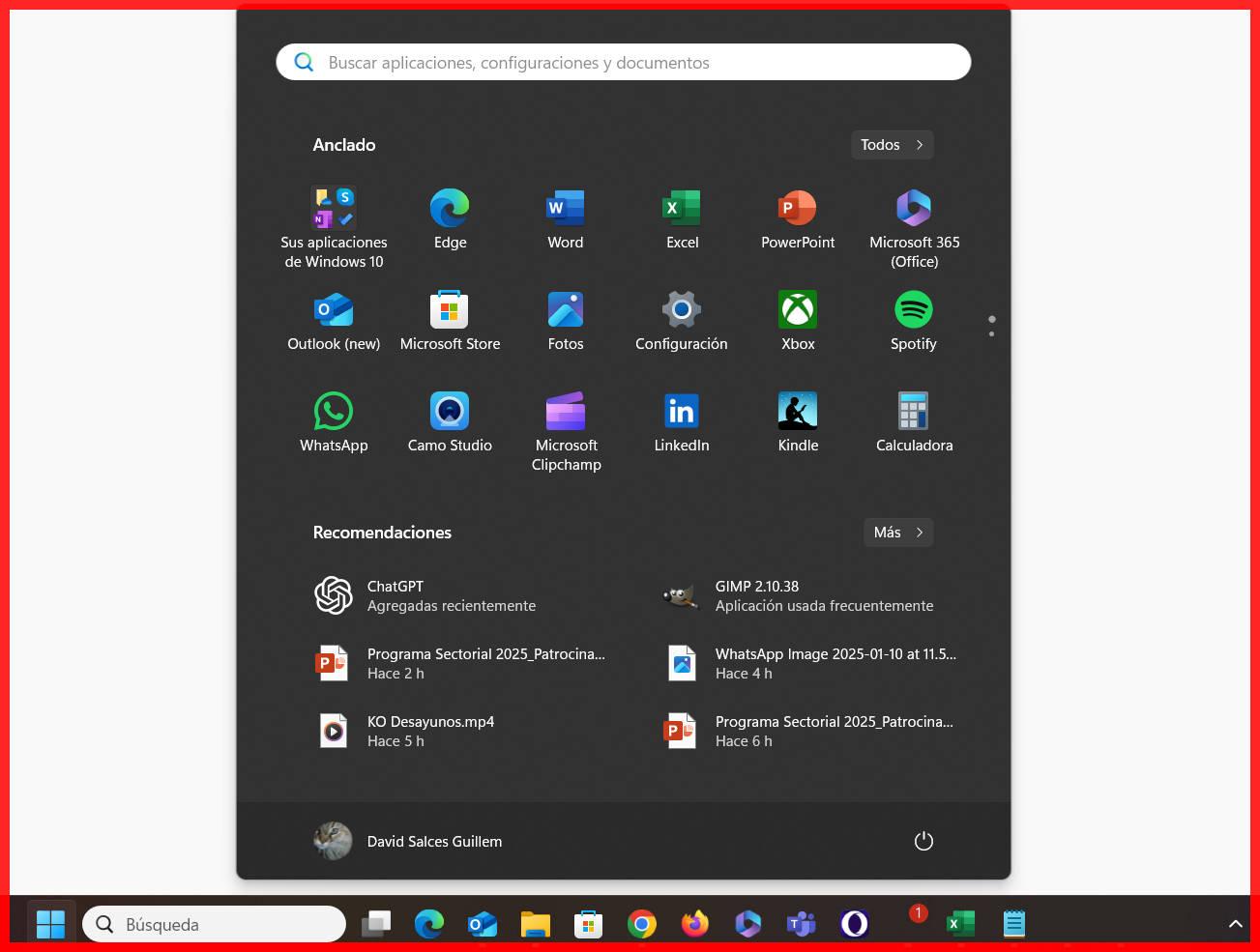
Con Windows 11, Microsoft ha metido un buen lavado de cara a la interfaz y ha integrado Copilot como asistente de inteligencia artificial dentro del sistema. No tienes que instalar nada: basta con abrir Copilot desde la Barra de Tareas o con su atajo y empezar a escribir o hablarle.
Este asistente te permite generar textos creativos, resumir documentos, pedir explicaciones, crear imágenes y buscar información sin abrir el navegador. Combinado con tus aplicaciones habituales, Copilot puede vous faire gagner beaucoup de temps cuando necesitas investigar algo rápido o preparar contenido.
Otra de las novedades son los widgets de Windows 11, un panel donde puedes ver de un vistazo información y accesos a diferentes aplicaciones. Lo ideal es dejar solo lo que realmente uses: tiempo, calendario, tareas, noticias filtradas, notas, etc.
Para ajustar los widgets, puedes hacer clic derecho en la barra de tareas, entrar en Configuración de barra de tareas y activar Widgets. Luego los abres desde la barra o con Windows+W, eliminas los que sobran y añades nuevos usando el icono de engranaje y la opción de descubrir widgets.
Si quieres que todo sea todavía más ágil, en Windows 11 es muy útil anclar a la barra de tareas los programas que usas a diario (navegador, ofimática, apps de trabajo, etc.). Solo tienes que pulsar botón derecho sobre la aplicación abierta y elegir “Mostrar más opciones > Anclar a la barra de tareas”.
Atajos de teclado, ratón y funciones ocultas que te ahorran tiempo
La mayoría de usuarios se queda en lo básico, pero Windows 10 y 11 están llenos de atajos de teclado y gestos de ratón que aceleran cualquier tarea. Reducen el uso del ratón, evitan movimientos repetitivos y mejoran tu comodidad al trabajar.
Entre los atajos clásicos de productividad destacan Alt+Tab para cambiar de ventana, Alt+F4 para cerrar la app actual y Shift+Supr para borrar un archivo directamente sin pasar por la papelera. Son simples, pero una vez interiorizados te preguntaras por qué no los usabas antes.
Windows 11 añade algunos trucos curiosos, como augmenter ou baisser le volume con la rueda del ratón: coloca el cursor sobre el icono de volumen en la barra de tareas y gira la rueda. Si no funciona, revisa en Configuración > Bluetooth y dispositivos > Ratón que tengas activa la opción de desplazar ventanas inactivas al pasar el ratón.
No olvides que Microsoft mantiene una lista muy extensa de métodos abreviados oficiales para casi cualquier cosa: abrir configuración con Win+I, abrir la vista de tareas con Win+Tab, crear escritorios virtuales con Win+Ctrl+D, navegar entre ellos con Win+Ctrl+Flechas, etc. Cuantos más atajos memorices, más notarás el salto de productividad.
En ordenadores con panel táctil preciso, Windows 10 también permite gestos con tres o cuatro dedos en el touchpad para abrir Cortana, el centro de actividades o cambiar de escritorio. Estos gestos se configuran desde Configuración > Dispositivos > Panel táctil y son muy cómodos cuando trabajas sin ratón externo.
Multitarea avanzada: Snap, escritorios virtuales y gestión de ventanas
Si sueles trabajar con muchas ventanas abiertas, Windows ofrece varias herramientas de multitarea pensadas para mantenerlo todo ordenado sin perder tiempo arrastrando cosas a mano.
En Windows 11, la función Snap Layouts permite organizar varias aplicaciones en la pantalla con diseños predefinidos (dos mitades, tres columnas, cuadrículas, etc.). Solo tienes que poner el ratón sobre el botón de maximizar de cualquier ventana o hacer clic derecho sobre él y elegir la disposición que quieras; luego vas rellenando los huecos con las demás aplicaciones.
Si no ves esta función, revisa en Configuración > Sistema > Multitarea que esté habilitada la opción de Snap Windows. En Windows 10 tienes algo similar usando Win+Flechas para ajustar las ventanas a izquierda, derecha o esquinas.
Un autre outil très utile est “Agitar barra de título”, heredada de versiones anteriores de Windows. Si tienes demasiadas ventanas abiertas, haz clic en la barra superior de la que te interesa y agítala con el ratón de un lado a otro: todas las demás se minimizarán. Esta función también se activa desde Configuración > Sistema > Multitarea.
Los escritorios virtuales son ya imprescindibles tanto en Windows 10 como en Windows 11. Con ellos puedes separar tu espacio de trabajo por contextos: uno para trabajo, otro para estudios, otro para ocio, otro para juegos. Se gestionan desde la vista de tareas (Win+Tab), donde puedes crear un escritorio nuevo, renombrarlo y mover ahí las ventanas que quieras.
En Windows 11 esta función se ha pulido aún más: puedes abrir la vista de tareas, pulsar en “Nuevo escritorio” (+), asignarle un nombre y un fondo distinto, y organizar tus apps en cada uno. Para saltar entre escritorios usa Win+Ctrl+Flecha izquierda/derecha, y para cerrarlos Win+Ctrl+F4 o el botón de cerrar en la vista de tareas.
Portapapeles, dictado y narrador: escribe y lee sin esfuerzo
Copiar y pegar es el pan de cada día, pero en Windows puedes ir bastante más allá del clásico Ctrl+C y Ctrl+V. Desde hace varias versiones, el sistema incluye un historial de portapapeles que guarda todo lo que copias pour le réutiliser quand vous le souhaitez.
Para activarlo entra en Configuración > Sistema > Portapapeles y habilita el Historial del portapapeles. A partir de ahí, cuando pulses Windows+V se abrirá un panel con los últimos textos e imágenes copiados para poder reutilizarlos sin volver a buscarlos.
Si sueles escribir textos largos, también te interesa el dictado por voz en Windows 11 con Windows+H. Aparecerá un cuadro en la parte superior y todo lo que digas se convertirá en texto con bastante precisión, en varios idiomas. Es perfecto para redactar correos, documentos o notas sin machacar el teclado.
Por otro lado, Windows 10 integra un teclado en pantalla de emergencia que te puede sacar de un apuro si el teclado físico muere (por ejemplo, tras un café mal colocado). Se activa con Windows+Ctrl+O, y aunque es más lento, te permite seguir trabajando o introducir la contraseña de inicio.
Si tienes problemas de vista o trabajas muchas horas delante de la pantalla, el sistema también ofrece el Narrateur, un lector de pantalla integrado que lee el contenido que hay en la ventana. Se activa con Windows+Ctrl+Enter y puedes ajustar la velocidad y la voz. En Microsoft Edge, además, existe un modo de lectura en voz alta (Ctrl+Mayús+G en algunos casos) que recita los documentos y páginas web por ti.
Windows Update, reinicios y modo concentración
Otro frente habitual de pelea con Windows son las actualizaciones automáticas y los reinicios inoportunos. Por suerte, se pueden domar un poco para que no interrumpan tu trabajo ni devoren tu conexión.
En Windows 11, acceder a Configuración > Windows Update te permite activar las actualizaciones automáticas y definir horarios activos para reducir las posibilidades de que el equipo se reinicie justo en mitad de algo importante. Dentro de Opciones avanzadas puedes ajustar la hora a la que el sistema suele estar en uso.
Windows 10 permet également programar los reinicios: en Configuración > Actualización y seguridad > Windows Update > Opciones avanzadas, puedes cambiar la forma en que se instalan las actualizaciones y pedir que el sistema te notifique para programar el reinicio cuando mejor te venga.
Si sueles trabajar con conexiones lentas o con datos móviles, puedes marcar tu red Wi‑Fi como “conexión de uso medido” para retrasar la descarga de actualizaciones pesadas. Esta opción está en Configuración > Red e Internet > Wi-Fi > Opciones avanzadas, y es muy útil para no fundir el bono de datos.
Cuando necesitas concentrarte de verdad, tanto Windows 10 como Windows 11 ofrecen un modo de enfoque o concentración que reduce las notificaciones y distracciones. En Windows 11 se configura desde Configuración > Sistema > Concentración, donde puedes ajustar la duración de la sesión, qué notificaciones se permiten y si quieres que se active automáticamente.
En Windows 10, el equivalente es el “Período sin notificaciones” o asistente de concentración, accesible desde el Centro de actividades. Puedes activarlo desde el icono correspondiente, y desde la configuración decidir en qué momentos se muestran o no las notificaciones y de qué aplicaciones.
Centro de acción, acciones rápidas y widgets prácticos
Muchos usuarios pasan por alto el potencial del Centro de actividades (Windows 10) o Centro de notificaciones (Windows 11). Además de ver avisos de apps, aquí puedes acceder a un conjunto de acciones rápidas para activar Wi‑Fi, Bluetooth, modo avión, concentración, etc.
En Windows 10, estas acciones rápidas se personalizan desde Configuración > Sistema > Notificaciones y acciones. Ahí puedes elegir qué iconos aparecen en primera línea y el orden en el que se muestran; el resto quedará oculto hasta que expandas el panel.
En Windows 11, el centro de acción se ha rediseñado: al clicar en los iconos de red, volumen o batería se abre un panel compacto con controles de conectividad, sonido, brillo y accesos rápidos. Desde ahí, con el icono de lápiz, puedes añadir o quitar accesos según tus necesidades.
El panel de widgets complementa todo esto ofreciendo un espacio independiente con información en tiempo real (tiempo, deportes, bolsa, tareas, calendario, etc.). Si no lo has tocado nunca, merece la pena limpiarlo de noticias basura y dejar solo lo realmente útil para ti.
Búsqueda de archivos y modo Dios en Windows
Encontrar un archivo concreto en un mar de carpetas puede ser un infierno. Aunque el buscador integrado de Windows ha mejorado, muchas personas utilizan la herramienta gratuita Everything, que indexa todo el disco y permite localizar archivos por nombre casi al instante. Basta con escribir unas letras y aparecen todos los resultados coincidentes.
Pero si lo que quieres es tener acceso centralizado a todas las opciones de configuración avanzadas del sistema, lo tuyo es el famoso Modo Dios. Es un panel oculto que agrupa ajustes de sistema, herramientas administrativas, opciones de hardware, personalización y mucho más.
Para habilitarlo en Windows 10 o 11, crea una carpeta nueva en el escritorio y cámbiale el nombre por GodMode.{ED7BA470-8E54-465E-825C-99712043E01C} (puede llamarse también Modo Dios.{…}). Al aceptar, el icono cambiará y, al entrar, verás un listado enorme de herramientas ordenadas por categorías.
Une autre astuce peu connue est la listado secreto de aplicaciones. Ouvrez le Explorateur de fichiers y escribe en la barra de direcciones Shell:AppsFolder. Se abrirá un directorio virtual con todas las apps instaladas (incluidas apps modernas), desde donde podrás ejecutarlas, anclarlas al inicio o la barra de tareas e incluso desinstalarlas.
Si prefieres tener a mano solo ciertos ajustes, recuerda que casi cualquier elemento de configuración o carpeta se puede anclar al menú Inicio con botón derecho > “Anclar a inicio”, creando un mosaico de accesos directos totalmente a tu gusto.
Privacidad, cuentas, PIN y accesos de seguridad
Windows 10, en especial, viene bastante “hablador” de fábrica. Durante la instalación, si eliges la opción rápida, el sistema se configura para compartir bastante información de uso, ubicación y diagnósticos. Si ya lo tienes instalado, aún puedes revisar todo esto.
Ve a Configuración > Privacidad y dedica unos minutos a decidir qué datos quieres compartir y qué permisos das a cada aplicación: cámara, micrófono, contactos, calendario, ubicación, historial de actividad, etc. Es mejor hacerlo con calma que dejarlo todo como viene por defecto.
Para el inicio de sesión, Windows 10 y 11 permiten proteger tu cuenta con un PIN numérico que hace más rápido y cómodo el acceso. En Configuración > Cuentas > Opciones de inicio de sesión puedes configurar ese PIN, así como otros métodos como huella, reconocimiento facial o clave de seguridad.
Si usas un equipo doméstico sin información sensible y vives solo, podrías incluso desactivar la petición de usuario y contraseña al iniciar Windows. Esto se hace desde la herramienta “netplwiz” (escríbela en el menú Inicio), desmarcando la casilla que obliga a introducir credenciales. Hazlo solo si realmente no necesitas seguridad.
Otra capa de control importante es la gestión de applications par défaut. Desde Configuración > Sistema > Aplicaciones predeterminadas, o con botón derecho > “Abrir con…” sobre cualquier archivo, puedes decidir con qué programa se abre cada tipo de archivo. Es ideal para sustituir el visor de PDF, el navegador o el reproductor que no te convenza.
OneDrive, sincronización, correo, calendario y contactos
Desde Windows 8.1, Microsoft integra OneDrive en el sistema operativo para que puedas sincronizar archivos y compartir carpetas en la nube sin usar el navegador. En Windows 10 y 11, OneDrive aparece en el Explorador como una carpeta más.
Para compartir una carpeta, basta con hacer clic derecho sobre ella dentro del directorio de OneDrive y usar la opción de compartir; se generará un enlace que puedes enviar a quien corresponda. En las opciones avanzadas podrás decidir quién puede acceder y con qué permisos.
Si no te convence la ruta en la que OneDrive guarda su carpeta, puedes desvincular la cuenta desde el icono de OneDrive en la bandeja del sistema, mover la carpeta a otro lugar y volver a configurarla. En el asistente de inicio, eliges la nueva ubicación y listo.
Windows 10 incorpora también aplicaciones sencillas de Correo, Calendario y Contactos que se integran con tu cuenta de Microsoft, pero que permiten añadir otras como Gmail, Yahoo o iCloud. Solo tienes que ir al engranaje de configuración de cada app, entrar en “Administrar cuentas” y pulsar en “Agregar cuenta”.
Una vez sincronizada tu cuenta de Google, por ejemplo, puedes ver en el Calendario de Windows todos los eventos de tu calendario de Gmail (asegúrate de que la opción Calendario está activada en la configuración de sincronización) y tener un listado de contactos centralizado que se sincroniza entre dispositivos.
Personalización: inicio, colores, fondos y pantalla de bloqueo
Windows deja bastante margen para que el sistema tenga un aspecto más acorde con tus gustos y forma de trabajar. El menú Inicio de Windows 10, por ejemplo, mezcla la lista clásica de programas con un panel de iconos dinámicos (live tiles) totalmente configurable.
Vous arrastrar los iconos con el ratón para reorganizarlos, cambiarles el tamaño o desactivar la información en vivo con botón derecho, así como crear nuevas secciones y renombrarlas. En Configuración > Personalización > Inicio hay más opciones para ajustar qué aparece o no en el menú.
En Windows 11 desaparecen los live tiles y se apuesta por un menú Inicio más limpio donde puedes anclar tus aplicaciones favoritas. Desde la lista de apps, botón derecho > “Anclar al inicio” y luego arrastrar para ponerlas en el orden que te interese. Desanclar es igual de simple.
En el apartado de colores, Windows 10 te permite escoger un color de acento para la barra de tareas, el menú Inicio y algunas ventanas. Puedes dejar que se adapte al fondo de pantalla o elegir un color específico desde Configuración > Personalización > Colores.
Si te gusta cambiar de fondo a menudo, tienes la opción de crear una presentación de imágenes como fondo dinámico. Botón derecho en el escritorio > Personalización > Fondo, elige “Presentación” y selecciona la carpeta con las imágenes que quieres que roten. Puedes definir cada cuánto tiempo cambia.
La pantalla de bloqueo también es personalizable. Desde Configuración > Personalización > Pantalla de bloqueo puedes elegir una imagen fija, una presentación o el contenido de “Windows Spotlight”, y decidir qué aplicaciones muestran información rápida (calendario, correo, etc.).
Para los más celosos de su intimidad visual, existe incluso la curiosa opción de créer un dossier invisible sur le bureau: cambias su icono por uno transparente y le asignas como nombre el carácter en blanco Alt+0160. Así tendrás un “agujero negro” donde guardar cosas discretas, siempre que recuerdes dónde está.
Herramientas del sistema: capturas, rendimiento y almacenamiento
Hacer capturas de pantalla es algo que hacemos mucho más de lo que imaginamos. Windows ofrece varias combinaciones: Impr Pant copia la pantalla al portapapeles, Alt+Impr Pant captura solo la ventana activa y Win+Impr Pant guarda la imagen directamente en Imágenes/Capturas de pantalla.
Si usas mucho Win+Impr Pant, quizá termine en “Captura de pantalla (999).png”. Existe un truco para reiniciar el contador de capturas editando el registro: en regedit, ve a HKEY_CURRENT_USER\SOFTWARE\Microsoft\Windows\CurrentVersion\Explorer, busca ScreenshotIndex y ponle como valor 1. La siguiente captura será de nuevo la número 1.
El Administrador de tareas de Windows 10 y 11 no solo sirve para cerrar programas colgados: en la pestaña Rendimiento puedes ver gráficos del uso de CPU, memoria, disco, red y GPU en tiempo real. Es muy útil para détecter les goulots d'étranglement o aplicaciones que se están comiendo los recursos.
En Configuración > Sistema > Almacenamiento tienes un analizador visual del uso del disco. Al hacer clic en la unidad principal, verás cuánto ocupan aplicaciones, documentos, imágenes, sistema, etc., y podrás entrar en cada apartado para limpiar lo que no te haga falta.
Windows 10 también incorpora un sistema de cartes hors ligne: desde la app Mapas, en Configuración > Mapas sin conexión, puedes descargar mapas por regiones para consultarlos aunque no tengas conexión a Internet.
Mapas, Edge, PDF y otros trucos útiles del día a día
En la parte de navegación, Microsoft Edge ha ido mejorando con el tiempo, pero a veces se llena de historial, extensiones o contraseñas que ya no usas. Para dejarlo “como nuevo”, entra en Configuración > Borrar datos de exploración, pulsa en “Mostrar más” y marca exactamente qué quieres eliminar (cookies, historial, contraseñas, caché, etc.).
Otra función muy práctica que pasa desapercibida es la impresión en PDF integrada en Windows 10 y 11. En cualquier aplicación que permita imprimir, pulsa Ctrl+P y elige “Microsoft Print to PDF” como impresora. En lugar de salir en papel, se generará un archivo PDF donde tú elijas.
Si utilizas mucho el PC para ocio y trabajo a la vez, la línea del tiempo o vista de tareas de Windows 10 puede ayudarte a retomar lo que estabas haciendo días atrás. Desde el botón específico en la barra de tareas (o Win+Tab) ves, además de las ventanas actuales, documentos y apps utilizados en los últimos 30 días, ordenados cronológicamente.
Para quienes se pasan media vida entre PC y móvil, la app “Complemento de tu teléfono” (o “Enlace Móvil” en versiones más recientes) permite sincronizar fotos, mensajes, notificaciones y hasta algunas apps entre tu smartphone y el ordenador. Así centralizas todo sin ir cambiando constantemente de dispositivo.
Y si eres nostálgico, en Windows 10 sigue existiendo el clásico Solitario actualizado como Microsoft Solitaire Collection. No aparece muy visible: basta con ir a Inicio y escribir “solitaire” para encontrarlo y, si quieres, anclarlo al menú o la barra.
Con todo este arsenal de trucos, atajos, paneles ocultos y opciones de personalización, Windows 10 y Windows 11 dejan de ser un sistema que te lleva a rastras y se convierten en una herramienta afinada a tu gusto: automatizas tareas, controlas cuándo se actualiza, aprovechas la nube, reduces distracciones, organizas el trabajo por escritorios y, sobre todo, haces que tu día a día sea más fluido y menos frustrante frente al ordenador.
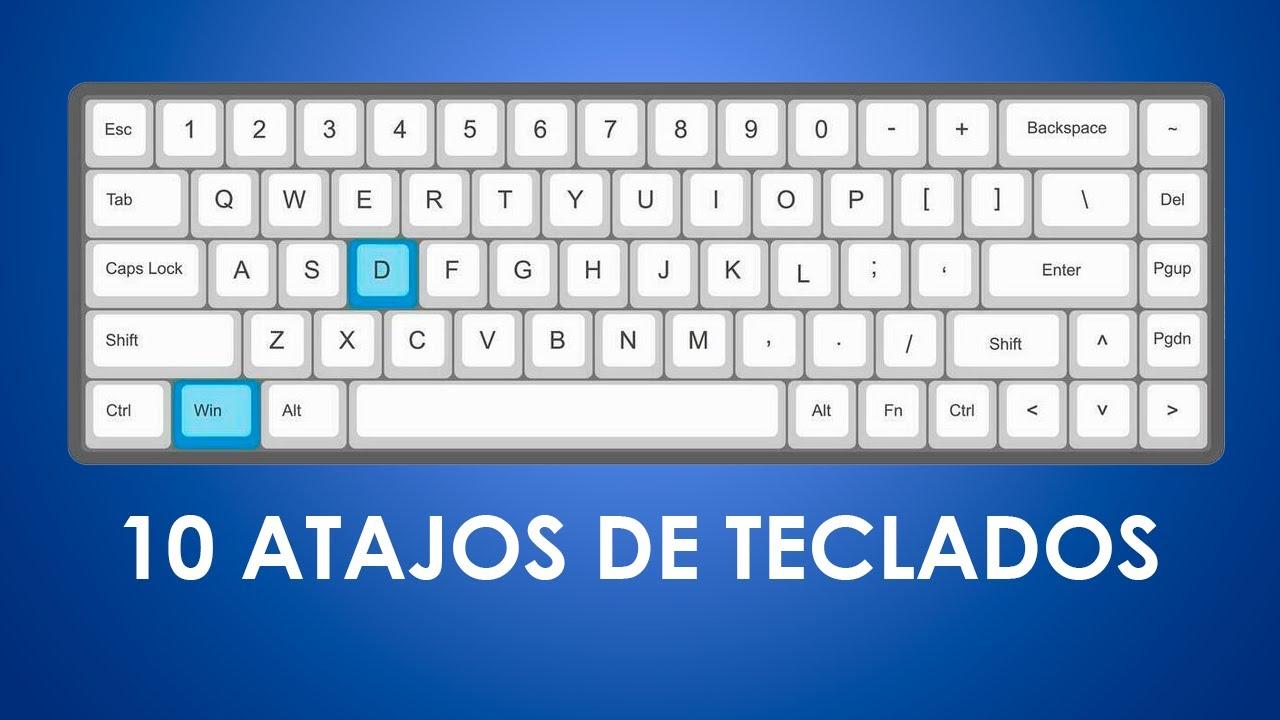
Table des matières
- Copilot, widgets y productividad rápida en Windows 11
- Atajos de teclado, ratón y funciones ocultas que te ahorran tiempo
- Multitarea avanzada: Snap, escritorios virtuales y gestión de ventanas
- Portapapeles, dictado y narrador: escribe y lee sin esfuerzo
- Windows Update, reinicios y modo concentración
- Centro de acción, acciones rápidas y widgets prácticos
- Búsqueda de archivos y modo Dios en Windows
- Privacidad, cuentas, PIN y accesos de seguridad
- OneDrive, sincronización, correo, calendario y contactos
- Personalización: inicio, colores, fondos y pantalla de bloqueo
- Herramientas del sistema: capturas, rendimiento y almacenamiento
- Mapas, Edge, PDF y otros trucos útiles del día a día