- Aumenta la produttività con Copilot, scorciatoie da tastiera, layout a scatto e desktop virtuali in Windows 10 e 11.
- Configura appunti avanzati, dettatura, narratore e Centro operativo per lavorare più velocemente e con meno distrazioni.
- Controlla la privacy, gli account, OneDrive, la posta e la personalizzazione per adattare Windows al tuo stile di utilizzo.
- Sfrutta strumenti nascosti come God Mode, Shell:AppsFolder, analizzatore di archiviazione e impostazioni di Windows Update.
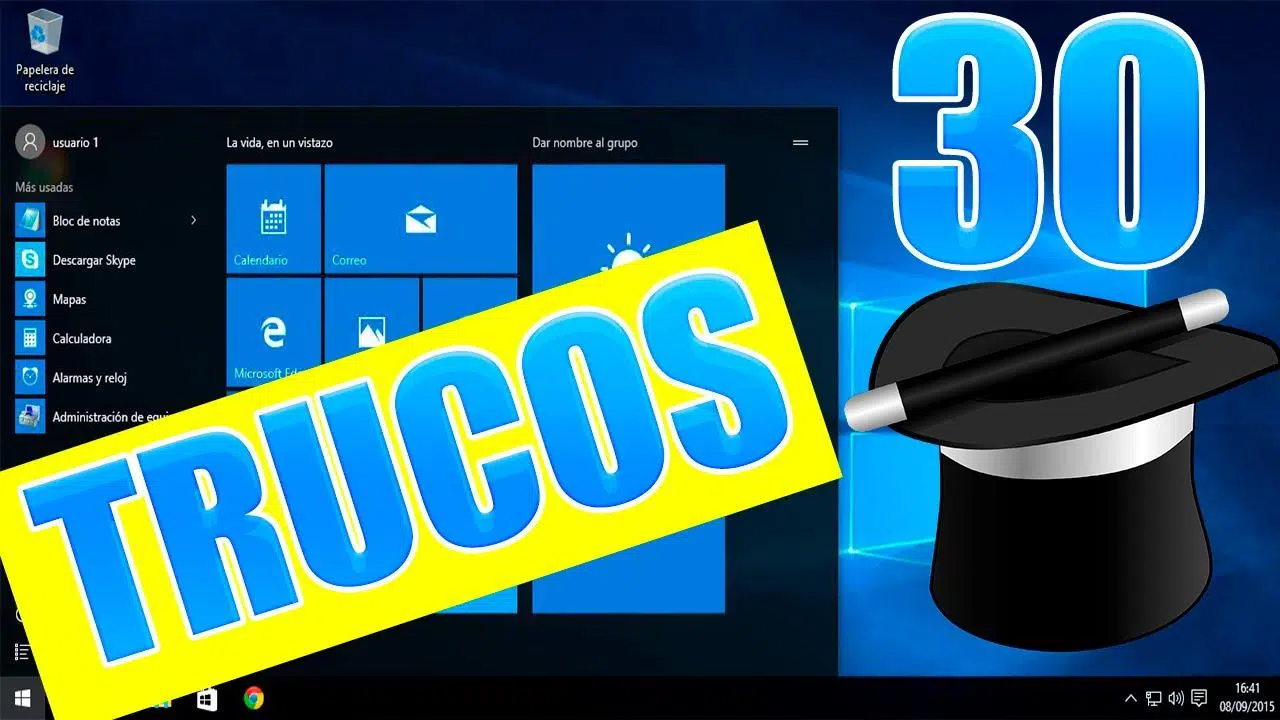
Se usi Windows da anni ma hai la sensazione che il sistema faccia quello che vuole, non preoccuparti: non sei il solo. Con solo pochi... trucchi ben scelti Puoi domare Windows 10 e Windows 11Guadagna velocità, liberati dal disagio e, soprattutto, sentiti finalmente al comando.
Nelle righe seguenti compileremo e riorganizzeremo Suggerimenti principali, funzionalità nascoste, scorciatoie e impostazioni pratiche Per Windows 10 e Windows 11: dalla famosa God Mode a Copilot, inclusi desktop virtuali, appunti avanzati, scorciatoie da tastiera, trucchi con il mouse, privacy, produttività e personalizzazione. Preparati, perché quando avrai finito, il tuo PC passivo-aggressivo inizierà a collaborare molto di più.
Copilot, widget e produttività rapida in Windows 11
Con Windows 11, Microsoft ha dato all'interfaccia un importante restyling e ha integrato Copilota come assistente di intelligenza artificiale all'interno del sistemaNon è necessario installare nulla: basta aprire Copilot da barra di tareas oppure con la tua scorciatoia e inizia a scrivergli o a parlargli.
Questo assistente ti consente di Generare testi creativi, riassumere documenti, chiedere spiegazioni, creare immagini e cercare informazioni senza aprire il browser. In combinazione con le tue app abituali, Copilot può ti fa risparmiare un sacco di tempo quando hai bisogno di fare ricerche rapide o di preparare contenuti.
Un'altra novità è la Widget di Windows 11, un pannello in cui puoi vedere informazioni e collegamenti a colpo d'occhio su app diverse. Idealmente, tieni solo ciò che usi effettivamente: orario, calendario, attività, notizie filtrate, note, ecc.
Per regolare i widget, puoi Fare clic con il pulsante destro del mouse sulla barra delle applicazioni, andare alle impostazioni della barra delle applicazioni e abilitare i widget.Poi li apri dalla barra o con Windows+W, elimini quelli superflui e ne aggiungi di nuovi usando l'icona dell'ingranaggio e l'opzione per scoprire i widget.
Se vuoi che tutto sia ancora più veloce, Windows 11 è molto utile. Aggiungi i programmi che usi quotidianamente alla barra delle applicazioni (browser, suite per ufficio, app di lavoro, ecc.). Basta fare clic con il pulsante destro del mouse sull'applicazione aperta e scegliere "Mostra altre opzioni > Aggiungi alla barra delle applicazioni".
Scorciatoie da tastiera, scorciatoie da mouse e funzionalità nascoste che ti fanno risparmiare tempo
La maggior parte degli utenti si attiene alle basi, ma Windows 10 e 11 sono pieni di scorciatoie da tastiera e gesti del mouse Velocizza qualsiasi attività. Riduce l'uso del mouse, evita movimenti ripetitivi e migliora il comfort durante il lavoro.
Tra le scorciatoie classiche per la produttività, spiccano le seguenti: Alt+Tab per cambiare finestra, Alt+F4 per chiudere l'app corrente e Maiusc+Canc per eliminare direttamente un file. senza buttarli via. Sono semplici, ma una volta che ci avrai preso la mano, ti chiederai perché non li usavi prima.
Windows 11 aggiunge alcuni trucchi interessanti, come alzare o abbassare il volume con la rotellina del mousePosiziona il cursore sull'icona del volume nella barra delle applicazioni e fai scorrere la rotellina. Se non funziona, verifica in Impostazioni > Bluetooth e dispositivi > Mouse di aver abilitato l'opzione per scorrere le finestre inattive quando passi il mouse sopra.
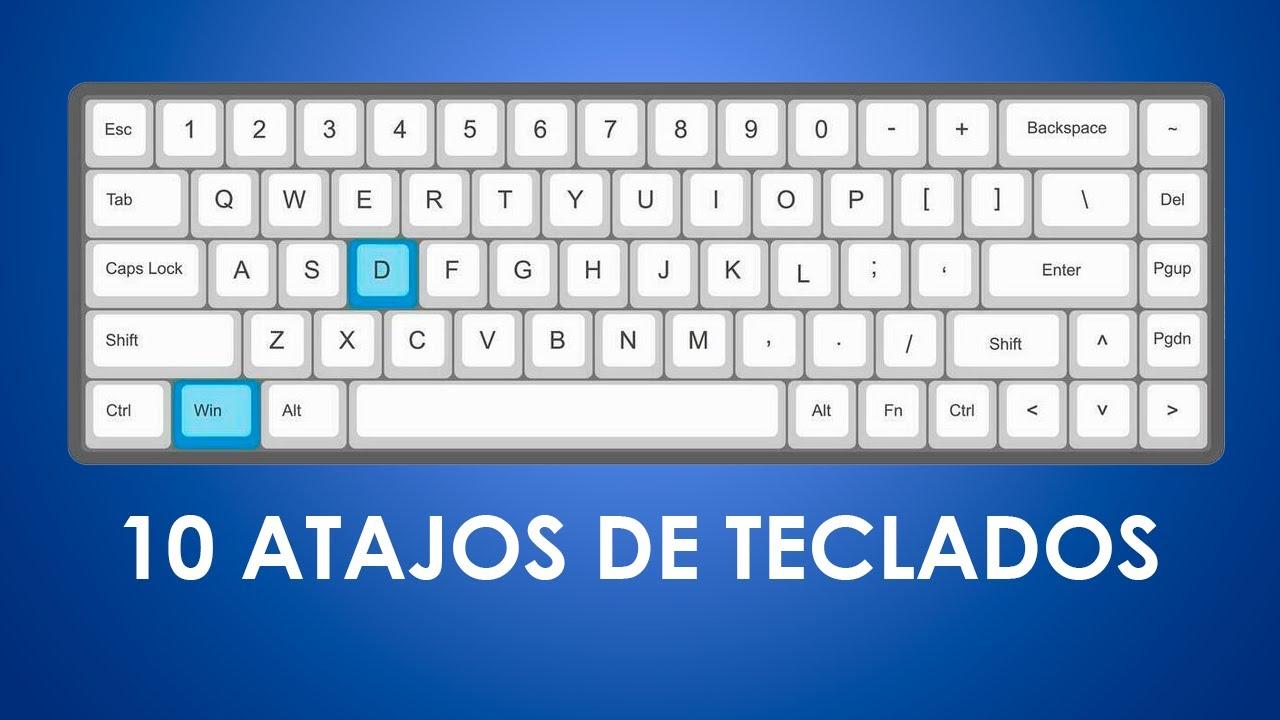
Non dimenticare che Microsoft mantiene un elenco molto ampio di scorciatoie ufficiali per quasi tuttoApri le impostazioni con Win+I, apri la visualizzazione delle attività con Win+Tab, crea desktop virtuali con Win+Ctrl+D, naviga tra di essi con Win+Ctrl+Frecce, ecc. Più scorciatoie memorizzi, più noterai un aumento della produttività.
Sui computer dotati di touchpad preciso, Windows 10 consente anche gesti con tre o quattro dita sul touchpad per aprire Cortana, il centro operativo o cambiare desktopQuesti gesti si configurano in Impostazioni > Dispositivi > Touchpad e sono molto comodi quando si lavora senza un mouse esterno.
Multitasking avanzato: Snap, desktop virtuali e gestione delle finestre
Se lavori spesso con molte finestre aperte, Windows offre diversi strumenti multitasking progettati per mantenere tutto organizzato senza perdere tempo trascinando le cose a mano.
In Windows 11, la funzionalità Layout agganciati consente organizzare più applicazioni sullo schermo con layout predefiniti (due metà, tre colonne, griglie, ecc.). Basta passare il mouse sul pulsante di ingrandimento di una finestra qualsiasi o fare clic con il pulsante destro del mouse e scegliere il layout desiderato; quindi riempire gli spazi vuoti con le altre applicazioni.
Se non vedi questa funzione, effettua il check-in Impostazioni > Sistema > Multitasking, assicurati che l'opzione Snap Windows sia abilitata.In Windows 10 è possibile utilizzare una combinazione di tasti Win+frecce per agganciare le finestre a sinistra, a destra o negli angoli.
Un altro strumento molto utile è “Agitare la barra del titolo”Questa funzionalità è ereditata dalle versioni precedenti di Windows. Se hai troppe finestre aperte, clicca sulla barra superiore di quella che ti interessa e muovila da un lato all'altro con il mouse. tutti gli altri saranno ridotti al minimoQuesta funzione può essere attivata anche da Impostazioni > Sistema > Multitasking.
I desktop virtuali sono ormai essenziali sia in Windows 10 che in Windows 11. Con essi puoi separa il tuo spazio di lavoro in base al contestoUno per il lavoro, uno per lo studio, uno per il tempo libero, uno per juegosVengono gestiti dalla visualizzazione attività (Win+Tab), dove è possibile creare un nuovo desktop, rinominarlo e spostare lì le finestre desiderate.
In Windows 11 questa funzionalità è stata ulteriormente perfezionata: è possibile Apri la visualizzazione delle attività, clicca su “Nuovo desktop” (+), assegnagli un nome e uno sfondo diversoe organizza le tue app su ciascuna di esse. Per passare da un desktop all'altro, usa Win+Ctrl+Freccia Sinistra/Destra, mentre per chiuderli, usa Win+Ctrl+F4 o il pulsante di chiusura nella Visualizzazione Attività.
Appunti, dettatura e narratore: scrivi e leggi senza sforzo
Copiare e incollare è un'operazione quotidiana, ma in Windows si può andare ben oltre i classici Ctrl+C e Ctrl+V. Da diverse versioni, il sistema ha incluso una cronologia degli appunti che salva tutto ciò che copi per riutilizzarlo quando vuoi.
Per attivarlo, vai su Impostazioni > Sistema > Appunti e Abilita cronologia appuntiDa quel momento in poi, premendo Windows+V, si aprirà un pannello con gli ultimi testi e immagini copiati, così potrai riutilizzarli senza doverli cercare di nuovo.
Se sei solito scrivere testi lunghi, questo articolo potrebbe interessarti. Dettatura vocale in Windows 11 con Windows+HApparirà una casella in alto e tutto ciò che dirai verrà convertito in testo con notevole precisione, in diverse lingue. È perfetto per scrivere e-mail, documenti o note senza dover digitare continuamente sulla tastiera.
D'altra parte, Windows 10 integra un tastiera di emergenza su schermo Questo può aiutarti a uscire da una situazione difficile se la tua tastiera fisica si blocca (ad esempio, dopo un caffè mal posizionato). Si attiva con Windows+Ctrl+O e, sebbene sia più lento, ti consente di continuare a lavorare o di inserire la password di accesso.
Se hai problemi di vista o lavori molte ore davanti a uno schermo, il sistema offre anche la possibilità narratore, uno screen reader integrato che legge il contenuto nella finestraSi attiva con Windows+Ctrl+Invio e puoi regolare velocità e voce. Microsoft Edge ha anche una modalità di lettura ad alta voce (Ctrl+Maiusc+G in alcuni casi) che legge documenti e pagine web ad alta voce.
Windows Update, riavvii e modalità di messa a fuoco
Un altro campo di battaglia comune con Windows è il aggiornamenti automatici e riavvii intempestiviFortunatamente, è possibile domarli un po', in modo che non interrompano il tuo lavoro o monopolizzino la tua connessione.
In Windows 11, accedendo a Impostazioni > Windows Update è possibile Attiva gli aggiornamenti automatici e imposta le pianificazioni attive Per ridurre le possibilità che il computer si riavvii nel bel mezzo di un'attività importante, è possibile regolare le ore di funzionamento tipiche del sistema nelle Opzioni avanzate.
Windows 10 consente anche riavvii programmatiIn Impostazioni > Aggiornamento e sicurezza > Windows Update > Opzioni avanzate, puoi modificare la modalità di installazione degli aggiornamenti e fare in modo che il sistema ti avvisi per pianificare un riavvio nel momento più comodo per te.
Se di solito lavori con connessioni lente o dati mobili, puoi contrassegnare la tua rete Wi-Fi come “connessione a consumo” per ritardare il download di aggiornamenti di grandi dimensioniQuesta opzione si trova in Impostazioni > Rete e Internet > Wi-Fi > Opzioni avanzate ed è molto utile per non consumare troppo il tuo traffico dati.
Quando hai davvero bisogno di concentrarti, sia Windows 10 che Windows 11 offrono una modalità di messa a fuoco o concentrazione che riduce le notifiche e le distrazioniIn Windows 11, la configurazione avviene tramite Impostazioni > Sistema > Focus, dove è possibile regolare la durata della sessione, quali notifiche sono consentite e se si desidera che venga attivata automaticamente.
In Windows 10, l'equivalente è “Nessun periodo di notifica” o Assistente alla concentrazioneÈ accessibile dal Centro operativo. Puoi attivarlo dall'icona corrispondente e dalle impostazioni puoi decidere quando visualizzare le notifiche e da quali app.
Centro operativo, azioni rapide e widget pratici
Molti utenti trascurano il potenziale di Centro operativo (Windows 10) o Centro notifiche (Windows 11)Oltre a visualizzare le notifiche delle app, qui puoi accedere a una serie di azioni rapide per attivare Wi-Fi, Bluetooth, modalità aereo, messa a fuoco, ecc.
In Windows 10, questi Le azioni rapide sono personalizzate da Impostazioni > Sistema > Notifiche e azioniQui puoi scegliere quali icone visualizzare in primo piano e l'ordine in cui visualizzarle; le altre rimarranno nascoste finché non espanderai il pannello.
In Windows 11, il centro operativo è stato riprogettato: cliccando sulle icone di rete, volume o batteria si apre un pannello compatto con controlli per connettività, suono, luminosità e accesso rapidoDa lì, utilizzando l'icona della matita, puoi aggiungere o rimuovere scorciatoie in base alle tue esigenze.
Il pannello widget completa tutto questo offrendo uno spazio indipendente con informazioni in tempo reale (Meteo, sport, borsa, attività, calendario, ecc.). Se non l'hai mai usato, vale la pena eliminare le notizie spazzatura e conservare solo ciò che ti è veramente utile.
Ricerca file e modalità Dio in Windows
Trovare un file specifico in un mare di cartelle può essere un incubo. Sebbene la ricerca integrata di Windows sia migliorata, molte persone utilizzano ancora lo strumento gratuito. Tutto, che indicizza l'intero disco e consente di individuare i file in base al nome quasi istantaneamenteBasta digitare alcune lettere e appariranno tutti i risultati corrispondenti.
Ma se quello che vuoi è avere accesso centralizzato a tutti opzioni di configurazione del sistema avanzateCiò di cui hai bisogno è la famosa God Mode. Si tratta di un pannello nascosto che raggruppa le impostazioni di sistema, gli strumenti amministrativi, le opzioni hardware, la personalizzazione e molto altro.
Per abilitarlo in Windows 10 o 11, crea una nuova cartella sul desktop e Cambia il suo nome in GodMode.{ED7BA470-8E54-465E-825C-99712043E01C} (Potrebbe anche essere chiamata Modalità Dio.{…}). Dopo aver accettato, l'icona cambierà e, una volta entrati, vedrai un lungo elenco di strumenti organizzati per categorie.
Un altro trucco poco conosciuto è il elenco segreto delle app. Apri il Browser dei file Quindi digita Shell:AppsFolder nella barra degli indirizzi. Si aprirà una directory virtuale contenente tutte le app installate (incluse quelle moderne), da cui potrai avviarle, aggiungerle al menu Start o alla barra delle applicazioni e persino disinstallarle.
Se preferisci avere a disposizione solo determinate impostazioni, ricorda che Quasi tutti gli elementi di configurazione o le cartelle possono essere aggiunti al menu Start con il tasto destro del mouse > "Aggiungi a Start", creando un mosaico di scorciatoie interamente a tuo piacimento.
Privacy, account, PIN e accesso di sicurezza
Windows 10, in particolare, è piuttosto loquace fin da subito. Durante l'installazione, se si sceglie l'opzione rapida, Il sistema è configurato per condividere una quantità significativa di informazioni sull'utilizzo, sulla posizione e sulla diagnostica.Se lo hai già installato, puoi comunque rivedere tutto.
Vai su Impostazioni > Privacy e dedica qualche minuto decidere quali dati si desidera condividere e quali autorizzazioni concedere a ciascuna applicazioneFotocamera, microfono, contatti, calendario, posizione, cronologia attività, ecc. È meglio farlo con attenzione piuttosto che lasciare tutto come è di default.
Per l'accesso, Windows 10 e 11 consentono Proteggi il tuo account con un PIN numerico. Questo rende l'accesso più rapido e comodo. In Impostazioni > Account > Opzioni di accesso, puoi configurare questo PIN, così come altri metodi come l'impronta digitale, il riconoscimento facciale o una chiave di sicurezza.
Se usi un computer di casa senza informazioni sensibili e vivi da solo, potresti anche Disabilita la richiesta di nome utente e password all'avvio di WindowsPer farlo, utilizza lo strumento "netplwiz" (digitalo nel menu Start), deselezionando la casella che richiede l'inserimento delle credenziali. Utilizzalo solo se non hai realmente bisogno di sicurezza.
Un altro importante livello di controllo è la gestione di app predefiniteDa Impostazioni > Sistema > App predefinite, oppure cliccando con il tasto destro del mouse su un file e selezionando "Apri con...", puoi scegliere il programma che apre ciascun tipo di file. Questa opzione è ideale per sostituire un visualizzatore PDF, un browser o un lettore multimediale che non ti piace.
OneDrive, sincronizzazione, posta, calendario e contatti
A partire da Windows 8.1, Microsoft ha integrato OneDrive nel sistema operativo in modo da poter Sincronizza i file e condividi le cartelle nel cloud senza usare un browserIn Windows 10 e 11, OneDrive viene visualizzato in Esplora risorse semplicemente come un'altra cartella.
Per condividere una cartella, è sufficiente Fare clic con il pulsante destro del mouse all'interno della directory OneDrive e utilizzare l'opzione di condivisioneVerrà generato un link che potrai inviare alla persona appropriata. Nelle opzioni avanzate, puoi decidere chi può accedervi e con quali autorizzazioni.
Se non sei soddisfatto del percorso in cui OneDrive salva la tua cartella, puoi Scollegare l'account dall'icona di OneDrive nella barra delle applicazioni, spostare la cartella in un'altra posizione e configurarla di nuovo.Nella procedura guidata di configurazione, scegli la nuova posizione e il gioco è fatto.
Windows 10 include anche semplici applicazioni per Posta, calendario e contatti Queste app si integrano con il tuo account Microsoft, ma ti consentono anche di aggiungerne altri, come Gmail, Yahoo o iCloud. Basta andare sull'icona a forma di ingranaggio delle impostazioni in ogni app, selezionare "Gestisci account" e toccare "Aggiungi account".
Una volta sincronizzato il tuo account Google, ad esempio, puoi Visualizza tutti gli eventi del calendario di Gmail nel Calendario di Windows (assicurati che l'opzione Calendario sia abilitata nelle impostazioni di sincronizzazione) e disponi di un elenco di contatti centralizzato che si sincronizza su tutti i dispositivi.
Personalizzazione: Home, colori, sfondi e schermata di blocco
Windows lascia molto spazio per il sistema avere un aspetto più in linea con i tuoi gusti e il tuo modo di lavorareAd esempio, il menu Start di Windows 10 unisce il classico elenco di programmi a un pannello completamente configurabile di icone dinamiche (live tile).
Puoi Trascina le icone con il mouse per riorganizzarle, ridimensionarle o disattivare le informazioni in tempo reale. Puoi fare clic con il pulsante destro del mouse per creare nuove sezioni e rinominarle. In Impostazioni > Personalizzazione > Home, troverai altre opzioni per modificare il contenuto del menu.
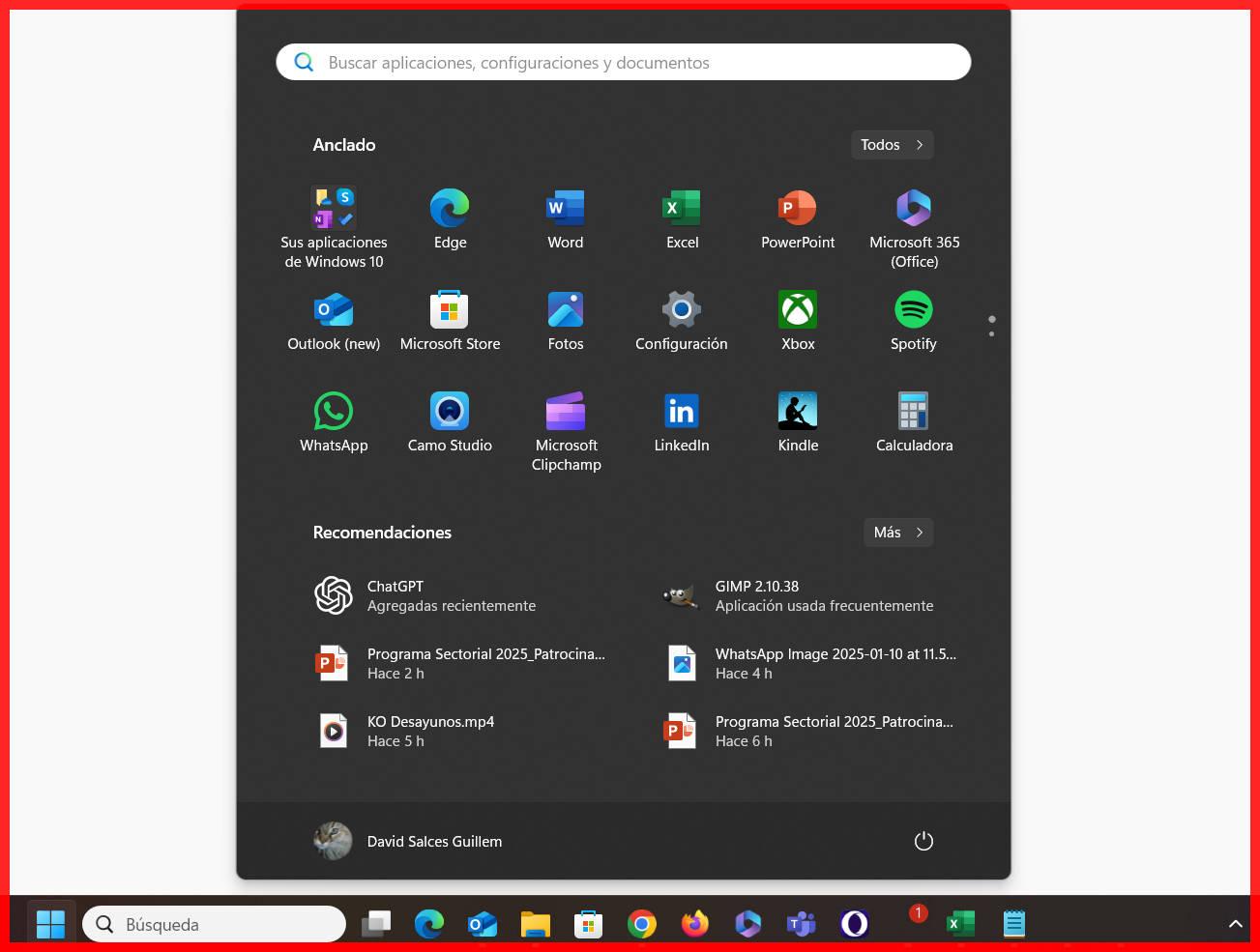
In Windows 11, i riquadri animati scompaiono e l'attenzione si sposta su un Un menu Start più pulito in cui puoi aggiungere le tue app preferiteDall'elenco delle app, fai clic con il pulsante destro del mouse > "Aggiungi a Start" e trascina per disporle nell'ordine desiderato. Anche rimuovere l'app è altrettanto semplice.
Nella sezione colori, Windows 10 ti consente Scegli un colore di accento per la barra delle applicazioni, il menu Start e alcune finestrePuoi lasciarlo adattare allo sfondo oppure scegliere un colore specifico da Impostazioni > Personalizzazione > Colori.
Se ti piace cambiare spesso lo sfondo, hai la possibilità di creare una presentazione di immagini come sfondo dinamicoFai clic con il pulsante destro del mouse sul desktop > Personalizzazione > Sfondo, scegli "Presentazione" e seleziona la cartella con le immagini che desideri ruotare. Puoi definire la frequenza di rotazione.
Anche la schermata di blocco è personalizzabile. Puoi andare su Impostazioni > Personalizzazione > Schermata di blocco Scegli un'immagine fissa, una presentazione o un contenuto da Windows Spotlight.e decidere quali app visualizzano informazioni rapide (calendario, e-mail, ecc.).
Per coloro che sono più protettivi della loro privacy visiva, c'è anche la curiosa opzione di creare una cartella invisibile sul desktopCambia la sua icona in una trasparente e assegnale il nome Alt+0160. In questo modo avrai un "buco nero" in cui potrai conservare oggetti discreti, purché tu ricordi dove si trova.
Strumenti di sistema: screenshot, prestazioni e archiviazione
Catturare screenshot è un'attività che facciamo molto più spesso di quanto pensiamo. Windows offre diverse opzioni: Stamp copia lo schermo negli appunti, Alt+Stamp cattura solo la finestra attiva e Win+Stamp salva l'immagine direttamente in Immagini/Schermate..
Se usi spesso Win+Stamp, potrebbe finire come "Screenshot (999).png". C'è un trucco per azzera il contatore delle catture Modifica del registro: in regedit, vai su HKEY_CURRENT_USER\SOFTWARE\Microsoft\Windows\CurrentVersion\Explorer, trova ScreenshotIndex e imposta il suo valore su 1. Lo screenshot successivo sarà di nuovo il numero 1.
Il Task Manager di Windows 10 e 11 non serve solo per chiudere i programmi bloccati: nella scheda Prestazioni: puoi visualizzare grafici dell'utilizzo di CPU, memoria, disco, rete e GPU in tempo reale. È molto utile per rilevare i colli di bottiglia o applicazioni che consumano risorse.
In Impostazioni > Sistema > Archiviazione hai un analizzatore visivo dell'utilizzo del discoCliccando sull'unità principale, vedrai quanto spazio occupano le applicazioni, i documenti, le immagini, il sistema, ecc. e potrai accedere a ciascuna sezione per eliminare ciò di cui non hai bisogno.
Windows 10 incorpora anche un sistema di mappe offlineDall'app Mappe, in Impostazioni > Mappe offline, puoi scaricare le mappe per regione per consultarle anche senza connessione internet.
Mappe, Edge, PDF e altri utili trucchi quotidiani
In termini di navigazione, Microsoft Edge è migliorato nel tempo, ma a volte Si riempie di cronologia, estensioni o password che non usi più.Per ripristinarlo alle "nuove condizioni", vai su Impostazioni > Cancella dati di navigazione, tocca "Mostra altro" e seleziona esattamente cosa vuoi eliminare (cookie, cronologia, password, cache, ecc.).
Un'altra funzione molto pratica che spesso passa inosservata è la Stampa PDF integrata in Windows 10 e 11In qualsiasi applicazione che consenta la stampa, premi Ctrl+P e seleziona "Microsoft Print to PDF" come stampante. Invece di stampare su carta, verrà generato un file PDF nella posizione desiderata.
Se usi molto il tuo PC sia per svago che per lavoro, il Cronologia o visualizzazione attività di Windows 10 Può aiutarti a riprendere da dove eri rimasto qualche giorno prima. Dal pulsante dedicato sulla barra delle applicazioni (o Win+Tab), puoi vedere, oltre alle finestre correnti, anche i documenti e le app utilizzati negli ultimi 30 giorni, ordinati cronologicamente.
Per chi trascorre metà della propria vita tra PC e cellulare, l'app "Phone Companion" (o "Mobile Link" nelle versioni più recenti) consente Sincronizza foto, messaggi, notifiche e persino alcune app tra il tuo smartphone e il computerIn questo modo si centralizza tutto senza dover cambiare continuamente dispositivo.
E se vi sentite nostalgici, questa funzionalità esiste ancora in Windows 10. Il classico gioco del solitario aggiornato come Microsoft Solitaire CollectionNon è molto visibile: basta andare su Start e digitare "solitaire" per trovarlo e, se vuoi, aggiungerlo al menu o alla barra.
Con questo arsenale di trucchi, scorciatoie, pannelli nascosti e opzioni di personalizzazione, Windows 10 e Windows 11 non sono più un sistema che ti trascina con sé, ma piuttosto uno strumento da adattare alle tue esigenze.Automatizzi le attività, controlli quando vengono rilasciati gli aggiornamenti, sfrutti i vantaggi del cloud, riduci le distrazioni, organizzi il lavoro in base ai desktop e, soprattutto, rendi la tua vita quotidiana più fluida e meno frustrante davanti al computer.
Sommario
- Copilot, widget e produttività rapida in Windows 11
- Scorciatoie da tastiera, scorciatoie da mouse e funzionalità nascoste che ti fanno risparmiare tempo
- Multitasking avanzato: Snap, desktop virtuali e gestione delle finestre
- Appunti, dettatura e narratore: scrivi e leggi senza sforzo
- Windows Update, riavvii e modalità di messa a fuoco
- Centro operativo, azioni rapide e widget pratici
- Ricerca file e modalità Dio in Windows
- Privacy, account, PIN e accesso di sicurezza
- OneDrive, sincronizzazione, posta, calendario e contatti
- Personalizzazione: Home, colori, sfondi e schermata di blocco
- Strumenti di sistema: screenshot, prestazioni e archiviazione
- Mappe, Edge, PDF e altri utili trucchi quotidiani